Cómo
instalar la búsqueda Whois
en Ubuntu, Debian
y Kali Linux
Actualizado: 1 de diciembre de 2025
Las herramientas de búsqueda Whois son esenciales para obtener información detallada sobre dominios, direcciones IP y otras consultas relacionadas con la red. Si trabajas en administración de redes, ciberseguridad o gestión de dominios, contar con una herramienta Whois fiable en tu sistema Linux es fundamental.
En esta guía te mostraremos cómo instalar y configurar Whois Lookup y Deep Whois en Ubuntu, Debian y Kali Linux. Además, incluimos consejos avanzados y recomendaciones de resolución de problemas para que puedas aprovechar al máximo tus herramientas de búsqueda Whois.
Empecemos.
Paso n.º 1: Actualizar los repositorios de tu distribución Linux
Antes de instalar software nuevo, es importante asegurarse de que las listas de paquetes del sistema estén actualizadas. Esto garantiza que se instalen las versiones más recientes disponibles.
Actualizar las listas de paquetes:
Abre el Terminal y ejecuta el siguiente comando:
sudo apt-get update
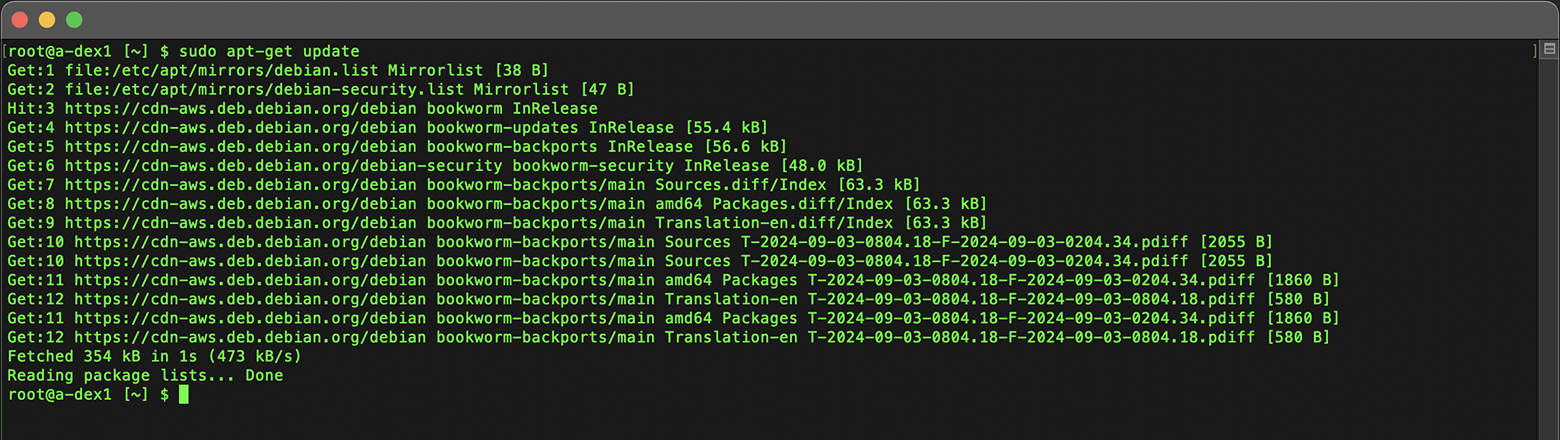
Actualizar las listas de paquetes asegura que el sistema tenga la información más reciente sobre los paquetes disponibles, algo crucial para que la instalación sea correcta.
Paso n.º 2: Instalar Deep Whois para funciones avanzadas
Deep Whois es un cliente WHOIS clave porque ofrece funciones avanzadas como compatibilidad con RDAP y ENS, historial detallado de dominios, integración con más bases de datos Whois y opciones de búsqueda mejoradas.
Estas capacidades proporcionan datos mucho más completos en comparación con la utilidad whois básica.
Deep Whois puede instalarse en una amplia gama de distribuciones Linux principales, incluidas Ubuntu, Debian, Kali, Fedora, CentOS, Red Hat, openSUSE, SUSE, Amazon Linux, AlmaLinux y Rocky Linux.
Para instalar o actualizar Deep Whois en cualquiera de estos sistemas, simplemente pega el siguiente comando en el prompt de tu shell:
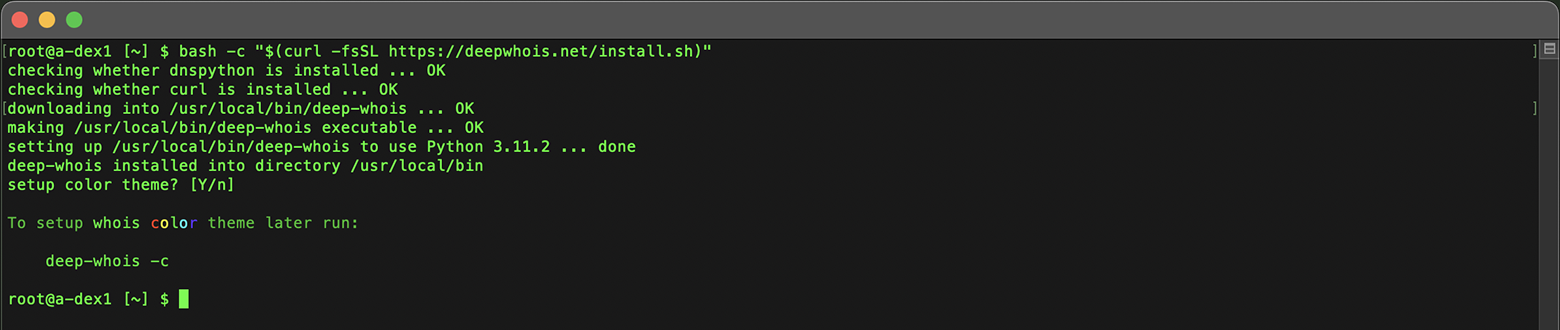
bash -c "$(curl -fsSL https://deepwhois.net/install.sh)"
El script de instalación está diseñado para guiarte por cada paso y pedirá tu permiso antes de realizar cambios en el sistema, de modo que siempre mantengas el control del proceso.
Si utilizas una instancia “limpia” de una distribución como Debian o Kali Linux, es posible que veas un error del tipo «Unable to locate package python3-dnspython».
Este problema suele aparecer cuando los repositorios de paquetes del sistema aún no se han actualizado.
Para solucionarlo, primero actualiza los repositorios (como se explica en el Paso n.º 1) y, a continuación, reinicia la instalación de Deep Whois.
Así te aseguras de que se instalen todas las dependencias necesarias y de que la instalación se complete correctamente.
Paso n.º 3: Configurar los temas de color de Deep Whois en el Terminal
Deep Whois ofrece temas de color personalizables que mejoran la experiencia en el Terminal y facilitan distinguir los diferentes tipos de datos en los resultados de las consultas Whois.
Durante la instalación inicial:
En la primera instalación de Deep Whois, el script te pedirá que elijas un tema de color.
Sigue las indicaciones en pantalla para elegir uno de los temas disponibles.
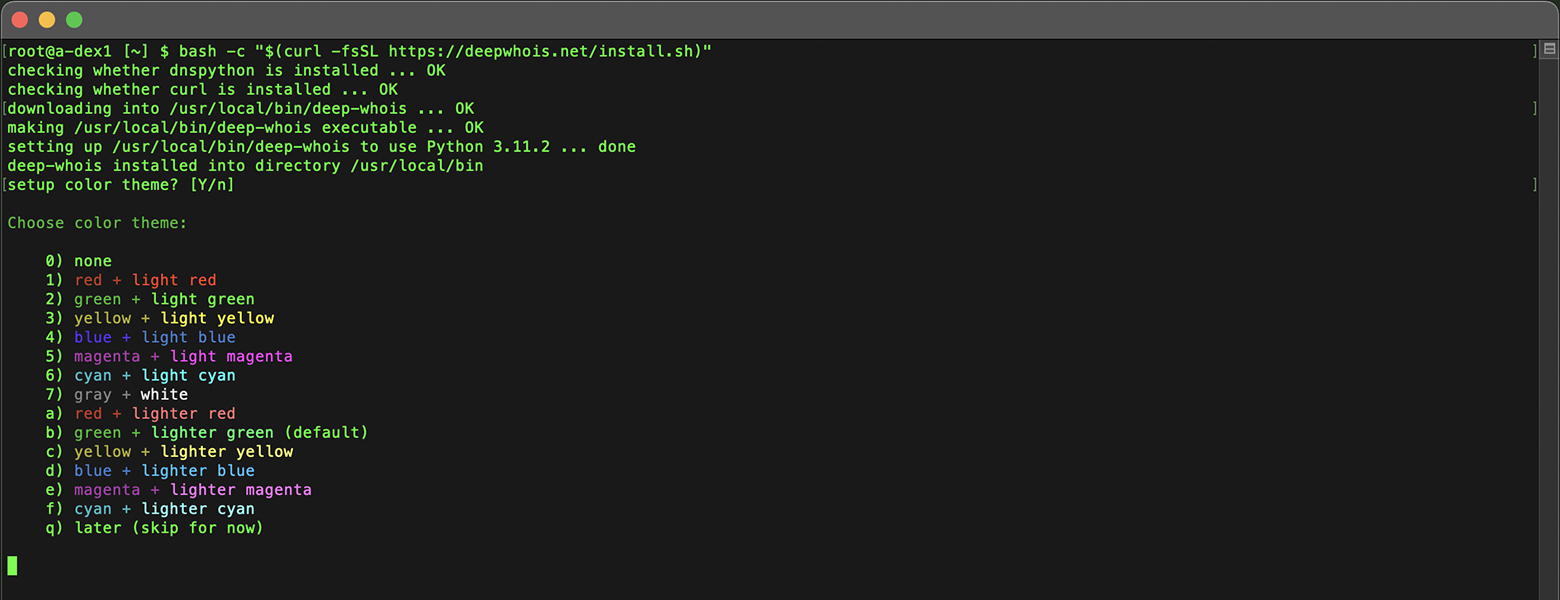
Cuando finalice la instalación, el script aplicará automáticamente el tema seleccionado.
Configurar o cambiar el tema más adelante:
Si quieres cambiar el tema de color después de la instalación, puedes hacerlo con este comando:
deep-whois -c
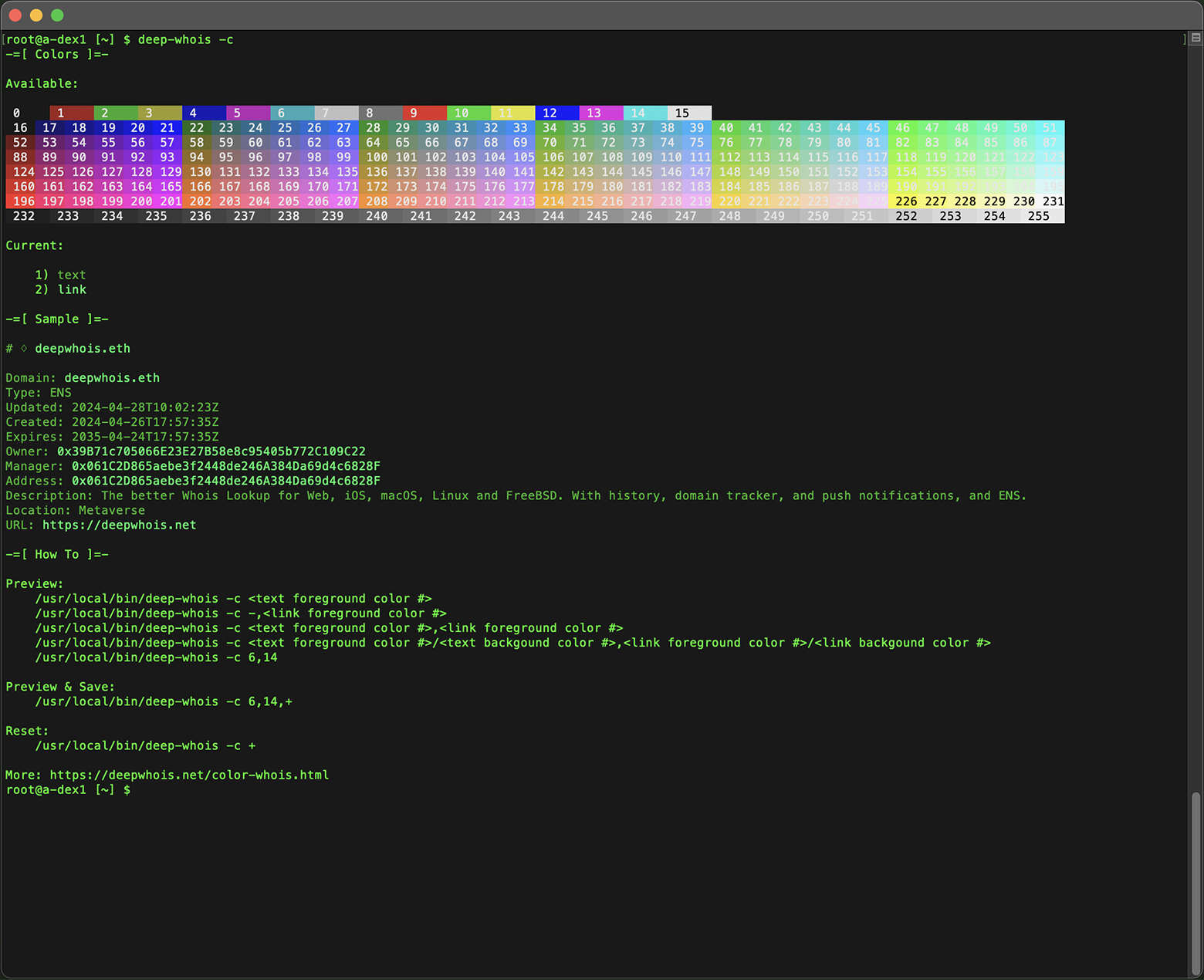
No dudes en probar distintas opciones hasta encontrar el tema que mejor se adapte a tus preferencias y que haga que trabajar con Deep Whois en el Terminal sea más cómodo y agradable a la vista.

Paso n.º 4: Instalar el whois básico (opcional)
El paquete whois básico es una utilidad ligera de línea de comandos que proporciona la funcionalidad esencial de las búsquedas Whois.
Generalmente este paquete está disponible en los repositorios por defecto de Ubuntu, Debian y Kali Linux.
Para instalarlo, ejecuta en el Terminal:
sudo apt-get install whois
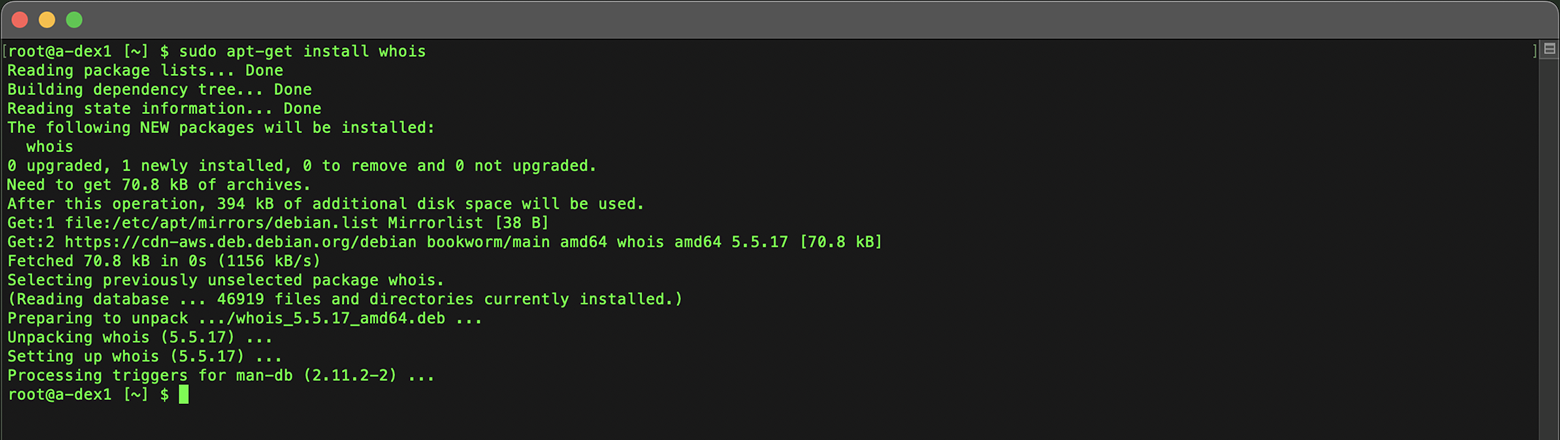
Este comando instala la utilidad whois en el sistema, permitiéndote ejecutar consultas Whois básicas sobre dominios y direcciones IP.
Paso n.º 5: Verificar la instalación de Whois en Linux
Ahora que las herramientas Whois están instaladas, es momento de comprobar que funcionan correctamente ejecutando varios comandos.
A continuación se incluyen ejemplos de comandos Whois básicos, avanzados y de nivel profesional para ayudarte a recopilar datos de dominios, direcciones IP y otros recursos en tu sistema Linux.
Deep Whois
Ejemplos básicos:
Dominio:
deep-whois binance.com
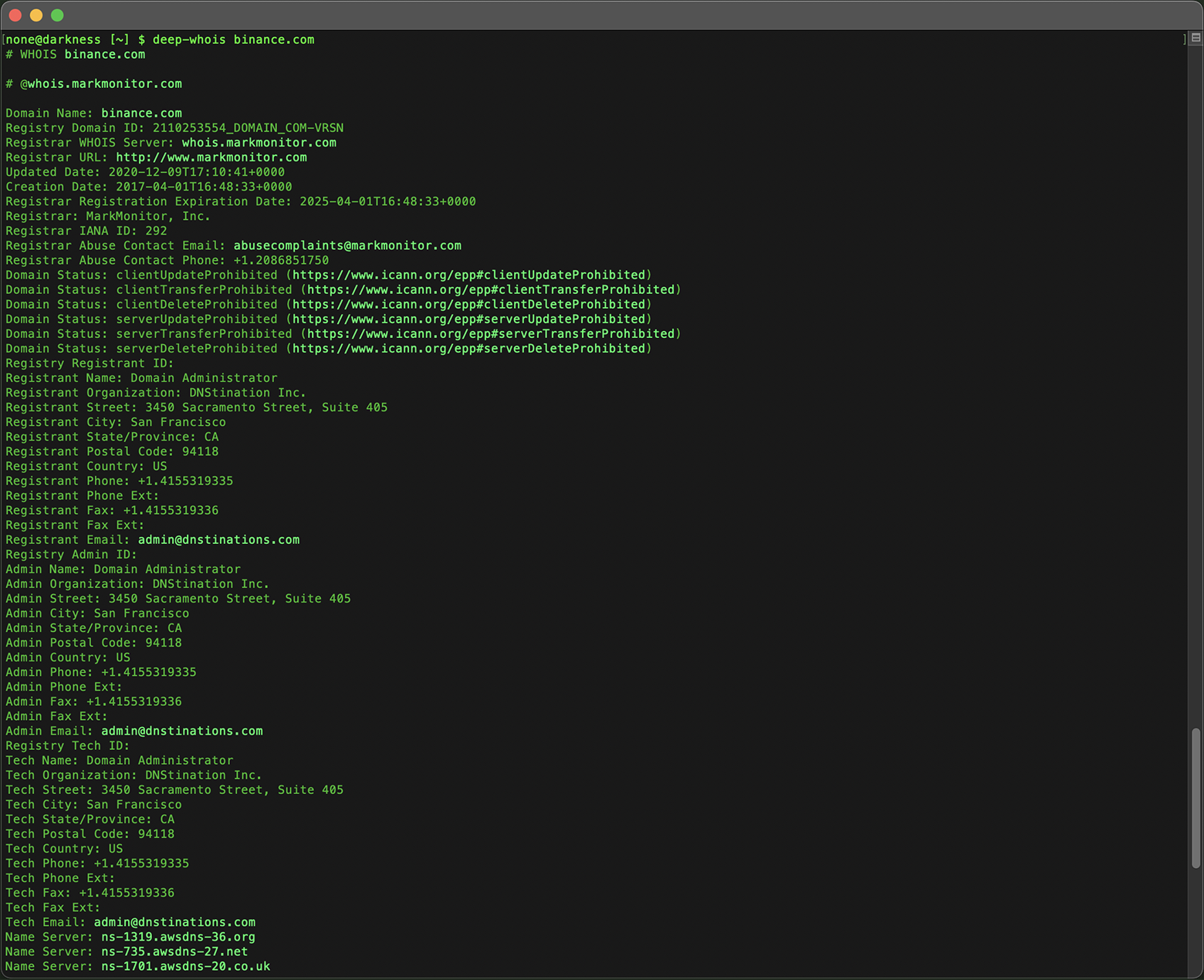
Dirección IPv4:
deep-whois 8.8.8.8
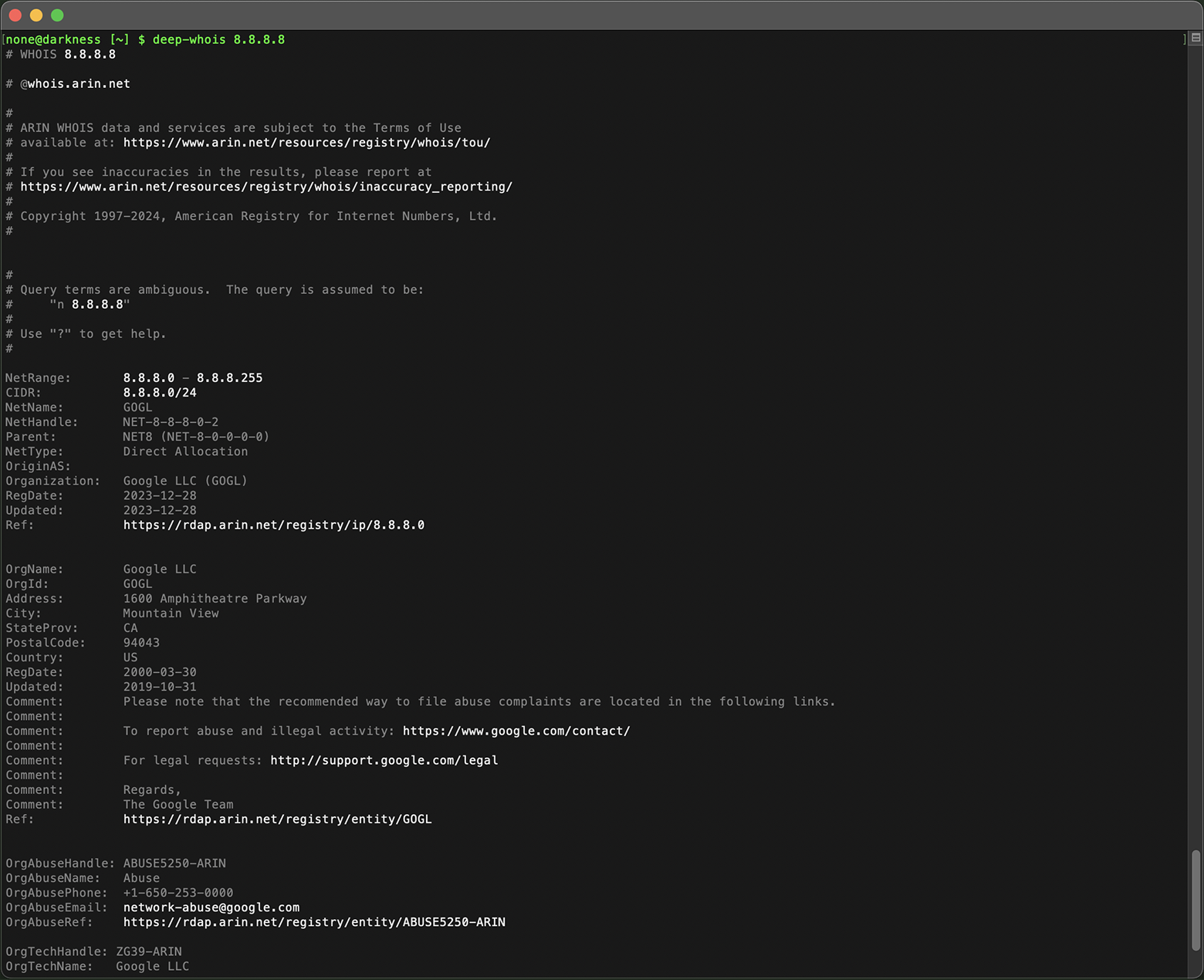
Subred IPv4:
deep-whois 8.8.8.0/24
Dirección IPv6:
deep-whois 2a00:1450:401b:800::200e
Subred IPv6:
deep-whois 2a00:1450:4000::/37
Ejemplos avanzados:
Nombre de host complejo:
deep-whois ns-234.awsdns-29.com
URL de un sitio web:
deep-whois https://www.binance.com/en
Dirección de email:
deep-whois inquiries@binance.us
RDAP como fuente principal:
deep-whois google.ch
RDAP como fuente alternativa:
deep-whois -f @rdap https://rdap.registro.br/domain/google.com.br
Contactos de abuso para un dominio:
deep-whois --no-trace wix.com | grep -i abuse
Contactos de abuso para una IP:
deep-whois --no-trace 8.8.8.8 | grep -i abuse
Ejemplos profesionales:
Historial de un dominio:
deep-whois @history binance.com
Dominio ENS de Ethereum:
deep-whois deepwhois.eth
DNS on-chain desde ENS:
deep-whois @ens deepwhois.net
DNS off-chain desde ENS:
deep-whois @ens opscurum.me
Monedero de Ethereum:
deep-whois 0x39B71c705066E23E27B58e8c95405b772C109C22
Dirección de monedero de Ethereum:
deep-whois 0x061C2D865aebe3f2448de246A384Da69d4c6828F
Whois básico
Dominio:
whois binance.com
Dirección IP:
whois 8.8.8.8
Estos comandos te ayudan a verificar que las herramientas Whois están instaladas correctamente y listas para proporcionar información detallada sobre dominios, direcciones IP y otros recursos en tu sistema Linux.
Conclusión: uso eficaz de la búsqueda Whois en Linux
Siguiendo los pasos de esta guía podrás instalar y configurar correctamente las herramientas de búsqueda Whois en tu sistema Linux, ya sea Ubuntu, Debian o Kali Linux.
Desde ejecutar consultas Whois básicas hasta aprovechar las funciones avanzadas de Deep Whois, esta guía te proporciona todo lo necesario para realizar investigaciones Whois completas y seguras.
Para las personas que trabajan en administración de redes, ciberseguridad o gestión de dominios, disponer de un sistema de búsqueda Whois fiable en Linux es crítico para obtener información clave y tomar decisiones bien fundamentadas.