Como
instalar a pesquisa Whois
no Ubuntu, Debian
e Kali Linux
Atualizado em 1.º de dezembro de 2025
Ferramentas de pesquisa Whois são essenciais para obter informações detalhadas sobre domínios, endereços IP e para resolver outras tarefas de rede. Se você trabalha com administração de redes, segurança cibernética ou gestão de domínios, ter uma ferramenta Whois confiável no seu sistema Linux é fundamental.
Este guia mostra como instalar e configurar a pesquisa Whois e o Deep Whois no Ubuntu, Debian e Kali Linux. Além disso, trazemos dicas avançadas e recomendações de solução de problemas para que você possa utilizar as ferramentas de pesquisa Whois da forma mais eficiente possível.
Vamos começar.
Etapa #1: Atualizar os repositórios da sua distribuição Linux
Antes de instalar novos softwares, é importante garantir que as listas de pacotes do sistema estejam atualizadas. Isso assegura a instalação das versões mais recentes disponíveis.
Atualizar as listas de pacotes:
Abra o Terminal e execute o comando:
sudo apt-get update
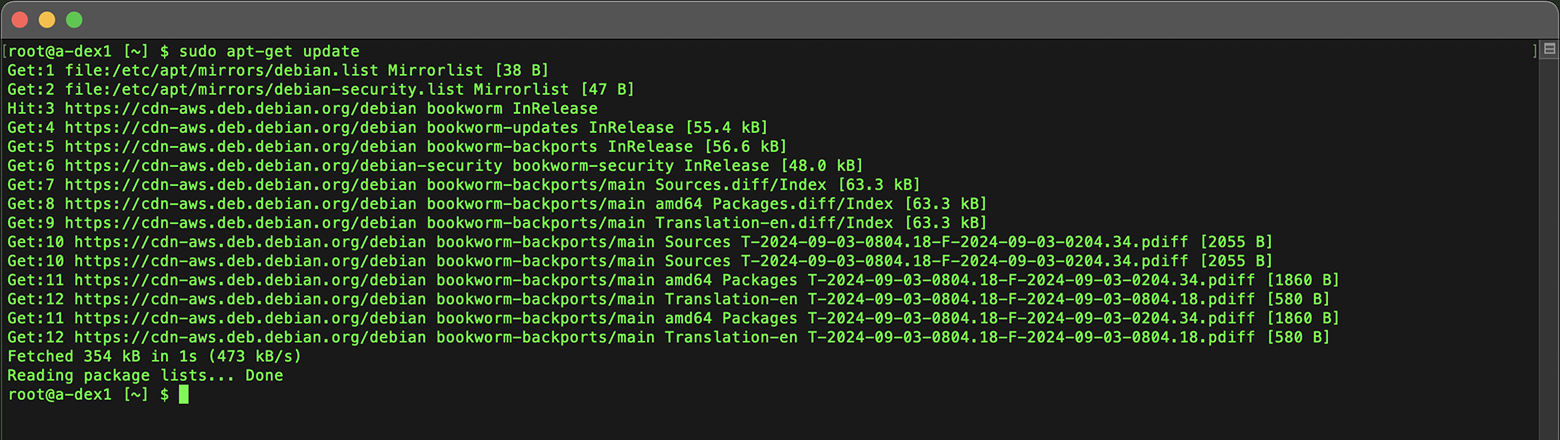
Atualizar as listas de pacotes garante que o sistema tenha as informações mais recentes sobre os pacotes disponíveis, algo crucial para uma instalação bem-sucedida.
Etapa #2: Instalar o Deep Whois para recursos avançados
O Deep Whois é o cliente WHOIS principal, pois oferece recursos avançados: suporte a RDAP e ENS, histórico detalhado de domínios, integração com um número maior de bases Whois e opções de pesquisa avançadas.
Esses recursos fornecem dados muito mais completos em comparação com a ferramenta whois básica.
O Deep Whois pode ser instalado em diversas distribuições Linux populares, incluindo Ubuntu, Debian, Kali, Fedora, CentOS, Red Hat, openSUSE, SUSE, Amazon Linux, AlmaLinux e Rocky Linux.
Para instalar ou atualizar o Deep Whois em qualquer um desses sistemas, basta colar o comando abaixo no prompt do shell:
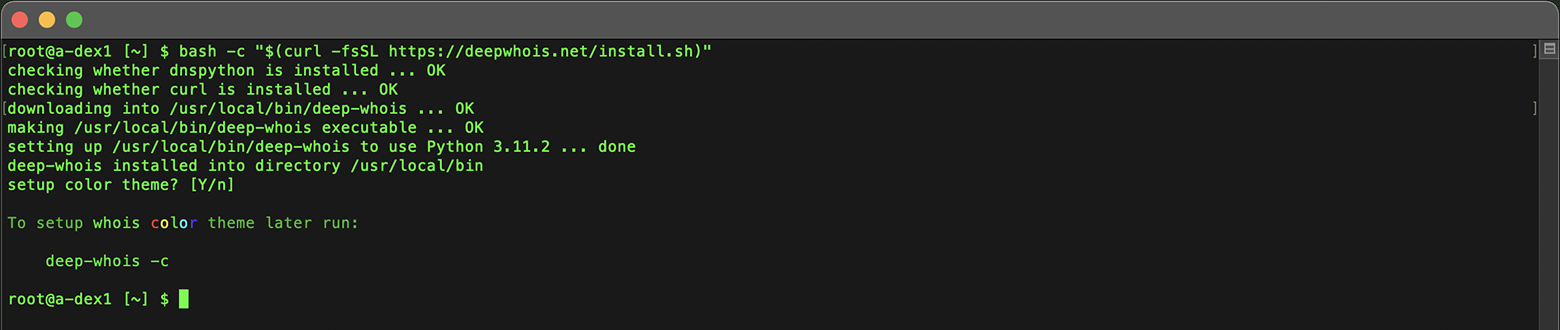
bash -c "$(curl -fsSL https://deepwhois.net/install.sh)"
O script de instalação foi projetado para guiá-lo em cada etapa, pedindo sua permissão antes de fazer qualquer alteração no sistema, garantindo que você tenha controle total sobre o processo.
Se você estiver usando uma instalação “limpa” de uma distribuição como Debian ou Kali Linux, pode encontrar um erro como “Unable to locate package python3-dnspython”.
Esse problema geralmente indica que os repositórios de pacotes do sistema ainda não foram atualizados.
Para corrigir isso, primeiro atualize os repositórios (como mostrado na Etapa #1) e, em seguida, reinicie a instalação do Deep Whois.
Isso garante que todas as dependências necessárias sejam instaladas corretamente e que o processo de instalação seja concluído sem problemas.
Etapa #3: Configurar temas de cores do Deep Whois para o Terminal
O Deep Whois oferece temas de cores personalizáveis que tornam o uso no Terminal mais confortável, facilitando a distinção entre diferentes tipos de dados nos resultados das consultas WHOIS.
Durante a instalação inicial:
Na primeira vez que você instalar o Deep Whois, o script de instalação pedirá para você escolher um tema de cores.
Basta seguir as instruções na tela e selecionar um dos temas disponíveis.
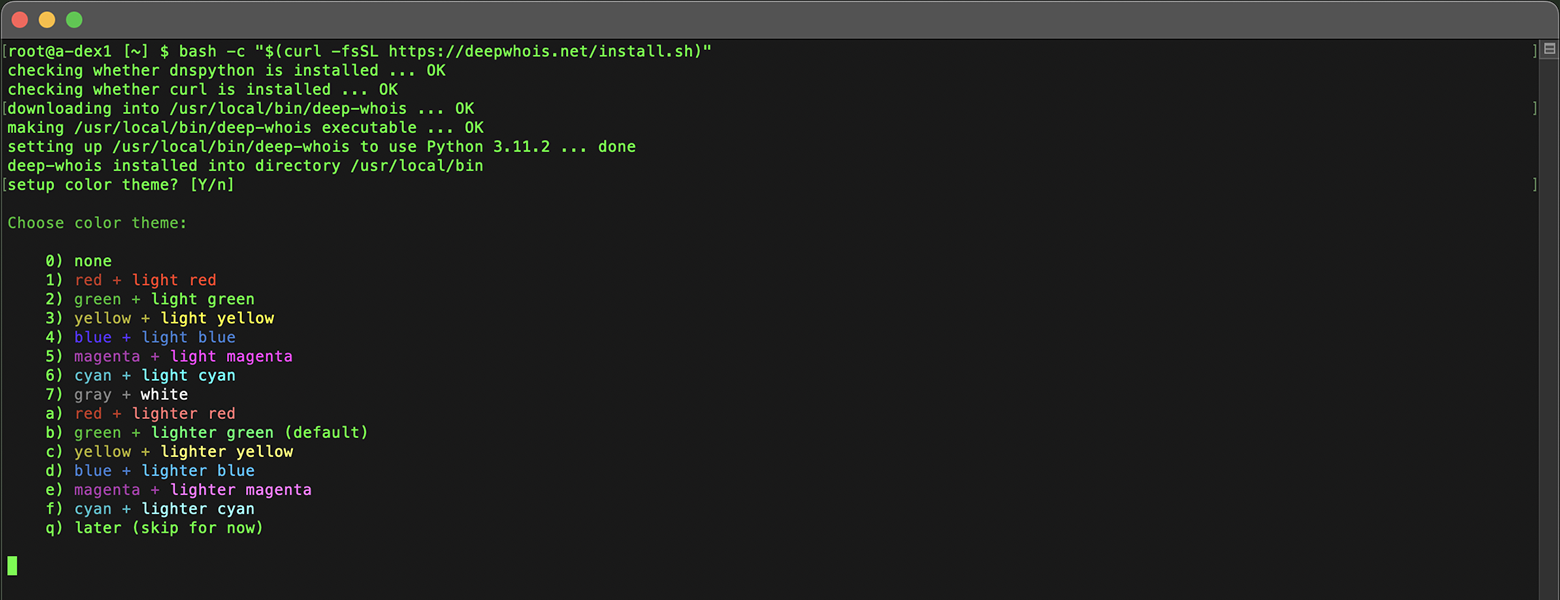
Ao final da instalação, o script aplicará automaticamente o tema escolhido.
Configurar ou alterar o tema depois:
Se quiser mudar o tema de cores após a instalação, você pode fazer isso com o comando:
deep-whois -c
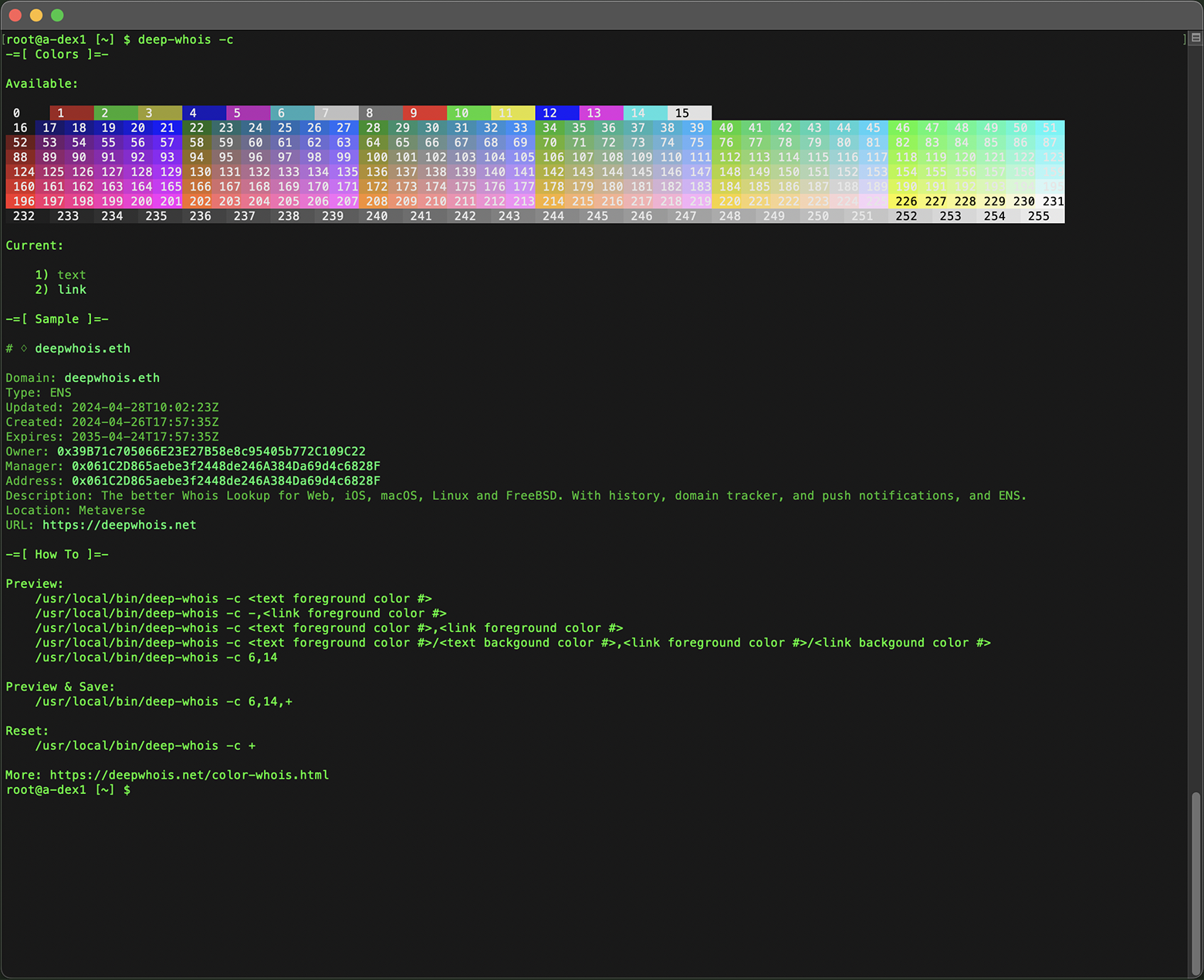
Sinta-se à vontade para experimentar diferentes opções até encontrar o tema que melhor se adapta às suas preferências, deixando o uso do Deep Whois no Terminal o mais prático e agradável possível.

Etapa #4: Instalar o whois básico (opcional)
O pacote whois básico é uma ferramenta de linha de comando leve que fornece a funcionalidade essencial de consultas Whois.
Geralmente esse pacote está disponível nos repositórios padrão do Ubuntu, Debian e Kali Linux.
Para instalá-lo, execute no Terminal:
sudo apt-get install whois
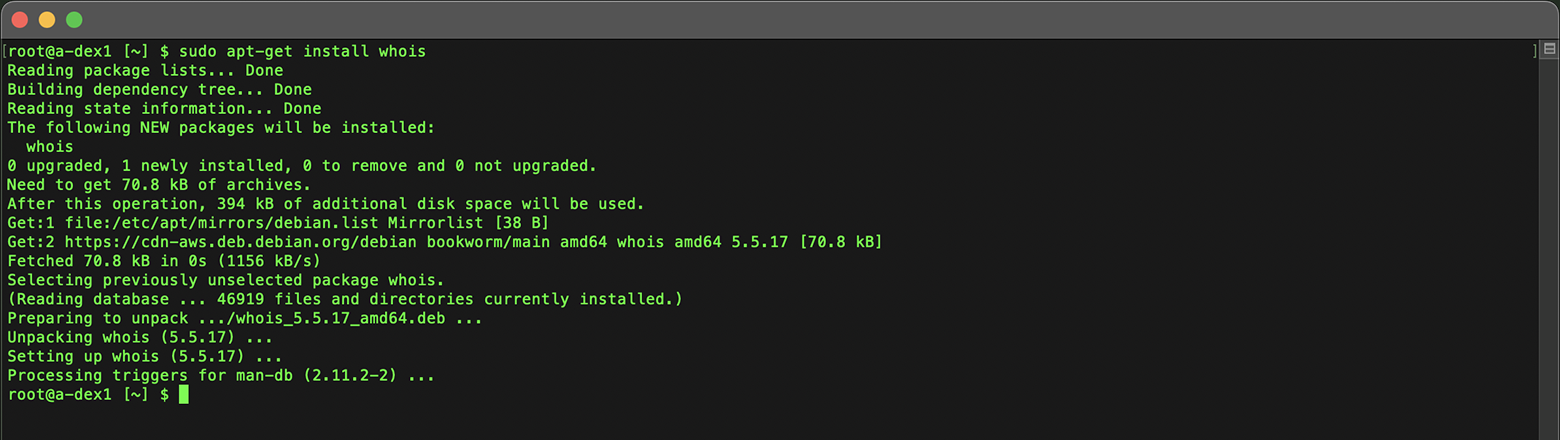
Esse comando instala a ferramenta whois no sistema, permitindo que você execute consultas Whois básicas para domínios e endereços IP.
Etapa #5: Verificar a instalação do Whois no Linux
Agora que as ferramentas Whois estão instaladas, é hora de verificar se tudo está funcionando corretamente, executando alguns comandos.
A seguir, apresentamos exemplos de comandos Whois básicos, avançados e profissionais, que ajudam a coletar dados sobre domínios, endereços IP e muito mais no seu sistema Linux.
Deep Whois
Exemplos básicos:
Domínio:
deep-whois binance.com
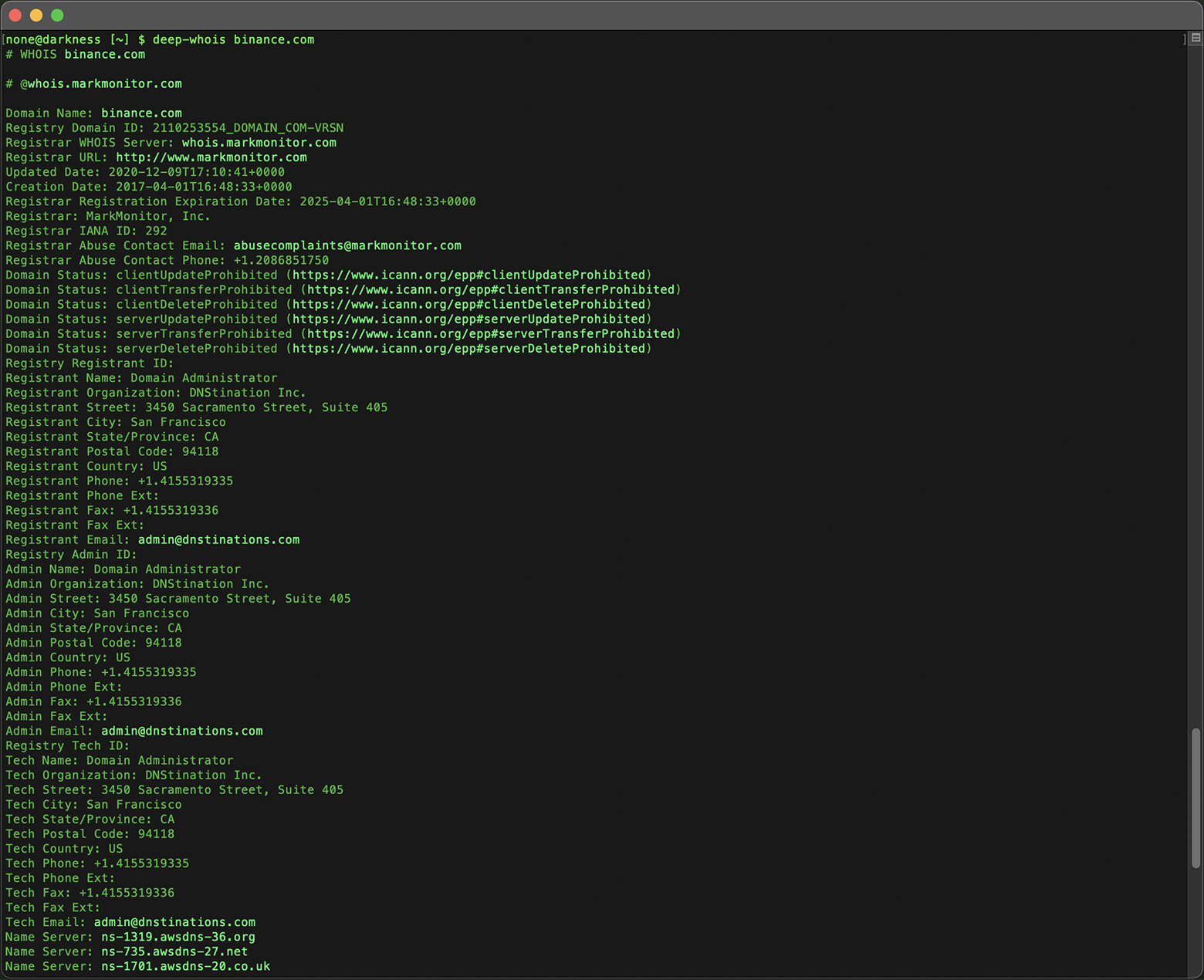
Endereço IPv4:
deep-whois 8.8.8.8
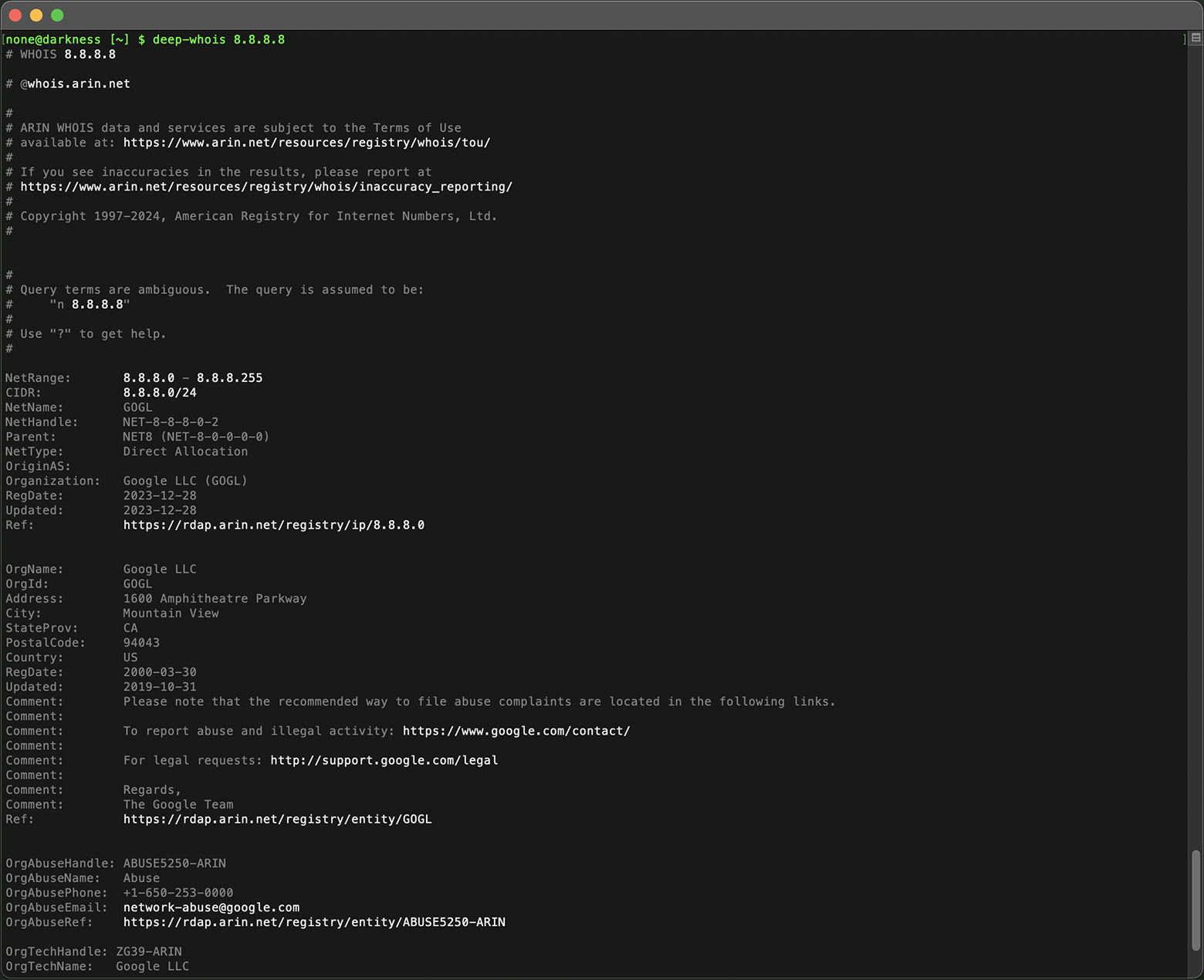
Sub-rede IPv4:
deep-whois 8.8.8.0/24
Endereço IPv6:
deep-whois 2a00:1450:401b:800::200e
Sub-rede IPv6:
deep-whois 2a00:1450:4000::/37
Exemplos avançados:
Hostname complexo:
deep-whois ns-234.awsdns-29.com
URL de site:
deep-whois https://www.binance.com/en
Endereço de e-mail:
deep-whois inquiries@binance.us
RDAP como fonte principal:
deep-whois google.ch
RDAP como fonte alternativa:
deep-whois -f @rdap https://rdap.registro.br/domain/google.com.br
Contatos de abuso para um domínio:
deep-whois --no-trace wix.com | grep -i abuse
Contatos de abuso para um endereço IP:
deep-whois --no-trace 8.8.8.8 | grep -i abuse
Exemplos profissionais:
Histórico de domínio:
deep-whois @history binance.com
Domínio ENS de Ethereum:
deep-whois deepwhois.eth
DNS on-chain via ENS:
deep-whois @ens deepwhois.net
DNS off-chain via ENS:
deep-whois @ens opscurum.me
Carteira Ethereum:
deep-whois 0x39B71c705066E23E27B58e8c95405b772C109C22
Endereço de carteira Ethereum:
deep-whois 0x061C2D865aebe3f2448de246A384Da69d4c6828F
whois básico
Domínio:
whois binance.com
Endereço IP:
whois 8.8.8.8
Esses comandos ajudam a confirmar que suas ferramentas Whois foram instaladas corretamente e estão prontas para fornecer dados detalhados sobre domínios, endereços IP e muito mais no seu sistema Linux.
Conclusão: uso eficiente da pesquisa Whois no Linux
Seguindo as etapas deste guia, você conseguirá instalar e configurar com sucesso as ferramentas de pesquisa Whois no seu sistema Linux — seja Ubuntu, Debian ou Kali Linux.
Desde a execução de consultas Whois básicas até o uso dos recursos avançados do Deep Whois, este guia oferece tudo o que você precisa para conduzir investigações Whois profundas e seguras.
Para profissionais de administração de redes, segurança cibernética e gestão de domínios, ter um sistema de pesquisa Whois confiável no Linux é crucial para obter informações importantes e tomar decisões bem fundamentadas.