Como
instalar a pesquisa Whois
no Ubuntu, Debian
e Kali Linux
Atualizado: 1 de dezembro de 2025
As ferramentas de pesquisa Whois são essenciais para obter informações detalhadas sobre domínios, endereços IP e outras questões relacionadas com a rede. Quer trabalhe em administração de redes, cibersegurança ou gestão de domínios, ter uma ferramenta Whois fiável no seu sistema Linux é fundamental.
Neste guia, vamos mostrar como instalar e configurar a pesquisa Whois e o Deep Whois no Ubuntu, Debian e Kali Linux. Adicionalmente, apresentaremos dicas avançadas e recomendações de resolução de problemas para o ajudar a tirar o máximo partido das suas ferramentas de pesquisa Whois.
Vamos começar.
Passo #1: Atualizar os repositórios da sua distribuição Linux
Antes de instalar novo software, é importante garantir que as listas de pacotes do sistema estão atualizadas. Isto assegura que instala as versões mais recentes disponíveis.
Atualizar as listas de pacotes:
Abra o Terminal e execute o seguinte comando:
sudo apt-get update
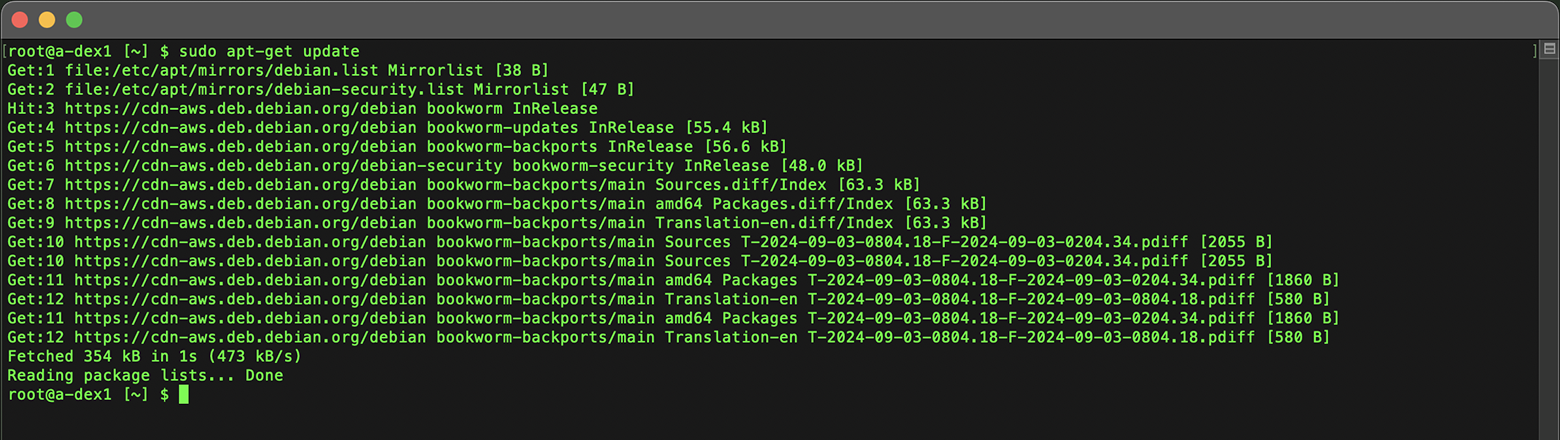
A atualização das listas de pacotes garante que o sistema tem a informação mais recente sobre os pacotes disponíveis, o que é crucial para uma instalação bem-sucedida.
Passo #2: Instalar o Deep Whois para funcionalidades avançadas
O Deep Whois é um cliente WHOIS essencial, pois oferece funcionalidades avançadas como suporte a RDAP e ENS, histórico detalhado de domínios, integração com um número maior de bases de dados Whois e opções de pesquisa avançadas.
Estas capacidades fornecem dados muito mais completos em comparação com a utilidade whois básica.
O Deep Whois pode ser instalado numa vasta gama de distribuições Linux principais, incluindo Ubuntu, Debian, Kali, Fedora, CentOS, Red Hat, openSUSE, SUSE, Amazon Linux, AlmaLinux e Rocky Linux.
Para instalar ou atualizar o Deep Whois em qualquer um destes sistemas, basta colar o seguinte comando na linha de comandos da shell:
bash -c "$(curl -fsSL https://deepwhois.net/install.sh)"
O script de instalação foi concebido para o guiar em cada etapa, pedindo a sua autorização antes de efetuar qualquer alteração no sistema, garantindo que mantém controlo total sobre o processo.

Se estiver a utilizar uma instância “limpa” de uma distribuição como Debian ou Kali Linux, poderá encontrar um erro do tipo “Unable to locate package python3-dnspython”.
Este problema normalmente indica que os repositórios de pacotes do sistema ainda não foram atualizados.
Para o resolver, deve primeiro atualizar os repositórios (como descrito no Passo #1) e, em seguida, reiniciar o processo de instalação do Deep Whois.
Isto garante que todas as dependências necessárias são instaladas corretamente e que a instalação decorre sem problemas.
Passo #3: Configurar temas de cor do Deep Whois para o Terminal
O Deep Whois disponibiliza temas de cor personalizáveis, que tornam o uso do terminal mais cómodo e facilitam a distinção entre diferentes tipos de dados nos resultados de pesquisa Whois.
Durante a instalação inicial:
Na primeira instalação do Deep Whois, o script irá pedir-lhe que escolha um tema de cor.
Siga as instruções apresentadas no ecrã para selecionar um dos temas disponíveis.

Depois de concluída a instalação, o script aplica automaticamente o tema escolhido.
Configurar ou alterar o tema mais tarde:
Se quiser alterar o tema de cor após a instalação, pode fazê-lo com o seguinte comando:
deep-whois -c
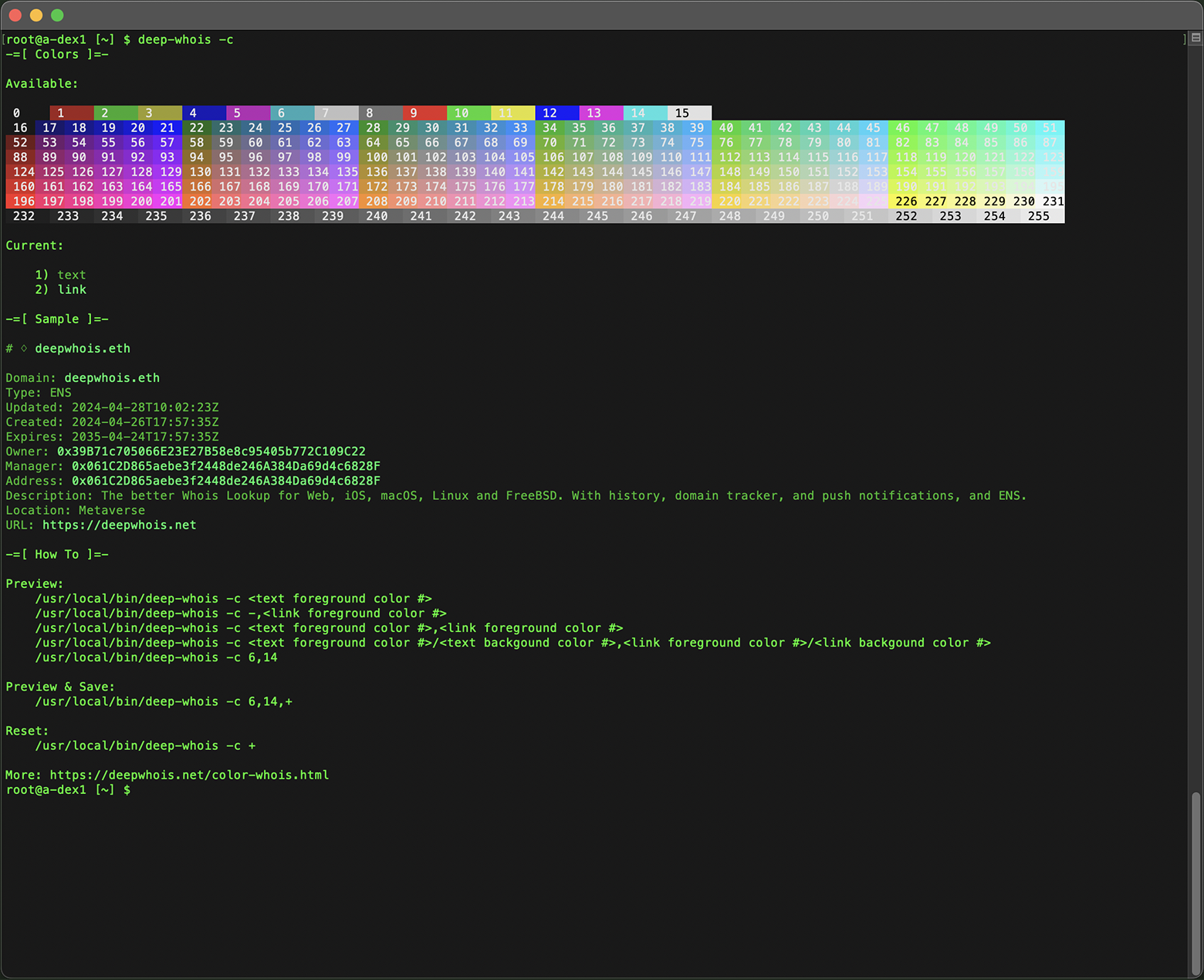
Sinta-se à vontade para experimentar diferentes opções até encontrar o tema que melhor se adapta às suas preferências, garantindo uma experiência otimizada e visualmente agradável no terminal com o Deep Whois.

Passo #4: Instalar o whois básico (opcional)
O pacote whois básico é uma pequena ferramenta de linha de comandos que fornece a funcionalidade essencial de pesquisa Whois.
Normalmente, este pacote está disponível nos repositórios padrão do Ubuntu, Debian e Kali Linux.
Para o instalar, execute no Terminal:
sudo apt-get install whois
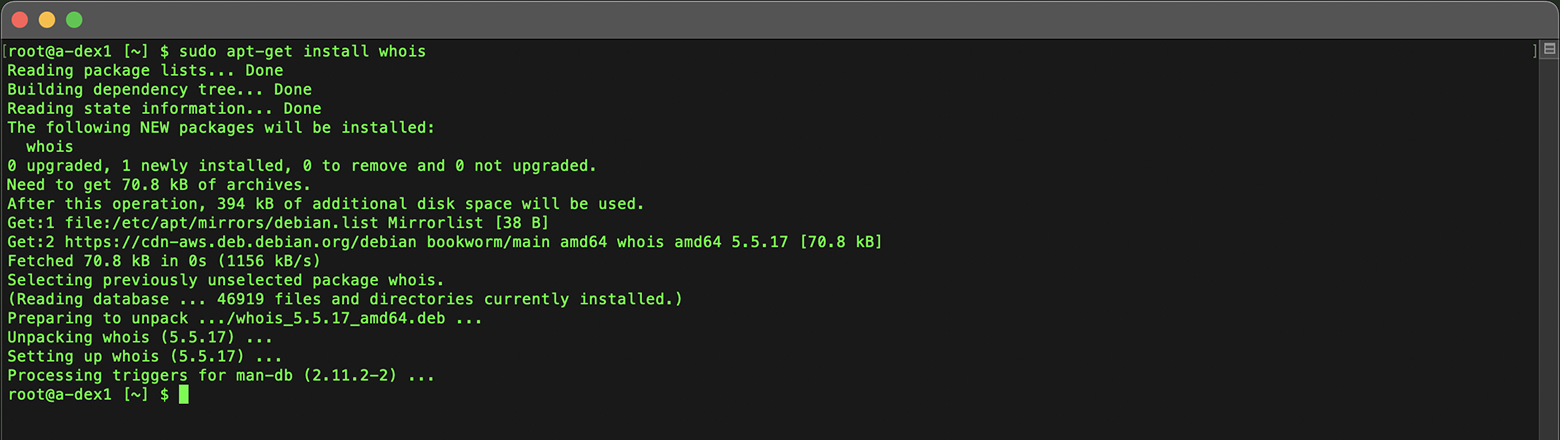
Este comando instala a ferramenta whois no sistema, permitindo-lhe efetuar pesquisas Whois básicas a domínios e endereços IP.
Passo #5: Verificar a instalação do Whois no Linux
Agora que as ferramentas Whois estão instaladas, é altura de confirmar que funcionam corretamente, executando uma série de comandos.
A seguir apresentamos exemplos de comandos Whois básicos, avançados e de nível profissional, que ajudam a recolher dados sobre domínios, endereços IP e muito mais no seu sistema Linux.
Deep Whois
Exemplos básicos:
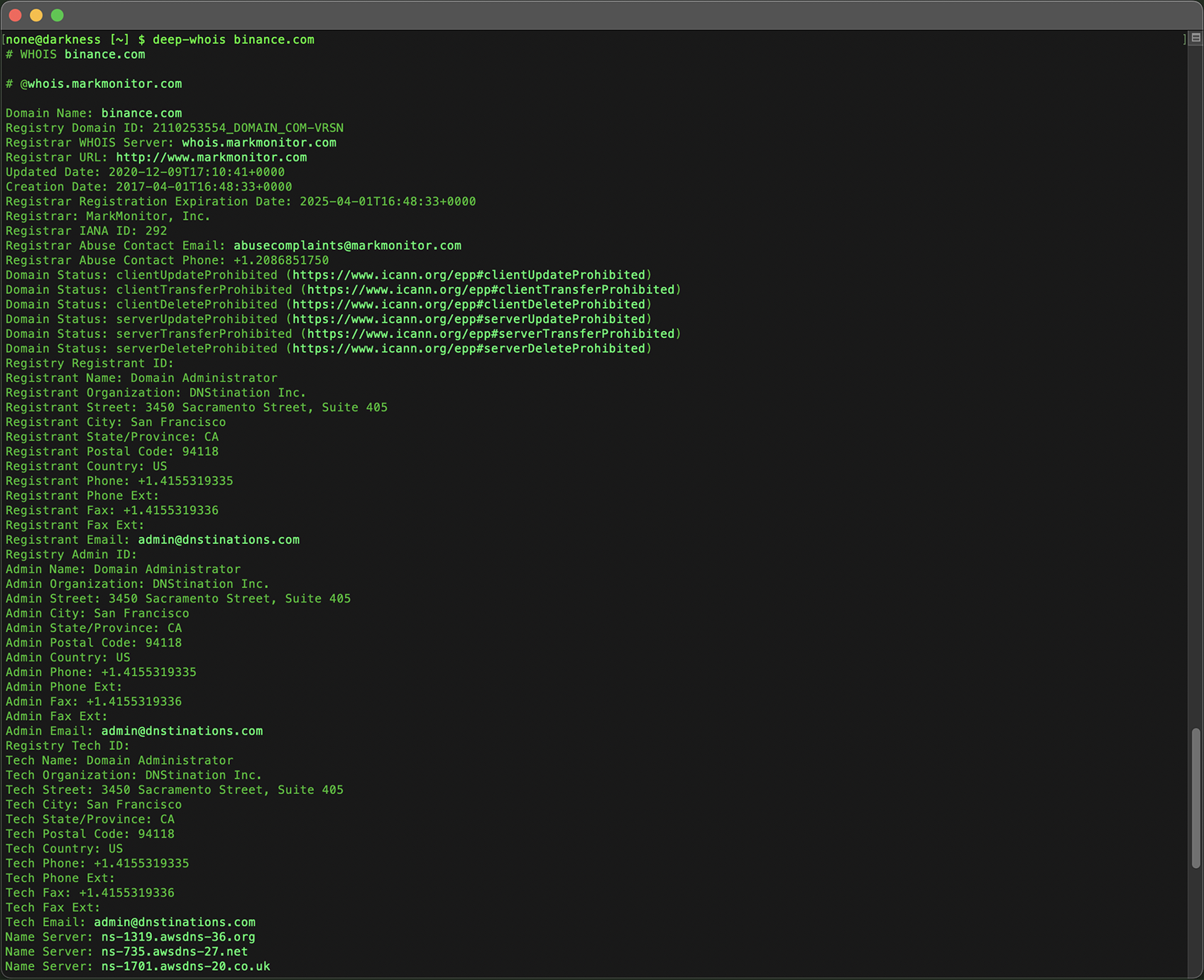
Domínio:
deep-whois binance.com
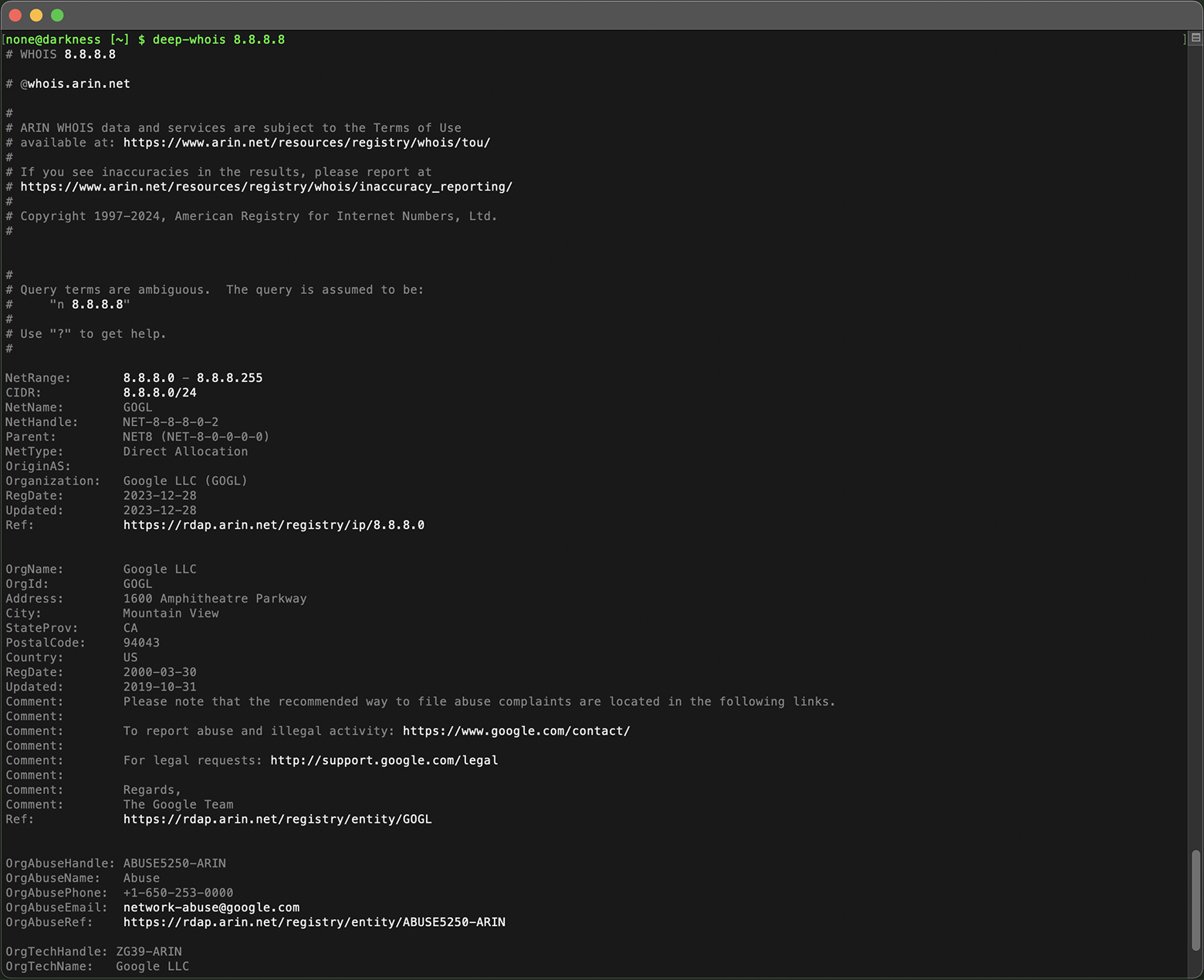
Endereço IPv4:
deep-whois 8.8.8.8
Rede IPv4:
deep-whois 8.8.8.0/24
Endereço IPv6:
deep-whois 2a00:1450:401b:800::200e
Rede IPv6:
deep-whois 2a00:1450:4000::/37
Exemplos avançados:
Nome de anfitrião complexo:
deep-whois ns-234.awsdns-29.com
URL de website:
deep-whois https://www.binance.com/en
Endereço de email:
deep-whois inquiries@binance.us
RDAP como fonte principal:
deep-whois google.ch
RDAP como fonte alternativa:
deep-whois -f @rdap https://rdap.registro.br/domain/google.com.br
Contactos de abuso para um domínio:
deep-whois --no-trace wix.com | grep -i abuse
Contactos de abuso para um endereço IP:
deep-whois --no-trace 8.8.8.8 | grep -i abuse
Exemplos profissionais:
Histórico de domínio:
deep-whois @history binance.com
Domínio ENS Ethereum:
deep-whois deepwhois.eth
DNS on-chain através de ENS:
deep-whois @ens deepwhois.net
DNS off-chain através de ENS:
deep-whois @ens opscurum.me
Carteira Ethereum:
deep-whois 0x39B71c705066E23E27B58e8c95405b772C109C22
Endereço de carteira Ethereum:
deep-whois 0x061C2D865aebe3f2448de246A384Da69d4c6828F
whois básico
Domínio:
whois binance.com
Endereço IP:
whois 8.8.8.8
Estes comandos ajudam a confirmar que as suas ferramentas Whois estão instaladas corretamente e prontas para fornecer informações detalhadas sobre domínios, endereços IP e muito mais no seu sistema Linux.
Conclusão: utilização eficaz do pesquisa Whois no Linux
Seguindo os passos descritos neste guia, pode instalar e configurar com sucesso as ferramentas de pesquisa Whois no seu sistema Linux, seja Ubuntu, Debian ou Kali Linux.
Desde a execução de pesquisas Whois básicas até ao aproveitamento das capacidades avançadas do Deep Whois, este guia fornece-lhe tudo o que precisa para realizar investigações Whois abrangentes e seguras.
Para profissionais de administração de redes, cibersegurança ou gestão de domínios, ter uma configuração de pesquisa Whois fiável no Linux é crucial para obter informação vital e tomar decisões bem fundamentadas.