Hoe u
Whois-zoekopdracht installeert
op Ubuntu, Debian
en Kali Linux
Bijgewerkt: 1 december 2025
Whois-zoekhulpmiddelen zijn essentieel voor het verzamelen van gedetailleerde informatie over domeinen, IP-adressen en netwerkgerelateerde vragen. Of u nu werkt aan netwerkbeheer, cybersecurity of domeinbeheer, een betrouwbare Whois-tool op uw Linux-systeem is cruciaal.
In deze gids laten we zien hoe u Whois Lookup en Deep Whois installeert en configureert op Ubuntu, Debian en Kali Linux. Daarnaast geven we geavanceerde tips en advies voor probleemoplossing, zodat u uw Whois-hulpmiddelen optimaal kunt benutten.
Laten we beginnen.
Stap #1: Werk de repositories van uw Linux-distributie bij
Voordat u nieuwe software installeert, is het belangrijk ervoor te zorgen dat uw pakketlijsten up-to-date zijn. Zo weet u zeker dat u de nieuwste versies van beschikbare software gebruikt.
Pakketlijsten bijwerken:
Open de Terminal en voer de volgende opdracht uit:
sudo apt-get update
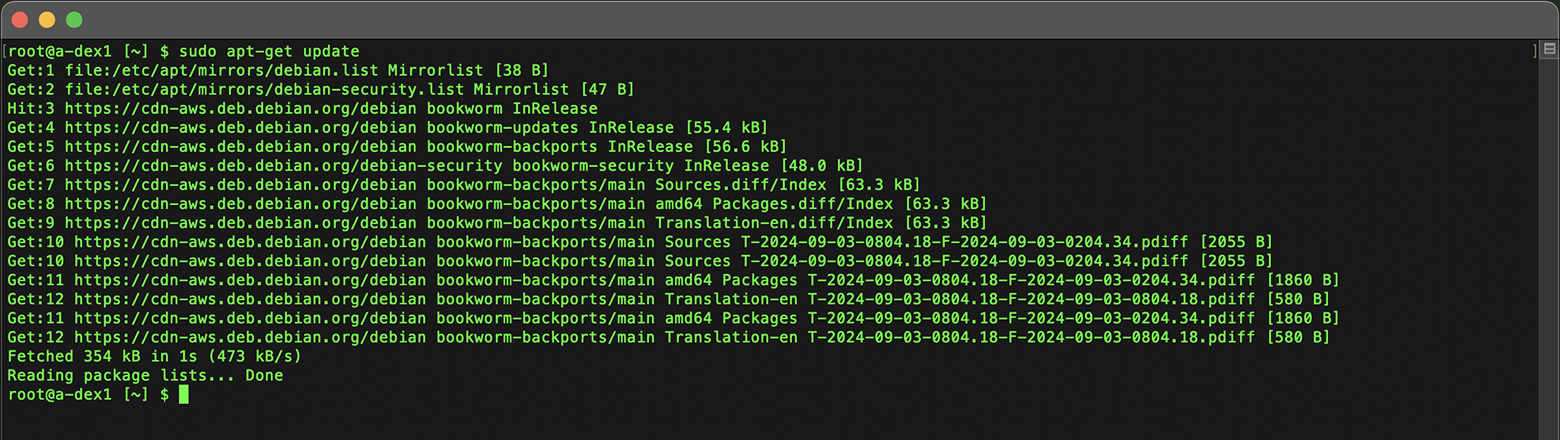
Door de pakketlijsten bij te werken, beschikt uw systeem over de meest recente informatie over beschikbare pakketten, wat cruciaal is voor een succesvolle installatie.
Stap #2: Installeer Deep Whois voor geavanceerde functies
Deep Whois is een essentiële WHOIS-client omdat het geavanceerde functies biedt zoals ondersteuning voor RDAP en ENS, uitgebreide domeingeschiedenis, integratie met meer Whois-databases en uitgebreide zoekopties.
Deze mogelijkheden leveren veel uitgebreidere gegevens op dan de basis-Whois-tool.
Deep Whois kan worden geïnstalleerd op een breed scala aan grote Linux-distributies, waaronder Ubuntu, Debian, Kali, Fedora, CentOS, Red Hat, openSUSE, SUSE, Amazon Linux, AlmaLinux en Rocky Linux.
Om Deep Whois op een van deze systemen te installeren of bij te werken, plakt u eenvoudig de volgende opdracht in de shellprompt:
bash -c "$(curl -fsSL https://deepwhois.net/install.sh)"
Het installatiescript begeleidt u stap voor stap en vraagt om uw toestemming voordat er wijzigingen op het systeem worden aangebracht, zodat u volledige controle over het proces houdt.
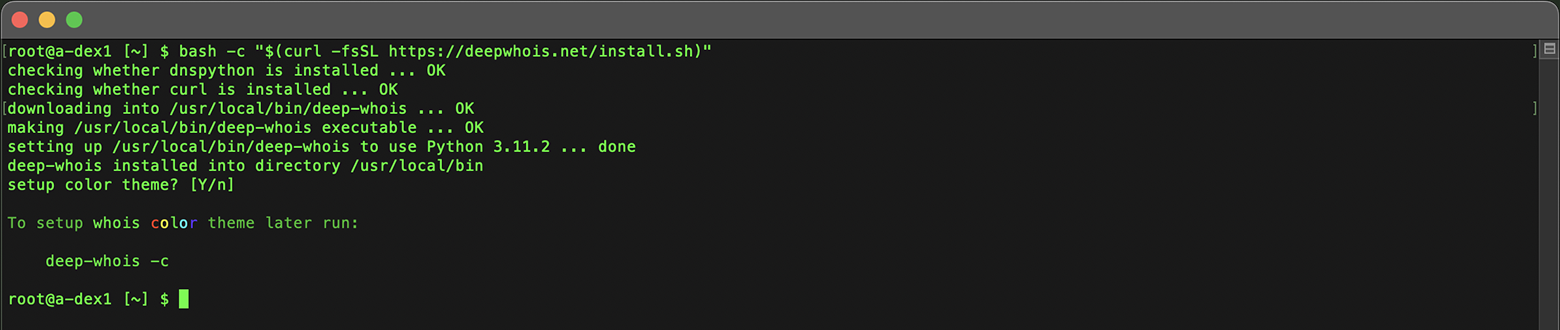
Als u een ‘schone' installatie van een distributie gebruikt, zoals Debian of Kali Linux, kunt u een foutmelding krijgen zoals “Unable to locate package python3-dnspython”.
Dit betekent meestal dat de pakketrepositories van uw systeem nog niet zijn bijgewerkt.
Om dit op te lossen, werkt u eerst de repositories bij (zoals uitgelegd in stap #1) en start u vervolgens de installatie van Deep Whois opnieuw.
Zo zorgt u ervoor dat alle vereiste afhankelijkheden correct worden geïnstalleerd en dat het installatieproces soepel verloopt.
Stap #3: Deep Whois-kleurthema's instellen voor Terminal
Deep Whois biedt aanpasbare kleurthema's om uw terminalervaring te verbeteren, zodat u verschillende soorten gegevens in de Whois-resultaten gemakkelijker van elkaar kunt onderscheiden.
Tijdens de eerste installatie:
Wanneer u Deep Whois voor het eerst installeert, vraagt het installatiescript u om een kleurthema te kiezen.
Volg gewoon de aanwijzingen op het scherm om een van de beschikbare thema's te selecteren.
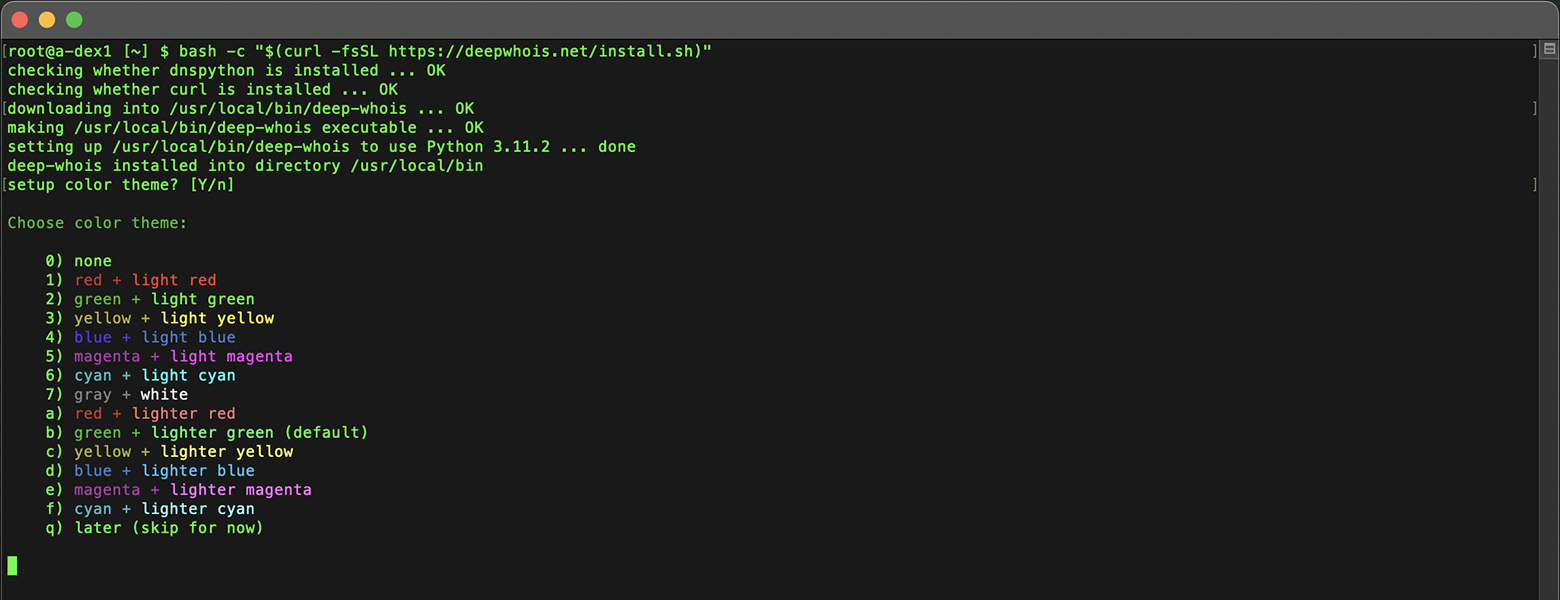
Het script past het gekozen thema automatisch toe zodra de installatie is voltooid.
Later thema's instellen of wijzigen:
Als u na de eerste installatie het kleurthema wilt wijzigen, kan dat eenvoudig met de volgende opdracht in de terminal:
deep-whois -c
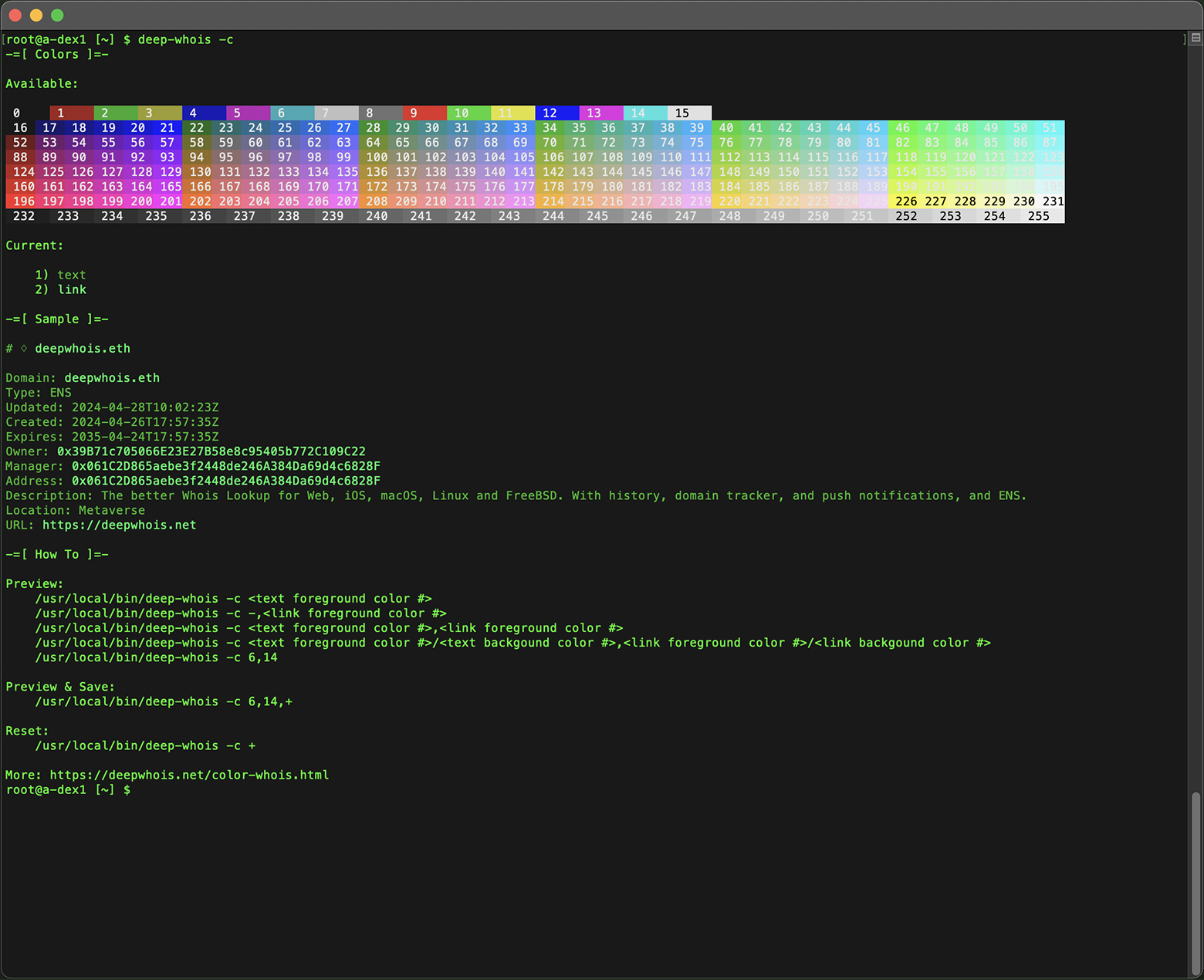
Experimenteer gerust met verschillende opties om de stijl te vinden die het beste bij uw voorkeuren past, en zorg zo voor een optimale en visueel aantrekkelijke terminalervaring met Deep Whois.

Stap #4: De basis-whois installeren (optioneel)
Het basispakket whois is een lichte commandline-tool die essentiële Whois-functionaliteit biedt.
Dit pakket is doorgaans beschikbaar in de standaardrepositories van Ubuntu, Debian en Kali Linux.
Om het te installeren, voert u in de Terminal de volgende opdracht uit:
sudo apt-get install whois
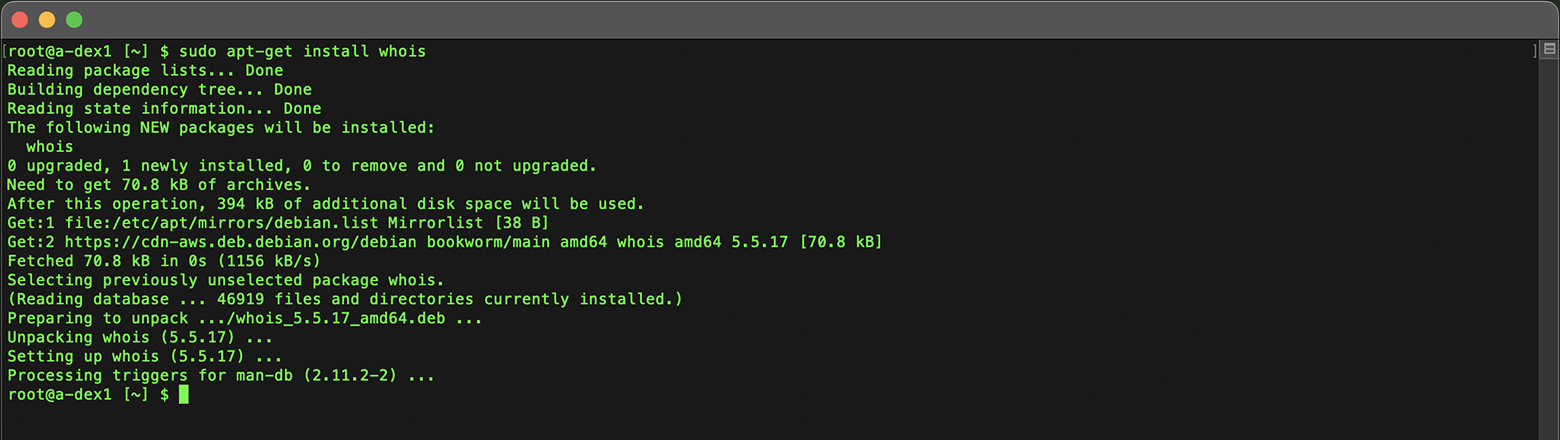
Met deze opdracht wordt de whois-tool op uw systeem geïnstalleerd, zodat u basis-Whois-zoekopdrachten voor domeinen en IP-adressen kunt uitvoeren.
Stap #5: Controleer uw Linux-Whois-installatie
Nu de Whois-hulpmiddelen zijn geïnstalleerd, is het tijd de functionaliteit te verifiëren door een aantal opdrachten uit te voeren.
Hieronder vindt u voorbeelden van basis-, geavanceerde en professionele Whois-opdrachten om gegevens over domeinen, IP-adressen en meer op uw Linux-systeem te verzamelen.
Deep Whois
Basisvoorbeelden:
Domein:
deep-whois binance.com
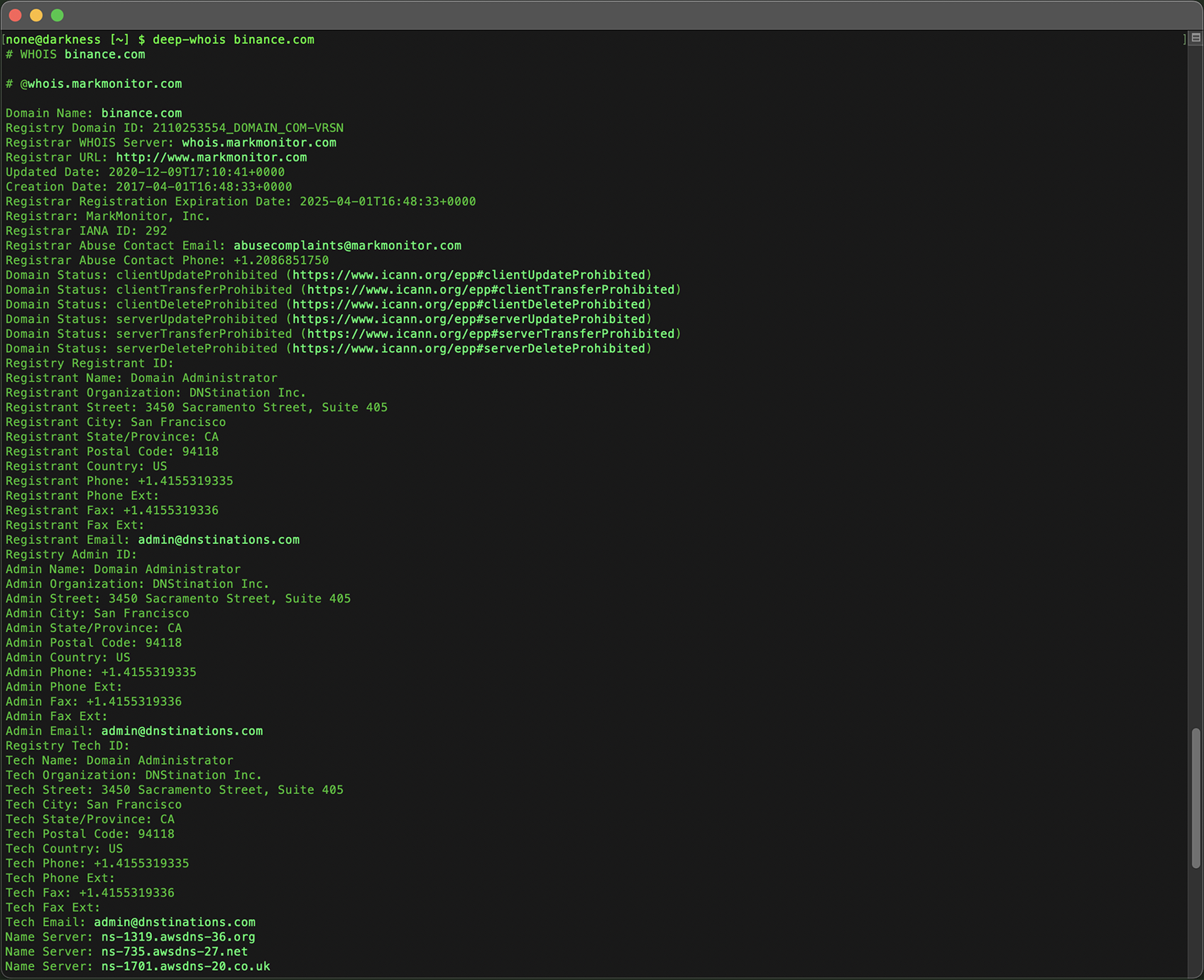
IPv4-adres:
deep-whois 8.8.8.8
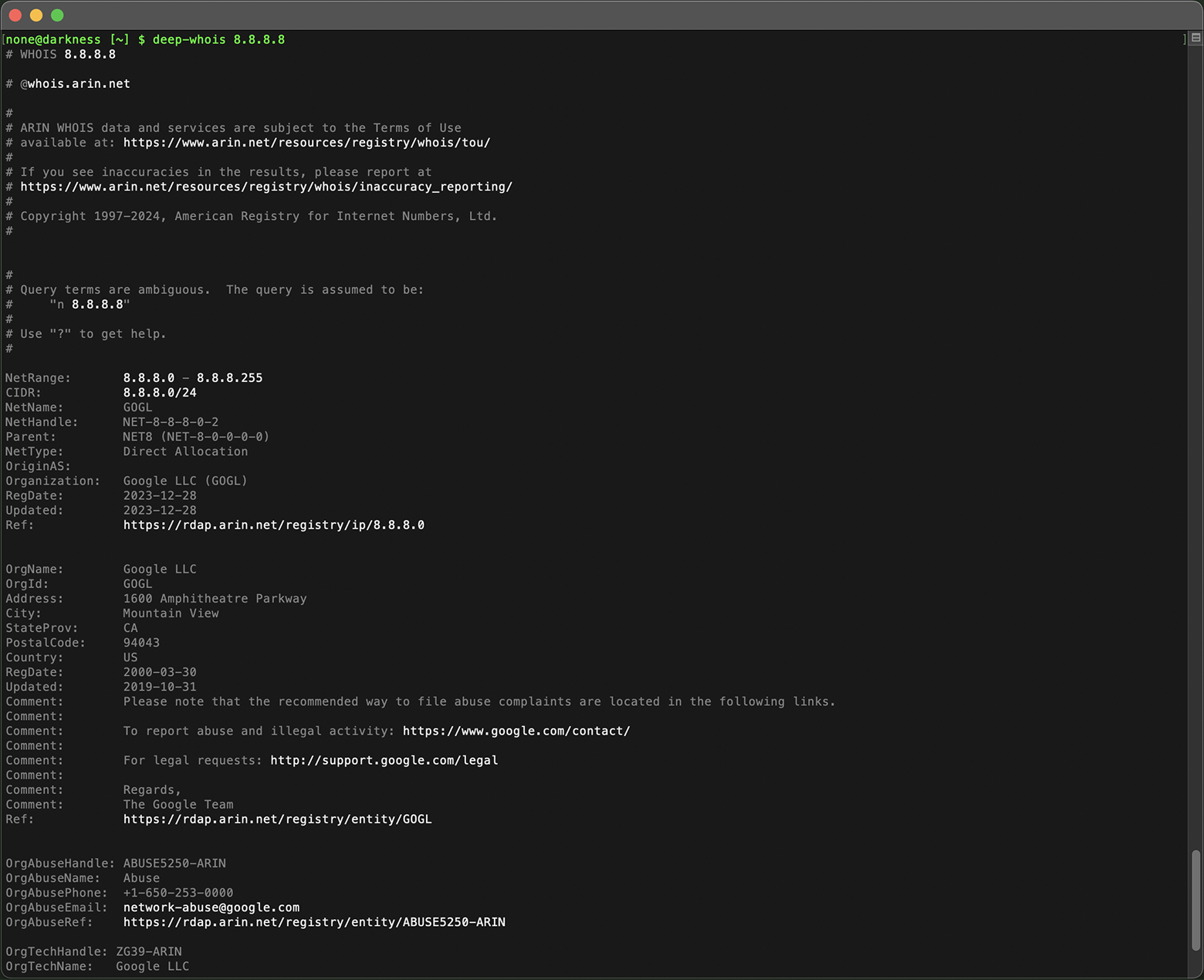
IPv4-netwerk:
deep-whois 8.8.8.0/24
IPv6-adres:
deep-whois 2a00:1450:401b:800::200e
IPv6-netwerk:
deep-whois 2a00:1450:4000::/37
Geavanceerde voorbeelden:
Complexe hostnaam:
deep-whois ns-234.awsdns-29.com
Website-URL:
deep-whois https://www.binance.com/en
E-mailadres:
deep-whois inquiries@binance.us
RDAP als primaire bron:
deep-whois google.ch
RDAP als alternatieve bron:
deep-whois -f @rdap https://rdap.registro.br/domain/google.com.br
Abuse-contacten voor een domein:
deep-whois --no-trace wix.com | grep -i abuse
Abuse-contacten voor een IP-adres:
deep-whois --no-trace 8.8.8.8 | grep -i abuse
Professionele voorbeelden:
Domeingeschiedenis:
deep-whois @history binance.com
Ethereum ENS-domein:
deep-whois deepwhois.eth
On-chain DNS via ENS:
deep-whois @ens deepwhois.net
Off-chain DNS via ENS:
deep-whois @ens opscurum.me
Ethereum-wallet:
deep-whois 0x39B71c705066E23E27B58e8c95405b772C109C22
Ethereum-walletadres:
deep-whois 0x061C2D865aebe3f2448de246A384Da69d4c6828F
Basis-whois
Domein:
whois binance.com
IP-adres:
whois 8.8.8.8
Met deze opdrachten controleert u of uw Whois-hulpmiddelen correct zijn geïnstalleerd en klaar zijn om gedetailleerde informatie over domeinen, IP-adressen en meer op uw Linux-systeem te leveren.
Conclusie: Whois-zoekopdracht effectief gebruiken op Linux
Door de stappen in deze gids te volgen, kunt u Whois-zoekhulpmiddelen succesvol installeren en configureren op uw Linux-systeem, of dat nu Ubuntu, Debian of Kali Linux is.
Van het uitvoeren van basis-Whois-zoekopdrachten tot het benutten van de geavanceerde mogelijkheden van Deep Whois: deze gids geeft u de kennis die u nodig hebt om uitgebreide en veilige Whois-onderzoeken uit te voeren.
Voor professionals in netwerkbeheer, cybersecurity of domeinbeheer is een betrouwbare Whois-opstelling op Linux essentieel om cruciale informatie te verkrijgen en weloverwogen beslissingen te nemen.