Kaip
įdiegti Whois paiešką
Ubuntu, Debian
ir Kali Linux
Atnaujinta: 2025 m. gruodžio 1 d.
Whois paieškos įrankiai yra būtini, jei norite gauti detalią informaciją apie domenus, IP adresus ir atlikti kitus su tinklais susijusius užklausimus. Nesvarbu, ar dirbate su tinklų administravimu, kibernetiniu saugumu, ar domenų valdymu – patikimas Whois įrankis jūsų Linux sistemoje yra kritiškai svarbus.
Šiame vadove parodysime, kaip įdiegti ir sukonfigūruoti Whois paiešką ir Deep Whois Ubuntu, Debian ir Kali Linux sistemose. Papildomai pateiksime pažangius patarimus ir trikčių šalinimo rekomendacijas, kad galėtumėte maksimaliai išnaudoti Whois paieškos įrankius.
Pradėkime.
1 žingsnis: atnaujinkite savo Linux distribucijos repozitorijas
Prieš diegdami naują programinę įrangą svarbu pasirūpinti, kad paketų sąrašai sistemoje būtų atnaujinti. Taip užtikrinama, kad diegsite naujausias prieinamas versijas.
Paketų sąrašų atnaujinimas:
Atidarykite terminalą ir paleiskite šią komandą:
sudo apt-get update
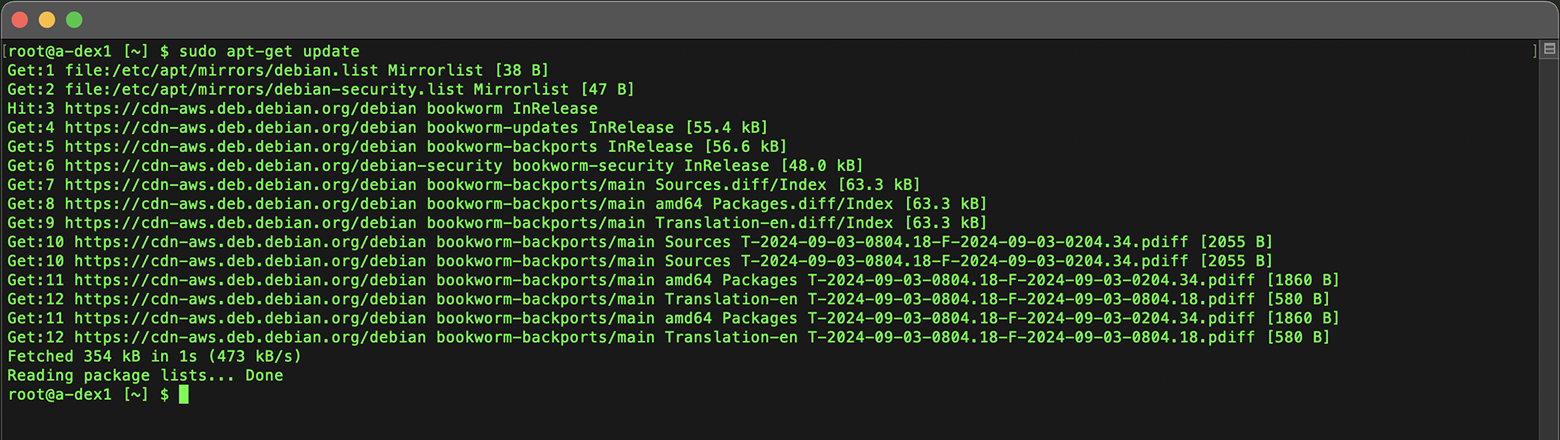
Paketų sąrašų atnaujinimas užtikrina, kad jūsų sistemoje būtų naujausia informacija apie prieinamus paketus – tai ypač svarbu sėkmingam diegimui.
2 žingsnis: įdiekite Deep Whois pažangioms funkcijoms
Deep Whois yra pagrindinis WHOIS klientas, nes siūlo pažangias funkcijas: RDAP ir ENS palaikymą, detalią domenų istoriją, integraciją su daugiau Whois duomenų bazių ir išplėstines paieškos parinktis.
Šios galimybės suteikia daug išsamesnius duomenis, palyginti su paprasta whois programa.
Deep Whois galima įdiegti daugelyje populiarių Linux distribucijų, įskaitant Ubuntu, Debian, Kali, Fedora, CentOS, Red Hat, openSUSE, SUSE, Amazon Linux, AlmaLinux ir Rocky Linux.
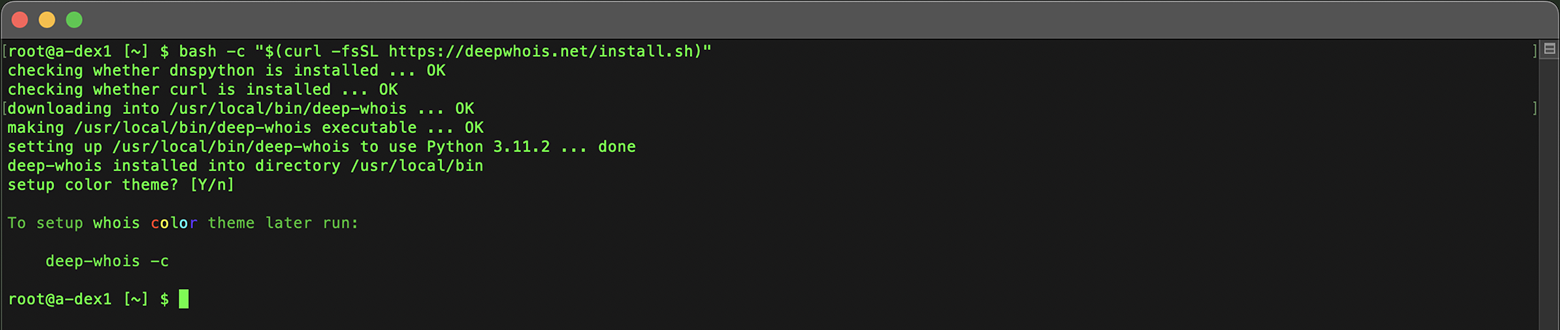
Norėdami įdiegti arba atnaujinti Deep Whois bet kurioje iš šių sistemų, tiesiog įklijuokite šią komandą į komandinės eilutės eilutę:
bash -c "$(curl -fsSL https://deepwhois.net/install.sh)"
Diegimo scenarijus nuosekliai ves jus per kiekvieną žingsnį ir prieš atlikdamas pakeitimus sistemoje paprašys jūsų patvirtinimo, todėl visą procesą kontroliuosite jūs.
Jei naudojate „šviežią“ distribucijos egzempliorių, pavyzdžiui, Debian arba Kali Linux, galite susidurti su klaida „Unable to locate package python3-dnspython“.
Paprastai tai reiškia, kad sistemos repozitorijų sąrašai dar nėra atnaujinti.
Norėdami išspręsti šią problemą, pirmiausia atnaujinkite repozitorijas (kaip parodyta 1 žingsnyje), tada pakartokite Deep Whois diegimą.
Taip užtikrinsite, kad visos būtinos priklausomybės bus teisingai įdiegtos ir diegimo procesas vyks sklandžiai.
3 žingsnis: nustatykite Deep Whois spalvų temas terminale
Deep Whois siūlo pritaikomas spalvų temas, kurios pagerina darbą terminale ir leidžia lengviau atskirti skirtingų tipų duomenis Whois paieškos rezultatuose.
Pradinės diegimo eigos metu:
Pirmą kartą diegiant Deep Whois, diegimo scenarijus paprašys pasirinkti spalvų temą.
Vykdykite ekrane pateikiamus nurodymus ir pasirinkite vieną iš galimų temų.
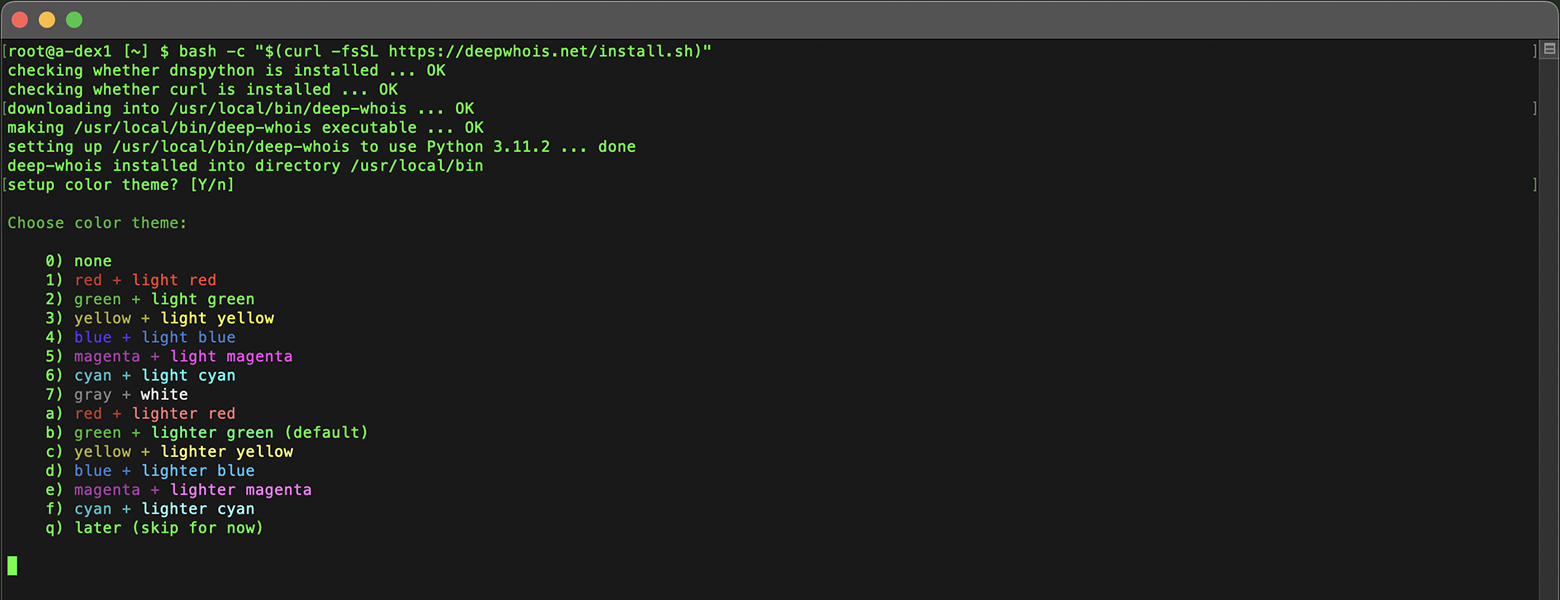
Užbaigus diegimą, scenarijus automatiškai pritaikys pasirinktą temą.
Temos nustatymas arba keitimas vėliau:
Jei norėsite pakeisti spalvų temą po diegimo, tai galite padaryti paleidę terminale šią komandą:
deep-whois -c
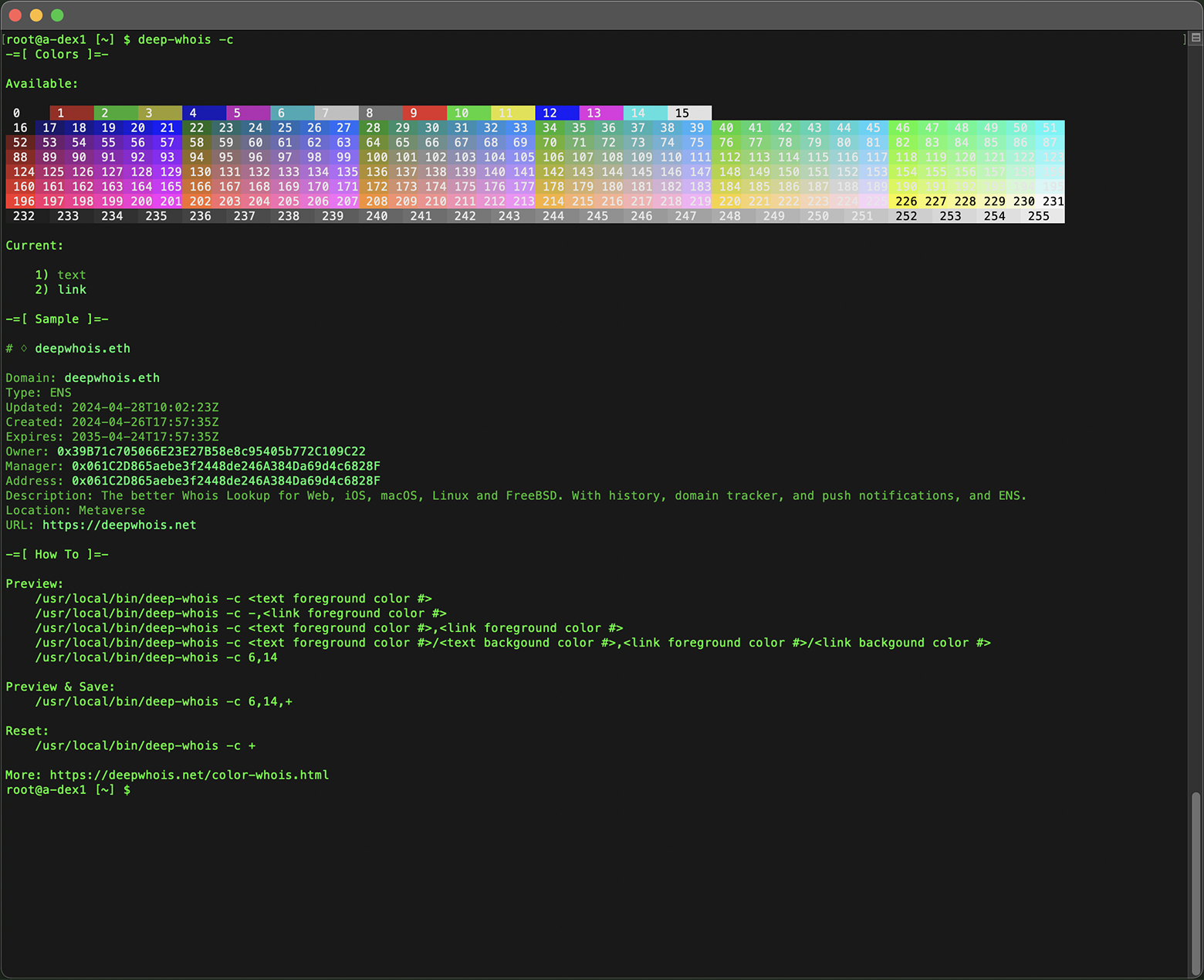
Nesivaržykite eksperimentuoti su skirtingomis parinktimis, kad rastumėte temą, kuri geriausiai atitinka jūsų poreikius, ir darbas terminale su Deep Whois būtų kuo patogesnis ir vizualiai patrauklus.

4 žingsnis: įdiekite bazinę whois programą (nebūtina)
Bazinis whois paketas yra lengva komandinės eilutės programa, kuri suteikia pagrindines Whois paieškos funkcijas.
Paprastai šis paketas pasiekiamas numatytose Ubuntu, Debian ir Kali Linux repozitorijose.
Norėdami jį įdiegti, terminale paleiskite šią komandą:
sudo apt-get install whois
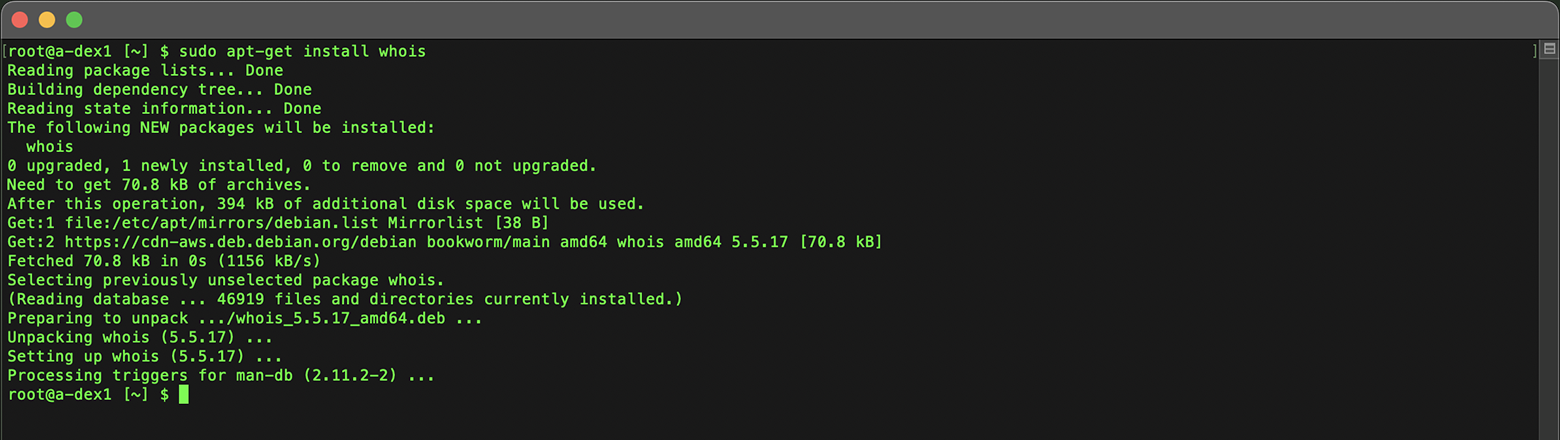
Ši komanda įdiegia whois įrankį į sistemą, po to galėsite vykdyti bazines Whois užklausas domenams ir IP adresams.
5 žingsnis: patikrinkite Whois diegimą Linux sistemoje
Dabar, kai Whois įrankiai įdiegti, metas patikrinti jų veikimą, paleidžiant kelias komandas.
Žemiau pateikiami bazinių, pažangių ir profesionalių Whois komandų pavyzdžiai, padėsiantys rinkti duomenis apie domenus, IP adresus ir kitą informaciją jūsų Linux sistemoje.
Deep Whois
Baziniai pavyzdžiai:
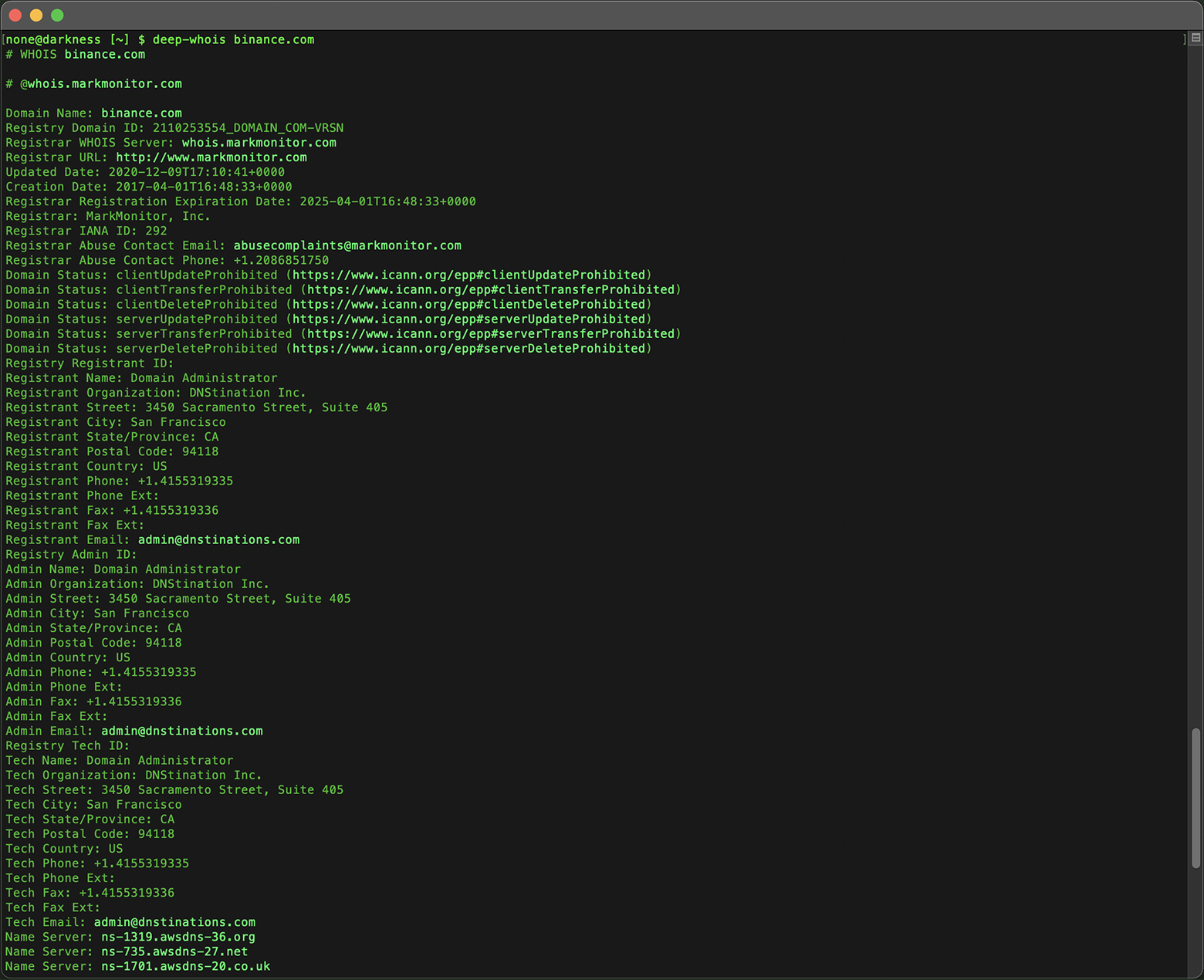
Domenas:
deep-whois binance.com
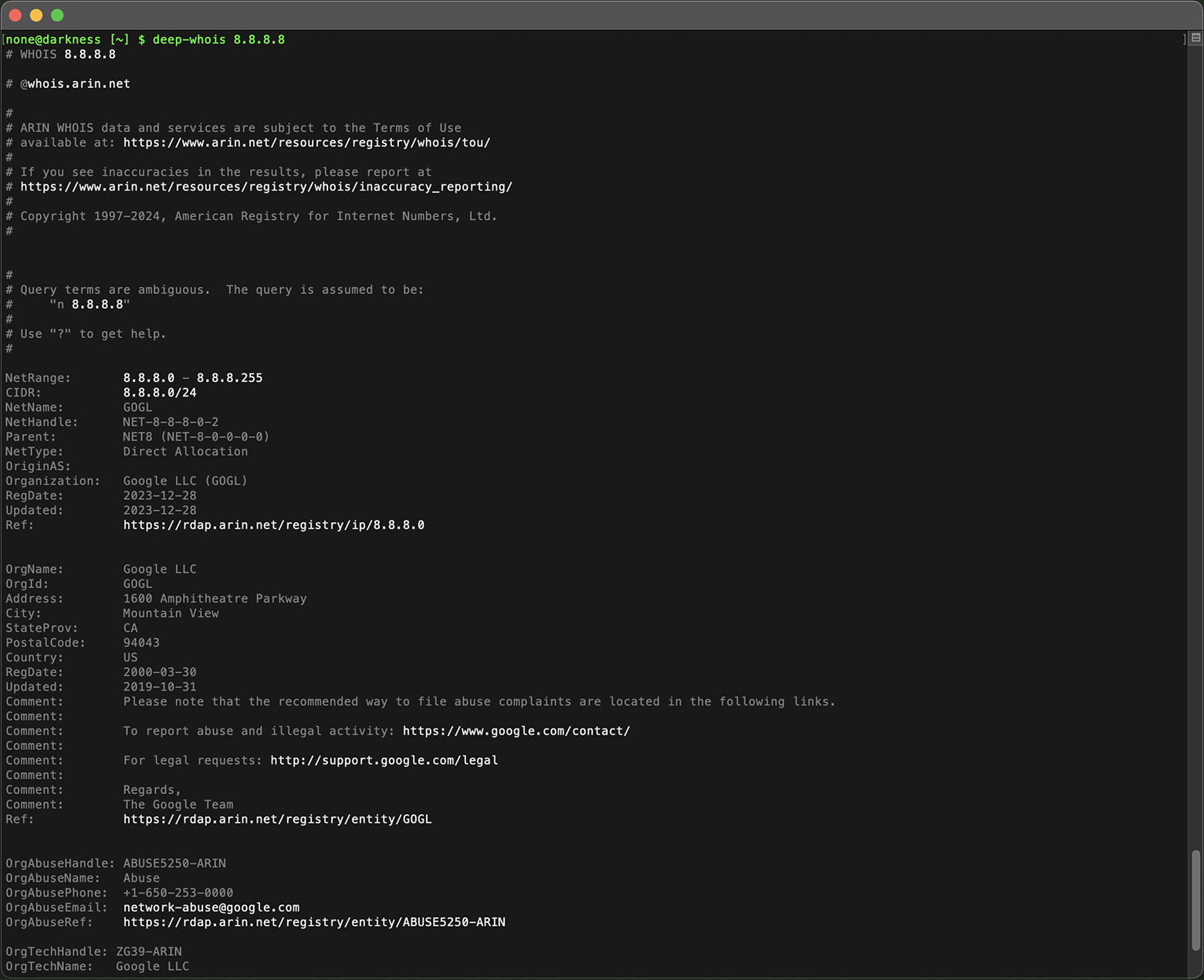
IPv4 adresas:
deep-whois 8.8.8.8
IPv4 tinklas:
deep-whois 8.8.8.0/24
IPv6 adresas:
deep-whois 2a00:1450:401b:800::200e
IPv6 tinklas:
deep-whois 2a00:1450:4000::/37
Pažangūs pavyzdžiai:
Sudėtingas serverio vardas:
deep-whois ns-234.awsdns-29.com
Žiniatinklio svetainės URL:
deep-whois https://www.binance.com/en
El. paštas:
deep-whois inquiries@binance.us
RDAP kaip pagrindinis šaltinis:
deep-whois google.ch
RDAP kaip alternatyvus šaltinis:
deep-whois -f @rdap https://rdap.registro.br/domain/google.com.br
Skundų (abuse) kontaktai domenui:
deep-whois --no-trace wix.com | grep -i abuse
Skundų (abuse) kontaktai IP adresui:
deep-whois --no-trace 8.8.8.8 | grep -i abuse
Profesionalūs pavyzdžiai:
Domeno istorija:
deep-whois @history binance.com
Ethereum ENS domenas:
deep-whois deepwhois.eth
„On-chain“ DNS per ENS:
deep-whois @ens deepwhois.net
„Off-chain“ DNS per ENS:
deep-whois @ens opscurum.me
Ethereum piniginė:
deep-whois 0x39B71c705066E23E27B58e8c95405b772C109C22
Ethereum piniginės adresas:
deep-whois 0x061C2D865aebe3f2448de246A384Da69d4c6828F
Paprasta whois programa
Domenas:
whois binance.com
IP adresas:
whois 8.8.8.8
Šios komandos padeda įsitikinti, kad jūsų Whois įrankiai įdiegti teisingai ir paruošti pateikti išsamią informaciją apie domenus, IP adresus ir kitus objektus jūsų Linux sistemoje.
Išvada: efektyvus Whois paieškos naudojimas Linux aplinkoje
Vadovaudamiesi šiame vadove pateiktais žingsniais, galėsite sėkmingai įdiegti ir sukonfigūruoti Whois paieškos įrankius savo Linux sistemoje, nesvarbu, ar tai būtų Ubuntu, Debian, ar Kali Linux.
Nuo bazinių Whois užklausų vykdymo iki pažangių Deep Whois galimybių išnaudojimo – šis vadovas suteikia jums visus reikiamus įgūdžius išsamiems ir saugiems Whois tyrimams atlikti.
Tinklo administravimo, kibernetinio saugumo ir domenų valdymo specialistams patikima Whois paieškos sistema Linux aplinkoje yra itin svarbi, siekiant gauti esminę informaciją ir priimti pagrįstus sprendimus.