Как
установить Whois-поиск
в Ubuntu, Debian
и Kali Linux
Обновлено: 1 декабря 2025 г.
Инструменты Whois-поиска необходимы для получения подробной информации о доменах, IP-адресах и решения других сетевых задач. Если вы занимаетесь администрированием сетей, кибербезопасностью или управлением доменами, надёжный инструмент Whois в вашей Linux-системе жизненно важен.
В этом руководстве мы покажем, как установить и настроить Whois Lookup и Deep Whois в Ubuntu, Debian и Kali Linux. Дополнительно мы приведём продвинутые советы и рекомендации по устранению неполадок, чтобы вы могли максимально эффективно использовать инструменты Whois-поиска.
Приступим.
Шаг #1: Обновить репозитории вашего дистрибутива Linux
Перед установкой нового программного обеспечения важно убедиться, что списки пакетов в системе актуальны. Это гарантирует установку последних доступных версий.
Обновление списков пакетов:
Откройте терминал и выполните команду:
sudo apt-get update
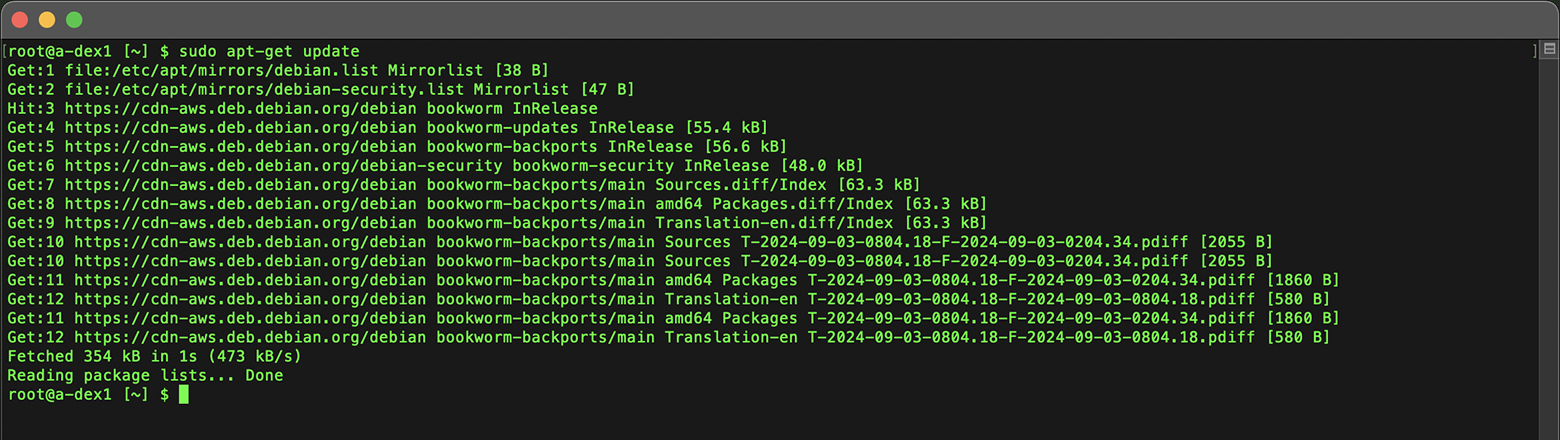
Обновление списков пакетов обеспечивает наличие самой свежей информации о доступных пакетах, что важно для успешной установки.
Шаг #2: Установить Deep Whois для продвинутых возможностей
Deep Whois — ключевой WHOIS-клиент, поскольку он предлагает расширенные функции: поддержку RDAP и ENS, подробную историю доменов, интеграцию с большим числом Whois-баз и расширенные параметры поиска.
Эти возможности дают существенно более полные данные по сравнению с базовой утилитой whois.
Deep Whois можно установить во множестве популярных дистрибутивов Linux, включая Ubuntu, Debian, Kali, Fedora, CentOS, Red Hat, openSUSE, SUSE, Amazon Linux, AlmaLinux и Rocky Linux.
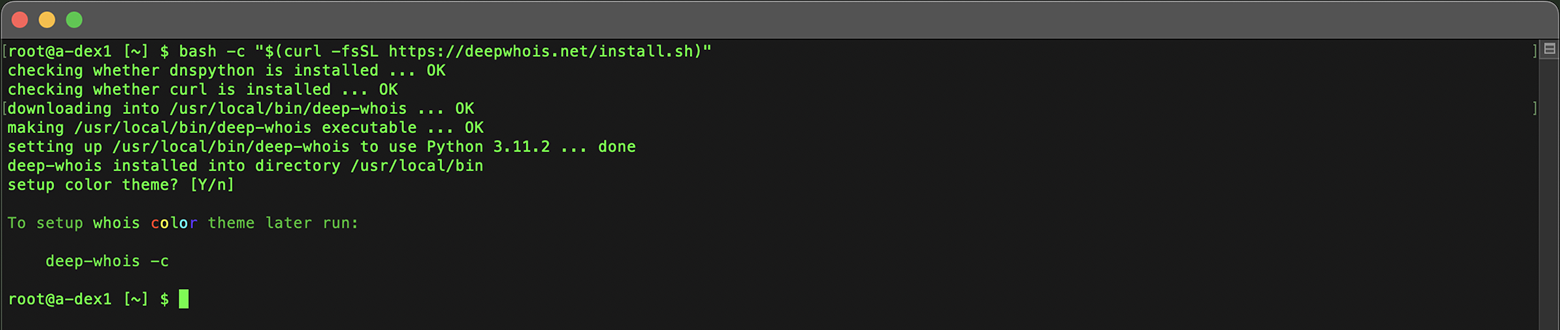
Чтобы установить или обновить Deep Whois в любой из этих систем, просто вставьте следующую команду в приглашение оболочки:
bash -c "$(curl -fsSL https://deepwhois.net/install.sh)"
Скрипт установки проведёт вас по каждому шагу, запрашивая разрешение перед внесением изменений в систему, так что вы полностью контролируете процесс.
Если вы используете «свежий» экземпляр дистрибутива, например Debian или Kali Linux, вы можете столкнуться с ошибкой вида «Unable to locate package python3-dnspython».
Обычно это означает, что список репозиториев в системе ещё не обновлён.
Чтобы устранить проблему, сначала обновите репозитории (как показано в Шаге #1), а затем перезапустите установку Deep Whois.
Это гарантирует установку всех необходимых зависимостей и корректное завершение процесса установки.
Шаг #3: Настроить цветовые темы Deep Whois для терминала
Deep Whois предлагает настраиваемые цветовые темы, которые делают работу в терминале более удобной и позволяют легче различать типы данных в результатах Whois-поиска.
Во время первоначальной установки:
При первой установке Deep Whois скрипт предложит выбрать цветовую тему.
Следуйте подсказкам на экране, чтобы выбрать одну из доступных тем.
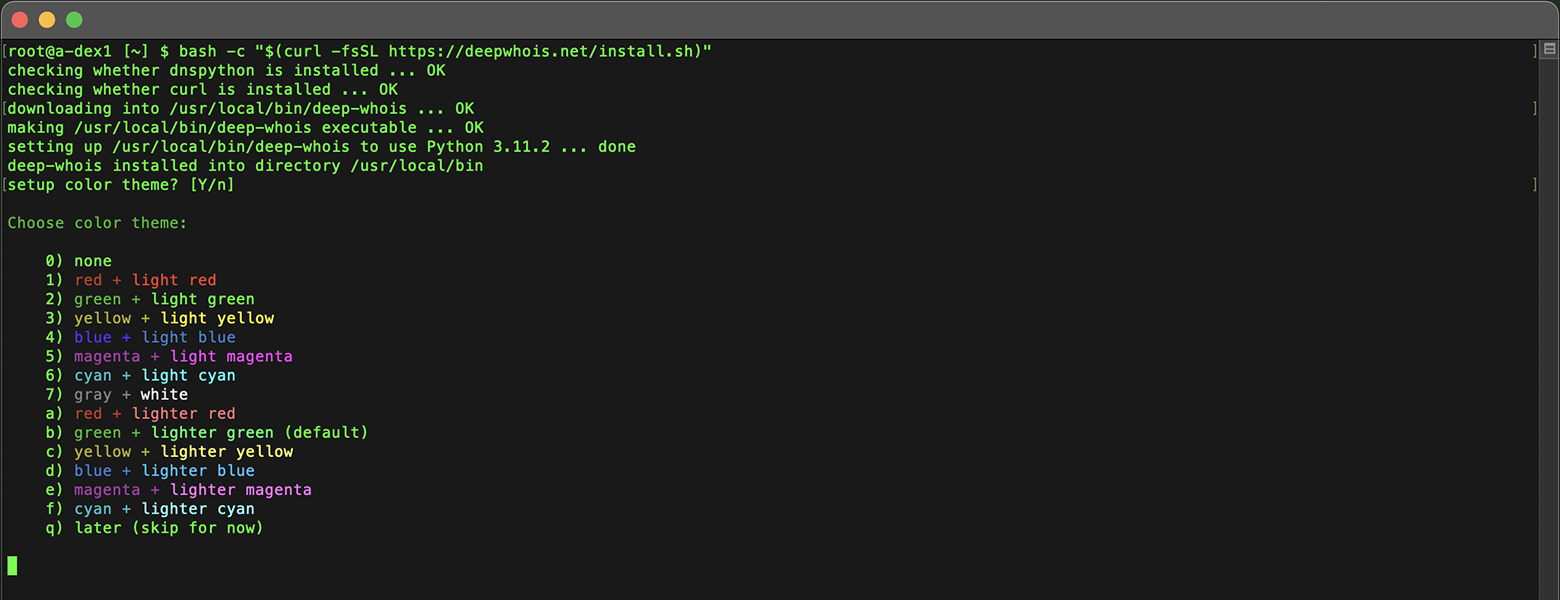
После завершения установки скрипт автоматически применит выбранную тему.
Настройка или смена темы позже:
Если вы захотите изменить цветовую тему после установки, это можно сделать командой:
deep-whois -c
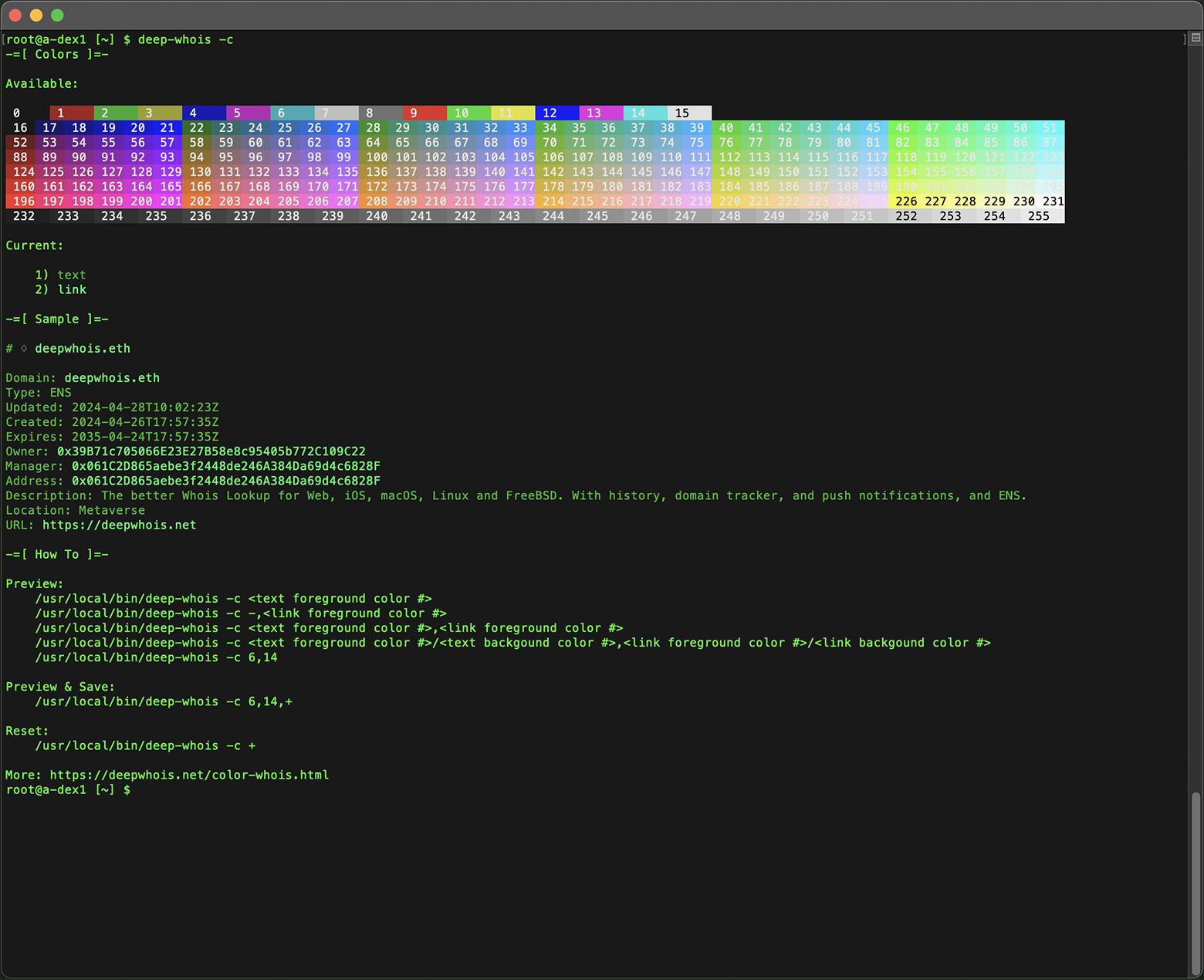
Не стесняйтесь экспериментировать с разными вариантами, чтобы подобрать тему, которая лучше всего подходит под ваши предпочтения, и сделать работу в терминале с Deep Whois максимально удобной и приятной визуально.

Шаг #4: Установить базовый whois (необязательно)
Базовый пакет whois — это лёгкая консольная утилита, обеспечивающая основную функциональность Whois-поиска.
Обычно этот пакет доступен в стандартных репозиториях Ubuntu, Debian и Kali Linux.
Чтобы установить его, выполните в терминале команду:
sudo apt-get install whois
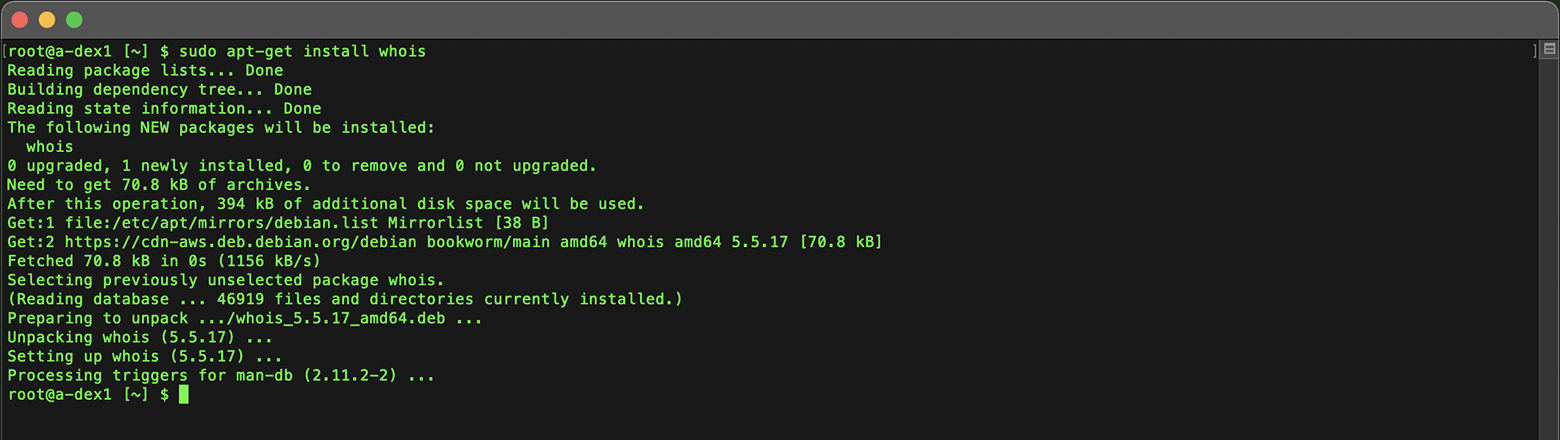
Эта команда устанавливает утилиту whois в систему, после чего вы сможете выполнять базовые Whois-запросы к доменам и IP-адресам.
Шаг #5: Проверить установку Whois в Linux
Теперь, когда инструменты Whois установлены, пришло время убедиться в их работоспособности, выполнив ряд команд.
Ниже приведены примеры базовых, продвинутых и профессиональных команд Whois, которые помогут собирать данные о доменах, IP-адресах и многом другом в вашей Linux-системе.
Deep Whois
Базовые примеры:
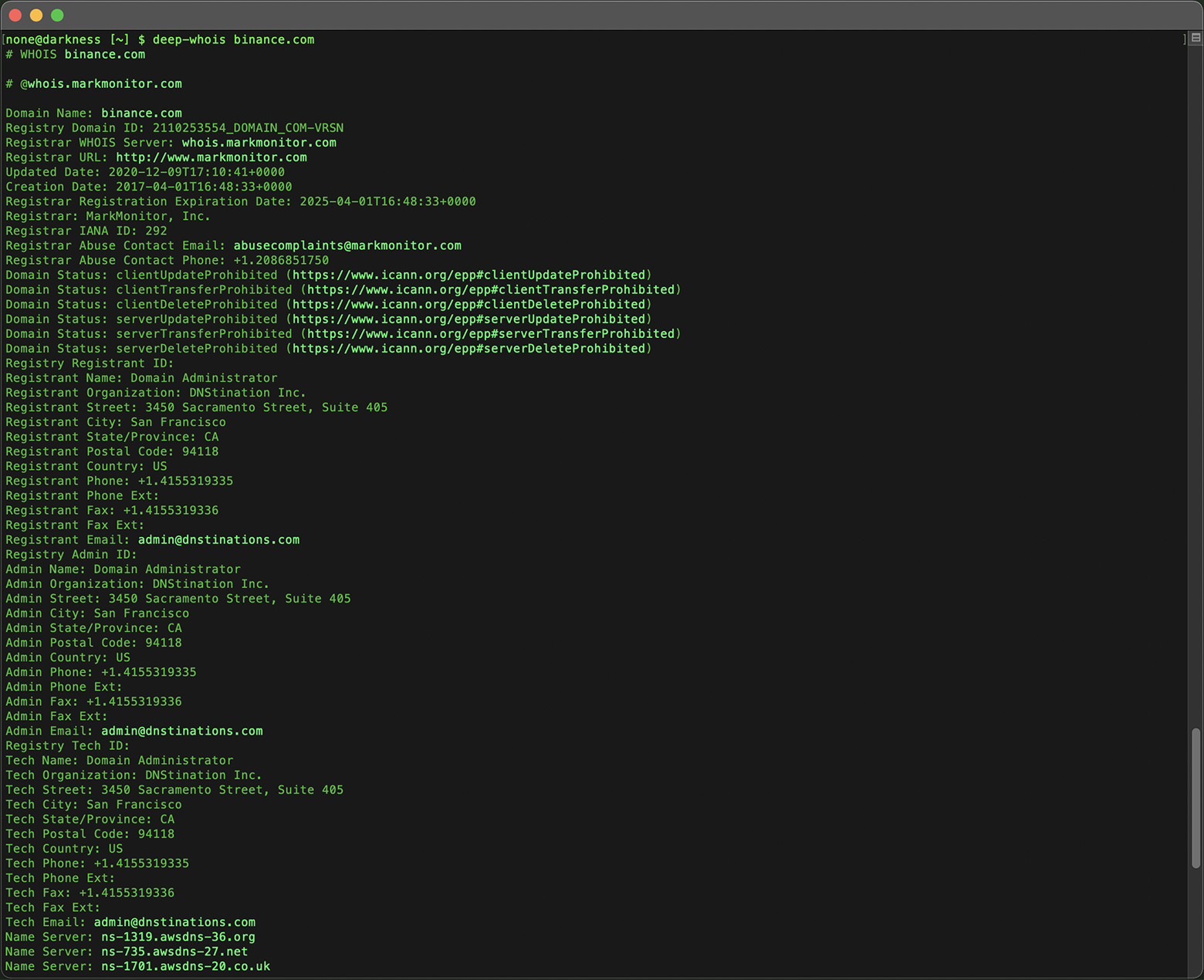
Домен:
deep-whois binance.com
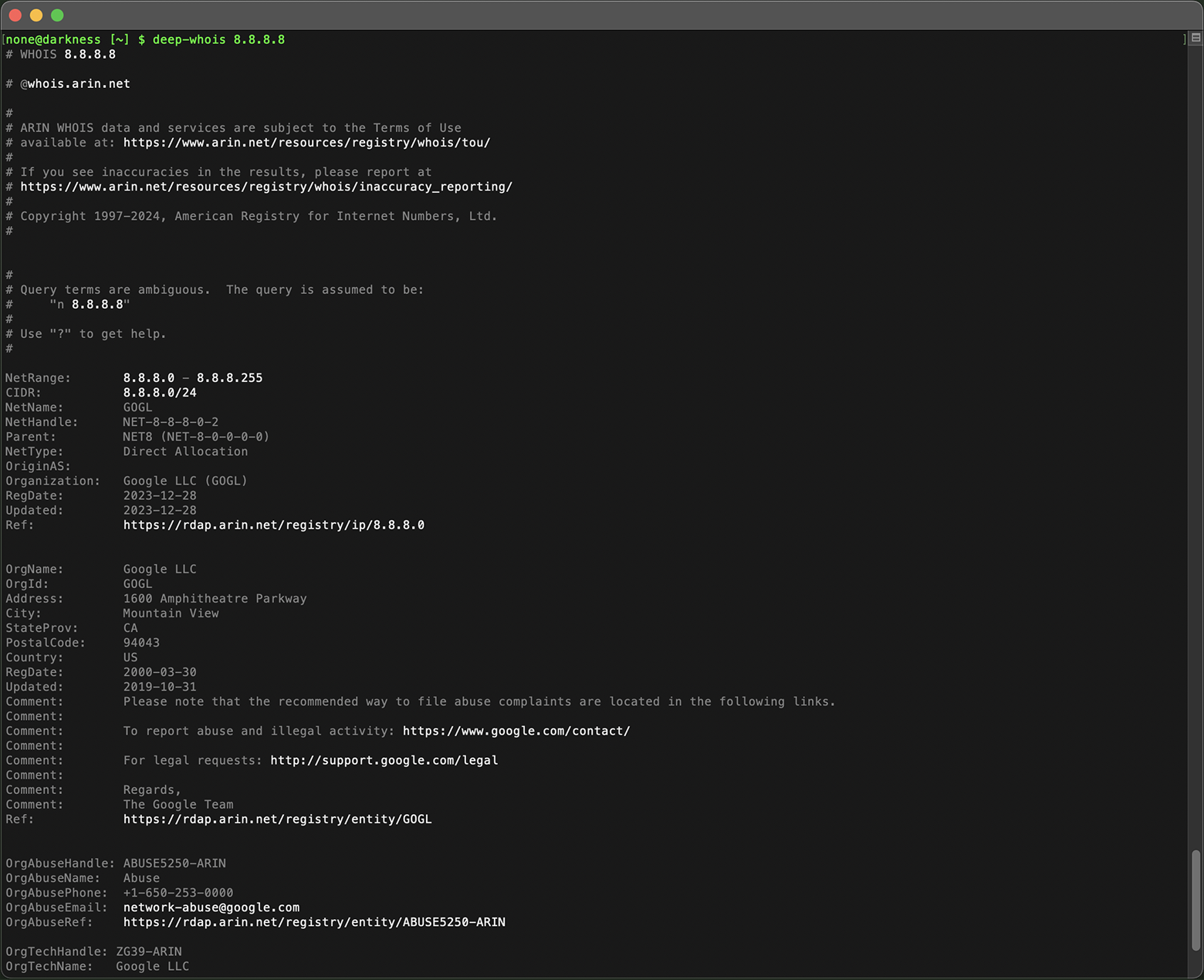
IPv4-адрес:
deep-whois 8.8.8.8
IPv4-подсеть:
deep-whois 8.8.8.0/24
IPv6-адрес:
deep-whois 2a00:1450:401b:800::200e
IPv6-подсеть:
deep-whois 2a00:1450:4000::/37
Продвинутые примеры:
Сложное имя хоста:
deep-whois ns-234.awsdns-29.com
URL веб-сайта:
deep-whois https://www.binance.com/en
Email-адрес:
deep-whois inquiries@binance.us
RDAP как основной источник:
deep-whois google.ch
RDAP как альтернативный источник:
deep-whois -f @rdap https://rdap.registro.br/domain/google.com.br
Abuse-контакты для домена:
deep-whois --no-trace wix.com | grep -i abuse
Abuse-контакты для IP-адреса:
deep-whois --no-trace 8.8.8.8 | grep -i abuse
Профессиональные примеры:
История домена:
deep-whois @history binance.com
ENS-домен Ethereum:
deep-whois deepwhois.eth
On-chain DNS через ENS:
deep-whois @ens deepwhois.net
Off-chain DNS через ENS:
deep-whois @ens opscurum.me
Ethereum-кошелёк:
deep-whois 0x39B71c705066E23E27B58e8c95405b772C109C22
Адрес Ethereum-кошелька:
deep-whois 0x061C2D865aebe3f2448de246A384Da69d4c6828F
Базовый whois
Домен:
whois binance.com
IP-адрес:
whois 8.8.8.8
Эти команды помогают убедиться, что ваши инструменты Whois установлены корректно и готовы предоставлять подробные данные о доменах, IP-адресах и многом другом в вашей Linux-системе.
Заключение: эффективное использование Whois-поиска в Linux
Следуя шагам этого руководства, вы сможете успешно установить и настроить инструменты Whois-поиска в своей Linux-системе — будь то Ubuntu, Debian или Kali Linux.
От выполнения базовых Whois-запросов до использования продвинутых возможностей Deep Whois — это руководство даёт вам всё необходимое для проведения глубоких и безопасных Whois-расследований.
Для специалистов по администрированию сетей, кибербезопасности и управлению доменами надёжная система Whois-поиска в Linux критически важна для получения ключевой информации и принятия взвешенных решений.