Comment
installer la recherche Whois
sur Ubuntu, Debian
et Kali Linux
Mis à jour : 1er décembre 2025
Les outils de recherche Whois sont indispensables pour obtenir des informations détaillées sur les noms de domaine, les adresses IP et pour traiter d'autres tâches réseau. Que vous travailliez sur l'administration réseau, la cybersécurité ou la gestion de domaines, disposer d'un outil Whois fiable sur votre système Linux est essentiel.
Dans ce guide, nous vous montrons comment installer et configurer Whois Lookup et Deep Whois sur Ubuntu, Debian et Kali Linux. Nous proposons également des conseils avancés et des recommandations de dépannage pour vous aider à tirer le meilleur parti de vos outils de recherche Whois.
Commençons.
Étape n°1 : Mettre à jour les dépôts de votre distribution Linux
Avant d'installer un nouveau logiciel, il est important de vérifier que les listes de paquets de votre système sont à jour. Cela garantit l'installation des dernières versions disponibles.
Mettre à jour les listes de paquets :
Ouvrez un terminal et exécutez la commande suivante :
sudo apt-get update
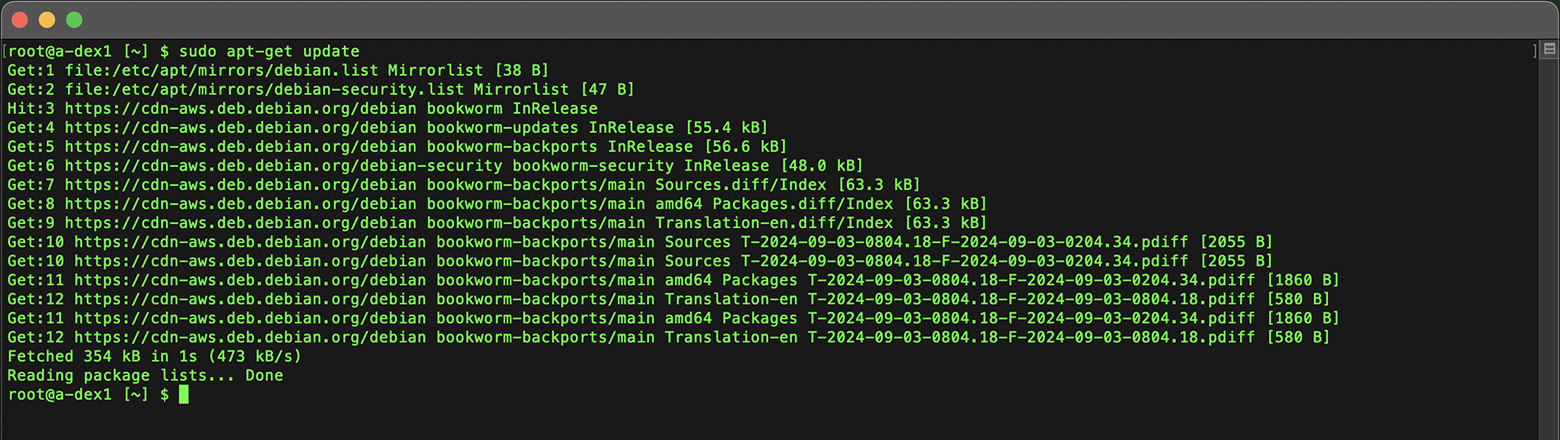
La mise à jour des listes de paquets garantit que votre système dispose des informations les plus récentes sur les paquets disponibles, ce qui est important pour une installation réussie.
Étape n°2 : Installer Deep Whois pour des fonctionnalités avancées
Deep Whois est un client Whois clé, car il propose des fonctionnalités avancées : prise en charge de RDAP et ENS, historique détaillé des domaines, intégration avec davantage de bases Whois et options de recherche étendues.
Ces possibilités fournissent des données bien plus complètes que l'outil whois de base.
Deep Whois peut être installé sur de nombreuses distributions Linux majeures, notamment Ubuntu, Debian, Kali, Fedora, CentOS, Red Hat, openSUSE, SUSE, Amazon Linux, AlmaLinux et Rocky Linux.
Pour installer ou mettre à jour Deep Whois sur l'un de ces systèmes, collez simplement la commande suivante dans l'invite de votre shell :
bash -c "$(curl -fsSL https://deepwhois.net/install.sh)"
Le script d'installation vous guide à chaque étape, en demandant votre autorisation avant de modifier votre système, de sorte que vous gardiez un contrôle total sur le processus.
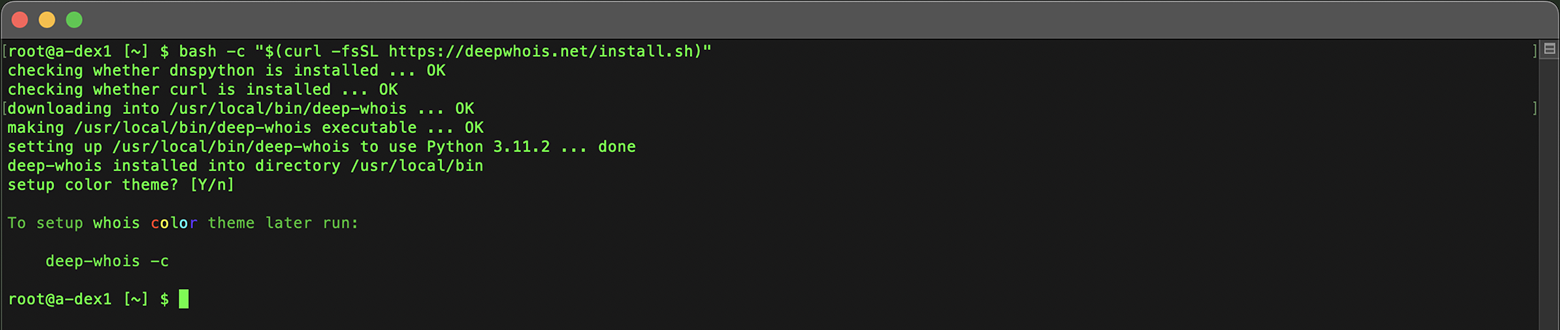
Si vous utilisez une installation « fraîche » d'un système comme Debian ou Kali Linux, vous pouvez rencontrer une erreur du type « Unable to locate package python3-dnspython ».
En général, cela signifie que la liste des dépôts de votre système n'a pas encore été mise à jour.
Pour corriger ce problème, mettez d'abord à jour les dépôts (comme indiqué à l'étape n°1), puis relancez l'installation de Deep Whois.
Cela garantit l'installation de toutes les dépendances nécessaires et le bon déroulement du processus.
Étape n°3 : Configurer les thèmes de couleurs Deep Whois pour le terminal
Deep Whois propose des thèmes de couleurs personnalisables qui rendent le travail dans le terminal plus confortable et facilitent la distinction des types de données dans les résultats de recherche Whois.
Lors de la première installation :
Lors de la première installation de Deep Whois, le script vous proposera de choisir un thème de couleurs.
Suivez les instructions affichées à l'écran pour choisir l'un des thèmes disponibles.
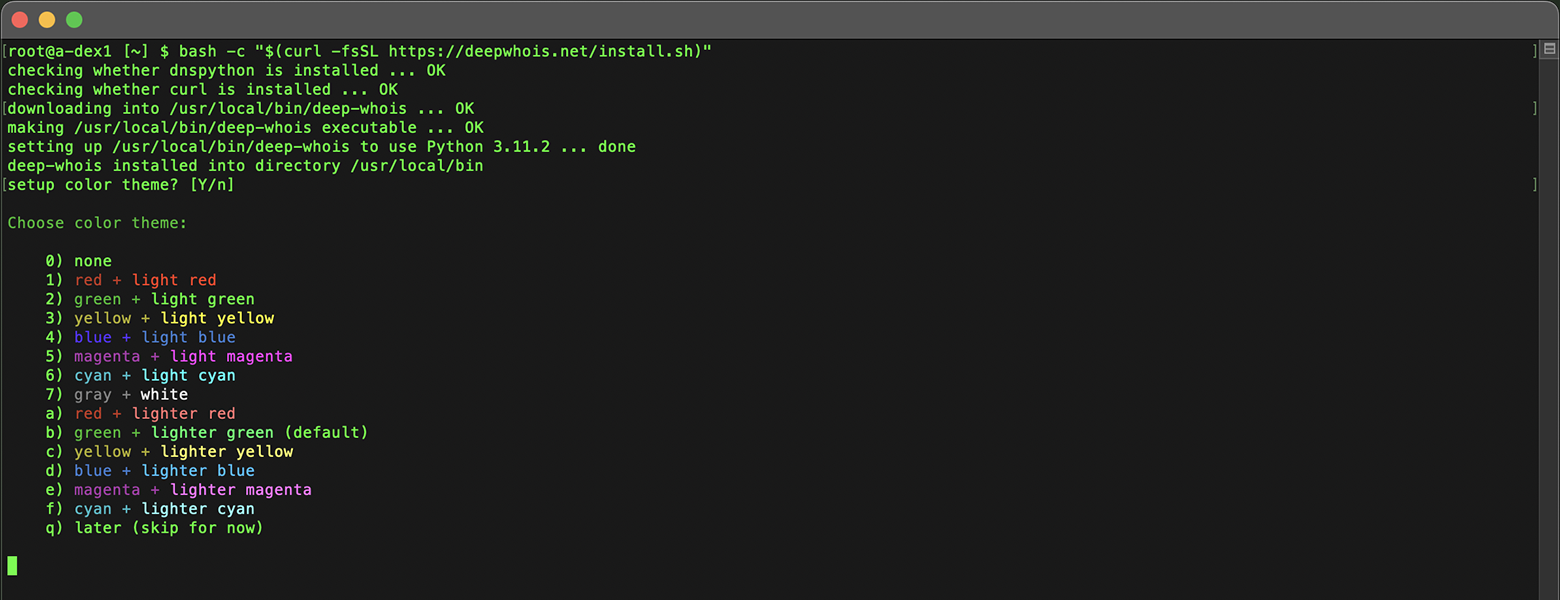
Après la fin de l'installation, le script appliquera automatiquement le thème choisi.
Configurer ou changer de thème plus tard :
Si vous souhaitez modifier le thème de couleurs après l'installation, vous pouvez le faire avec la commande suivante :
deep-whois -c
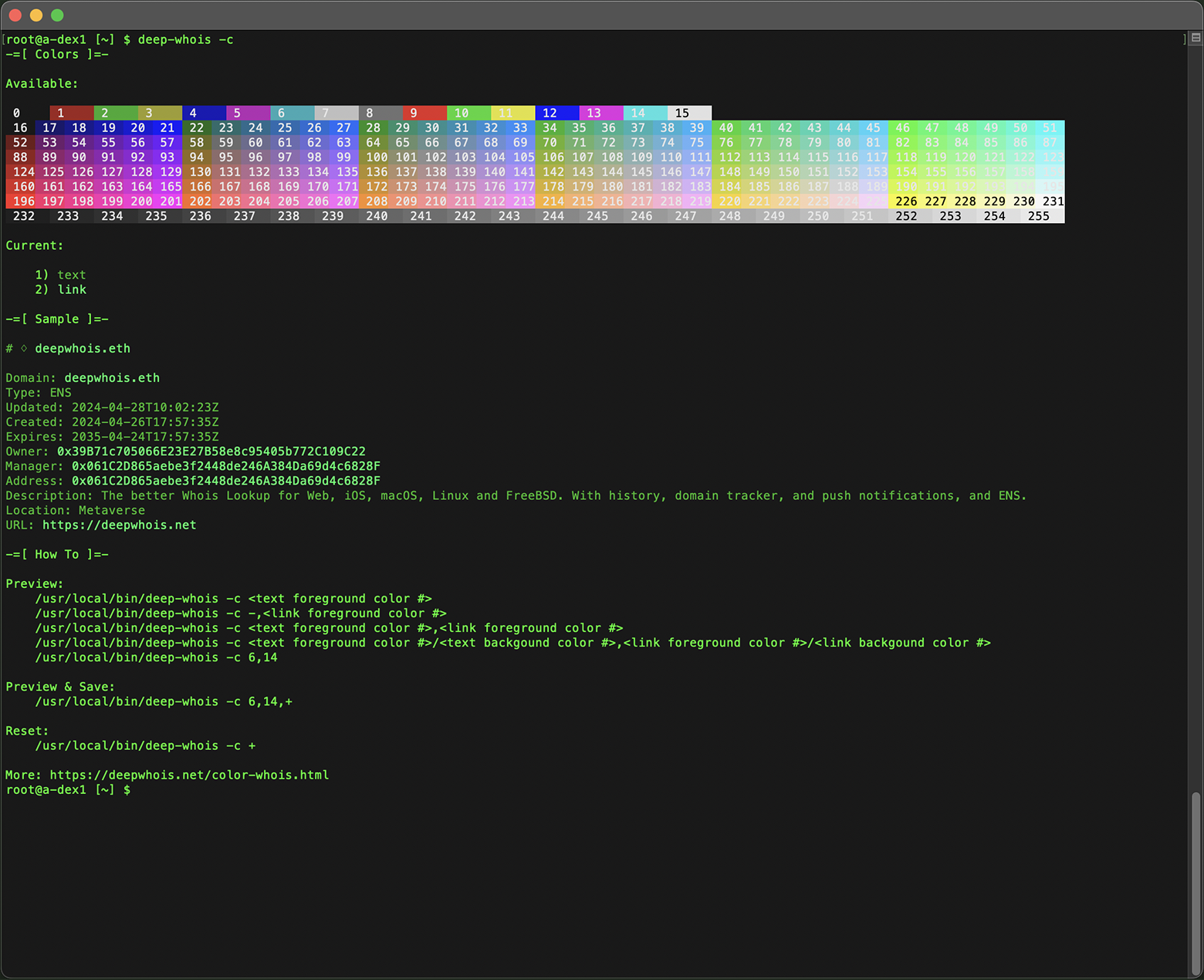
N'hésitez pas à expérimenter avec différents thèmes pour trouver celui qui correspond le mieux à vos préférences et rendre votre utilisation de Deep Whois dans le terminal aussi agréable et lisible que possible.

Étape n°4 : Installer le whois de base (facultatif)
Le paquet whois de base est un utilitaire en ligne de commande léger qui fournit les fonctionnalités essentielles de recherche Whois.
En général, ce paquet est disponible dans les dépôts standards d'Ubuntu, Debian et Kali Linux.
Pour l'installer, exécutez la commande suivante dans le terminal :
sudo apt-get install whois
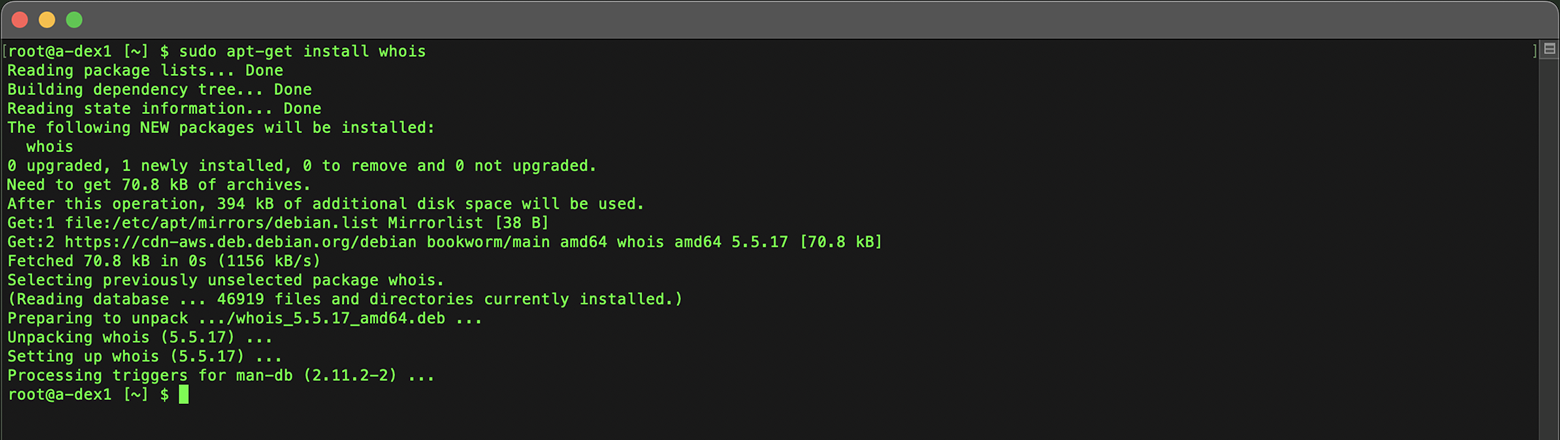
Cette commande installe l'utilitaire whois sur le système, après quoi vous pourrez effectuer des recherches Whois de base sur des noms de domaine et des adresses IP.
Étape n°5 : Vérifier l'installation de Whois sur Linux
Maintenant que les outils Whois sont installés, il est temps de vérifier qu'ils fonctionnent correctement en exécutant quelques commandes.
Voici des exemples de commandes Whois basiques, avancées et professionnelles qui vous aideront à collecter des données sur les domaines, les adresses IP et bien plus encore sur votre système Linux.
Deep Whois
Exemples de base :
Domaine :
deep-whois binance.com
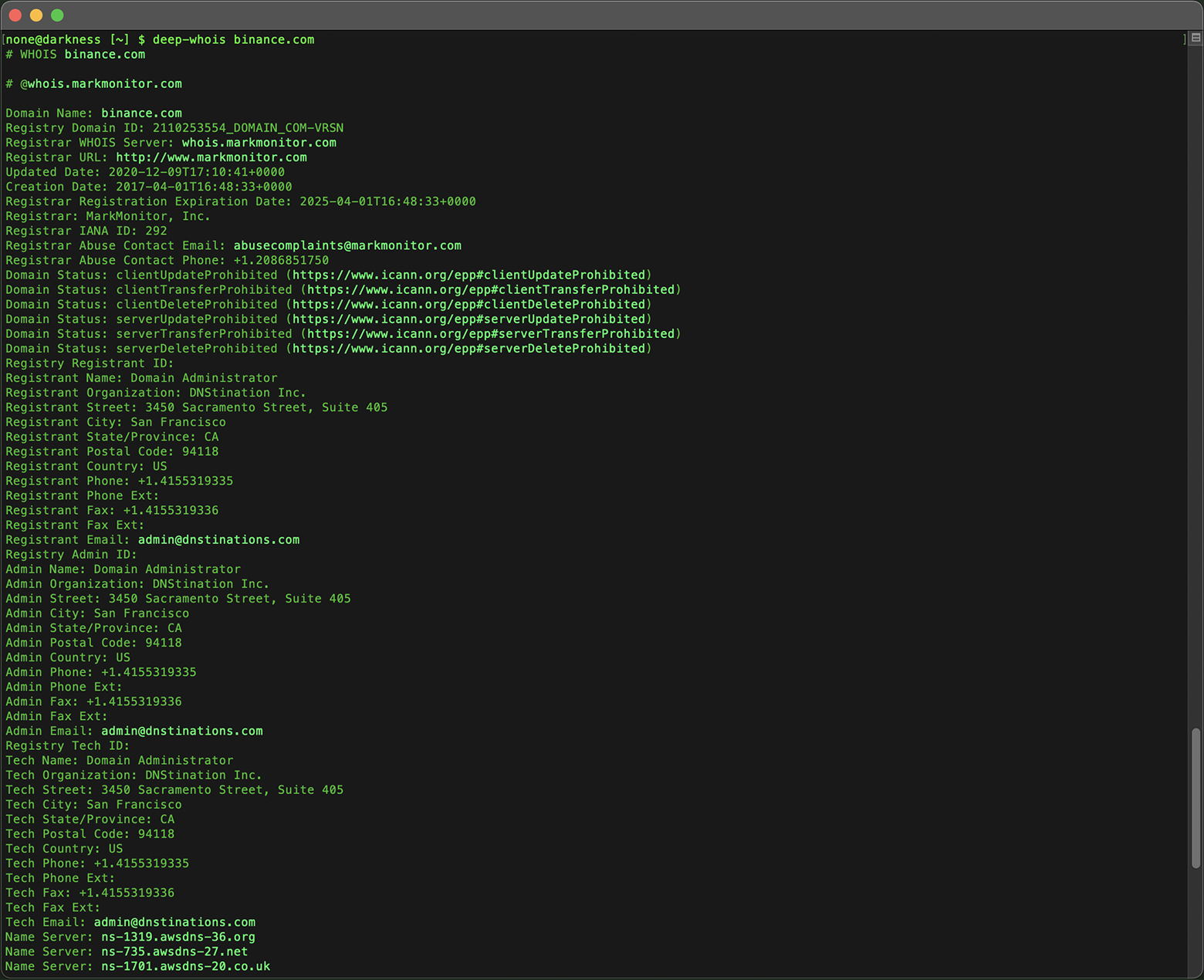
Adresse IPv4 :
deep-whois 8.8.8.8
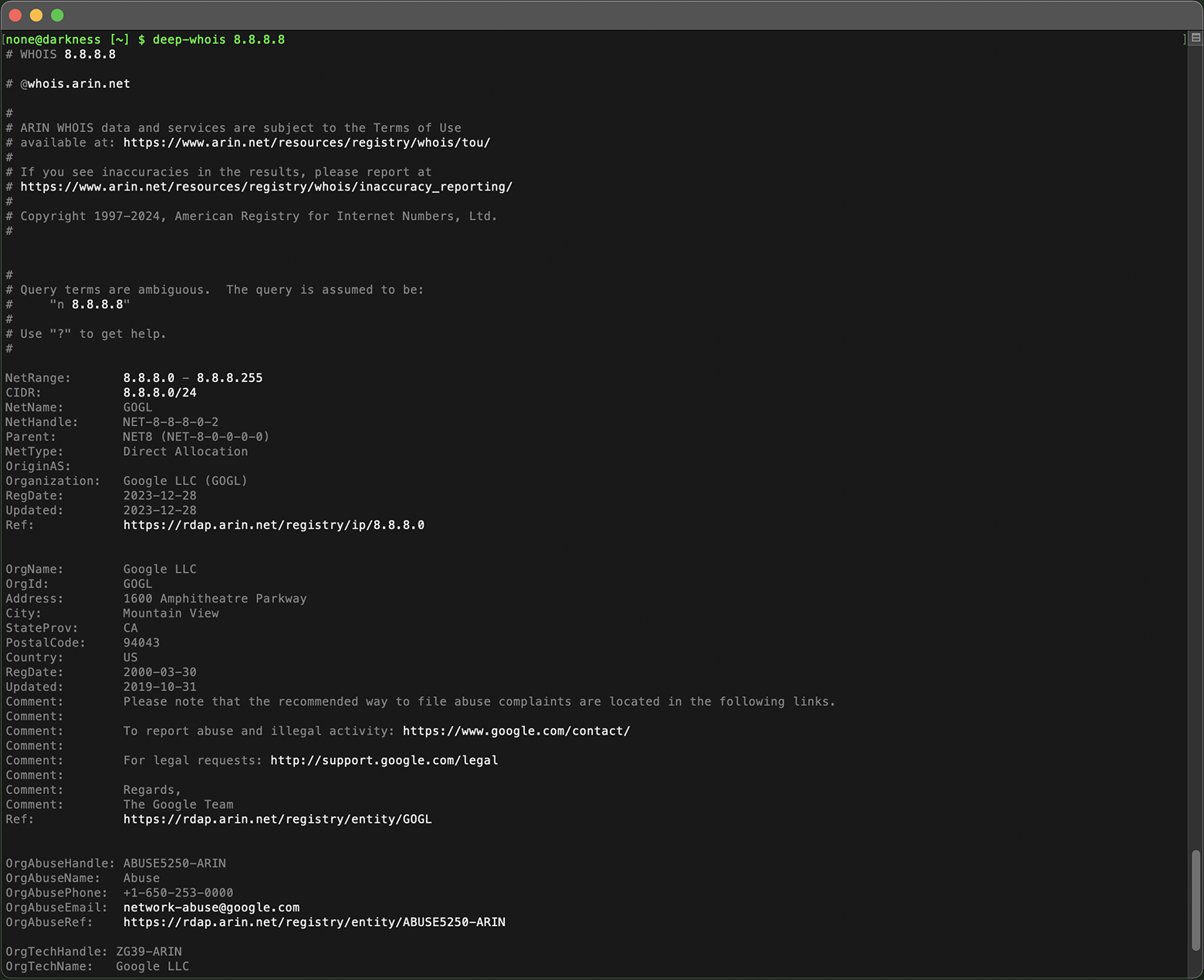
Réseau IPv4 :
deep-whois 8.8.8.0/24
Adresse IPv6 :
deep-whois 2a00:1450:401b:800::200e
Réseau IPv6 :
deep-whois 2a00:1450:4000::/37
Exemples avancés :
Nom d'hôte complexe :
deep-whois ns-234.awsdns-29.com
URL de site web :
deep-whois https://www.binance.com/en
Adresse e-mail :
deep-whois inquiries@binance.us
RDAP comme source principale :
deep-whois google.ch
RDAP comme source alternative :
deep-whois -f @rdap https://rdap.registro.br/domain/google.com.br
Contacts abuse pour un domaine :
deep-whois --no-trace wix.com | grep -i abuse
Contacts abuse pour une adresse IP :
deep-whois --no-trace 8.8.8.8 | grep -i abuse
Exemples « Pro » :
Historique d'un domaine :
deep-whois @history binance.com
Domaine Ethereum ENS :
deep-whois deepwhois.eth
DNS on-chain via ENS :
deep-whois @ens deepwhois.net
DNS off-chain via ENS :
deep-whois @ens opscurum.me
Portefeuille Ethereum :
deep-whois 0x39B71c705066E23E27B58e8c95405b772C109C22
Adresse de portefeuille Ethereum :
deep-whois 0x061C2D865aebe3f2448de246A384Da69d4c6828F
whois de base
Domaine :
whois binance.com
Adresse IP :
whois 8.8.8.8
Ces commandes vous aident à vérifier que vos outils Whois sont correctement installés et prêts à fournir des informations détaillées sur les domaines, les adresses IP et bien plus encore sur votre système Linux.
Conclusion : utiliser efficacement la recherche Whois sous Linux
En suivant les étapes de ce guide, vous pourrez installer et configurer avec succès les outils de recherche Whois sur votre système Linux, qu'il s'agisse d'Ubuntu, de Debian ou de Kali Linux.
De l'exécution de requêtes Whois de base à l'exploitation des fonctionnalités avancées de Deep Whois, ce guide vous donne tout ce dont vous avez besoin pour mener des investigations Whois complètes et sécurisées.
Pour les professionnels de l'administration réseau, de la cybersécurité ou de la gestion de domaines, disposer d'une configuration Whois fiable sous Linux est crucial pour obtenir des informations clés et prendre des décisions éclairées.