Jak
zainstalować wyszukiwanie Whois
w Ubuntu, Debianie
i Kali Linux
Aktualizacja: 1 grudnia 2025 r.
Narzędzia wyszukiwania Whois są niezbędne do uzyskiwania szczegółowych informacji o domenach, adresach IP i rozwiązywania innych zadań sieciowych. Jeśli zajmujesz się administracją sieci, cyberbezpieczeństwem lub zarządzaniem domenami, niezawodne narzędzie Whois w systemie Linux jest kluczowe.
W tym przewodniku pokażemy, jak zainstalować i skonfigurować wyszukiwanie Whois (Whois Lookup) oraz Deep Whois w Ubuntu, Debianie i Kali Linux. Dodatkowo przedstawimy zaawansowane wskazówki i porady dotyczące rozwiązywania problemów, abyś mógł w pełni wykorzystać możliwości narzędzi Whois.
Zaczynajmy.
Krok #1: Zaktualizuj repozytoria swojej dystrybucji Linux
Przed instalacją nowego oprogramowania ważne jest, aby upewnić się, że listy pakietów w systemie są aktualne. Gwarantuje to instalację najnowszych dostępnych wersji.
Aktualizacja list pakietów:
Otwórz terminal i wykonaj polecenie:
sudo apt-get update
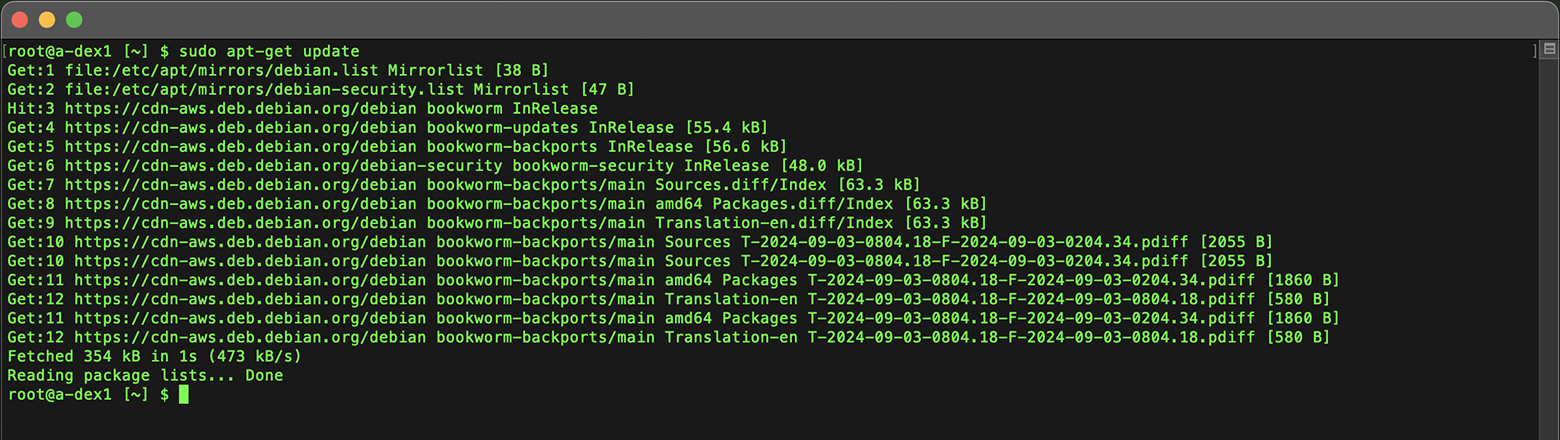
Aktualizacja list pakietów zapewnia dostęp do najświeższych informacji o dostępnych pakietach, co jest ważne dla pomyślnej instalacji.
Krok #2: Zainstaluj Deep Whois dla zaawansowanych funkcji
Deep Whois to kluczowy klient WHOIS, ponieważ oferuje zaawansowane funkcje: obsługę RDAP i ENS, szczegółową historię domen, integrację z większą liczbą baz Whois oraz rozszerzone opcje wyszukiwania.
Te możliwości zapewniają znacznie pełniejsze dane w porównaniu ze standardową konsolową aplikacją whois.
Deep Whois można zainstalować w wielu popularnych dystrybucjach Linux, w tym Ubuntu, Debian, Kali, Fedora, CentOS, Red Hat, openSUSE, SUSE, Amazon Linux, AlmaLinux i Rocky Linux.
Aby zainstalować lub zaktualizować Deep Whois w dowolnej z tych dystrybucji, wklej poniższe polecenie w powłoce:
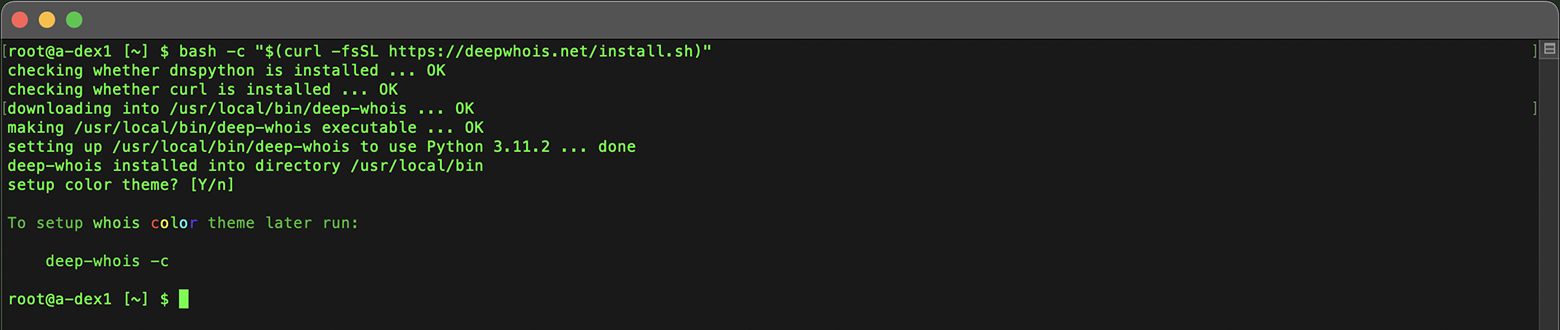
bash -c "$(curl -fsSL https://deepwhois.net/install.sh)"
Skrypt instalacyjny przeprowadzi Cię przez każdy krok, prosząc o potwierdzenie przed wprowadzeniem zmian w systemie, dzięki czemu zachowujesz pełną kontrolę nad procesem.
Jeśli korzystasz ze „świełej” instalacji dystrybucji, na przykład Debian lub Kali Linux, możesz napotkać błąd w stylu „Unable to locate package python3-dnspython”.
Najczęściej oznacza to, że lista repozytoriów w systemie nie została jeszcze zaktualizowana.
Aby rozwiązać problem, najpierw zaktualizuj repozytoria (jak pokazano w Kroku #1), a następnie ponownie uruchom instalację Deep Whois.
Zapewni to instalację wszystkich wymaganych zależności i poprawne zakończenie procesu instalacji.
Krok #3: Skonfiguruj kolorowe motywy Deep Whois w terminalu
Deep Whois oferuje konfigurowalne motywy kolorystyczne, które ułatwiają pracę w terminalu i pozwalają łatwiej odróżniać typy danych w wynikach wyszukiwania Whois.
Podczas pierwszej instalacji:
Przy pierwszej instalacji Deep Whois skrypt poprosi Cię o wybór motywu kolorystycznego.
Postępuj zgodnie z instrukcjami na ekranie, aby wybrać jeden z dostępnych motywów.
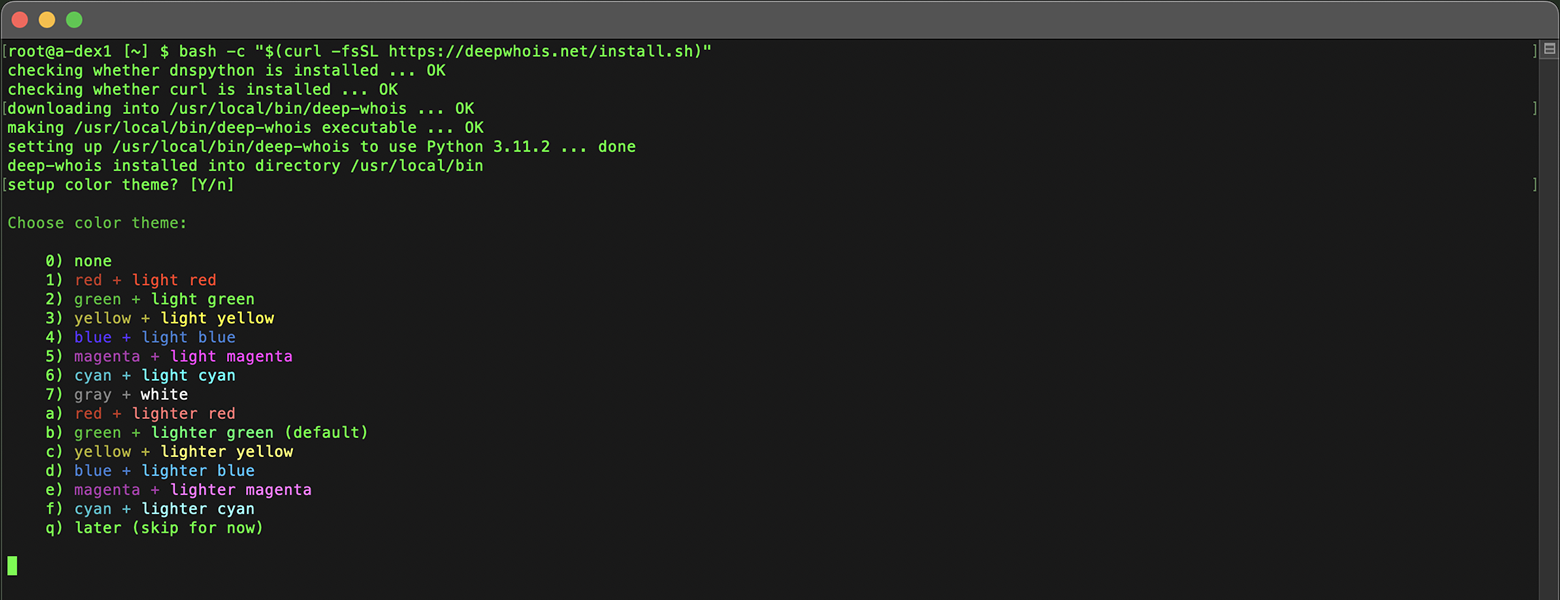
Po zakończeniu instalacji skrypt automatycznie zastosuje wybrany motyw.
Konfiguracja lub zmiana motywu później:
Jeśli chcesz zmienić motyw kolorystyczny po instalacji, możesz to zrobić poleceniem:
deep-whois -c
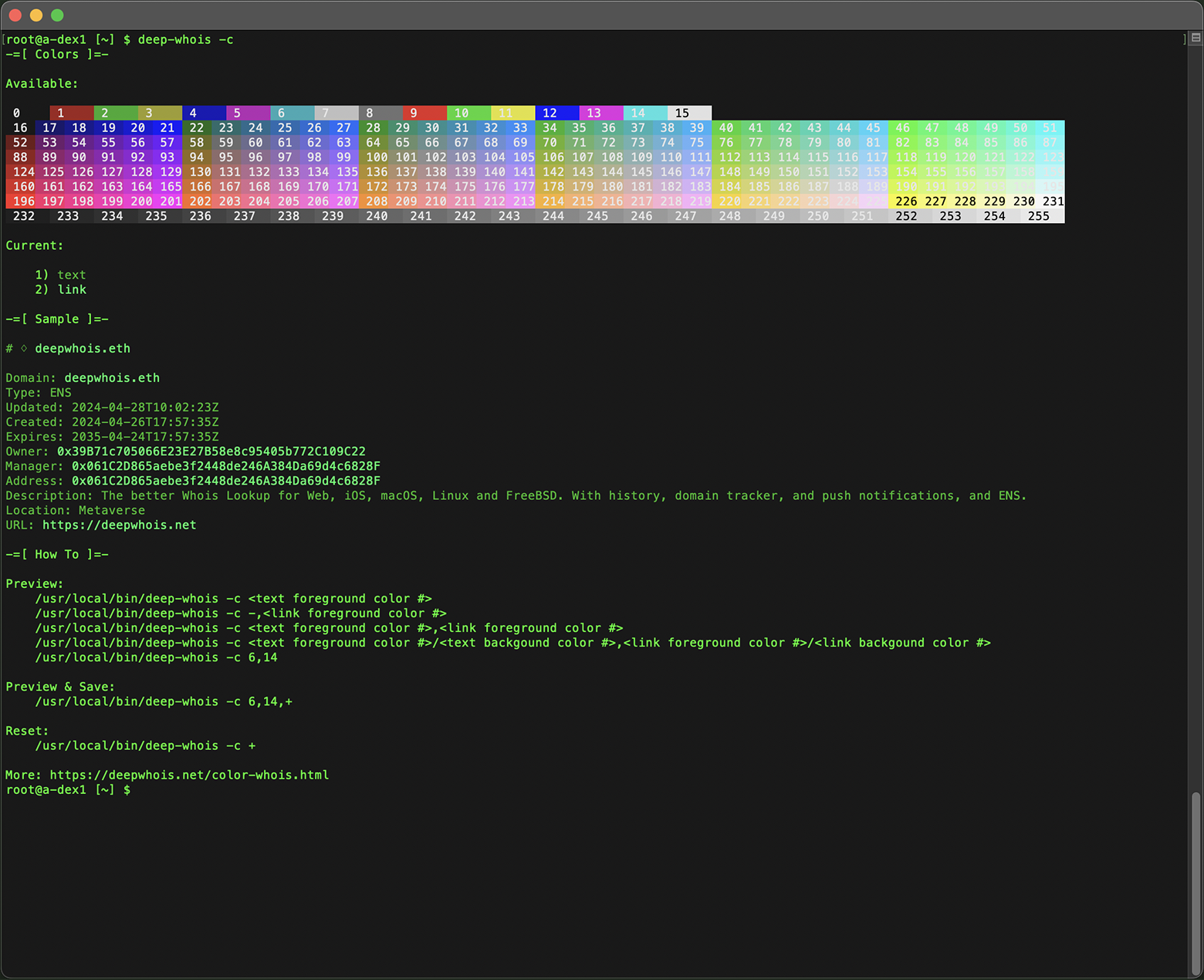
Śmiało eksperymentuj z różnymi wariantami, aby dobrać motyw najlepiej dopasowany do Twoich preferencji i uczynić pracę z Deep Whois w terminalu jak najbardziej wygodną i przyjemną wizualnie.

Krok #4: Zainstaluj podstawowy whois (opcjonalnie)
Podstawowy pakiet whois to lekka konsolowa aplikacja zapewniająca podstawową funkcjonalność wyszukiwania Whois.
Zazwyczaj pakiet ten jest dostępny w domyślnych repozytoriach Ubuntu, Debian i Kali Linux.
Aby go zainstalować, wykonaj w terminalu:
sudo apt-get install whois
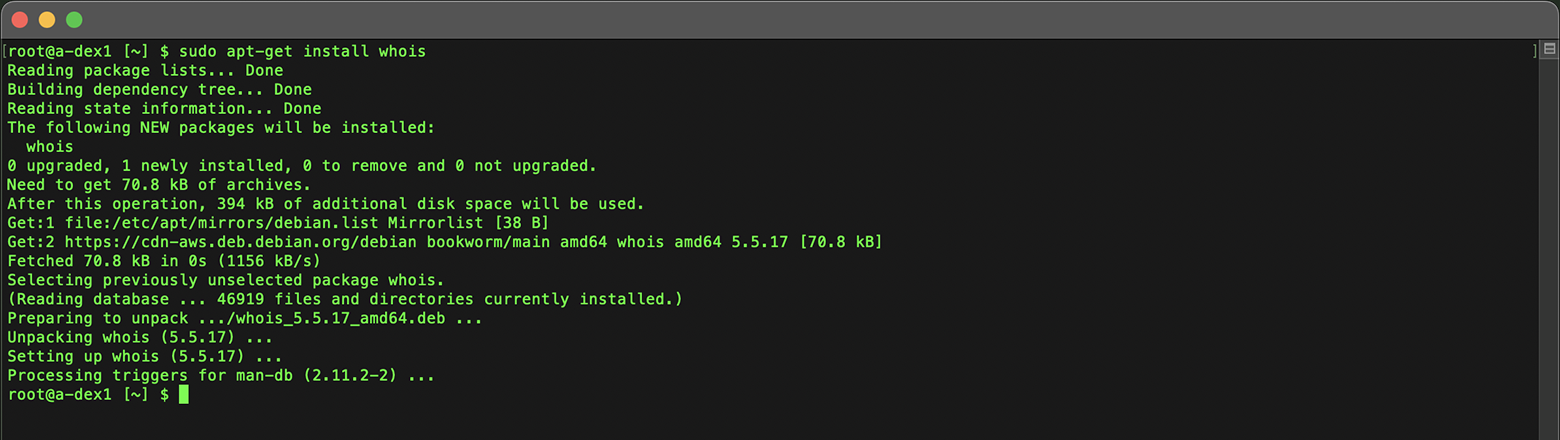
To polecenie instaluje narzędzie whois w systemie, dzięki czemu możesz wykonywać podstawowe zapytania Whois dla domen i adresów IP.
Krok #5: Sprawdź instalację Whois w Linux
Teraz, gdy narzędzia Whois są zainstalowane, czas upewnić się, że działają poprawnie, uruchamiając kilka przykładowych poleceń.
Poniżej znajdziesz przykłady podstawowych, zaawansowanych i profesjonalnych poleceń Whois, które pomogą zbierać dane o domenach, adresach IP i nie tylko w Twoim systemie Linux.
Deep Whois
Podstawowe przykłady:
Domena:
deep-whois binance.com
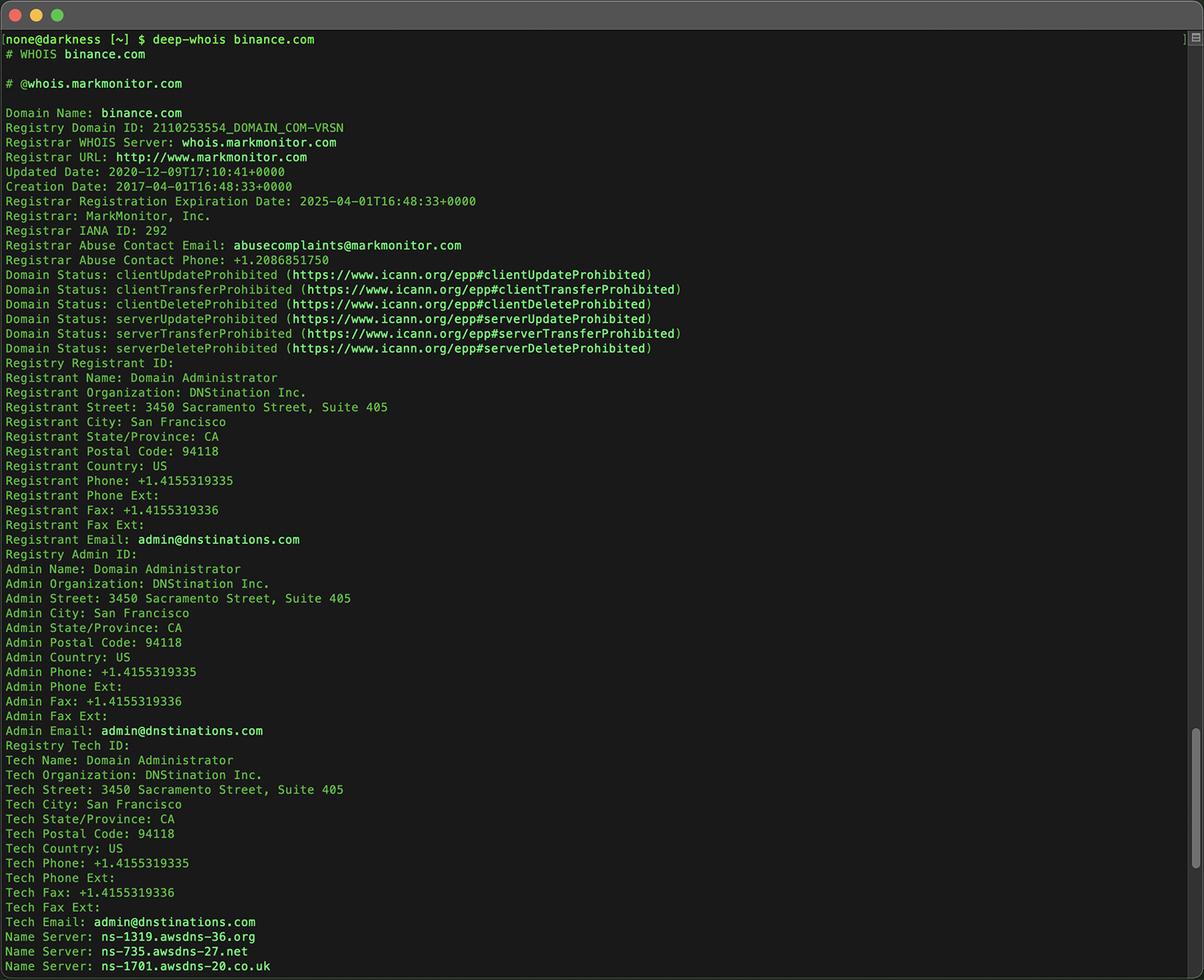
Adres IPv4:
deep-whois 8.8.8.8
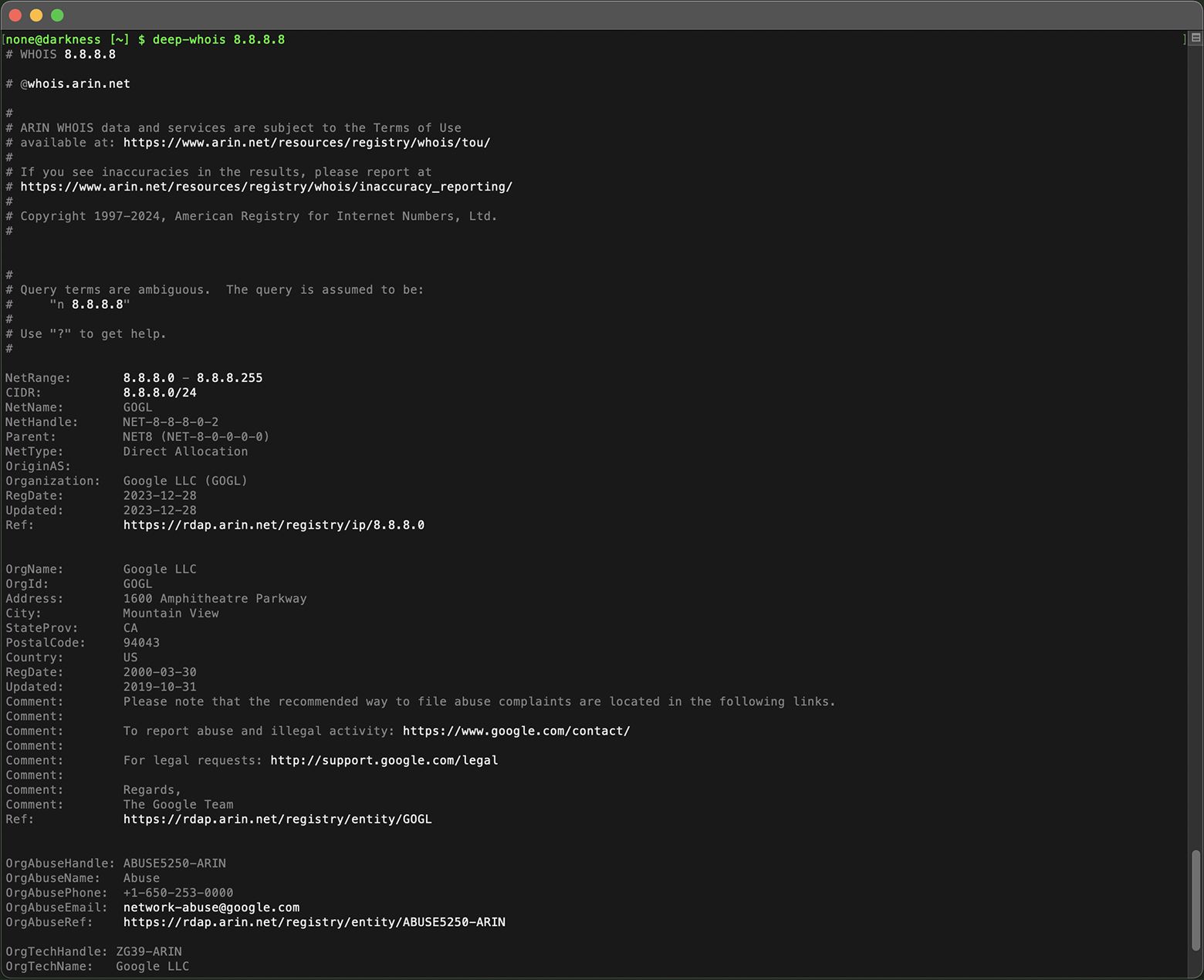
Podsieć IPv4:
deep-whois 8.8.8.0/24
Adres IPv6:
deep-whois 2a00:1450:401b:800::200e
Podsieć IPv6:
deep-whois 2a00:1450:4000::/37
Zaawansowane przykłady:
Złożona nazwa hosta:
deep-whois ns-234.awsdns-29.com
Adres URL strony WWW:
deep-whois https://www.binance.com/en
Adres email:
deep-whois inquiries@binance.us
RDAP jako główne źródło:
deep-whois google.ch
RDAP jako alternatywne źródło:
deep-whois -f @rdap https://rdap.registro.br/domain/google.com.br
Kontakty abuse dla domeny:
deep-whois --no-trace wix.com | grep -i abuse
Kontakty abuse dla adresu IP:
deep-whois --no-trace 8.8.8.8 | grep -i abuse
Profesjonalne przykłady:
Historia domeny:
deep-whois @history binance.com
Domena Ethereum ENS:
deep-whois deepwhois.eth
On-chain DNS przez ENS:
deep-whois @ens deepwhois.net
Off-chain DNS przez ENS:
deep-whois @ens opscurum.me
Portfel Ethereum:
deep-whois 0x39B71c705066E23E27B58e8c95405b772C109C22
Adres portfela Ethereum:
deep-whois 0x061C2D865aebe3f2448de246A384Da69d4c6828F
Podstawowy whois
Domena:
whois binance.com
Adres IP:
whois 8.8.8.8
Te polecenia pomagają upewnić się, że narzędzia Whois zostały poprawnie zainstalowane i są gotowe do dostarczania szczegółowych danych o domenach, adresach IP i wielu innych elementach w Twoim systemie Linux.
Podsumowanie: efektywne korzystanie z wyszukiwania Whois w Linux
Stosując się do kroków z tego przewodnika, z powodzeniem zainstalujesz i skonfigurujesz narzędzia wyszukiwania Whois w swoim systemie Linux — niezależnie od tego, czy jest to Ubuntu, Debian czy Kali Linux.
Od wykonywania podstawowych zapytań Whois po korzystanie z zaawansowanych funkcji Deep Whois — ten przewodnik daje Ci wszystko, czego potrzebujesz do przeprowadzania dogłębnych i bezpiecznych analiz Whois.
Dla specjalistów zajmujących się administracją sieci, cyberbezpieczeństwem i zarządzaniem domenami niezawodny system wyszukiwania Whois w Linux jest krytyczny dla uzyskiwania kluczowych informacji i podejmowania świadomych decyzji.