Slik
installerer du Whois-oppslag
på Ubuntu, Debian
og Kali Linux
Oppdatert: 1. desember 2025
Whois-verktøy er avgjørende for å hente detaljert informasjon om domener, IP-adresser og andre nettverksrelaterte spørsmål. Enten du jobber med nettverksadministrasjon, cybersikkerhet eller domeneforvaltning, er et pålitelig Whois-verktøy på Linux-systemet ditt kritisk viktig.
I denne veiledningen viser vi hvordan du installerer og konfigurerer Whois Lookup og Deep Whois på Ubuntu, Debian og Kali Linux. I tillegg får du avanserte tips og feilsøkingsråd som hjelper deg å utnytte Whois-verktøyene fullt ut.
La oss komme i gang.
Trinn #1: Oppdater pakkerepositoriene i Linux-distribusjonen din
Før du installerer ny programvare, er det viktig å sørge for at pakkelistene i systemet er oppdatert. Dette sikrer at du får de nyeste tilgjengelige versjonene.
Oppdater pakkelistene:
Åpne Terminal og kjør følgende kommando:
sudo apt-get update
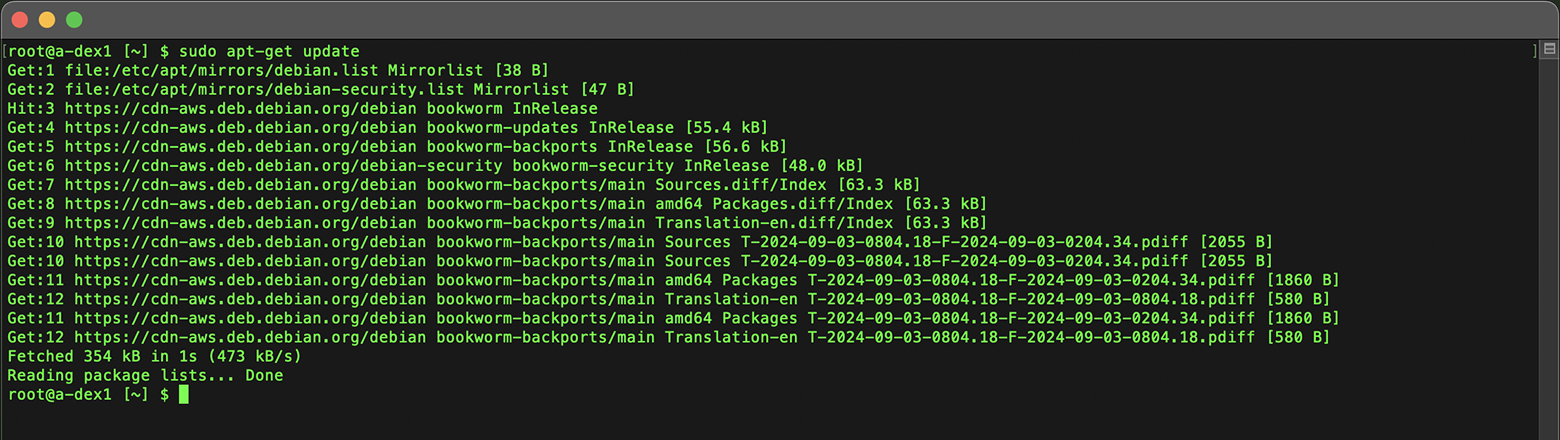
Oppdatering av pakkelistene sørger for at systemet har den nyeste informasjonen om tilgjengelige pakker, noe som er avgjørende for en vellykket installasjon.
Trinn #2: Installer Deep Whois for avanserte funksjoner
Deep Whois er en sentral Whois-klient fordi den tilbyr avanserte funksjoner som støtte for RDAP og ENS, detaljert domenehistorikk, integrasjon med flere Whois-databaser og utvidede søkealternativer.
Disse mulighetene gir betydelig mer omfattende data enn det grunnleggende whois-verktøyet.
Deep Whois kan installeres på en lang rekke populære Linux-distribusjoner, inkludert Ubuntu, Debian, Kali, Fedora, CentOS, Red Hat, openSUSE, SUSE, Amazon Linux, AlmaLinux og Rocky Linux.
For å installere eller oppdatere Deep Whois på et av disse systemene, limer du ganske enkelt inn følgende kommando i skall-prompten:
bash -c "$(curl -fsSL https://deepwhois.net/install.sh)"
Installasjonsskriptet er laget for å veilede deg gjennom hvert trinn og ber om tillatelse før det gjør endringer i systemet, slik at du har full kontroll over prosessen.
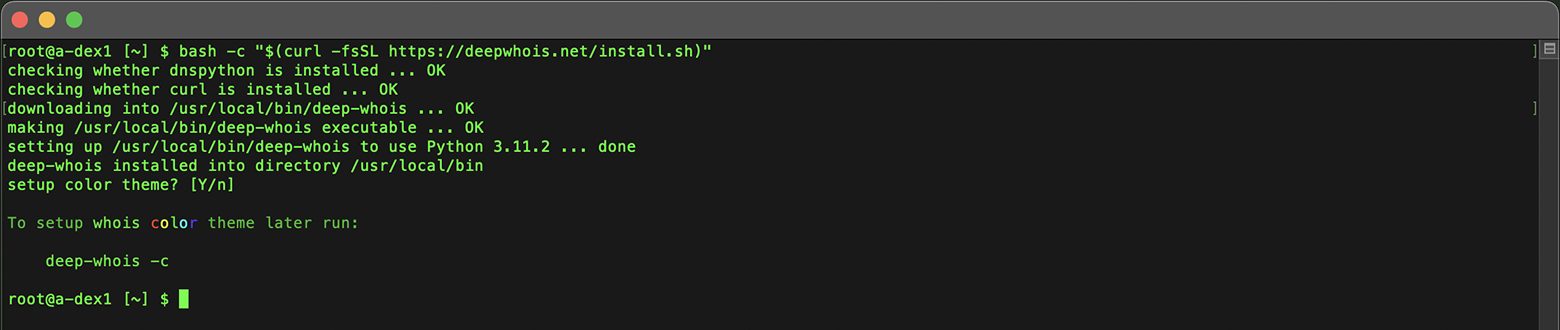
Hvis du bruker en «fersk» installasjon av en distribusjon som Debian eller Kali Linux, kan du få en feil som «Unable to locate package python3-dnspython».
Dette skjer som regel når pakkerepositoriene i systemet ikke er oppdatert.
For å løse problemet oppdaterer du først repositoriene (som beskrevet i trinn #1), og starter deretter Deep Whois-installasjonen på nytt.
Dette sikrer at alle nødvendige avhengigheter blir installert riktig, og at installasjonsprosessen fullføres uten problemer.
Trinn #3: Konfigurer fargetemaer for Deep Whois i Terminal
Deep Whois tilbyr tilpassbare fargetemaer som gjør terminalopplevelsen bedre og gjør det lettere å skille ulike typer data i Whois-resultatene.
Under første installasjon:
Når du installerer Deep Whois for første gang, vil installasjonsskriptet be deg velge et fargetema.
Følg instruksjonene på skjermen for å velge et av de tilgjengelige temaene.

Når installasjonen er ferdig, vil skriptet automatisk bruke temaet du valgte.
Konfigurere eller endre tema senere:
Hvis du vil endre fargetemaet etter installasjon, kan du gjøre det med denne kommandoen:
deep-whois -c
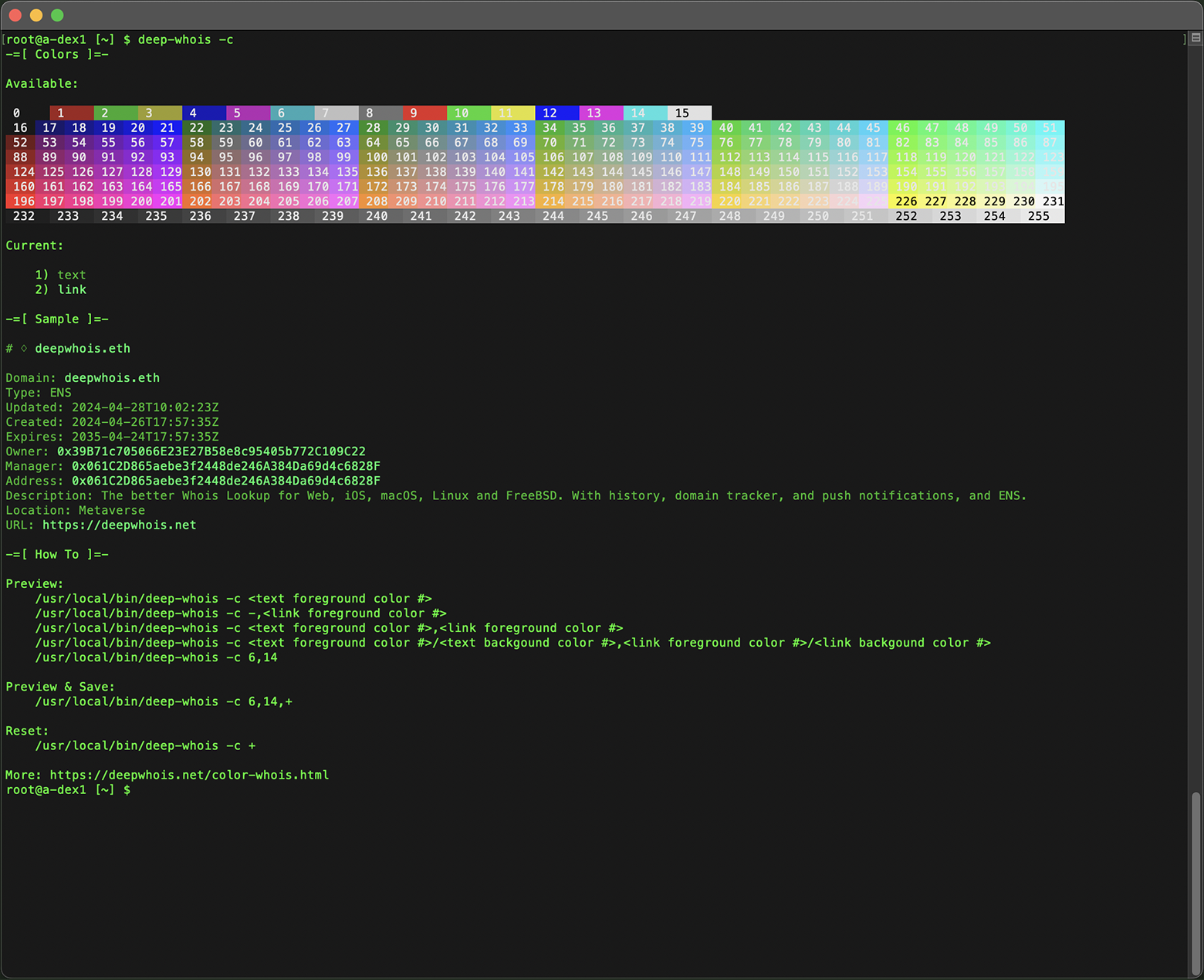
Prøv gjerne ulike alternativer for å finne det temaet som passer best for deg, slik at du får en optimal og visuelt behagelig terminalopplevelse med Deep Whois.

Trinn #4: Installer grunnleggende whois (valgfritt)
Den grunnleggende pakken whois er et lettvekts kommandolinjeverktøy som gir essensiell Whois-oppslagsfunksjonalitet.
Som regel er denne pakken tilgjengelig i standardrepositoriene til Ubuntu, Debian og Kali Linux.
For å installere den, kjør følgende kommando i Terminal:
sudo apt-get install whois
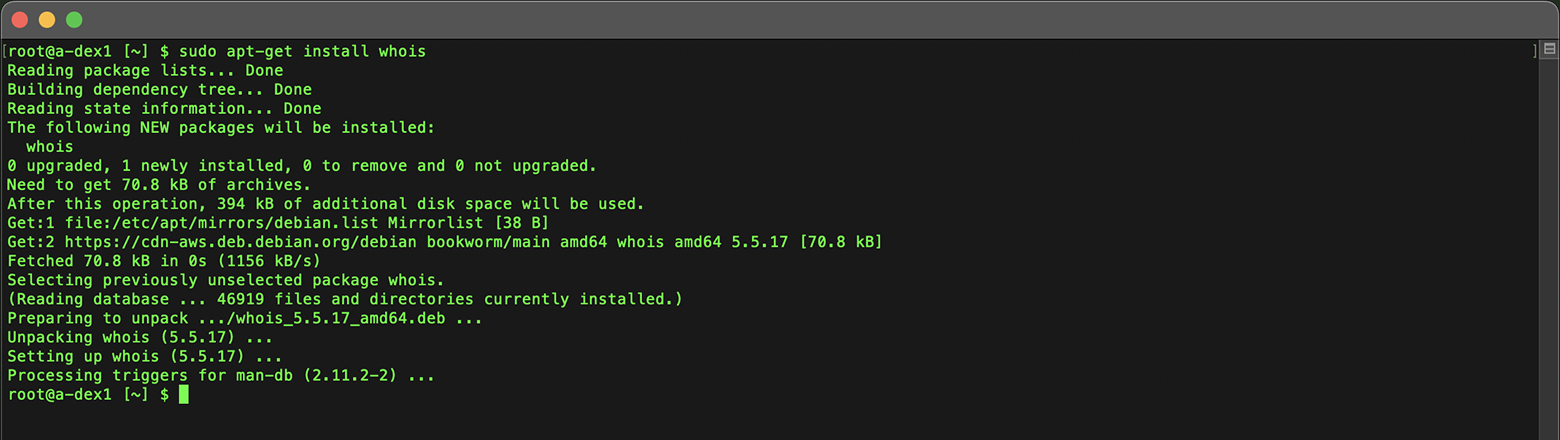
Denne kommandoen installerer whois-verktøyet i systemet, slik at du kan utføre grunnleggende Whois-oppslag for domener og IP-adresser.
Trinn #5: Verifiser Whois-installasjonen på Linux
Nå som Whois-verktøyene er installert, er det på tide å sjekke at de fungerer som forventet ved å kjøre noen kommandoer.
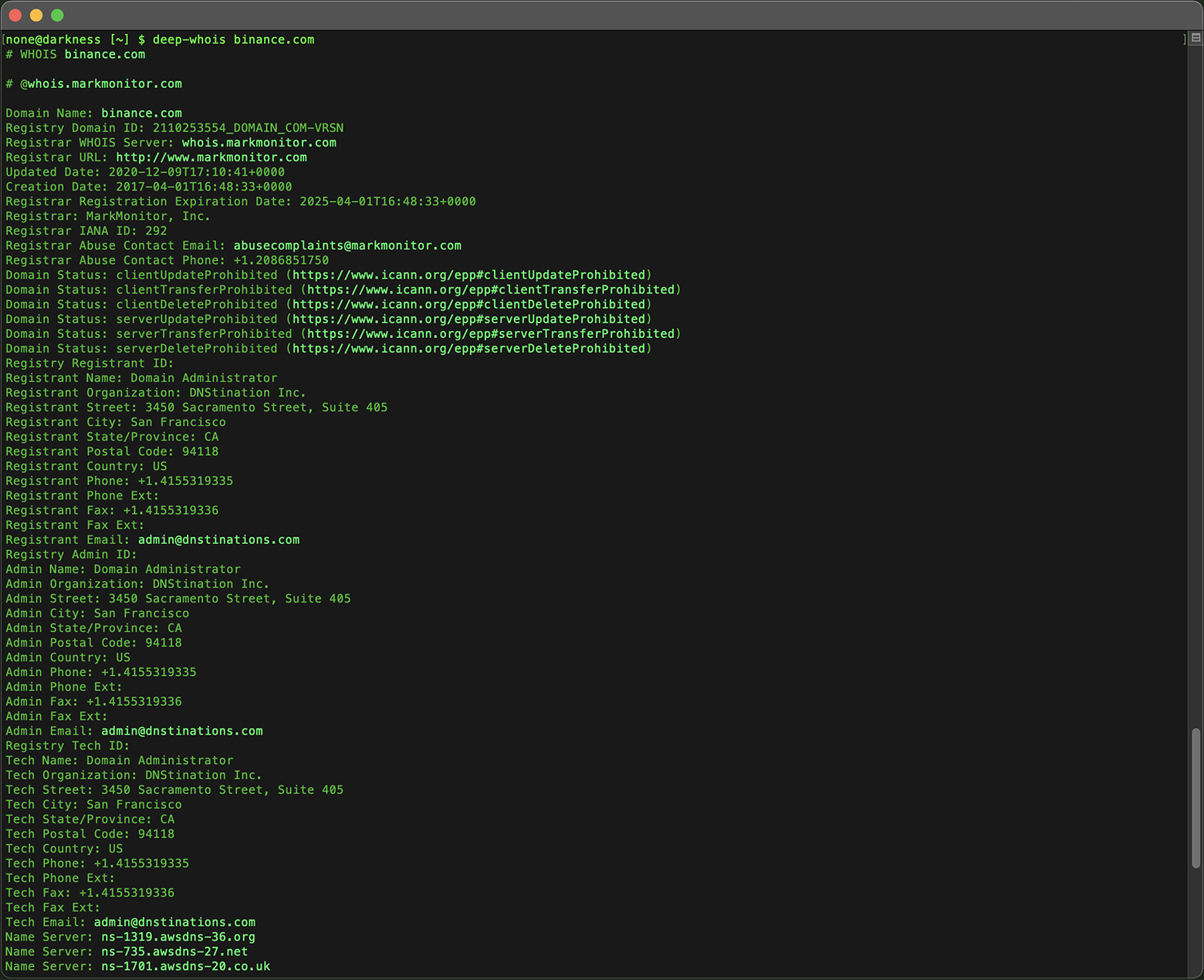
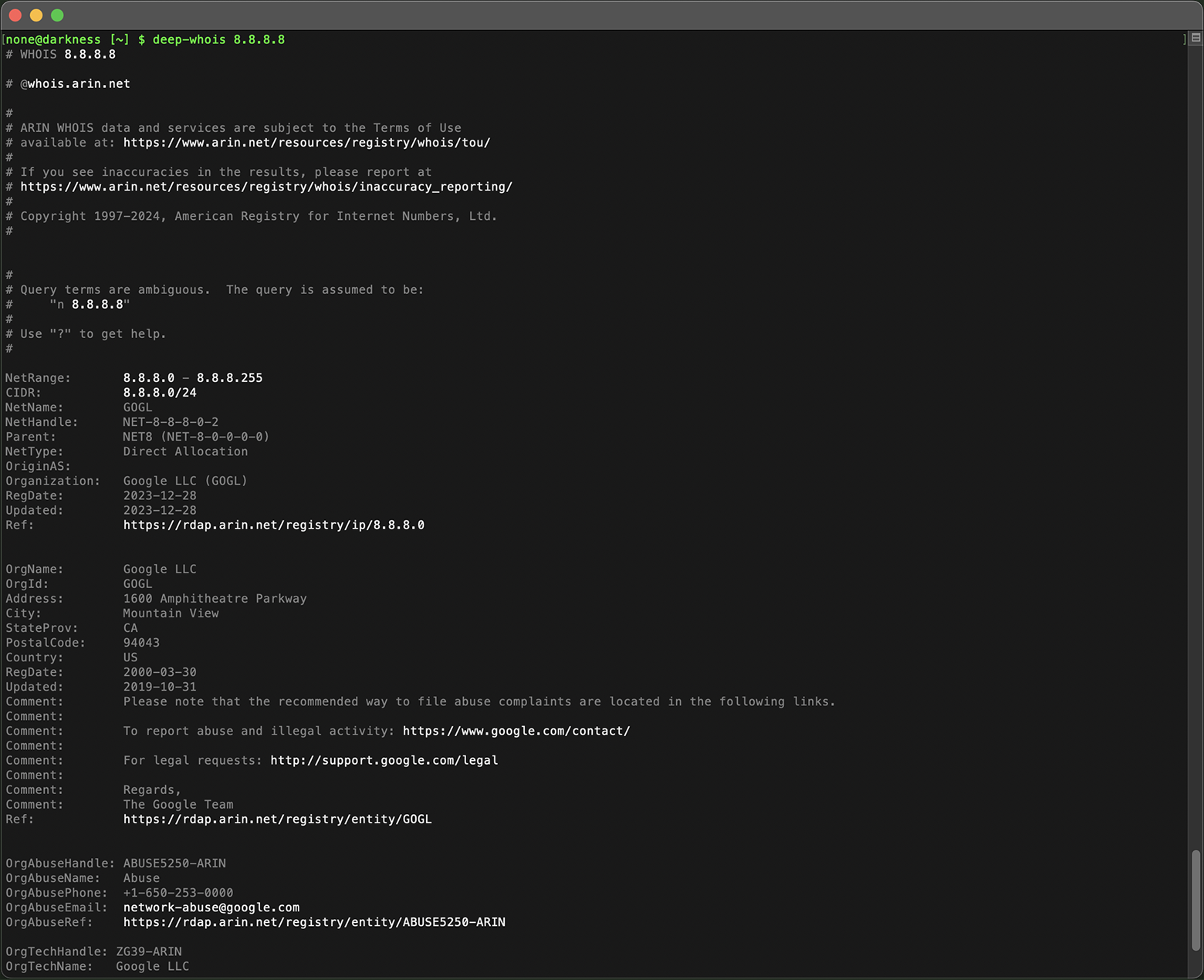
Nedenfor finner du eksempler på grunnleggende, avanserte og «proffe» Whois-kommandoer som hjelper deg å hente data om domener, IP-adresser og mer på Linux-systemet ditt.
Deep Whois
Grunnleggende eksempler:
Domene:
deep-whois binance.com
IPv4-adresse:
deep-whois 8.8.8.8
IPv4-nettverk:
deep-whois 8.8.8.0/24
IPv6-adresse:
deep-whois 2a00:1450:401b:800::200e
IPv6-nettverk:
deep-whois 2a00:1450:4000::/37
Avanserte eksempler:
Komplekst vertsnavn:
deep-whois ns-234.awsdns-29.com
Nettside-URL:
deep-whois https://www.binance.com/en
E-postadresse:
deep-whois inquiries@binance.us
RDAP som primærkilde:
deep-whois google.ch
RDAP som alternativ kilde:
deep-whois -f @rdap https://rdap.registro.br/domain/google.com.br
Abuse-kontakter for et domene:
deep-whois --no-trace wix.com | grep -i abuse
Abuse-kontakter for en IP-adresse:
deep-whois --no-trace 8.8.8.8 | grep -i abuse
Proffe eksempler:
Domenhistorikk:
deep-whois @history binance.com
Ethereum ENS-domene:
deep-whois deepwhois.eth
On-chain DNS via ENS:
deep-whois @ens deepwhois.net
Off-chain DNS via ENS:
deep-whois @ens opscurum.me
Ethereum-lommebok:
deep-whois 0x39B71c705066E23E27B58e8c95405b772C109C22
Ethereum-lommebokadresse:
deep-whois 0x061C2D865aebe3f2448de246A384Da69d4c6828F
Grunnleggende whois
Domene:
whois binance.com
IP-adresse:
whois 8.8.8.8
Disse kommandoene hjelper deg å bekrefte at Whois-verktøyene dine er riktig installert og klare til å levere detaljerte data om domener, IP-adresser og mer på Linux-systemet ditt.
Konklusjon: effektiv bruk av Whois-oppslag på Linux
Ved å følge trinnene i denne veiledningen kan du installere og konfigurere Whois-verktøy på Linux-systemet ditt – enten det er Ubuntu, Debian eller Kali Linux – på en sikker og effektiv måte.
Fra enkle Whois-oppslag til bruk av de avanserte funksjonene i Deep Whois gir denne veiledningen deg kunnskapen du trenger for å utføre grundige og sikre Whois-undersøkelser.
For deg som jobber med nettverksadministrasjon, cybersikkerhet eller domeneforvaltning er en pålitelig Whois-oppsett på Linux avgjørende for å hente kritisk informasjon og ta velbegrunnede beslutninger.