Ubuntu, Debian
ve Kali Linux'ta
Whois Aramasını
Nasıl Kurarsınız
Güncellendi: 1 Aralık 2025
Whois arama araçları, alan adları, IP adresleri ve diğer ağla ilgili sorgular hakkında ayrıntılı bilgiler toplamak için vazgeçilmezdir. Ağ yönetimi, siber güvenlik veya alan adı yönetimi üzerinde çalışıyor olun, Linux sisteminizde güvenilir bir Whois aracına sahip olmak hayati önem taşır.
Bu kılavuzda, Ubuntu, Debian ve Kali Linux'ta Whois Aramasını ve Deep Whois'i nasıl kurup yapılandıracağınızı göstereceğiz. Ayrıca, Whois araçlarınızdan en iyi şekilde yararlanmanıza yardımcı olacak gelişmiş ipuçları ve sorun giderme önerileri sunacağız.
Başlayalım.
Adım #1: Linux Dağıtımınızın Depolarını Güncelleyin
Yeni bir yazılım kurmadan önce, paket listelerinizin güncel olduğundan emin olmak önemlidir. Bu, mevcut yazılımların en son sürümlerine erişmenizi sağlar.
Paket Listelerini Güncelleyin:
Terminali açın ve aşağıdaki komutu çalıştırın:
sudo apt-get update
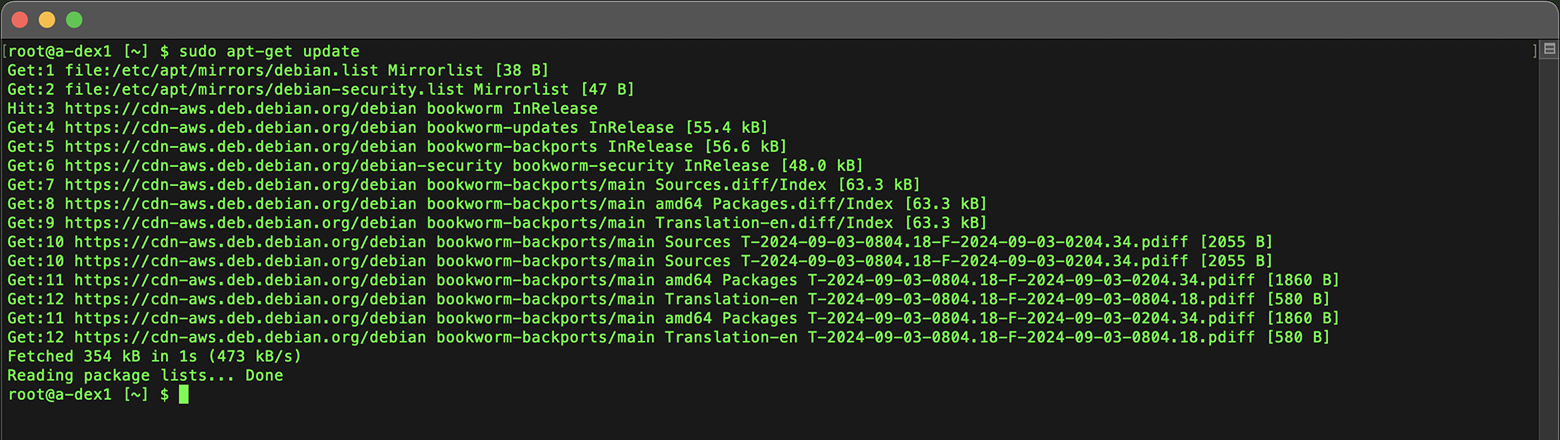
Paket listelerini güncellemek, sisteminizin mevcut paketler hakkında en güncel bilgilere sahip olmasını sağlar; bu da başarılı bir kurulum için kritik önemdedir.
Adım #2: Gelişmiş Özellikler için Deep Whois'i Kurun
Deep Whois, RDAP ve ENS desteği, ayrıntılı alan adı geçmişi, daha fazla Whois veritabanı ile entegrasyon ve gelişmiş arama seçenekleri gibi gelişmiş özellikler sunduğu için temel bir WHOIS istemcisidir.
Bu yetenekler, temel whois aracına kıyasla çok daha kapsamlı veriler sağlar.
Deep Whois; Ubuntu, Debian, Kali, Fedora, CentOS, Red Hat, openSUSE, SUSE, Amazon Linux, AlmaLinux ve Rocky Linux dâhil olmak üzere çok sayıda büyük Linux dağıtımında kurulabilir.
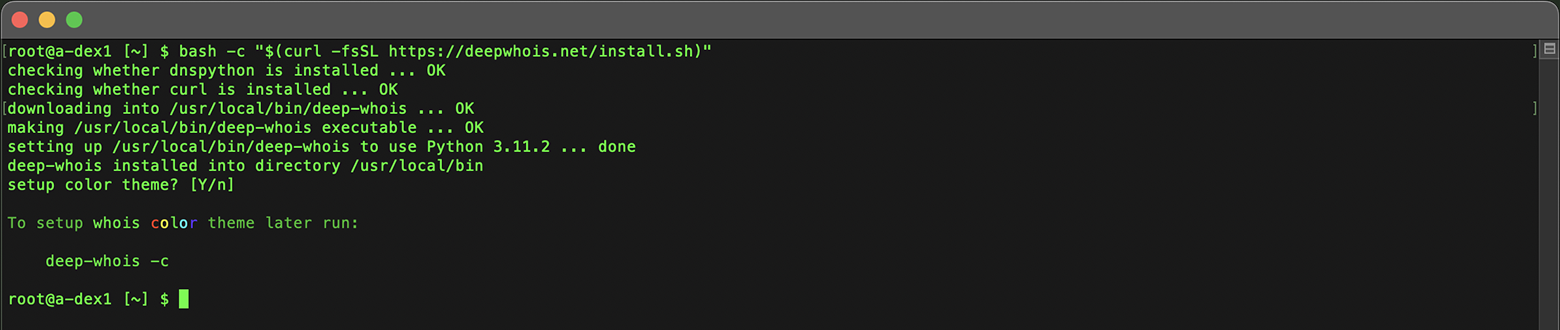
Deep Whois'i bu sistemlerin herhangi birine kurmak veya güncellemek için aşağıdaki komutu kabuk istemine yapıştırmanız yeterlidir:
bash -c "$(curl -fsSL https://deepwhois.net/install.sh)"
Kurulum betiği, sisteminizde herhangi bir değişiklik yapmadan önce izninizi isteyerek her adımda size rehberlik edecek şekilde tasarlanmıştır; böylece süreç üzerinde tam denetime sahip olursunuz.
Debian veya Kali Linux gibi bir dağıtımın “yeni” bir örneğini kullanıyorsanız, “Unable to locate package python3-dnspython” gibi bir hatayla karşılaşabilirsiniz.
Bu sorun genellikle sisteminizin paket depoları güncel olmadığında ortaya çıkar.
Bu hatayı gidermek için önce paket depolarınızı (Adım #1'de açıklandığı gibi) güncelleyin ve ardından Deep Whois kurulumunu yeniden başlatın.
Bu, gerekli tüm bağımlılıkların düzgün şekilde kurulmasını ve kurulum sürecinin sorunsuz ilerlemesini sağlar.
Adım #3: Terminal için Deep Whois Renk Temalarını Ayarlayın
Deep Whois, WHOIS aramalarınız sırasında farklı veri türlerini ayırt etmeyi kolaylaştırarak terminal deneyiminizi zenginleştiren özelleştirilebilir renk temaları sunar.
İlk Kurulum Sırasında:
Deep Whois'i ilk kez kurduğunuzda, kurulum betiği sizden bir renk teması seçmenizi isteyecektir.
Mevcut temalardan birini seçmek için ekrandaki yönergeleri takip edin.
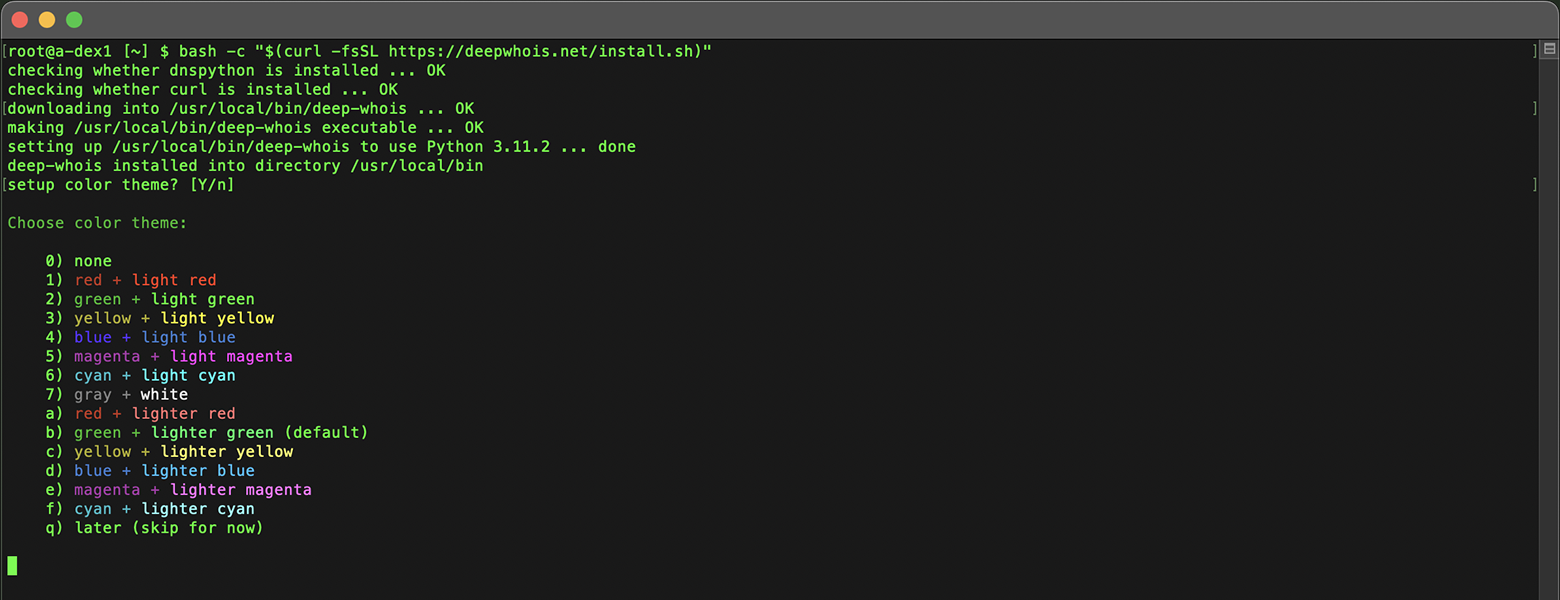
Kurulum tamamlandığında, betik seçtiğiniz temayı otomatik olarak uygulayacaktır.
Temaları Daha Sonra Ayarlama veya Değiştirme:
İlk kurulumdan sonra renk temasını değiştirmek isterseniz, terminalinizde aşağıdaki komutu çalıştırarak bunu kolayca yapabilirsiniz:
deep-whois -c
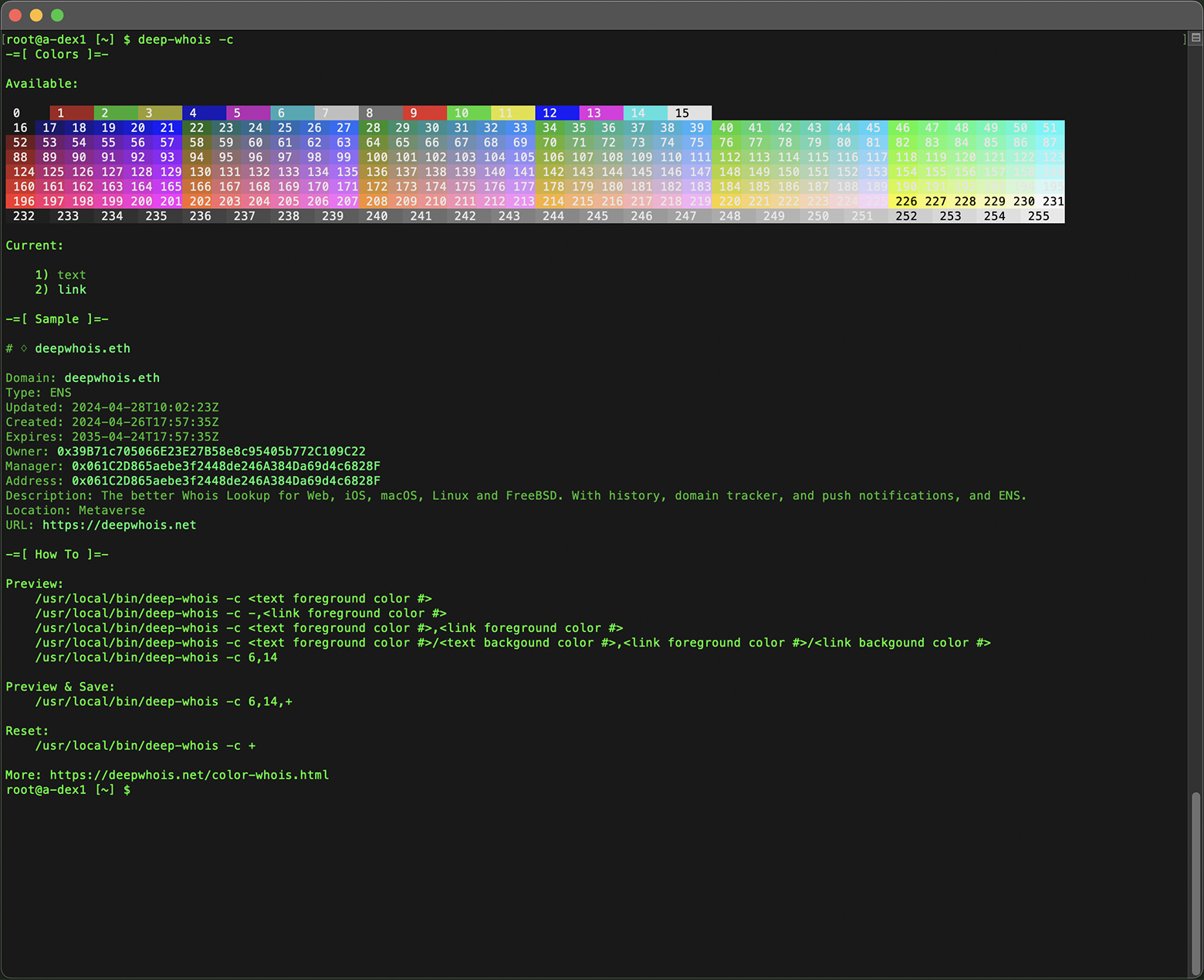
Deep Whois ile optimize edilmiş ve görsel olarak çekici bir terminal deneyimi elde etmek için farklı seçenekleri deneyerek size en uygun temayı bulmaktan çekinmeyin.

Adım #4: Temel Whois'i Kurun (İsteğe Bağlı)
Temel Whois paketi, temel Whois arama işlevselliği sağlayan hafif bir komut satırı aracıdır.
Bu paket genellikle Ubuntu, Debian ve Kali Linux'un varsayılan depolarında bulunur.
Kurmak için Terminal'de aşağıdaki komutu çalıştırın:
sudo apt-get install whois
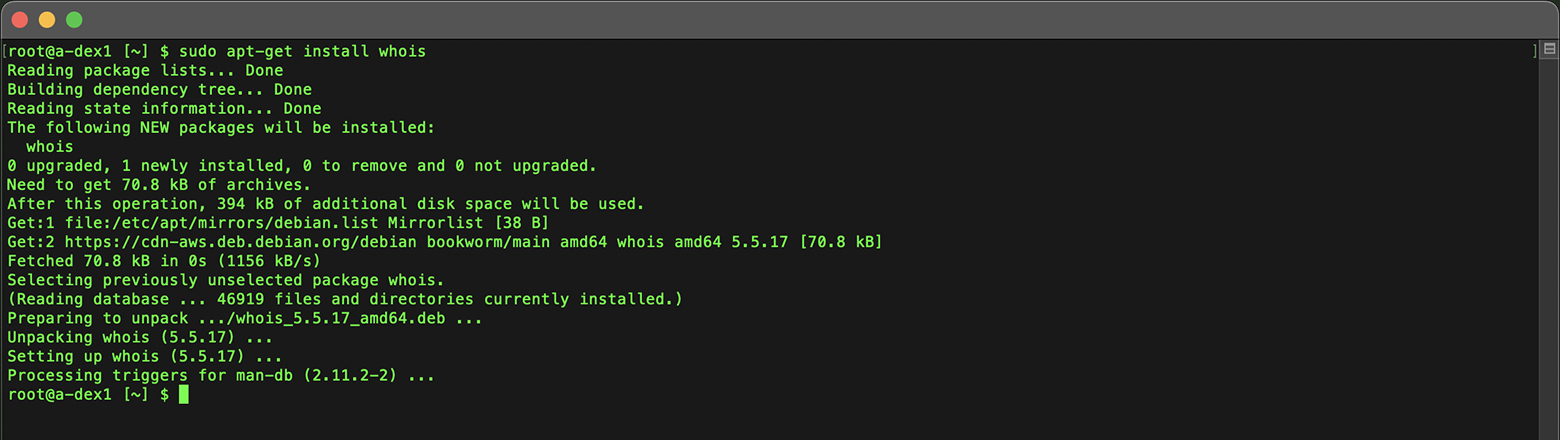
Bu komut, whois aracını sisteminize kurar ve alan adları ile IP adresleri için temel Whois aramaları yapmanızı sağlar.
Adım #5: Linux'ta Whois Kurulumunuzu Doğrulayın
Artık Whois araçlarını kurduğunuza göre, çeşitli komutlar çalıştırarak işlevselliklerini doğrulama zamanı geldi.
Aşağıda, Linux sisteminizde alan adları, IP adresleri ve daha fazlası hakkında veri toplamanıza yardımcı olacak temel, gelişmiş ve profesyonel Whois komutlarına örnekler yer almaktadır.
Deep Whois
Temel Örnekler:
Alan adı:
deep-whois binance.com
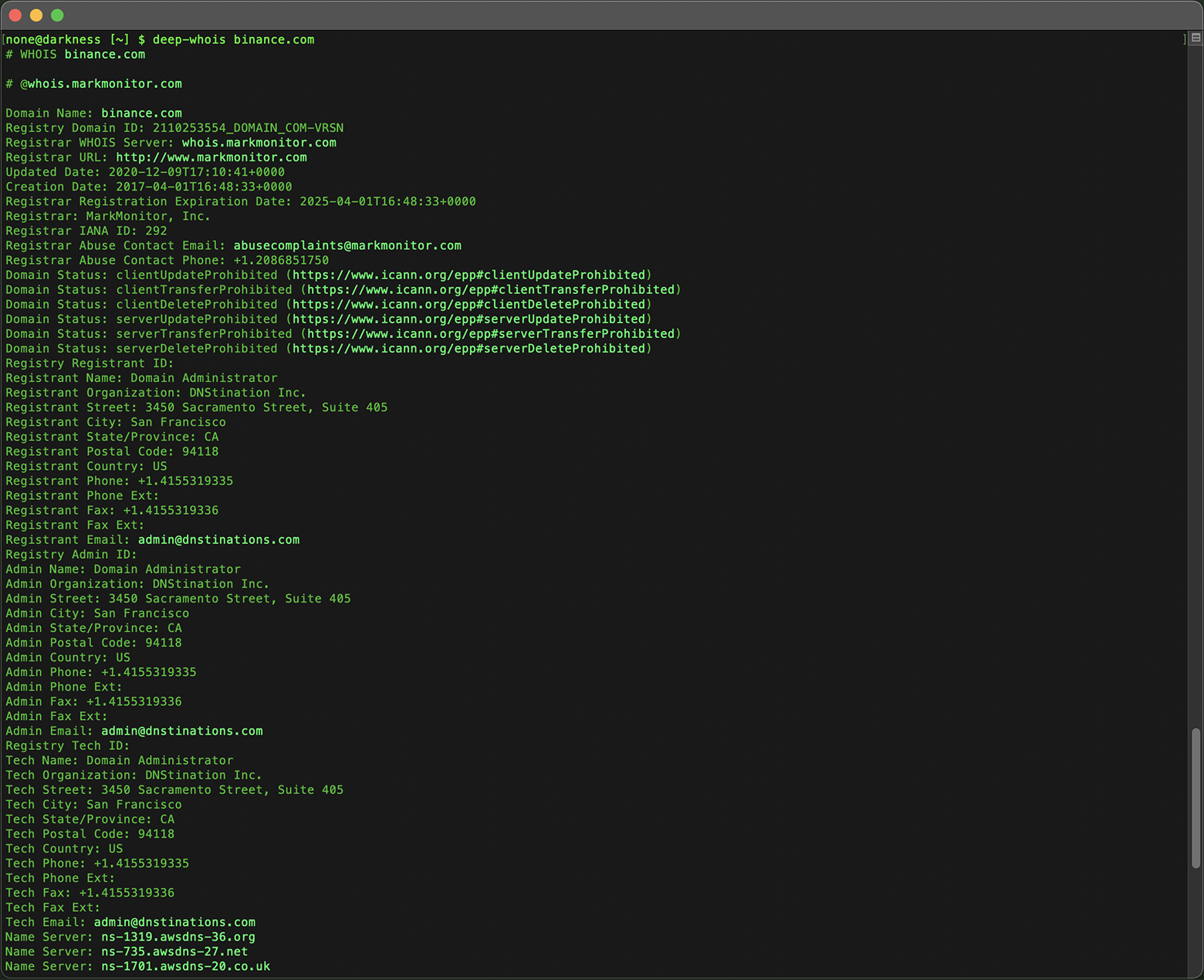
IPv4 Adresi:
deep-whois 8.8.8.8
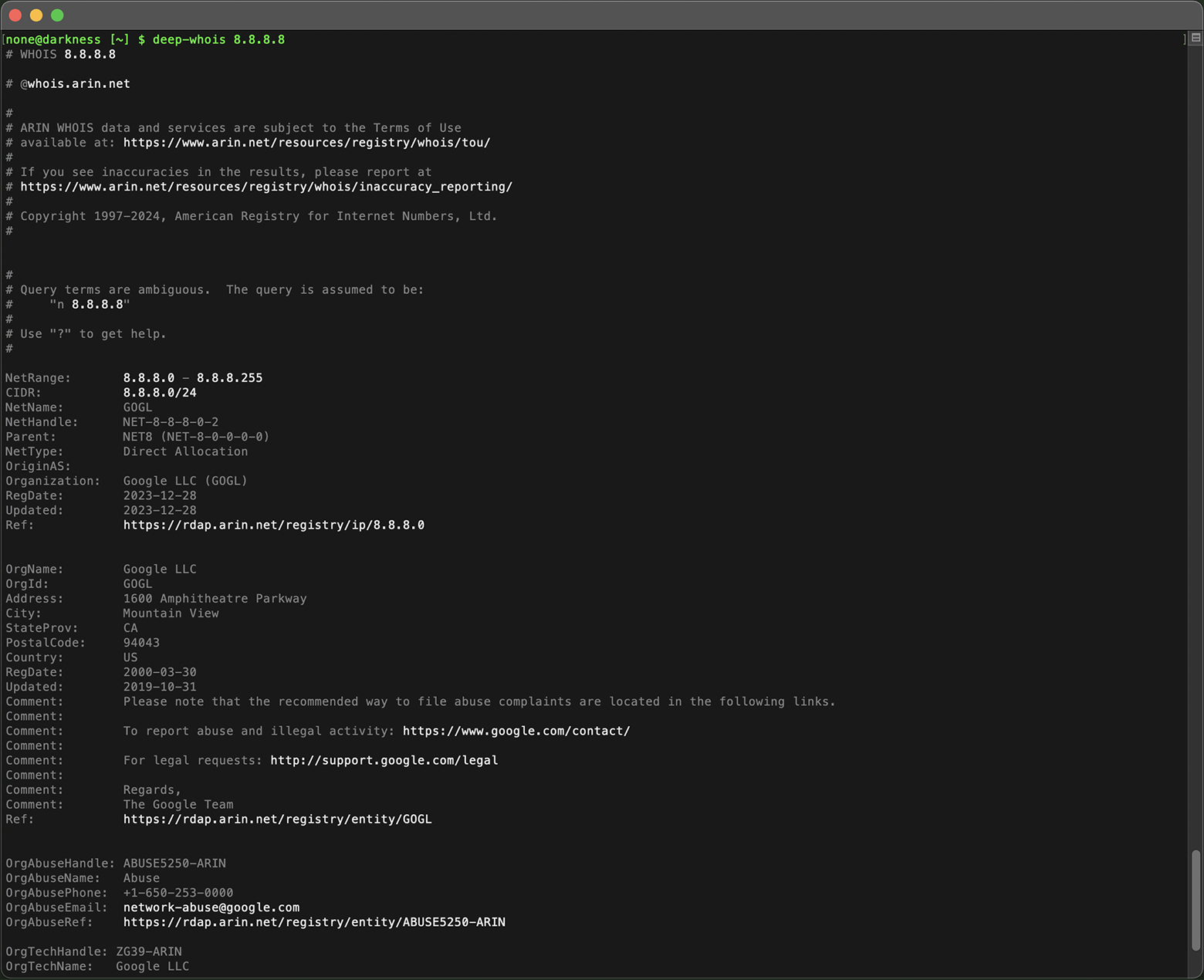
IPv4 Ağı:
deep-whois 8.8.8.0/24
IPv6 Adresi:
deep-whois 2a00:1450:401b:800::200e
IPv6 Ağı:
deep-whois 2a00:1450:4000::/37
Gelişmiş Örnekler:
Karmaşık ana bilgisayar adı:
deep-whois ns-234.awsdns-29.com
Web sitesi URL'si:
deep-whois https://www.binance.com/en
E-posta:
deep-whois inquiries@binance.us
Birincil kaynak olarak RDAP:
deep-whois google.ch
Alternatif kaynak olarak RDAP:
deep-whois -f @rdap https://rdap.registro.br/domain/google.com.br
Bir alan adı için abuse iletişim adresleri:
deep-whois --no-trace wix.com | grep -i abuse
Bir IP için abuse iletişim adresleri:
deep-whois --no-trace 8.8.8.8 | grep -i abuse
Profesyonel Örnekler:
Alan adı geçmişi:
deep-whois @history binance.com
Ethereum ENS alan adı:
deep-whois deepwhois.eth
ENS üzerinden zincir üstü DNS:
deep-whois @ens deepwhois.net
ENS üzerinden zincir dışı DNS:
deep-whois @ens opscurum.me
Ethereum cüzdanı:
deep-whois 0x39B71c705066E23E27B58e8c95405b772C109C22
Ethereum cüzdan adresi:
deep-whois 0x061C2D865aebe3f2448de246A384Da69d4c6828F
Temel whois
Alan adı:
whois binance.com
IP Adresi:
whois 8.8.8.8
Bu komutlar, Whois araçlarınızın doğru şekilde kurulduğunu ve Linux sisteminizde alan adları, IP adresleri ve daha fazlası hakkında ayrıntılı bilgiler sağlamaya hazır olduğunu teyit etmenize yardımcı olur.
Sonuç: Linux'ta Whois Aramasından Etkin Şekilde Yararlanma
Bu kılavuzda yer alan adımları izleyerek, ister Ubuntu, ister Debian isterse Kali Linux olsun, Linux sisteminizde Whois Araması araçlarını başarıyla kurup yapılandırabilirsiniz.
Temel Whois sorgularını çalıştırmaktan Deep Whois'in gelişmiş yeteneklerinden yararlanmaya kadar bu kılavuz, kapsamlı ve güvenli Whois incelemeleri gerçekleştirmeniz için gereken her şeyi sunar.
Ağ yönetimi, siber güvenlik veya alan adı yönetimi alanlarında çalışan profesyoneller için, Linux sisteminde güvenilir bir Whois arama kurulumu hayati bilgiler edinmek ve bilinçli kararlar almak açısından kritik öneme sahiptir.