Як
встановити Whois-пошук
в Ubuntu, Debian
і Kali Linux
Оновлено: 1 грудня 2025 р.
Інструменти Whois-пошуку необхідні для отримання детальної інформації про домени, IP-адреси та розв'язання інших мережевих задач. Якщо ви займаєтеся адмініструванням мереж, кібербезпекою чи керуванням доменами, надійний інструмент Whois у вашій Linux-системі критично важливий.
У цьому посібнику ми покажемо, як встановити й налаштувати Whois Lookup і Deep Whois в Ubuntu, Debian і Kali Linux. Додатково наведемо просунуті поради та рекомендації з усунення несправностей, щоб ви могли максимально ефективно використовувати інструменти Whois-пошуку.
Почнімо.
Крок #1: Оновити репозиторії вашого дистрибутива Linux
Перед встановленням нового програмного забезпечення важливо переконатися, що списки пакетів у системі актуальні. Це гарантує встановлення найновіших доступних версій.
Оновлення списків пакетів:
Відкрийте термінал і виконайте команду:
sudo apt-get update
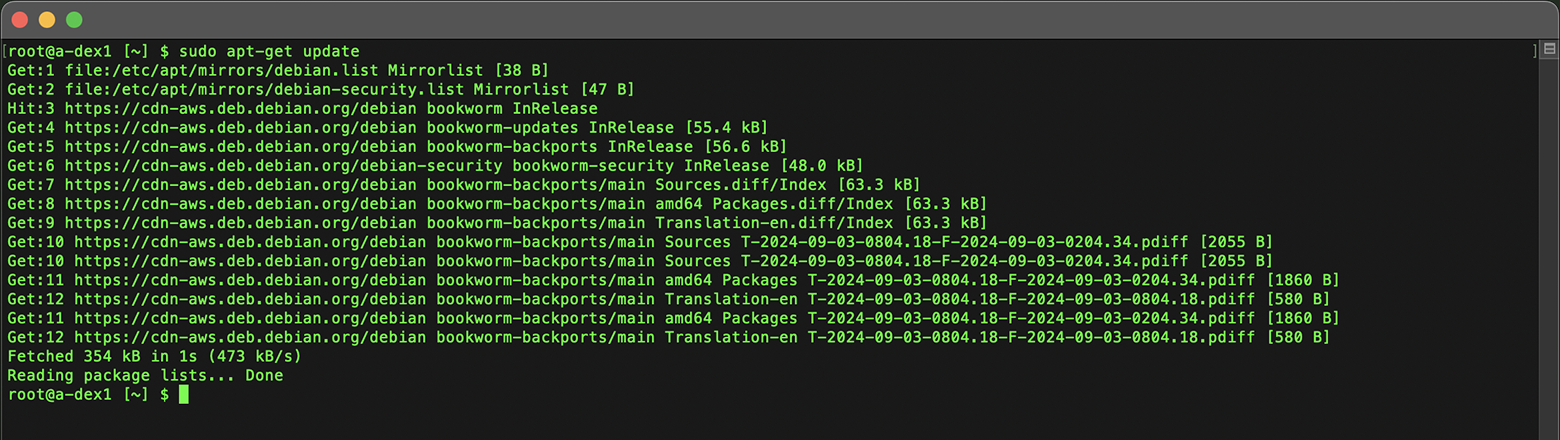
Оновлення списків пакетів забезпечує наявність найсвіжішої інформації про доступні пакети, що важливо для успішного встановлення.
Крок #2: Встановити Deep Whois для розширених можливостей
Deep Whois — ключовий WHOIS-клієнт, оскільки пропонує розширені функції: підтримку RDAP та ENS, детальну історію доменів, інтеграцію з більшою кількістю Whois-баз і розширені параметри пошуку.
Такі можливості дають суттєво повніші дані порівняно з базовою утилітою whois.
Deep Whois можна встановити в багатьох популярних дистрибутивах Linux, включно з Ubuntu, Debian, Kali, Fedora, CentOS, Red Hat, openSUSE, SUSE, Amazon Linux, AlmaLinux і Rocky Linux.
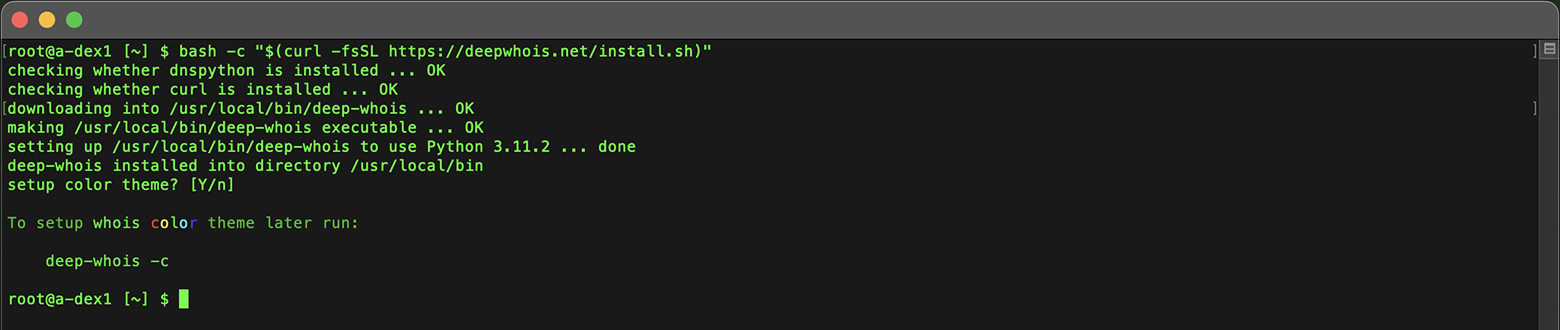
Щоб встановити або оновити Deep Whois у будь-якій із цих систем, просто вставте таку команду в оболонку:
bash -c "$(curl -fsSL https://deepwhois.net/install.sh)"
Скрипт встановлення проведе вас через кожен крок, запитуючи дозвіл перед внесенням змін до системи, тож ви повністю контролюєте процес.
Якщо ви використовуєте «свіжий» екземпляр дистрибутива, наприклад Debian або Kali Linux, можете зіткнутися з помилкою «Unable to locate package python3-dnspython».
Зазвичай це означає, що список репозиторіїв у системі ще не оновлений.
Щоб усунути проблему, спочатку оновіть репозиторії (як показано в Кроці #1), а потім перезапустіть встановлення Deep Whois.
Це гарантує встановлення всіх необхідних залежностей і коректне завершення процесу інсталяції.
Крок #3: Налаштувати кольорові теми Deep Whois для термінала
Deep Whois пропонує настроювані кольорові теми, які роблять роботу в терміналі зручнішою та дозволяють легше розрізняти типи даних у результатах Whois-пошуку.
Під час початкового встановлення:
Під час першого встановлення Deep Whois скрипт запропонує вибрати кольорову тему.
Дотримуйтеся підказок на екрані, щоб обрати одну з доступних тем.
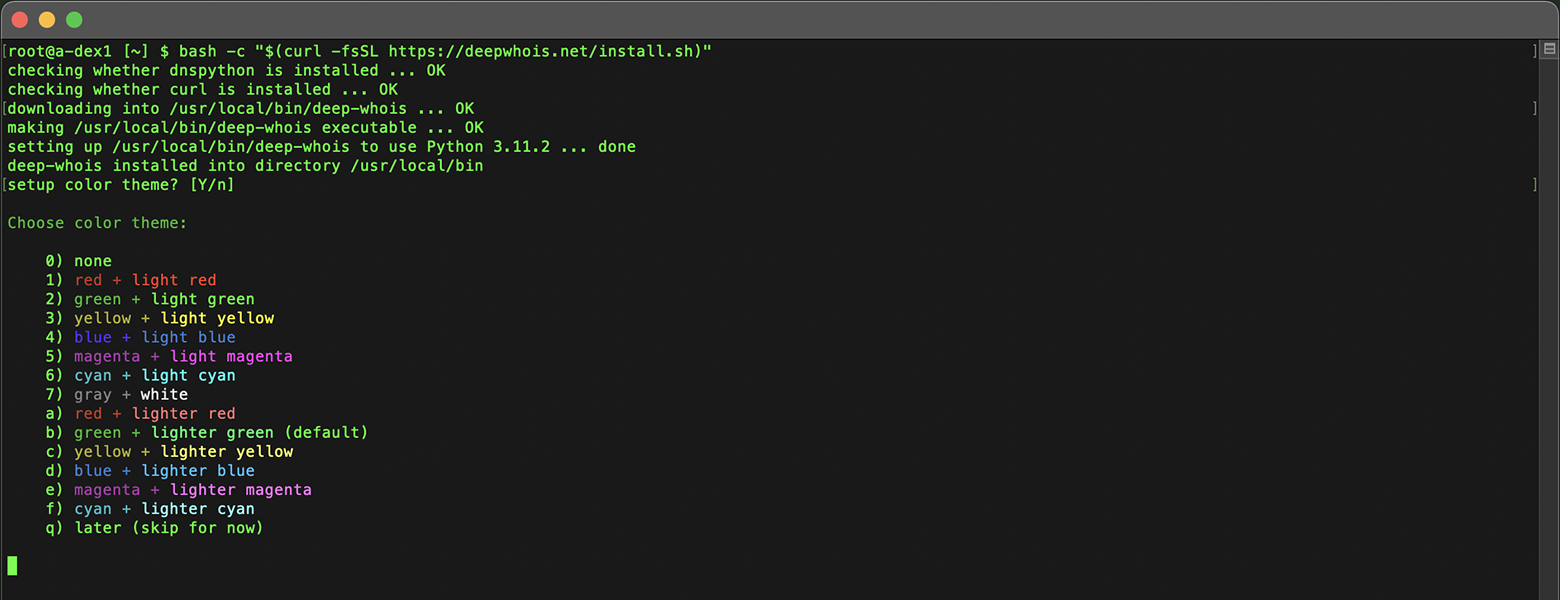
Після завершення встановлення скрипт автоматично застосує вибрану тему.
Налаштування або зміна теми пізніше:
Якщо ви захочете змінити кольорову тему після встановлення, це можна зробити командою:
deep-whois -c
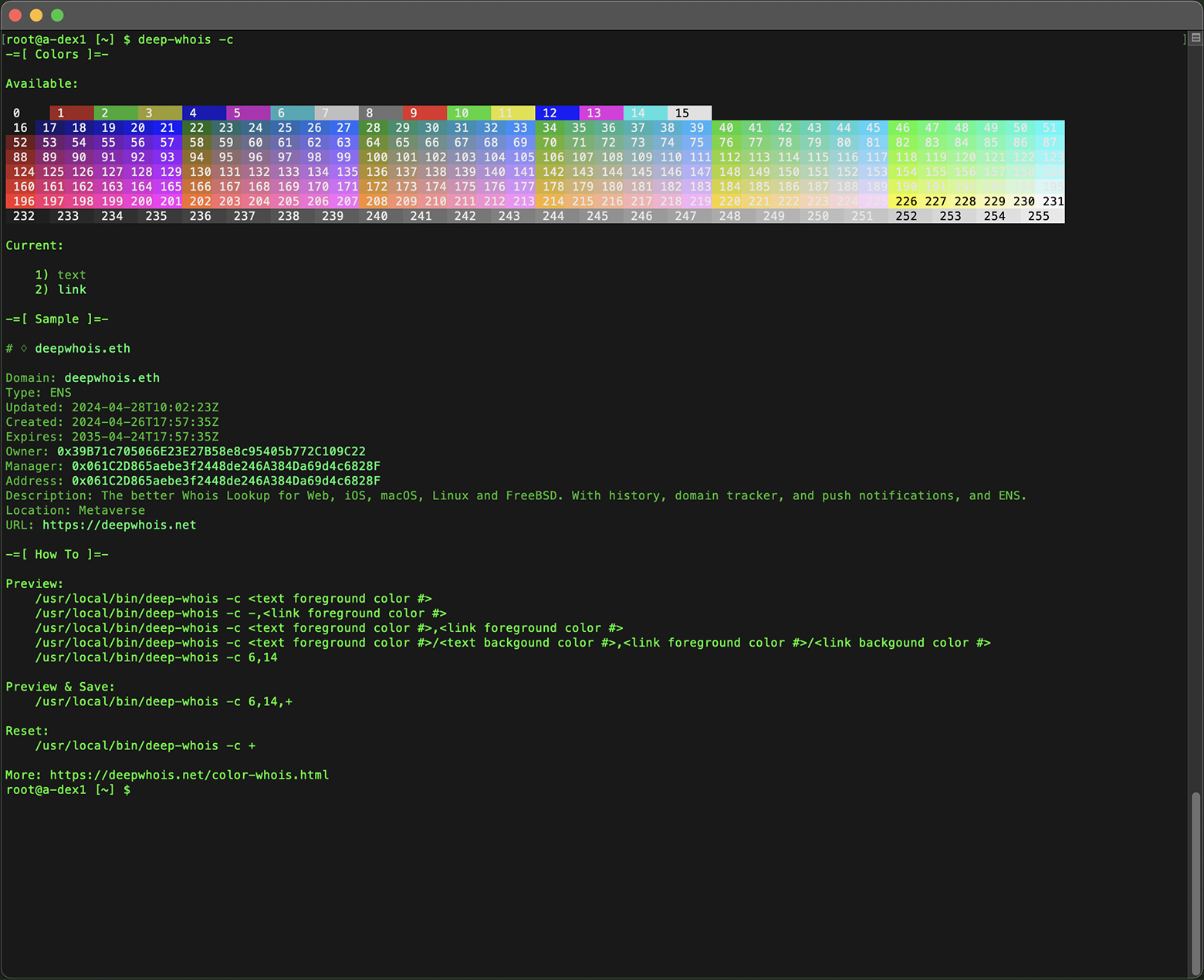
Не вагайтеся експериментувати з різними варіантами, щоб підібрати тему, яка найкраще відповідає вашим вподобанням, і зробити роботу в терміналі з Deep Whois максимально зручною та приємною візуально.

Крок #4: Встановити базовий whois (необов'язково)
Базовий пакет whois — це легка консольна утиліта, що забезпечує основну функціональність Whois-пошуку.
Зазвичай цей пакет доступний у стандартних репозиторіях Ubuntu, Debian і Kali Linux.
Щоб встановити його, виконайте в терміналі команду:
sudo apt-get install whois
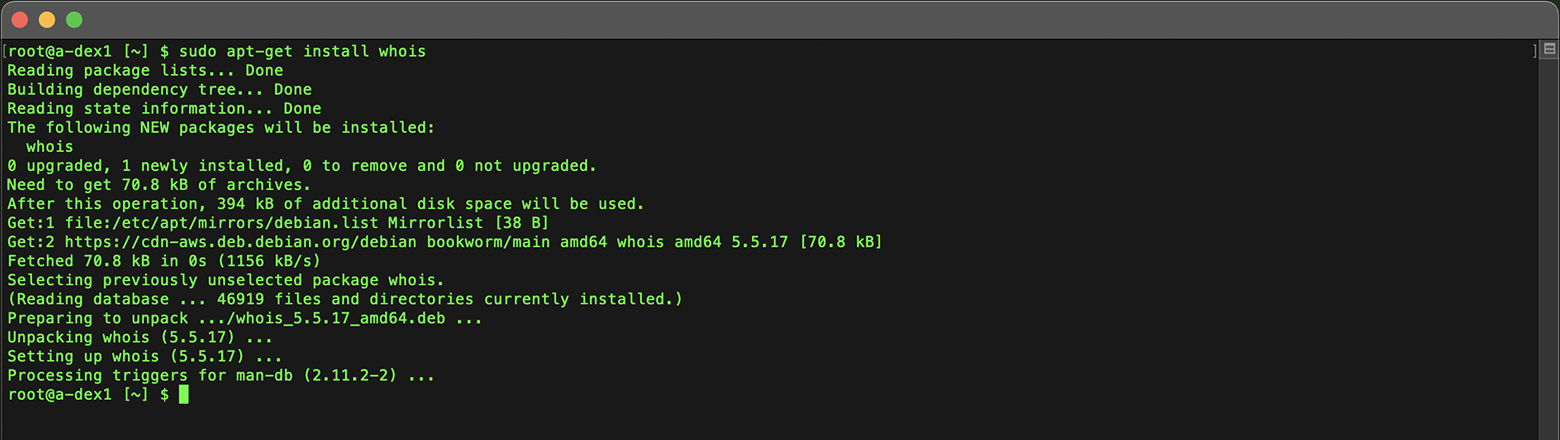
Ця команда встановлює утиліту whois у систему, після чого ви зможете виконувати базові Whois-запити до доменів і IP-адрес.
Крок #5: Перевірити встановлення Whois у Linux
Тепер, коли інструменти Whois встановлені, час переконатися в їхній працездатності, виконавши кілька команд.
Нижче наведено приклади базових, просунутих і професійних команд Whois, які допоможуть збирати дані про домени, IP-адреси та багато іншого у вашій Linux-системі.
Deep Whois
Базові приклади:
Домен:
deep-whois binance.com
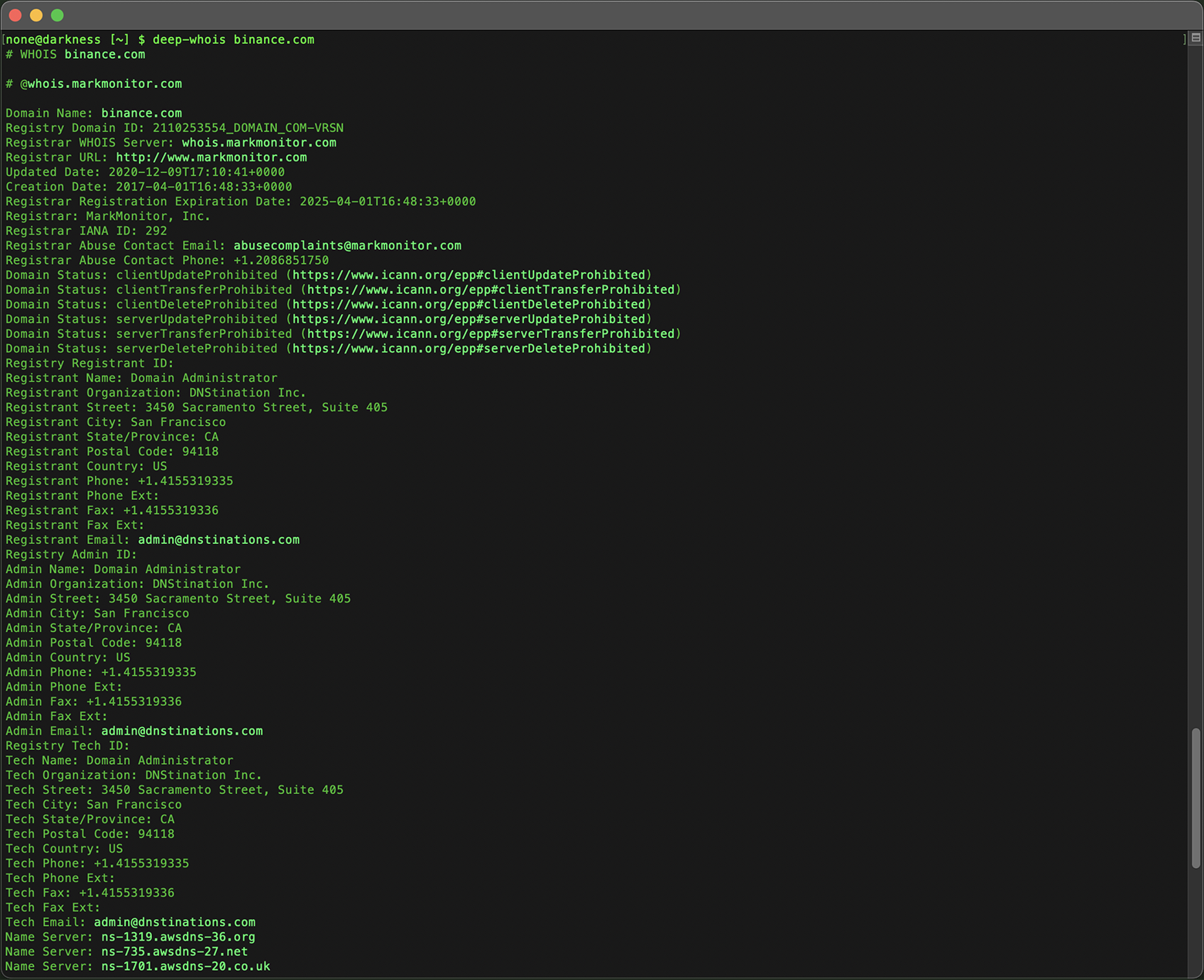
IPv4-адреса:
deep-whois 8.8.8.8
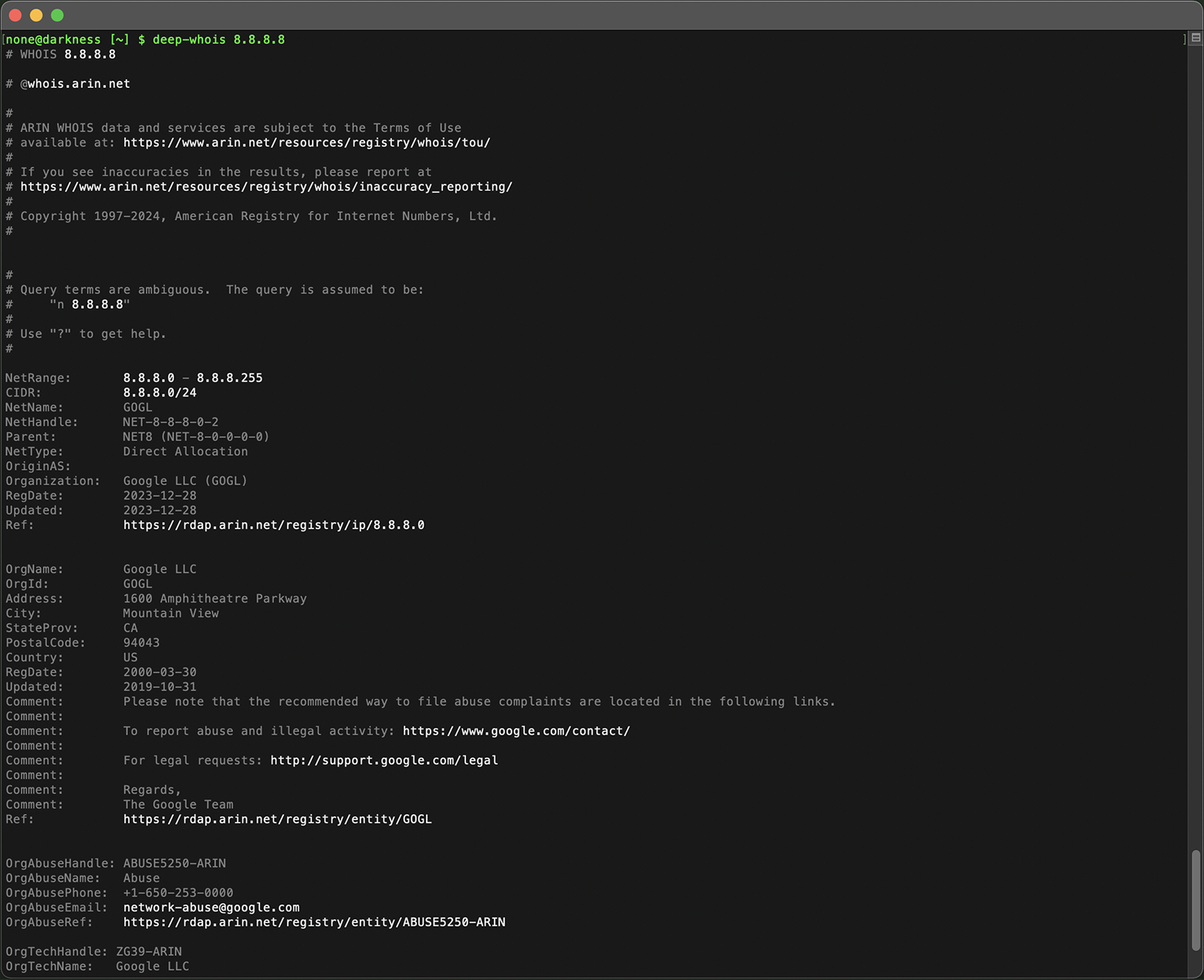
IPv4-підмережа:
deep-whois 8.8.8.0/24
IPv6-адреса:
deep-whois 2a00:1450:401b:800::200e
IPv6-підмережа:
deep-whois 2a00:1450:4000::/37
Просунуті приклади:
Складне ім'я хоста:
deep-whois ns-234.awsdns-29.com
URL вебсайту:
deep-whois https://www.binance.com/en
Email-адреса:
deep-whois inquiries@binance.us
RDAP як основне джерело:
deep-whois google.ch
RDAP як альтернативне джерело:
deep-whois -f @rdap https://rdap.registro.br/domain/google.com.br
Abuse-контакти для домену:
deep-whois --no-trace wix.com | grep -i abuse
Abuse-контакти для IP-адреси:
deep-whois --no-trace 8.8.8.8 | grep -i abuse
Професійні приклади:
Історія домену:
deep-whois @history binance.com
ENS-домен Ethereum:
deep-whois deepwhois.eth
On-chain DNS через ENS:
deep-whois @ens deepwhois.net
Off-chain DNS через ENS:
deep-whois @ens opscurum.me
Ethereum-гаманець:
deep-whois 0x39B71c705066E23E27B58e8c95405b772C109C22
Адреса Ethereum-гаманця:
deep-whois 0x061C2D865aebe3f2448de246A384Da69d4c6828F
Базовий whois
Домен:
whois binance.com
IP-адреса:
whois 8.8.8.8
Ці команди допомагають переконатися, що ваші інструменти Whois встановлені коректно й готові надавати детальні дані про домени, IP-адреси та багато іншого у вашій Linux-системі.
Висновок: ефективне використання Whois-пошуку в Linux
Дотримуючись кроків цього посібника, ви зможете успішно встановити й налаштувати інструменти Whois-пошуку у своїй Linux-системі — чи то Ubuntu, Debian, чи Kali Linux.
Від виконання базових Whois-запитів до використання розширених можливостей Deep Whois — цей посібник дає вам усе необхідне для проведення глибоких і безпечних Whois-розслідувань.
Для фахівців із адміністрування мереж, кібербезпеки та керування доменами надійна система Whois-пошуку в Linux критично важлива для отримання ключової інформації та ухвалення виважених рішень.