Ricerca Whois di un dominio e cronologia:
guida completa

Aggiornato: 1 dicembre 2025
Nel panorama digitale in continua evoluzione, capire l'origine e la storia di un nome di dominio è fondamentale per i professionisti di molti settori — dal digital marketing alla cybersecurity, dagli investimenti in domini alle questioni legali.
Una ricerca Whois approfondita su un dominio offre informazioni preziose, aiutandoti a verificare il titolare, valutare la sicurezza e comprendere la storia del dominio.
In questa guida vedremo nel dettaglio come eseguire una ricerca Whois su un dominio e analizzarne la cronologia utilizzando l'app Deep Whois su iOS e lo strumento a riga di comando in Terminale su macOS, Linux e FreeBSD.
Esploreremo tutto: dai dati Whois di base alle funzionalità avanzate, come i record Whois storici, i dati di Ethereum Name Service (ENS), le informazioni del Registration Data Access Protocol (RDAP) e molto altro.
Ecco i passaggi per condurre un'indagine completa su un dominio:
→ Passaggio n. 1: Eseguire una ricerca Whois di base
→ Passaggio n. 2: Verificare il titolare del dominio e i contatti
→ Passaggio n. 3: Analizzare registrar, name server e DNS del dominio
→ Passaggio n. 4: Analizzare il provider di hosting
→ Passaggio n. 5: Analizzare i dati Whois storici
→ Passaggio n. 6: Ottenere i dati RDAP per informazioni approfondite
→ Passaggio n. 7: Accedere ai dati ENS per domini Ethereum e DNS
→ Passaggio n. 8: Analizzare età del dominio, data di scadenza e rinnovi
→ Passaggio n. 9: Monitorare le modifiche del dominio nel tempo
→ Passaggio n. 10: Analizzare i contatti WHOIS per gli abusi (Abuse)
→ Passaggio n. 11: Salvare ed esportare i dati Whois
Vediamo ora la guida completa.

Passaggio n. 1: Eseguire una ricerca Whois di base
La base di qualsiasi indagine su un dominio è una ricerca Whois di base. Questo passaggio ti fornisce i dettagli essenziali: registrar, date di registrazione e scadenza, name server e dati di contatto del titolare (se non offuscati da servizi di privacy).
Utilizzare Deep Whois su iOS:
Apri l'app Deep Whois, inserisci il nome di dominio nel campo di ricerca e tocca il pulsante «Lookup» per ottenere i dati Whois.
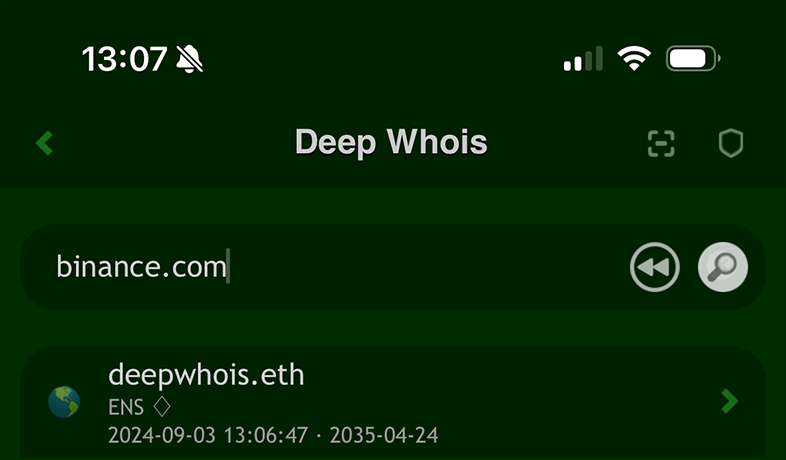
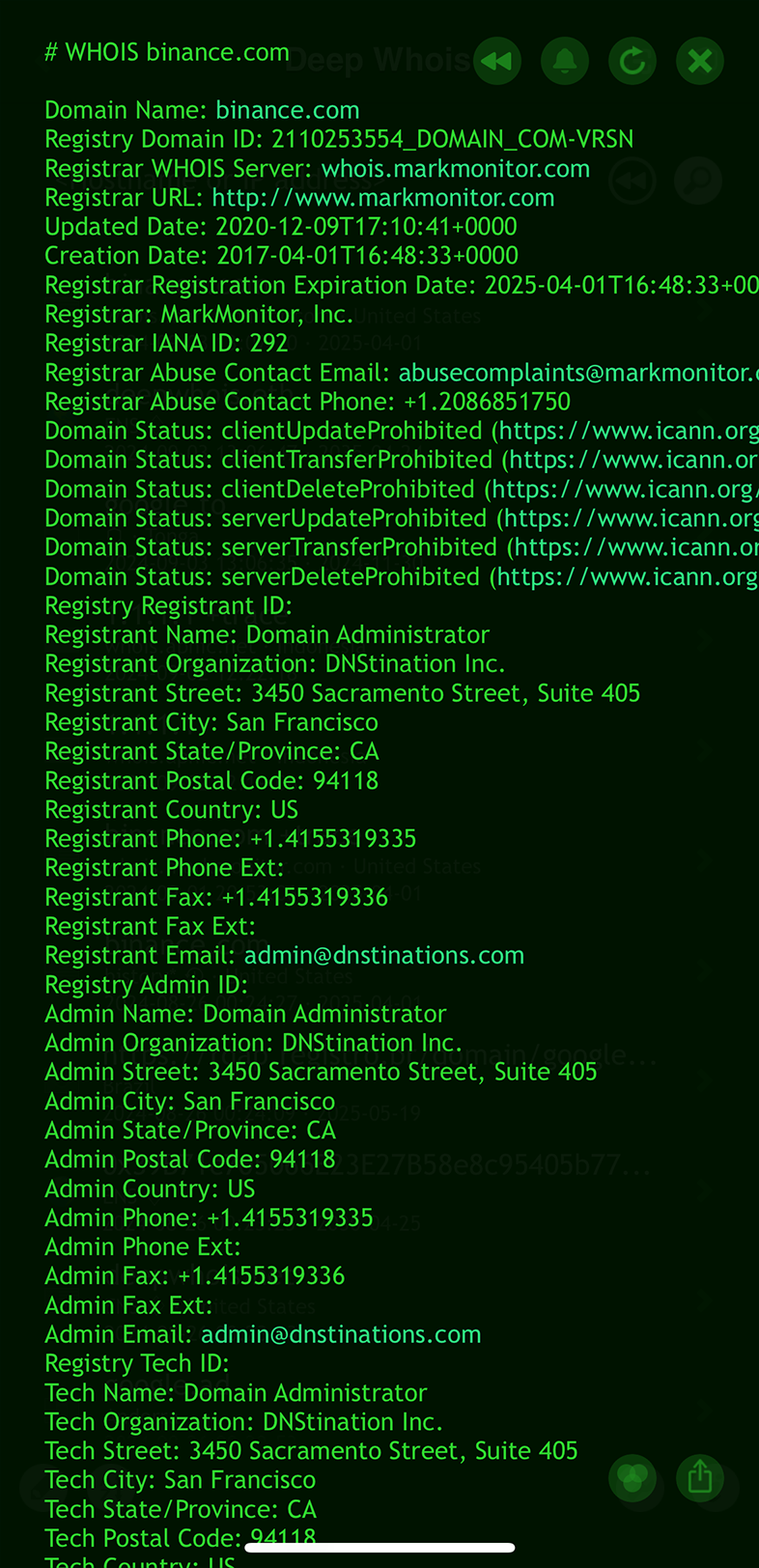
Utilizzare Deep Whois in Terminale:
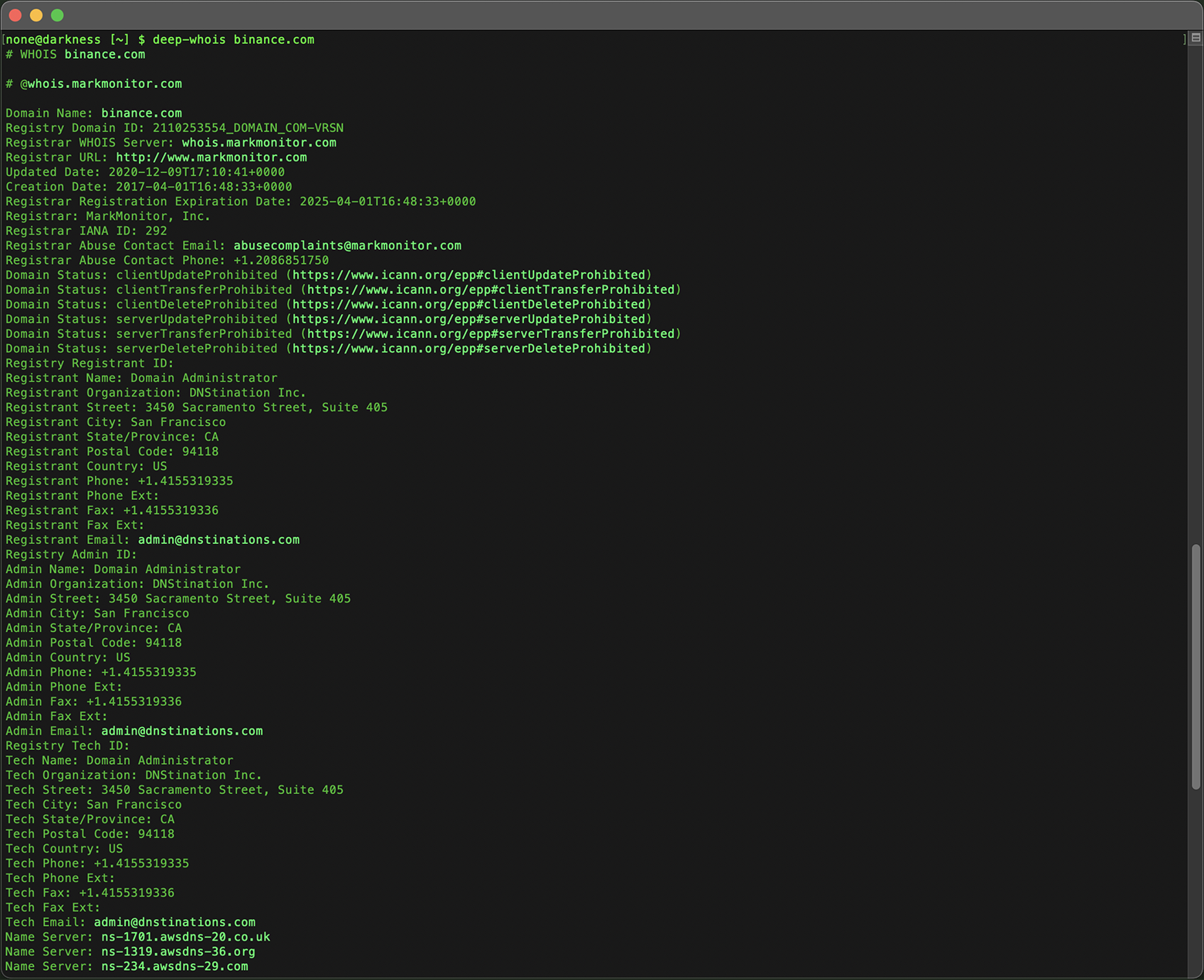
Esegui il comando:
deep-whois binance.com
Questa ricerca di base ti offre un'istantanea dello stato attuale del dominio e i dettagli tecnici necessari per proseguire con un'analisi più approfondita.
Suggerimenti extra:
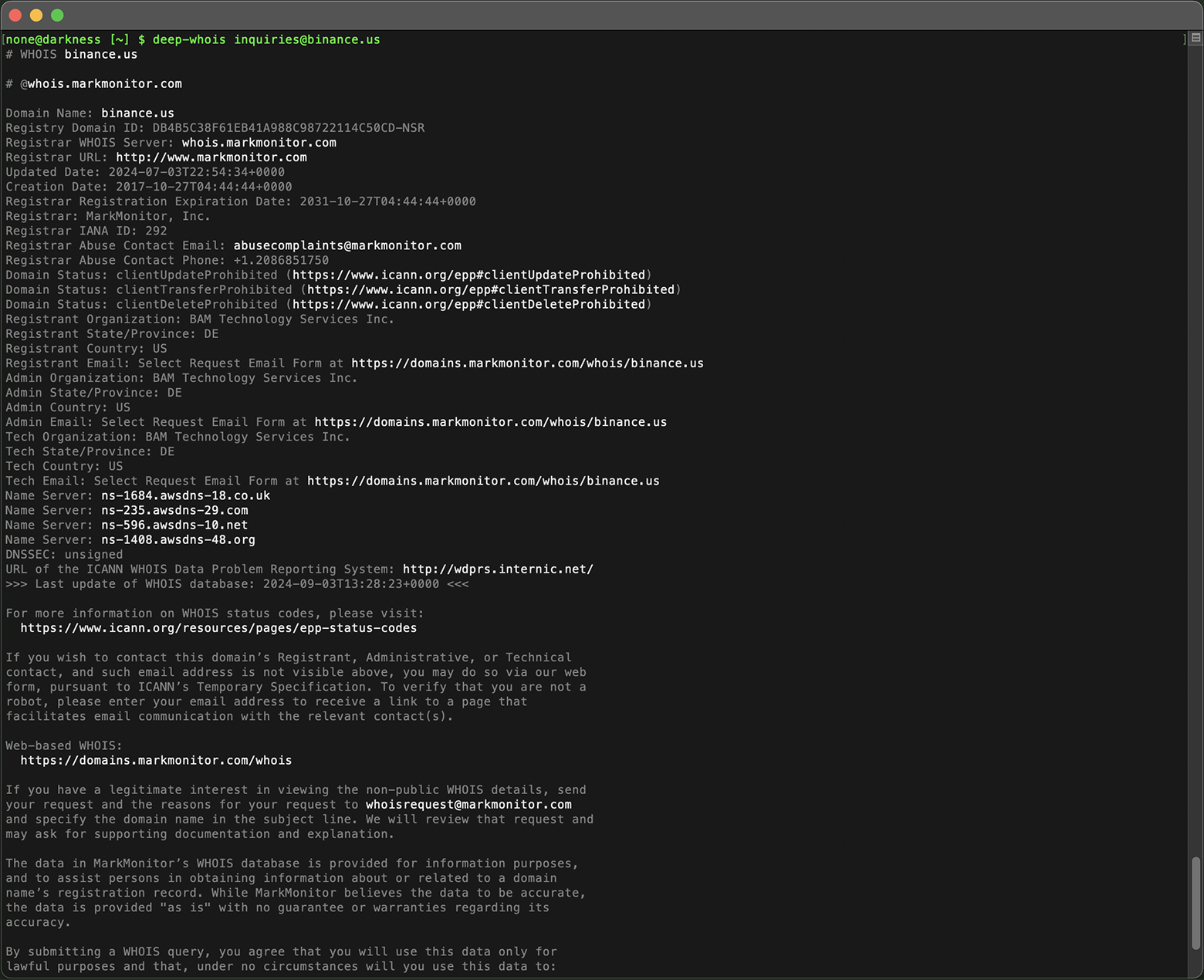
#1: Eseguire una ricerca Whois usando hostname, link al sito o email
Quando inserisci un dominio nello strumento, hai la flessibilità di usare diversi formati, semplificando il recupero dei dati Whois.
Oltre a digitare direttamente il nome di dominio, puoi inserire o incollare un hostname, un link/URL del sito web o persino un indirizzo email.

Lo strumento è progettato per estrarre in modo intelligente il nome di dominio corretto da questi input, identificando automaticamente il dominio giusto.

Queste opzioni ti permettono di ottenere rapidamente informazioni sul dominio senza dover estrarre manualmente il dominio da URL o indirizzi email, velocizzando l'accesso ai dati Whois.
#2: Navigazione Whois semplificata su iOS
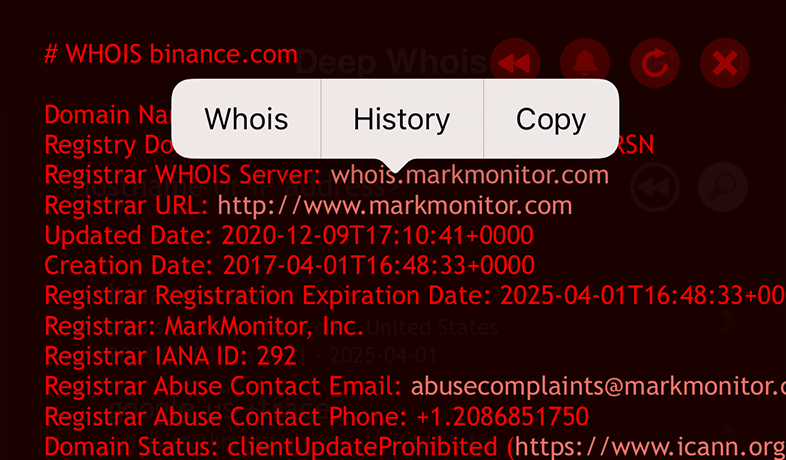
Su iOS puoi navigare le informazioni Whois come se fossero pagine web, con link cliccabili.
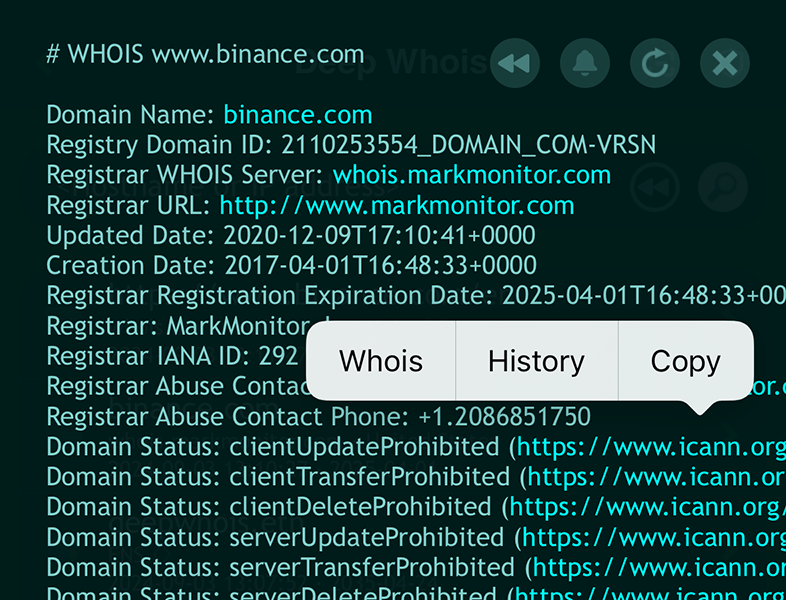
L'app riconosce e mette in evidenza in modo intelligente i dati importanti — nomi di dominio, hostname, link web, URL e indirizzi email — utilizzando un colore più brillante per facilitarne l'individuazione.
Per seguire un link ti basta toccarlo: verrà visualizzato un menu contestuale.
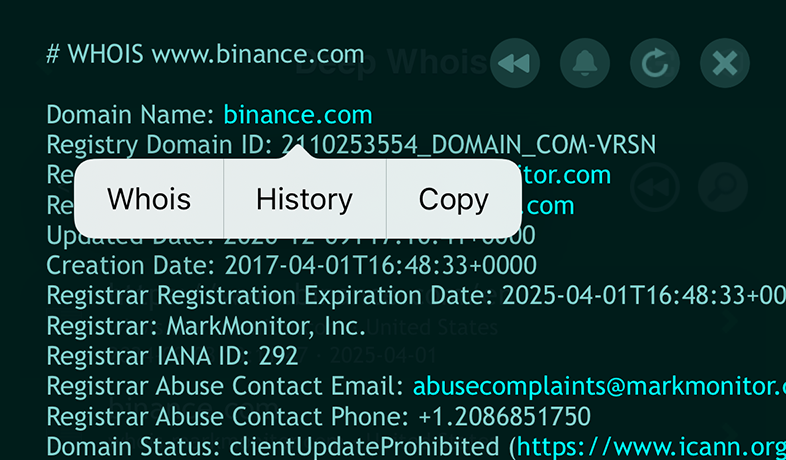
Dal menu, scegliendo l'opzione «Whois» puoi interrogare istantaneamente i dati Whois per il link selezionato, rendendo l'esplorazione delle informazioni sul dominio intuitiva ed efficiente.
Passaggio n. 2: Verificare il titolare del dominio e i contatti
Verificare a chi appartiene un dominio è fondamentale, soprattutto se stai valutando di acquistarlo, se sei coinvolto in una controversia legale o vuoi assicurarti che sia registrato all'entità corretta.
Le ricerche Whois forniscono queste informazioni, a meno che il titolare non abbia attivato un servizio di protezione della privacy che oscura i suoi dati.
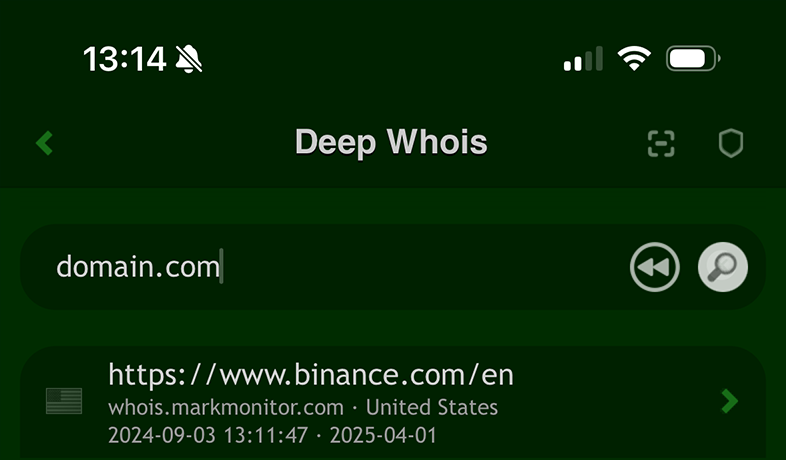
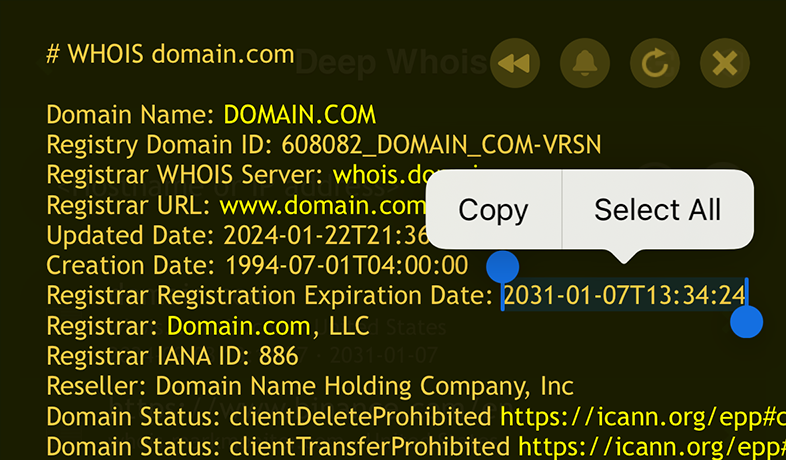
Utilizzare Deep Whois su iOS:
I dettagli sul titolare sono inclusi nei dati Whois, a meno che la protezione della privacy non sia attiva.
Utilizzare Deep Whois in Terminale:
Usa lo stesso comando di base per visualizzare i dati sul titolare:
deep-whois domain.com
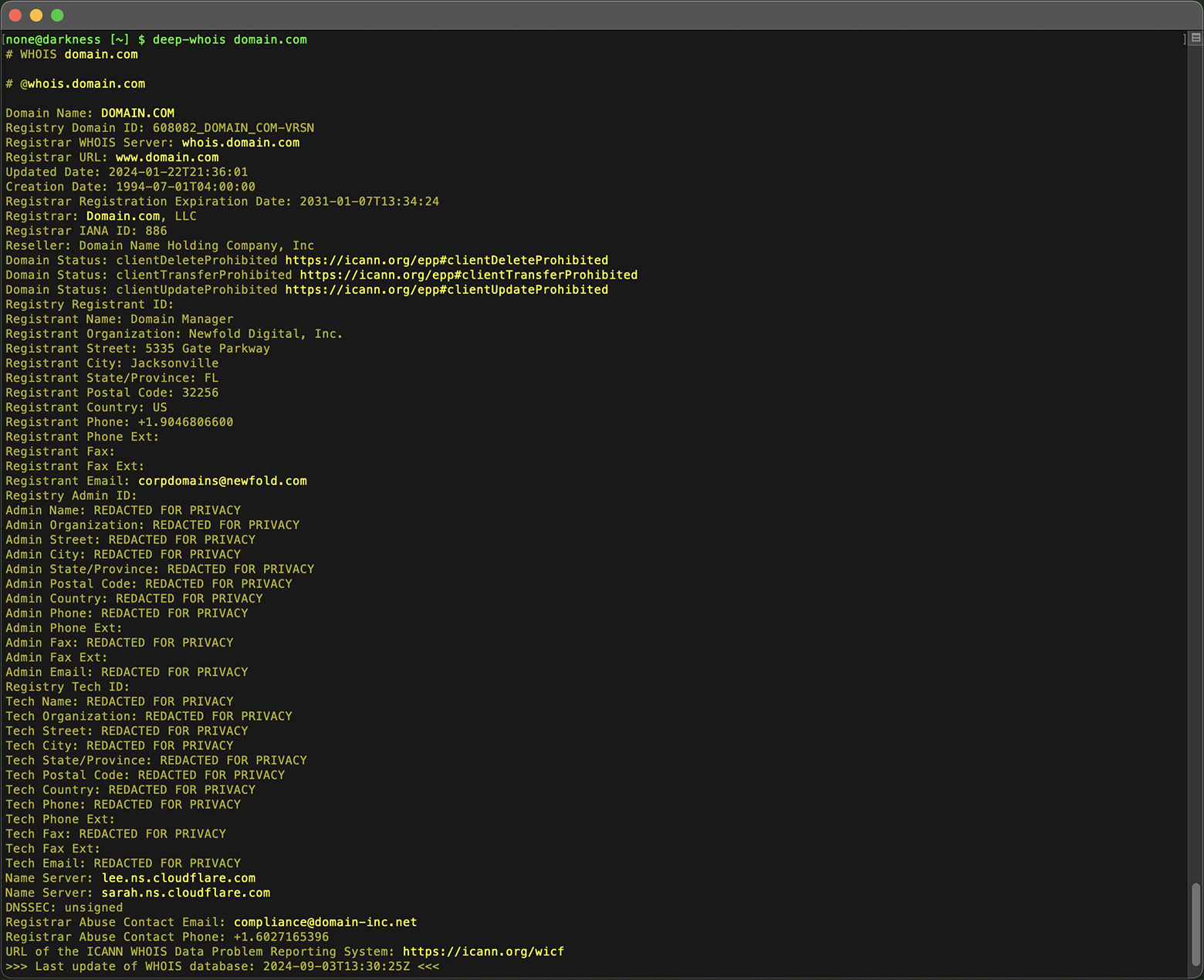
Se è attiva la protezione della privacy, potresti dover contattare direttamente il registrar o utilizzare metodi aggiuntivi per identificare il vero titolare.
Suggerimenti extra:
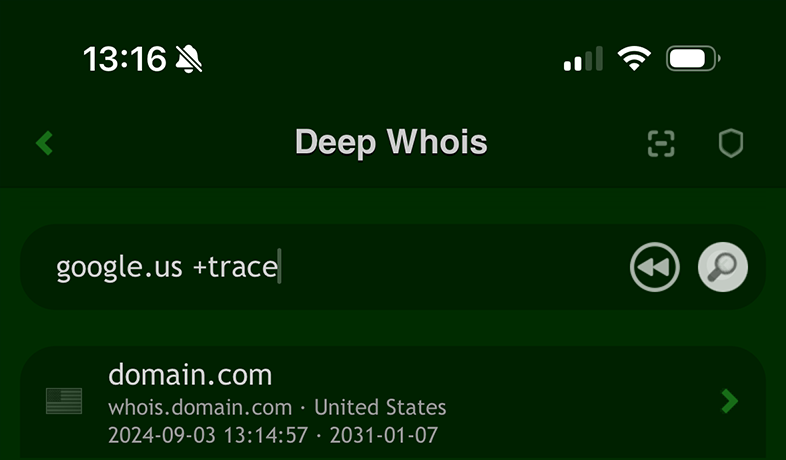
#1: Recuperare dati Whois nascosti con le opzioni di trace
Anche se i dati sul dominio e sul titolare sono nascosti dietro un servizio di privacy, è comunque possibile ottenere più informazioni interrogando gli altri server Whois nella catena di richiesta.
Su iOS puoi aggiungere l'opzione «+trace» alla query per visualizzare le informazioni Whois intermedie, che talvolta includono dettagli aggiuntivi altrimenti nascosti.
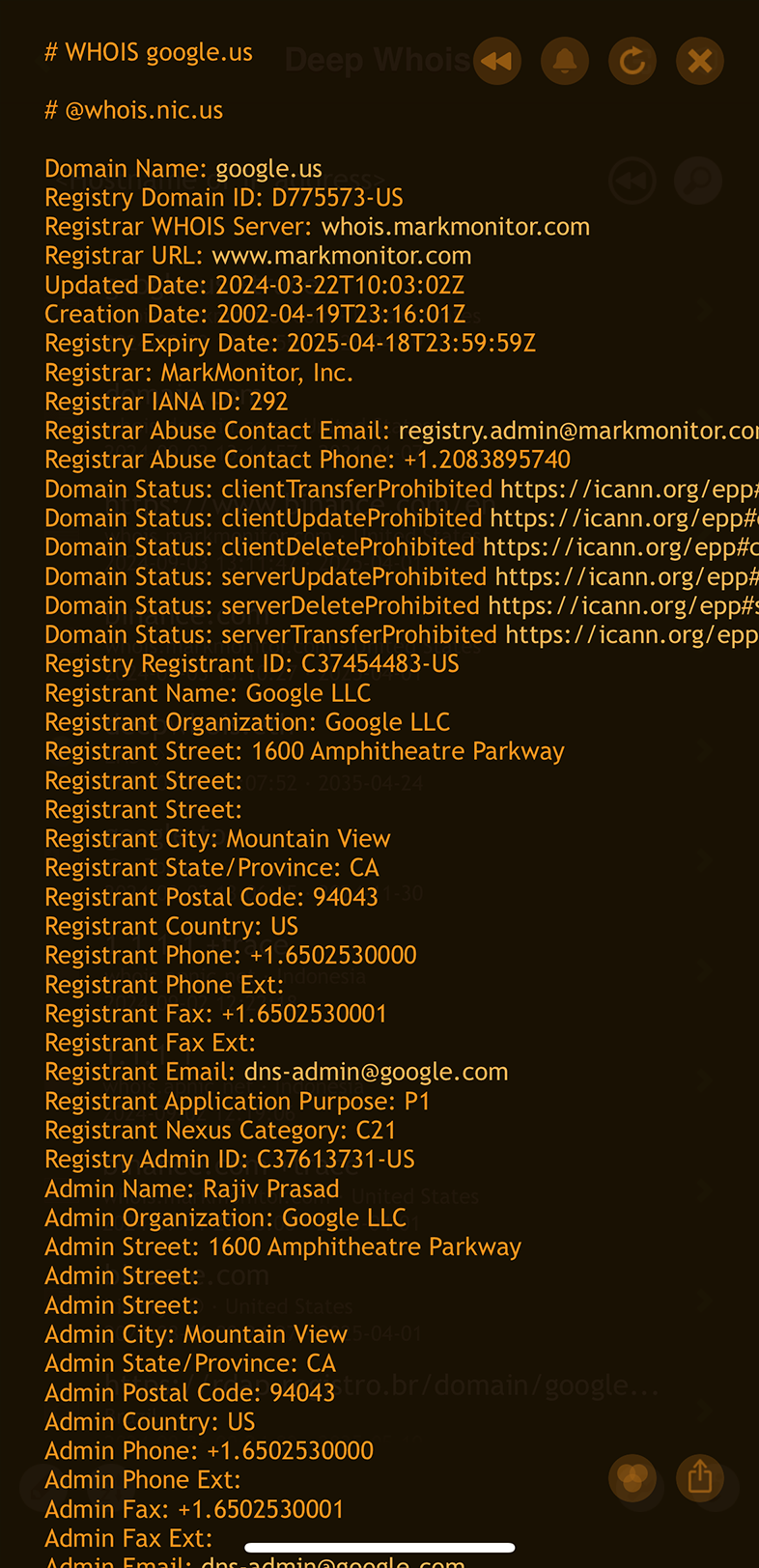
Nella versione da Terminale la traccia è abilitata per impostazione predefinita, quindi i dati Whois intermedi vengono recuperati automaticamente.
Se non vuoi visualizzare queste informazioni aggiuntive, puoi usare l'opzione «--no-trace» per nasconderle.
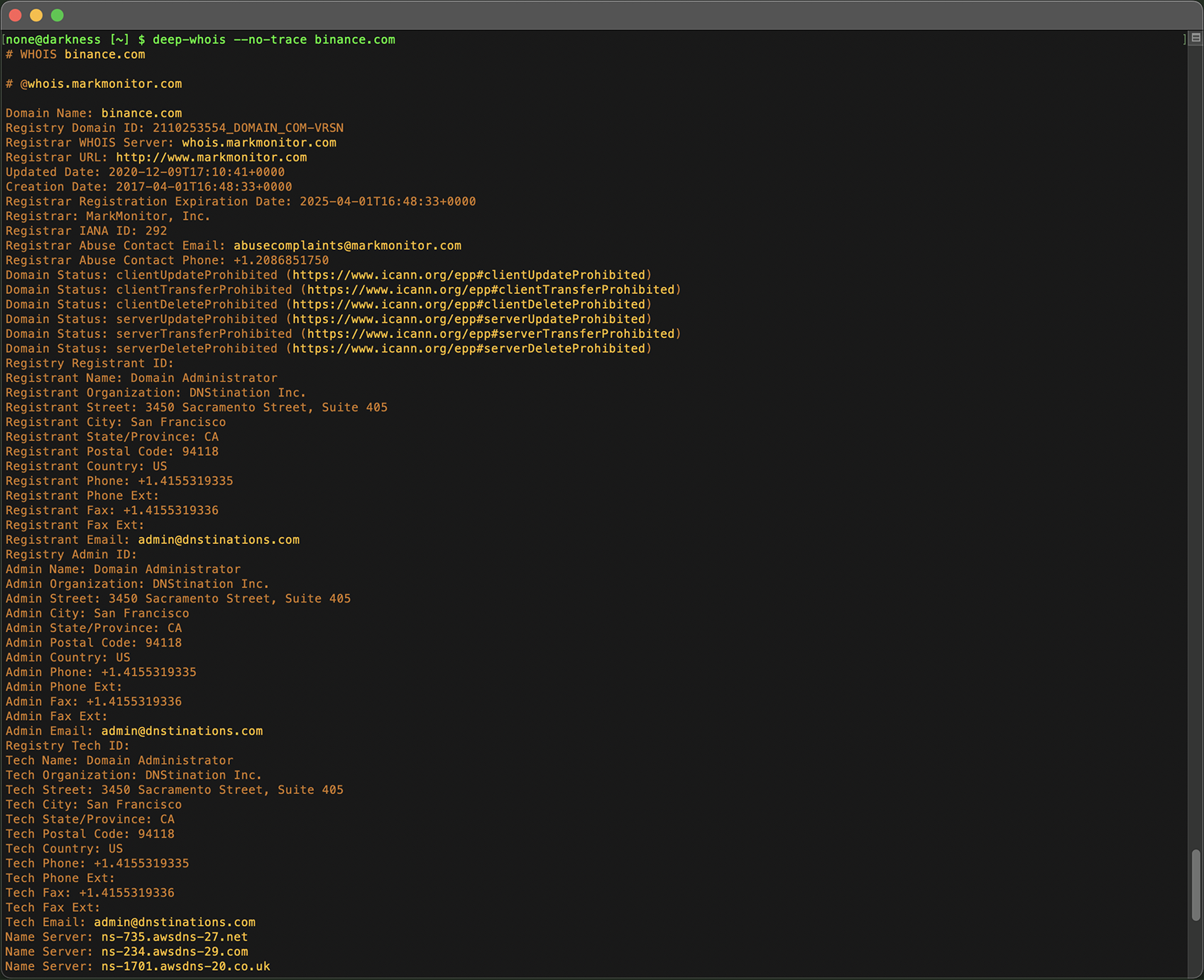
Questo approccio è particolarmente utile in alcune zone di dominio, come .US, dove i dati sul titolare devono essere presenti per requisiti regolatori e non possono essere completamente offuscati.
Passaggio n. 3: Analizzare registrar, name server e DNS del dominio
Anche da una semplice query Whois puoi ricavare informazioni importanti sul dominio del registrar e sui name server.
Inizia esaminando le informazioni sul registrar ottenute dalla risposta Whois.
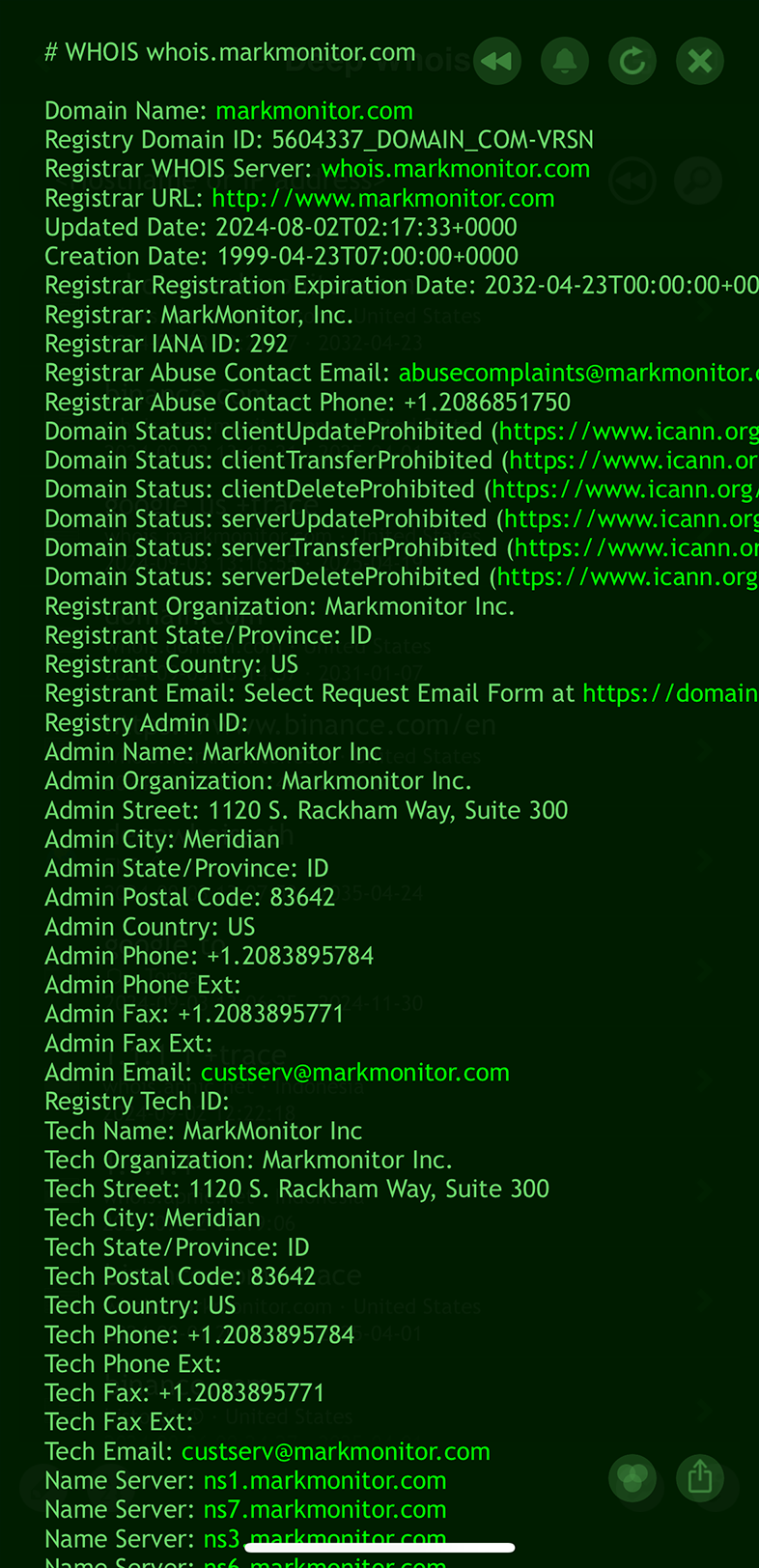
Ad esempio, se il registrar è markmonitor.com, una ricerca Whois sul dominio del registrar ti fornirà informazioni di contatto dettagliate su di lui.
Utilizzare Deep Whois su iOS:
Ti basta toccare uno qualsiasi dei link relativi al registrar (server Whois, sito web o email) e selezionare l'opzione «Whois».
Utilizzare Deep Whois in Terminale:
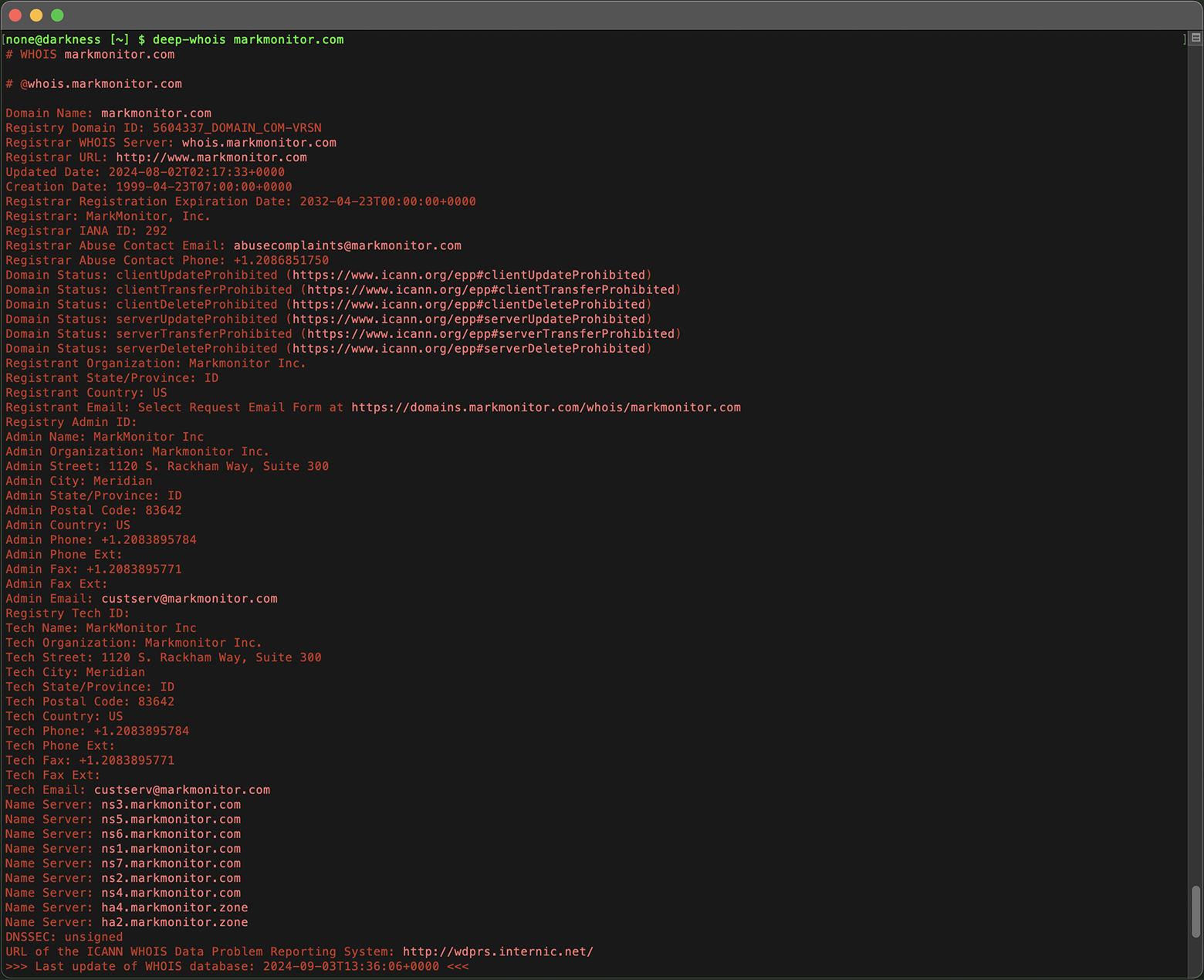
Copia il dominio, il link o l'email del registrar e passalo come argomento allo strumento a riga di comando.
deep-whois markmonitor.com
Queste informazioni possono includere contatti amministrativi, tecnici e abuse, utili se dovessero sorgere problemi con il dominio.
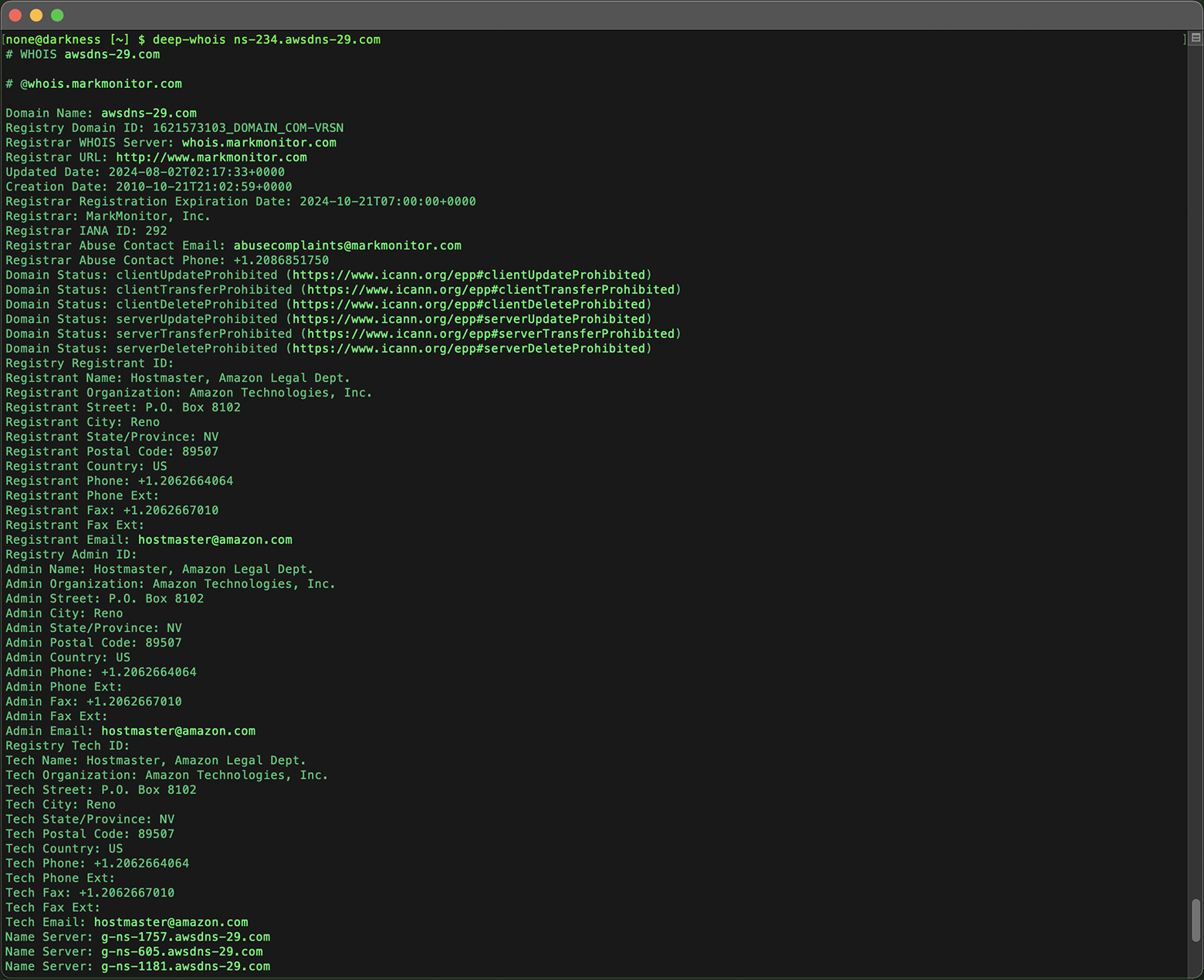
In modo analogo, una ricerca Whois sul name server (ad esempio ns-234.awsdns-29.com) fornisce informazioni preziose sul provider di hosting: nome e contatti del provider.
deep-whois ns-234.awsdns-29.com
I name server sono fondamentali per il funzionamento del dominio, perché instradano il traffico verso i server web corretti; capirne i dettagli aiuta a ricostruire l'infrastruttura del dominio.
Passaggio n. 4: Analizzare il provider di hosting
Individuare la posizione fisica dei server web e di posta
Per scoprire la posizione fisica dei server di un sito puoi seguire una procedura semplice utilizzando strumenti disponibili su iOS o in Terminale.
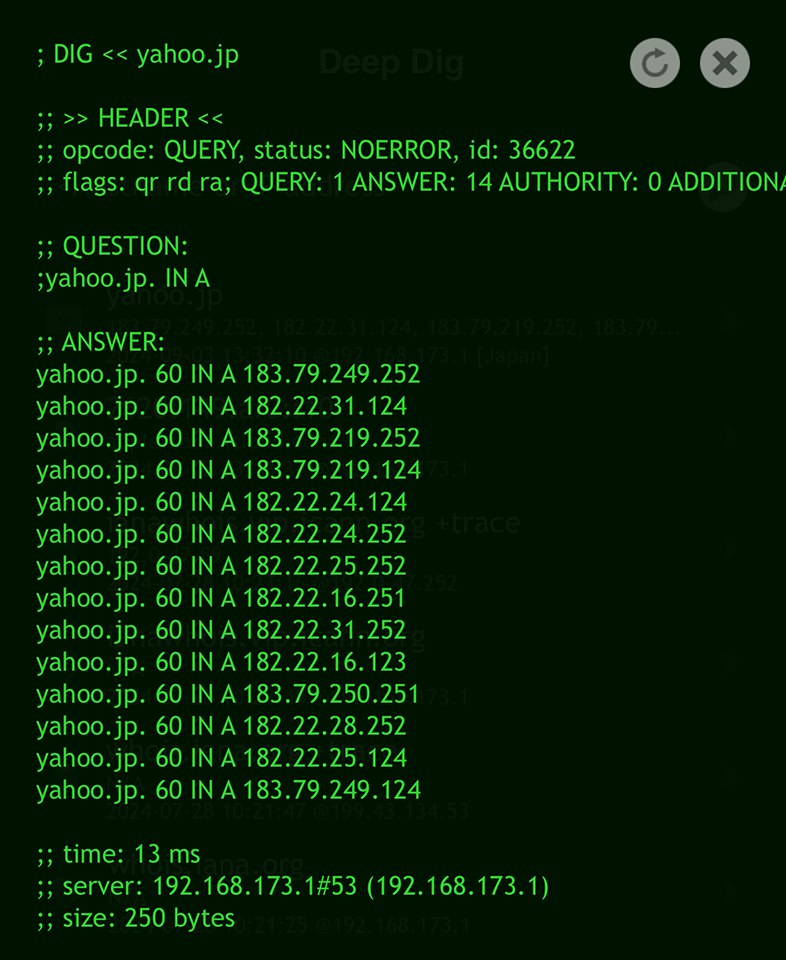
Per prima cosa, risolvi il dominio nel relativo indirizzo IP.
su iOS:
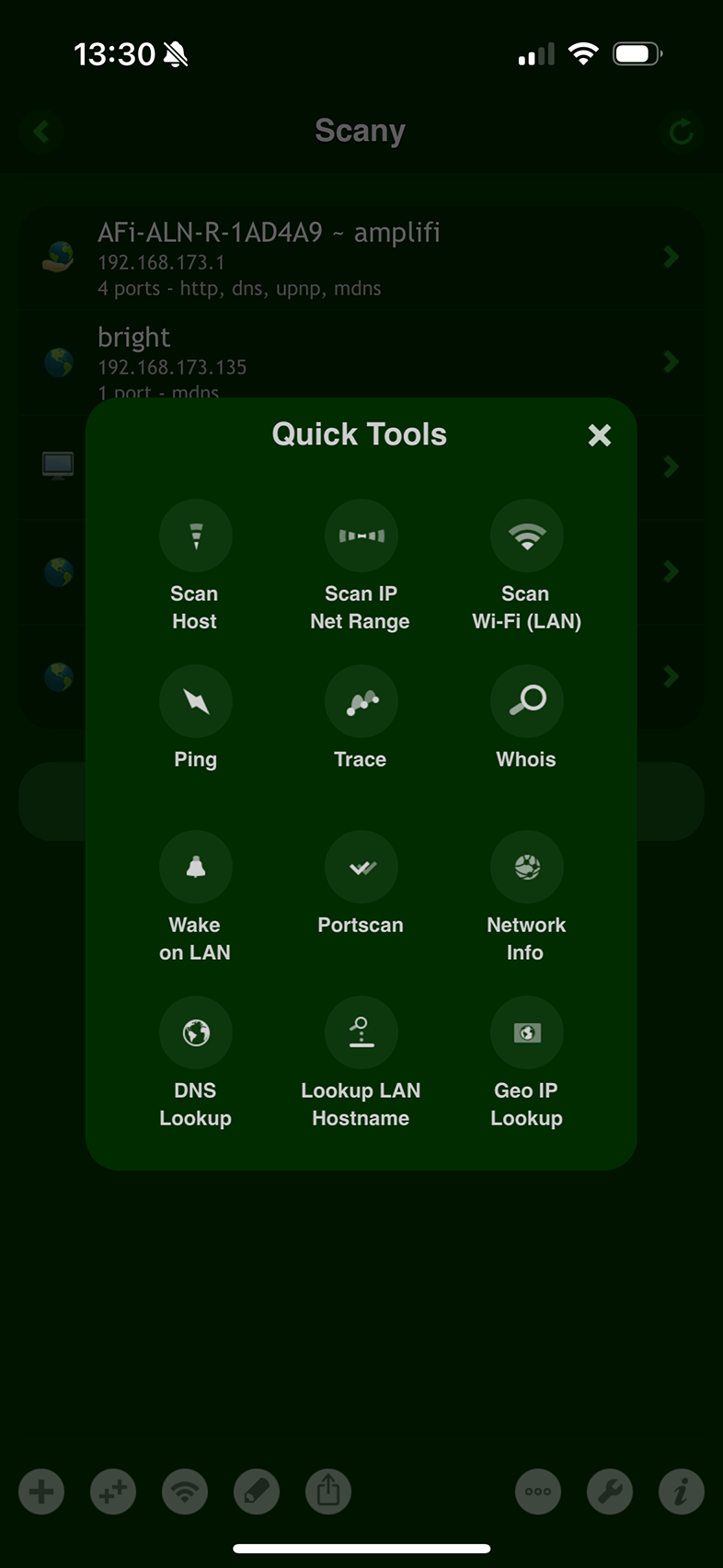
Utilizza lo strumento «DNS Lookup» nell'app «Scany».
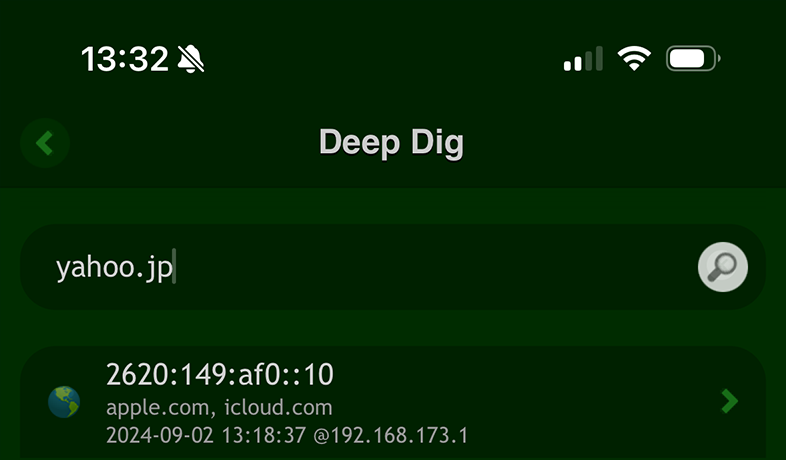
In alternativa, usa direttamente l'app «Deep Dig».

in Terminale:
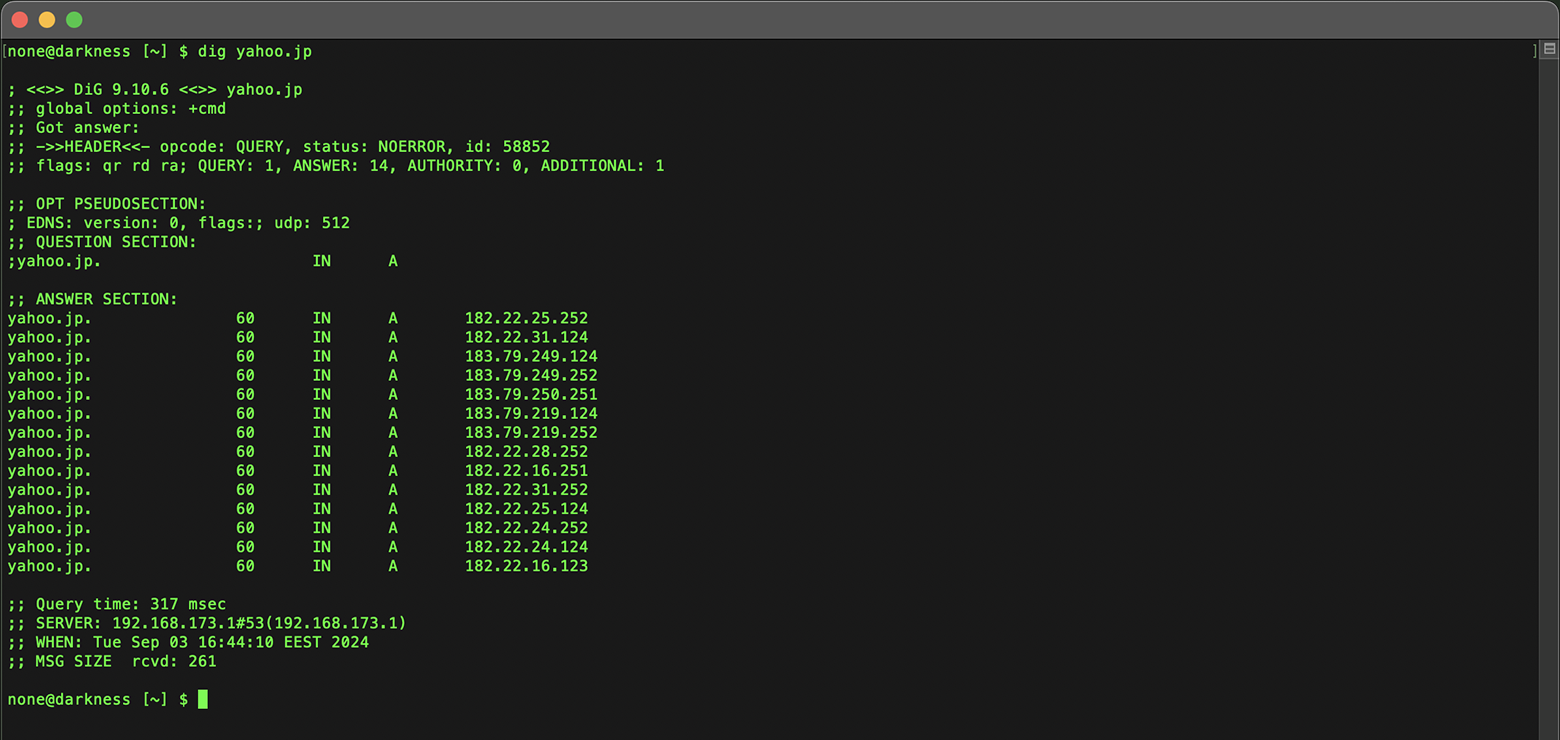
Usa il comando «dig», passando il dominio come argomento:
dig yahoo.jp
Allo stesso modo puoi cercare i server di posta aggiungendo «mx» alla query nelle app Scany o Deep Dig su iOS, oppure al comando «dig» in Terminale.
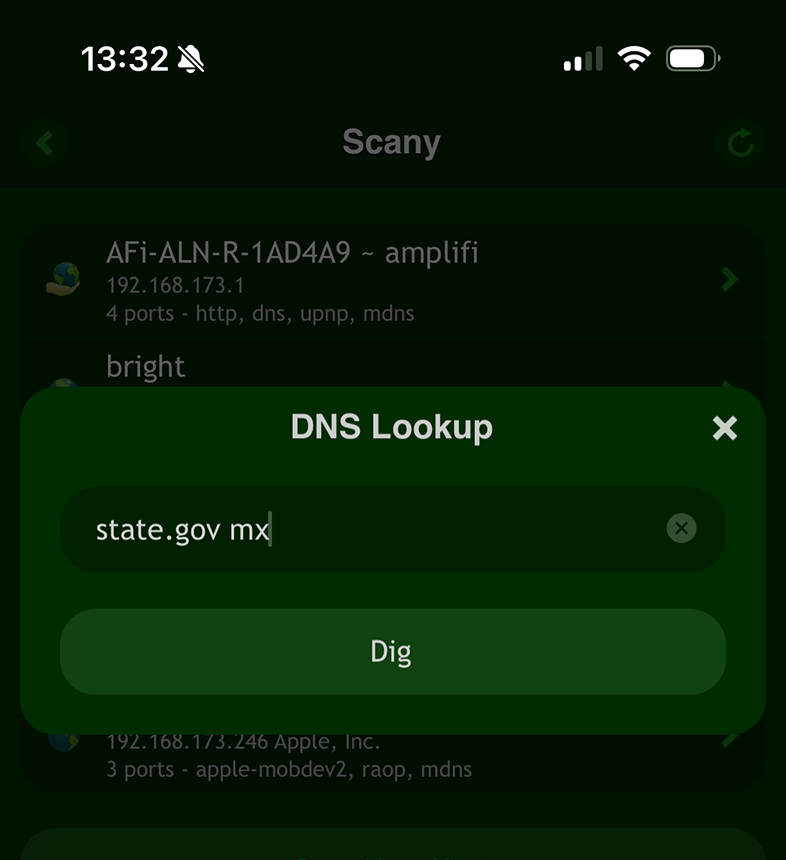
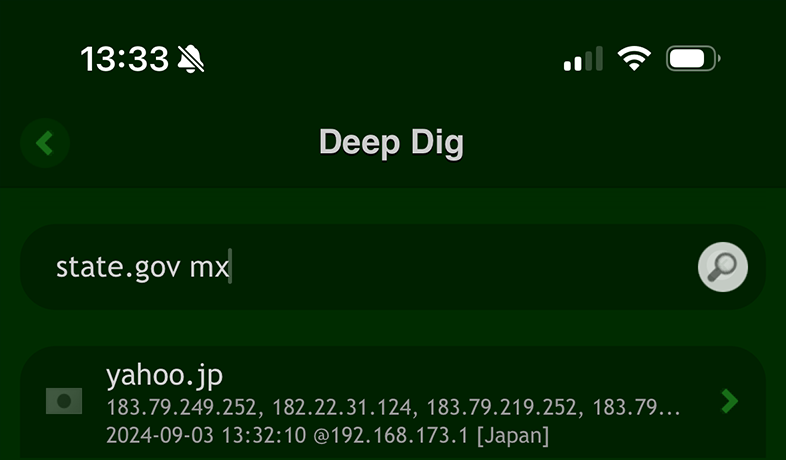
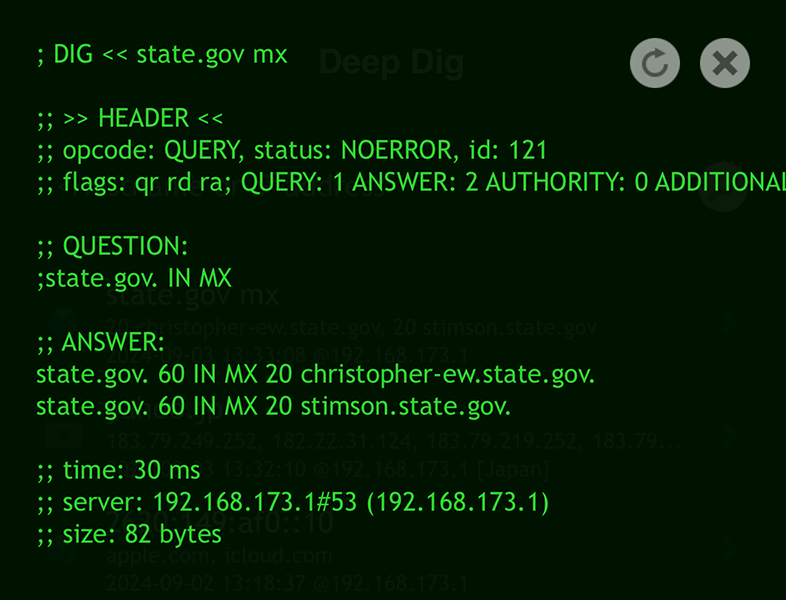
In questo modo otterrai gli indirizzi IP verso cui punta il dominio, un passaggio critico per individuare la posizione dei server.
Una volta ottenuto l'indirizzo IP, puoi proseguire l'indagine eseguendo una ricerca Whois sull'IP stesso.
La ricerca Whois sull'IP fornirà informazioni dettagliate sul provider di hosting web o di posta, inclusa la geolocalizzazione dei server, l'organizzazione che li gestisce e i relativi contatti.
Questo metodo ti consente di risalire all'infrastruttura fisica che sta dietro un dominio, un sito o un servizio email, mostrando dove si trovano effettivamente i server.
Passaggio n. 5: Analizzare i dati Whois storici
Nel tempo i domini cambiano spesso titolare, e comprendere il contesto storico può essere importante quanto conoscerne lo stato attuale.
I dati Whois storici permettono di vedere i precedenti proprietari, i cambiamenti di name server e altri eventi rilevanti che possono influenzare reputazione o valore del dominio.
Utilizzare Deep Whois su iOS:
Tocca il pulsante «Rewind» per accedere ai record Whois storici del dominio.

Oppure usa il pulsante «Rewind» nella schermata principale dell'app.
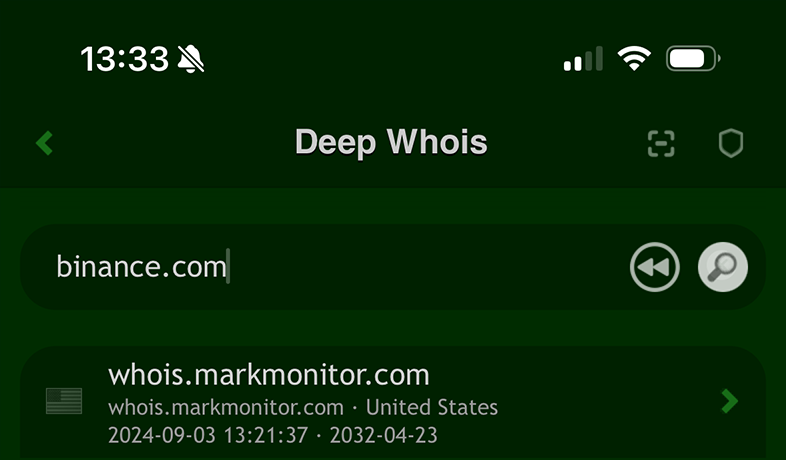
Dai dati Whois storici per binance.com su iOS scopriamo che il dominio in passato apparteneva a un soggetto diverso dagli attuali titolari di Binance.

Questo mostra la storia di proprietà del dominio prima che fosse acquisito da Binance, un elemento importante per comprenderne il passato e l'evoluzione.
Utilizzare Deep Whois in Terminale:
Usa l'argomento «@history» o «@h» per visualizzare i dati storici:
deep-whois @history crypto.com
Dai dati Whois storici per crypto.com in Terminale emerge che il dominio era inizialmente di proprietà di un'altra persona e successivamente è stato venduto agli attuali titolari per milioni di dollari.
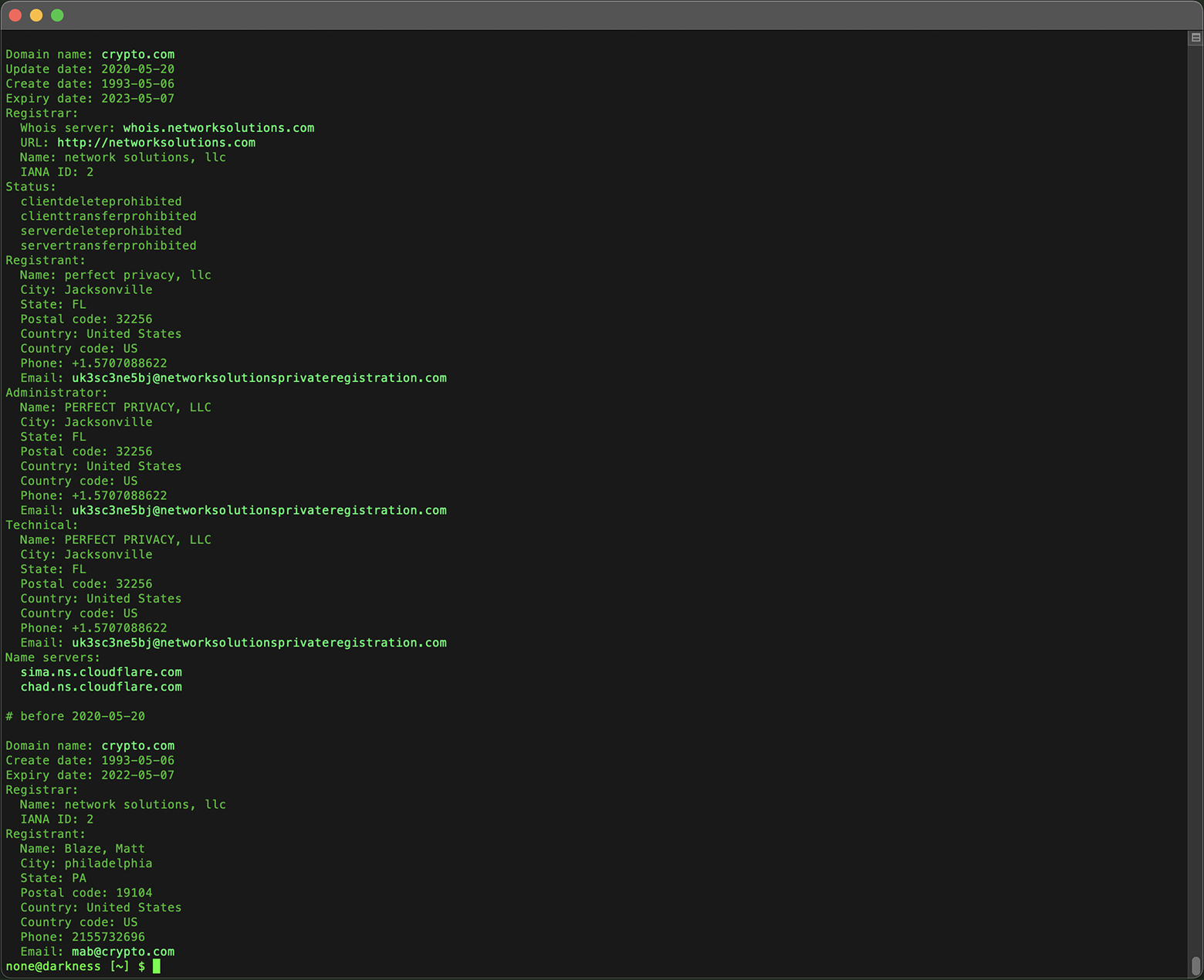
Queste informazioni offrono una visione preziosa della storia del dominio e dei cambiamenti significativi di titolarità.
I dati Whois storici sono particolarmente utili per valutare domini da acquistare o per indagare su possibili problemi di sicurezza.
Passaggio n. 6: Ottenere i dati RDAP per informazioni approfondite
Il Registration Data Access Protocol (RDAP) è un protocollo moderno e strutturato, progettato per sostituire il sistema Whois tradizionale.
RDAP è particolarmente utile per i domini in nuove estensioni o che sono già migrati da Whois a RDAP, e fornisce informazioni aggiuntive come codici di stato, livelli di accesso sicuro e migliore supporto per i domini internazionalizzati (IDN).
Limitazioni dei client Whois standard
Con la crescente adozione di RDAP, sempre più zone di dominio abbandonano il protocollo Whois tradizionale, rendendo i loro dati inaccessibili ai vecchi client Whois che non supportano RDAP.

Di conseguenza, i client Whois standard e semplici non possono recuperare i dati Whois per questi domini, limitandone fortemente la funzionalità.
Query RDAP trasparenti in Deep Whois
Nell'app Deep Whois su iOS e nell'utility Deep Whois da riga di comando, l'interrogazione dei dati Whois tramite RDAP per domini migrati a RDAP (come .CH) è gestita in modo automatico e trasparente.
L'utente non deve specificare opzioni o comandi particolari.
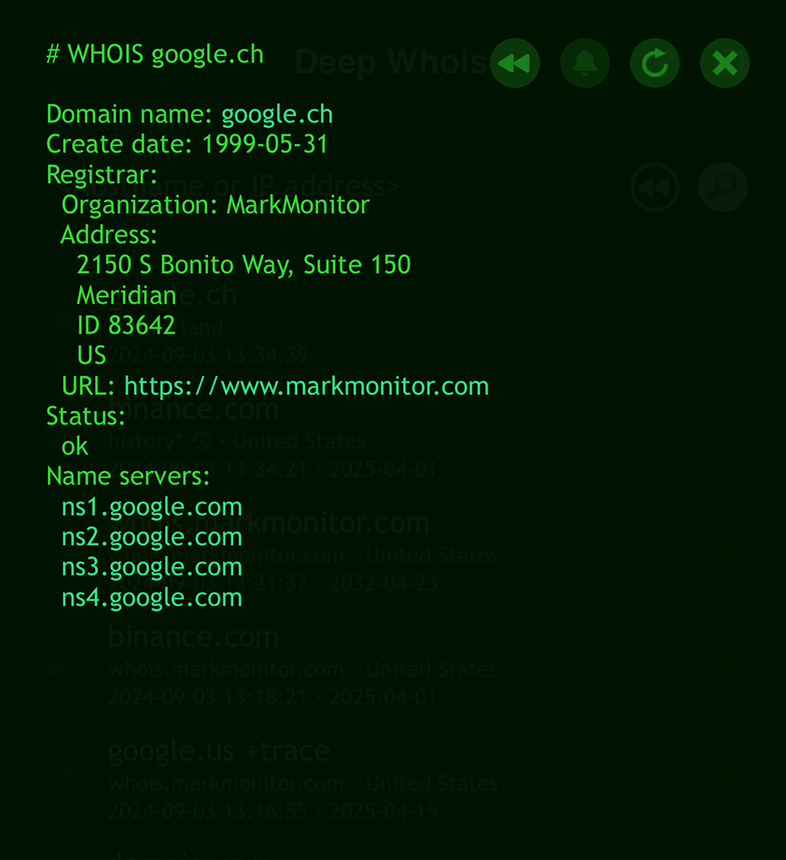
Ti basta inserire il nome di dominio come faresti per una normale ricerca Whois.
deep-whois google.ch
Deep Whois rileva quando per un dominio è necessario RDAP e invia automaticamente la richiesta con il protocollo appropriato.
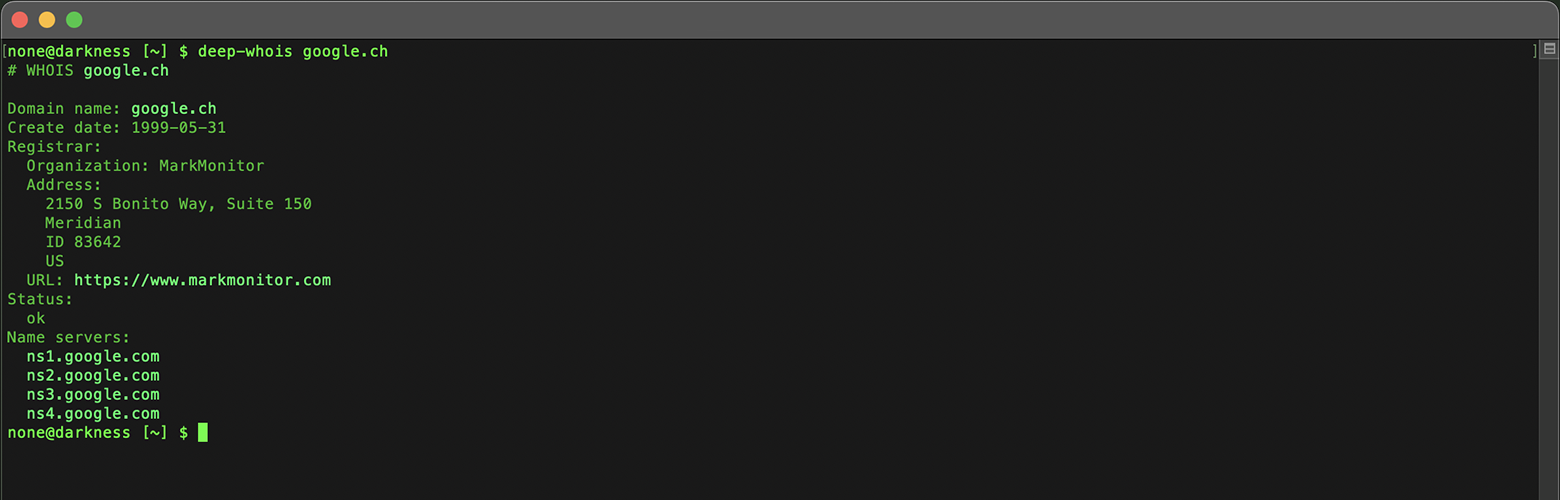
In questo modo ricevi sempre dati di registrazione corretti e aggiornati, indipendentemente dal fatto che il dominio utilizzi ancora il Whois tradizionale o sia già passato a RDAP.
Query RDAP esplicite
Oltre alla gestione automatica delle query RDAP, Deep Whois permette anche di interrogare esplicitamente il server RDAP per i domini che lo supportano.
Ciò è utile quando vuoi assicurarti di ottenere i dati direttamente dal server RDAP o stai conducendo indagini più avanzate.
In Deep Whois puoi specificare l'opzione «@rdap» nella query insieme a «-f» per forzare la ricerca RDAP, ottenendo dati più dettagliati e strutturati.
Per i domini .BR, RDAP è l'unico metodo che fornisce tempi di creazione, modifica e scadenza del dominio con precisione al secondo.
deep-whois -f @rdap https://rdap.registro.br/domain/google.com.br
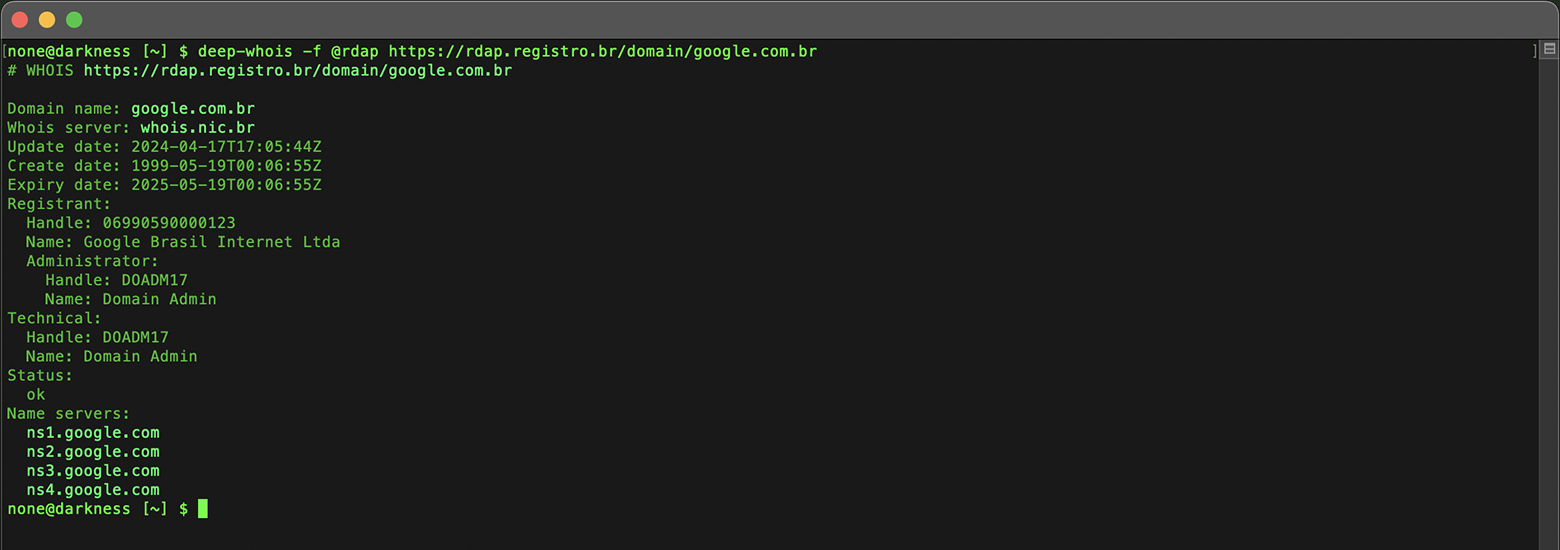
Il protocollo Whois tradizionale, ancora supportato, mostra queste informazioni solo con precisione al giorno, senza l'ora esatta.
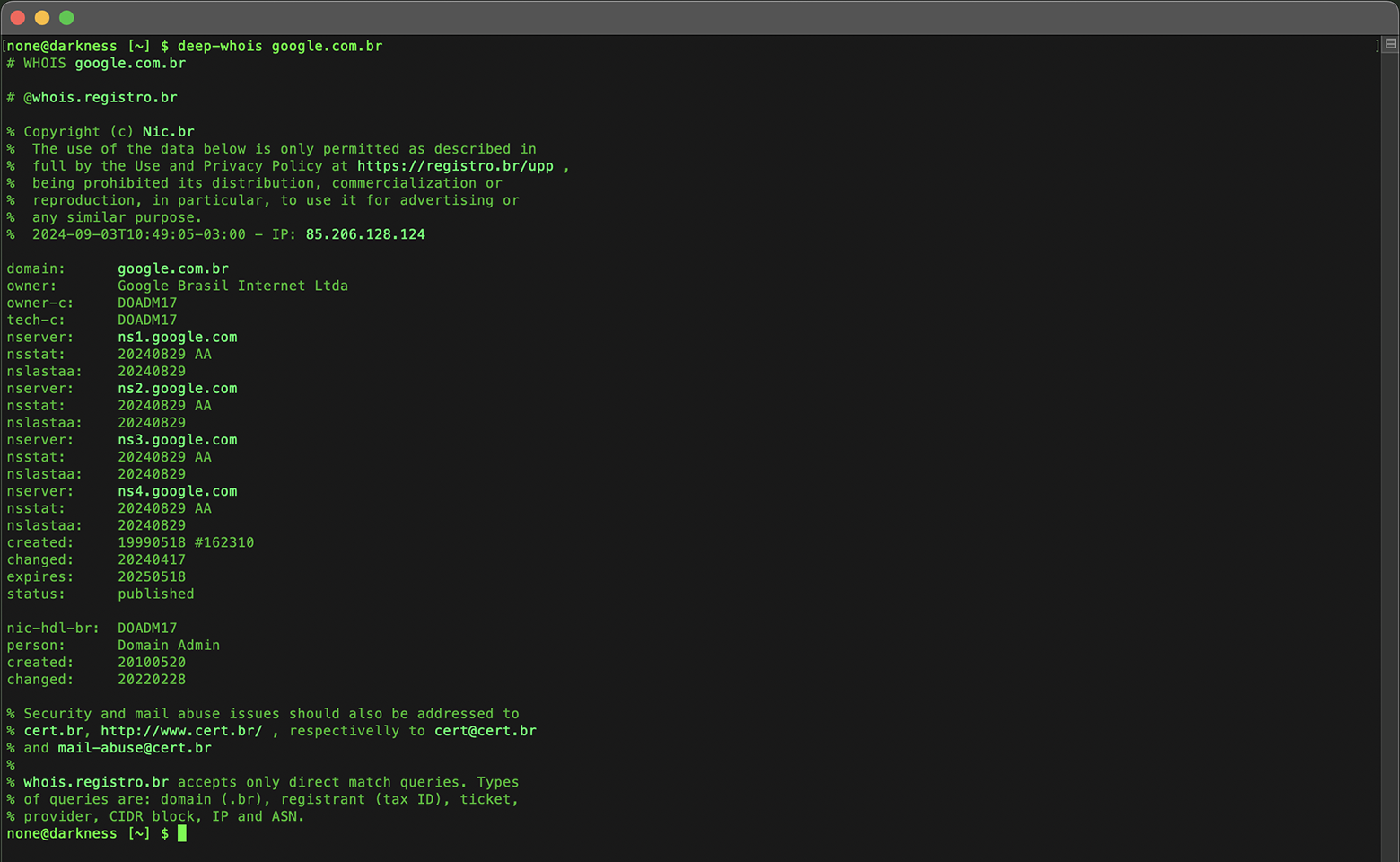
Per domini come .MS, i dati forniti da Whois e RDAP sono in generale simili.
In alcuni casi, come per microsoft.ms, RDAP può includere dettagli aggiuntivi (ad esempio un numero di fax) non presenti nella risposta Whois.
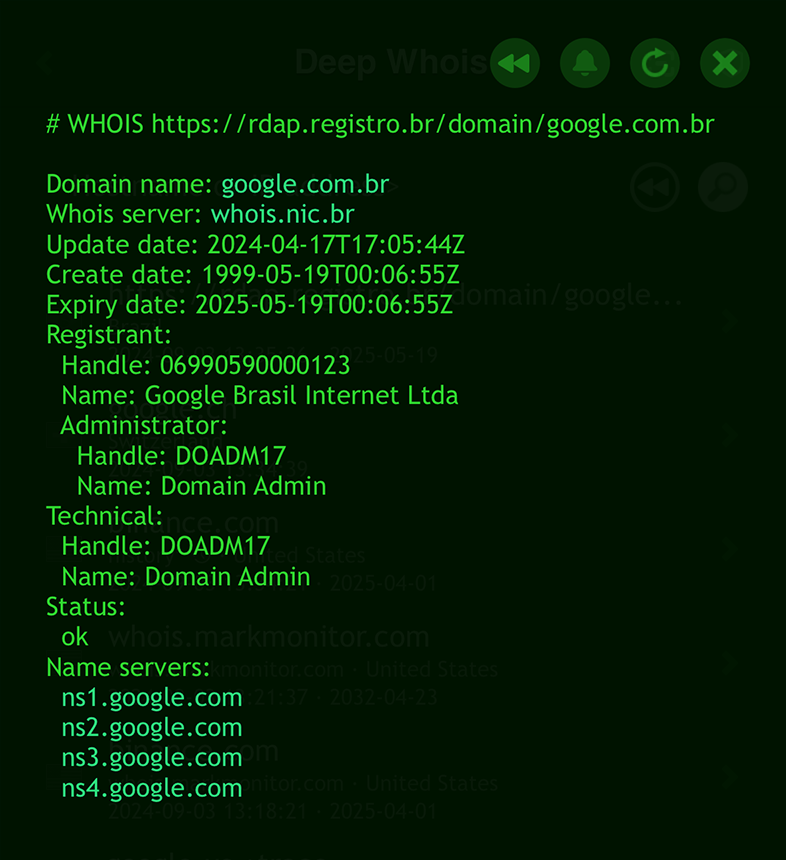
Anche quando i dati coincidono, RDAP è una valida alternativa quando il server Whois principale non è accessibile, garantendo comunque l'accesso alle informazioni essenziali sul dominio.
Passaggio n. 7: Accedere ai dati ENS per domini Ethereum e DNS
Ethereum Name Service (ENS) permette di registrare nomi di dominio leggibili da esseri umani sulla blockchain di Ethereum.
ENS è pensato per mappare identificativi semplici e facili da ricordare, come i nomi di dominio, agli indirizzi dei wallet Ethereum, e viceversa.
Questo permette di associare e gestire facilmente gli indirizzi Ethereum tramite nomi mnemonici, rendendo transazioni e interazioni sulla blockchain più immediate.
Se il dominio che stai analizzando è associato a ENS, recuperare questi dati può rivelare indirizzi di wallet, smart contract e altre informazioni on-chain.
Limitazioni dei client Whois standard
È importante sapere che i client Whois standard e semplici non possono accedere ai dati dei domini Ethereum Name Service (ENS), ad esempio quelli che terminano in .ETH.
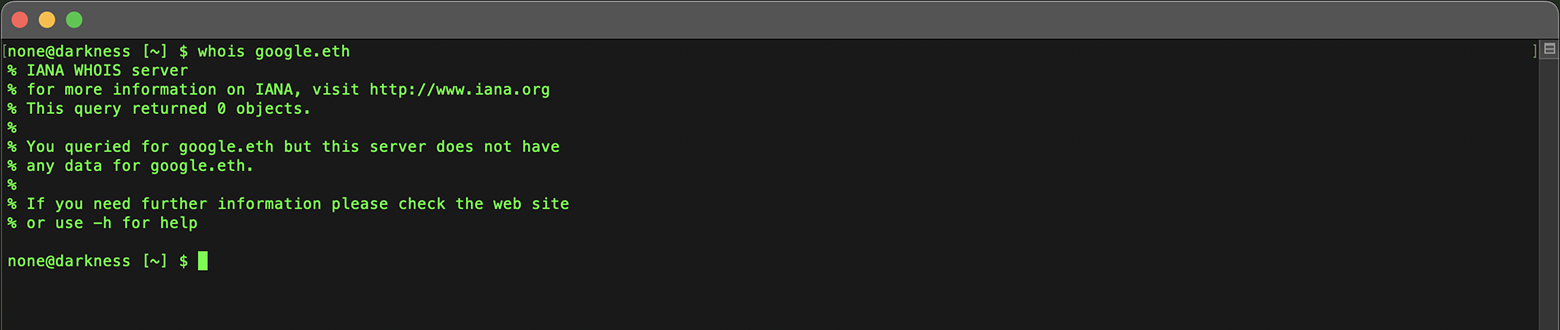
Questi client sono progettati per il DNS tradizionale e non sono in grado di interagire con sistemi di naming basati su blockchain come ENS.
Ricerche Whois ENS con Deep Whois
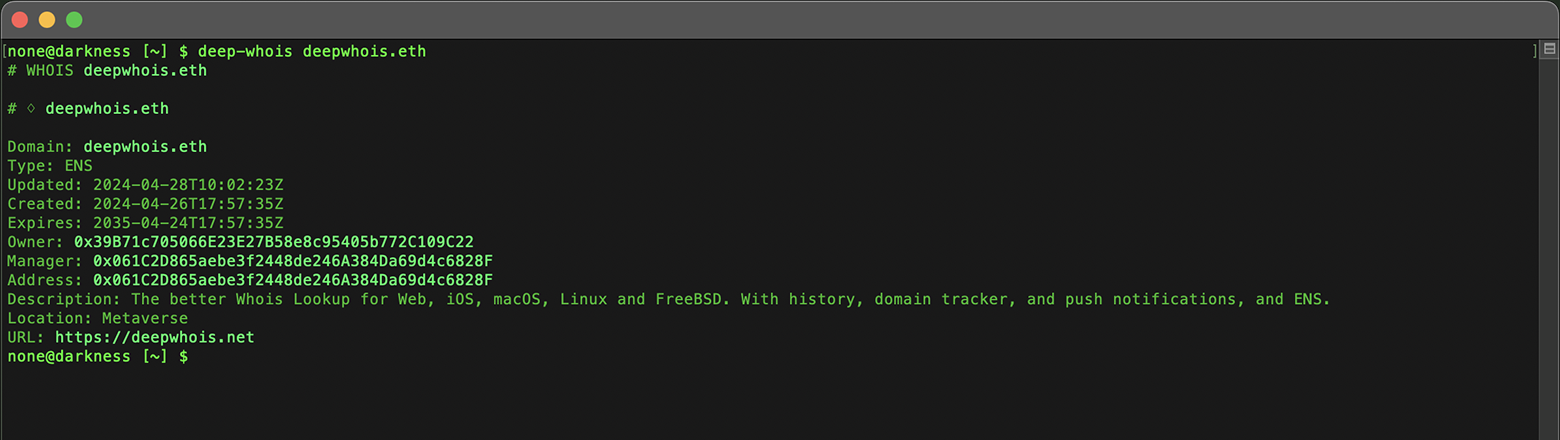
Puoi interrogare direttamente i dati Whois per i domini .ETH dalla rete Ethereum usando l'app Deep Whois su iOS o lo strumento a riga di comando in Terminale.
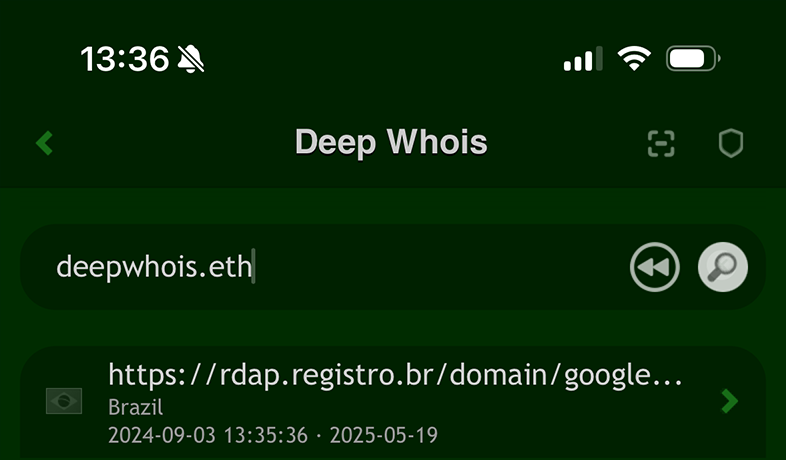
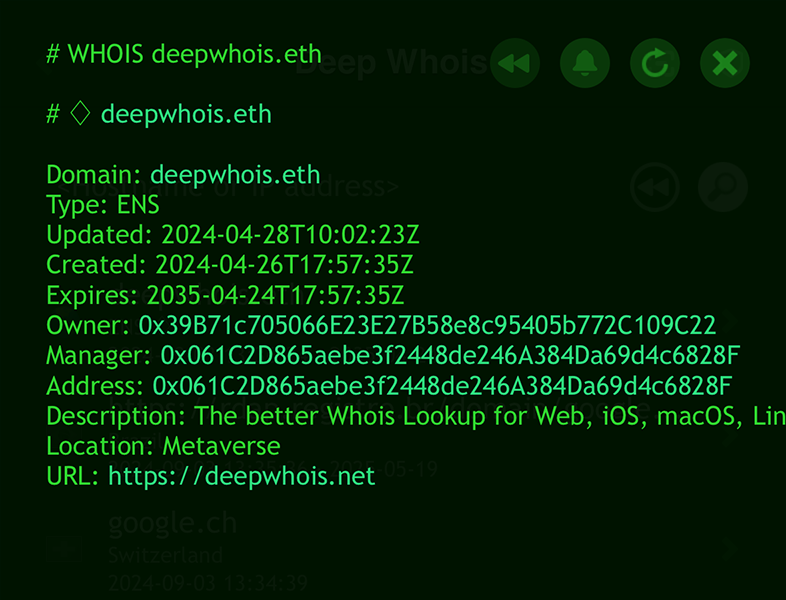
Il processo è trasparente e non richiede opzioni aggiuntive: inserisci semplicemente il dominio come in una normale ricerca Whois.
deep-whois deepwhois.eth
Dati ENS per domini DNS
ENS non si limita ai soli domini .ETH.
Fornisce informazioni anche per domini DNS tradizionali, come quelli in .COM, .NET, .ME e altri.
Per accedere a dati specifici ENS — ad esempio l'indirizzo Ethereum associato o altre informazioni correlate — ti basta aggiungere l'opzione «@ens» alla query in Deep Whois su iOS o in Terminale (macOS, Linux o FreeBSD).
In questo modo lo strumento interroga esplicitamente ENS per il dominio DNS desiderato.
Supporto trasparente per più tipi di domini
Deep Whois supporta diversi tipi di domini in un'unica query:
Domini ENS nativi nella zona di primo livello .ETH.
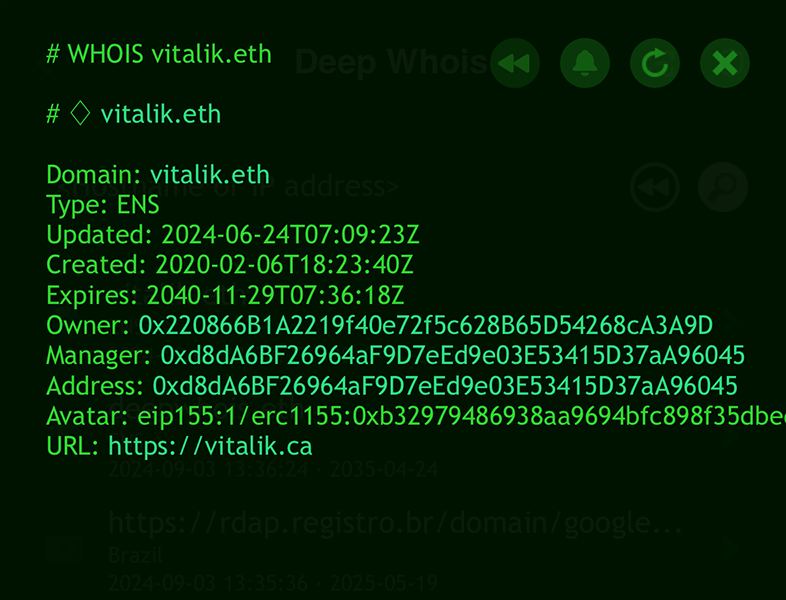
Domini DNS on-chain, come deepwhois.net, integrati con la blockchain di Ethereum.
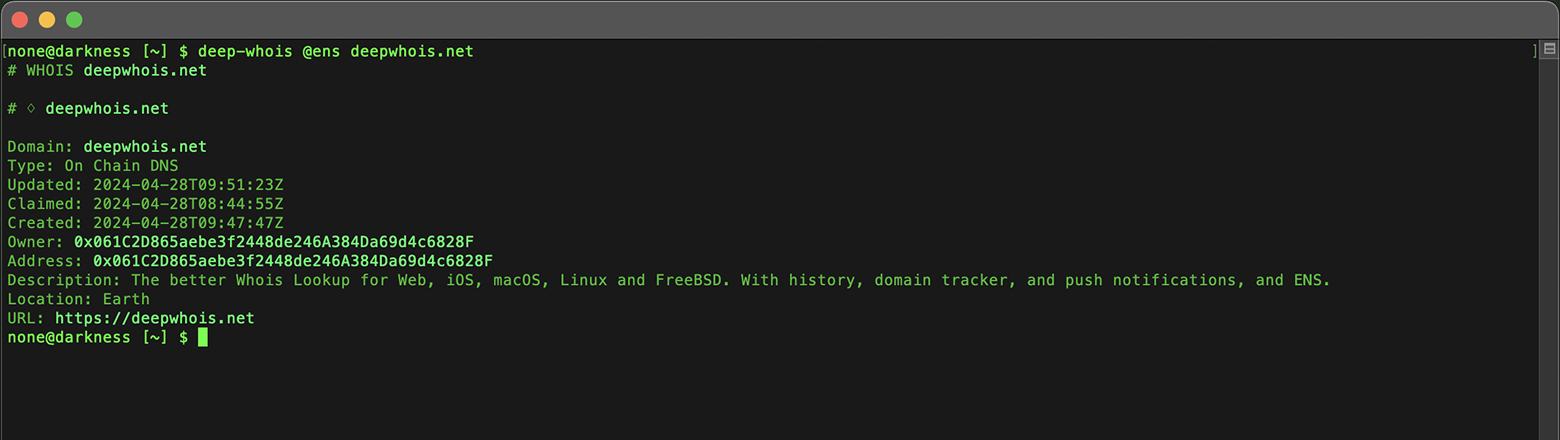
Domini DNS off-chain, come opscurum.me, domini DNS tradizionali collegati a ENS.

Ricerca Whois ENS inversa
Deep Whois permette inoltre di eseguire ricerche ENS inverse a partire da un indirizzo di wallet Ethereum.
Per la ricerca ENS inversa non è necessario aggiungere opzioni aggiuntive.
Ti basta usare un indirizzo standard di wallet Ethereum come query, e Deep Whois troverà automaticamente tutti i domini ENS associati a quell'indirizzo.
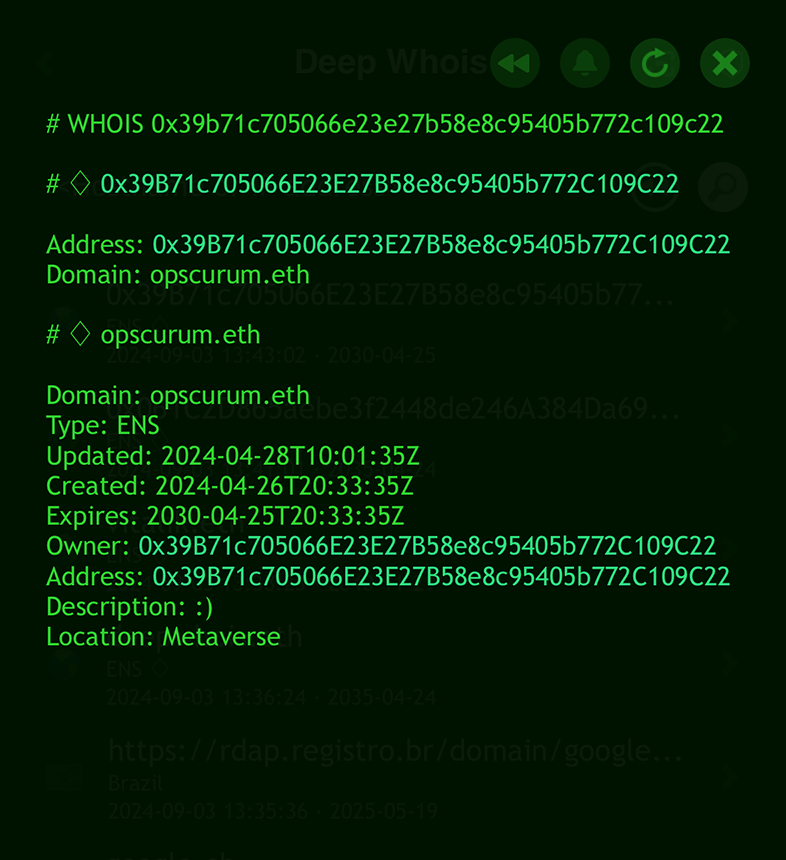
Questo rende il processo semplice e intuitivo, sia nell'app iOS che nello strumento a riga di comando in Terminale.
deep-whois 0x061C2D865aebe3f2448de246A384Da69d4c6828F
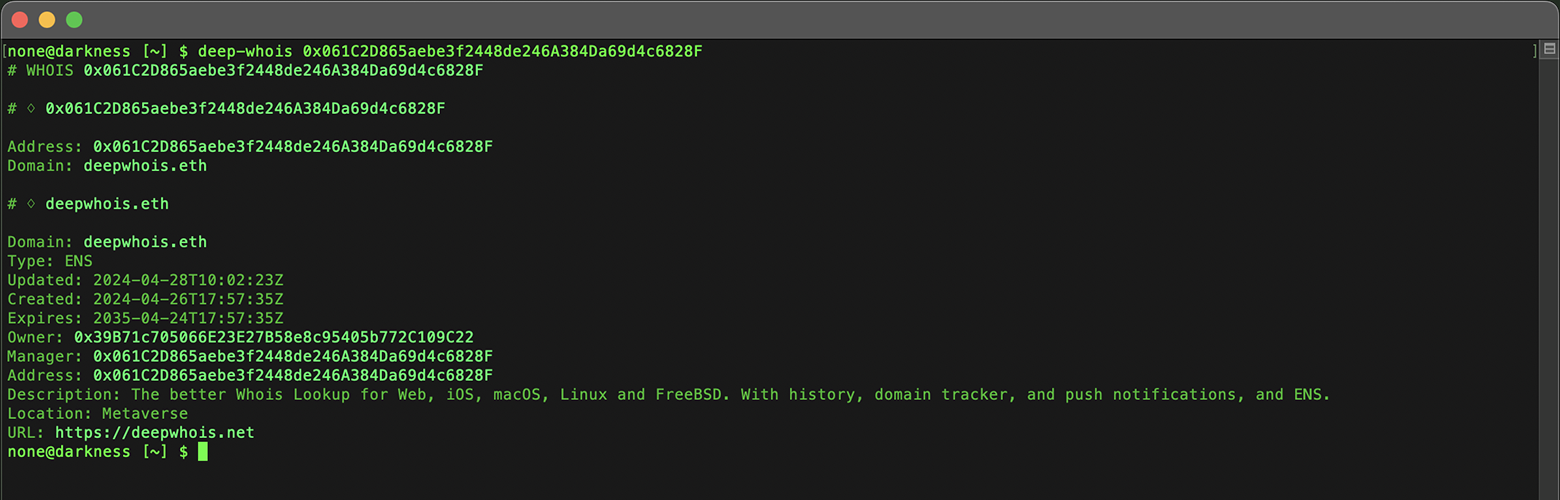
Questa funzione consente di individuare i domini ENS associati a uno specifico indirizzo Ethereum ed è uno strumento potente per analizzare e gestire asset basati su blockchain.
Le ricerche ENS sono particolarmente importanti per comprendere titolarità e gestione degli asset blockchain nel mondo in rapida crescita del web decentralizzato.
Passaggio n. 8: Analizzare età del dominio, data di scadenza e rinnovi
Questi dati fondamentali sono facilmente accessibili tramite una normale ricerca Whois e ti consentono di gestire il dominio in modo efficace.
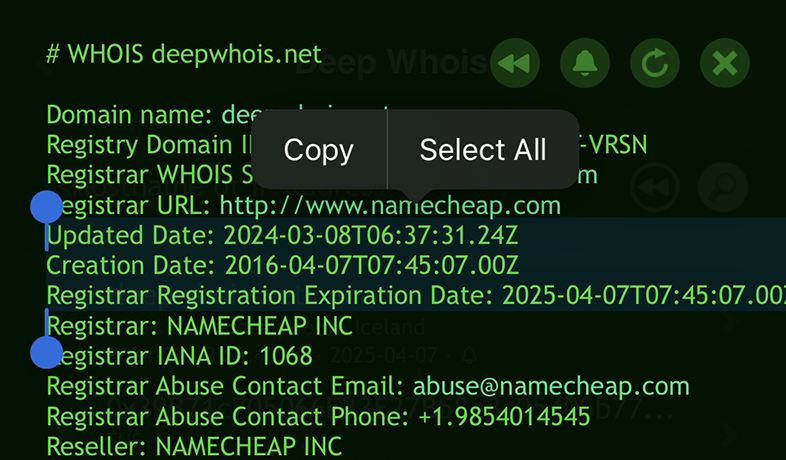
Queste informazioni sono utili anche per pianificare un'eventuale acquisizione del dominio, sia facendo un'offerta al titolare sia attendendo che venga rilasciato dopo la scadenza.
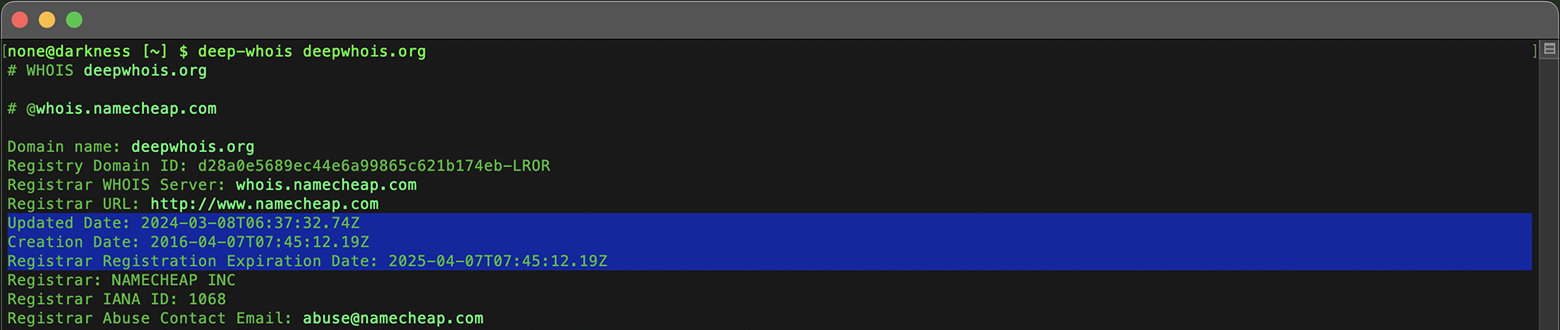
Capire l'età del dominio, insieme alle date di scadenza e rinnovo, è essenziale per valutarne la stabilità e la disponibilità futura.
L'età del dominio dà indicazioni sulla sua storia e credibilità: i domini più vecchi spesso hanno una reputazione più consolidata.
Monitorare la data di scadenza è fondamentale per evitare di perdere il dominio per mancato rinnovo.
Tenere traccia di queste date ti permette di sapere in anticipo quando il dominio potrebbe richiedere attenzione o diventare nuovamente disponibile.
Le date di rinnovo mostrano quando il dominio è stato rinnovato l'ultima volta e fino a quando è già coperto.
Controllare regolarmente queste date ti assicura che il dominio rimanga sotto il tuo controllo ed evita interruzioni di servizio dovute alla scadenza della registrazione.
Passaggio n. 9: Monitorare le modifiche del dominio nel tempo
Un monitoraggio regolare dei dati Whois del dominio aiuta a rilevare tempestivamente cambiamenti nel titolare, nelle impostazioni DNS o nelle date di scadenza.
È particolarmente importante per i domini che possiedi o che stai valutando di acquistare.
È importante notare che con Deep Whois puoi monitorare scadenza e modifiche per qualsiasi dominio, non solo per quelli che ti appartengono.
Puoi tenere sotto controllo modifiche rilevanti nei domini dei concorrenti, in potenziali target di acquisizione o in altri domini di interesse, restando informato e pronto a intervenire.
Utilizzare Deep Whois su iOS:
Attiva il monitoraggio toccando l'icona a forma di campanella.

Quando il dominio è vicino alla scadenza o quando i suoi dati Whois cambiano, riceverai una notifica push sul dispositivo.
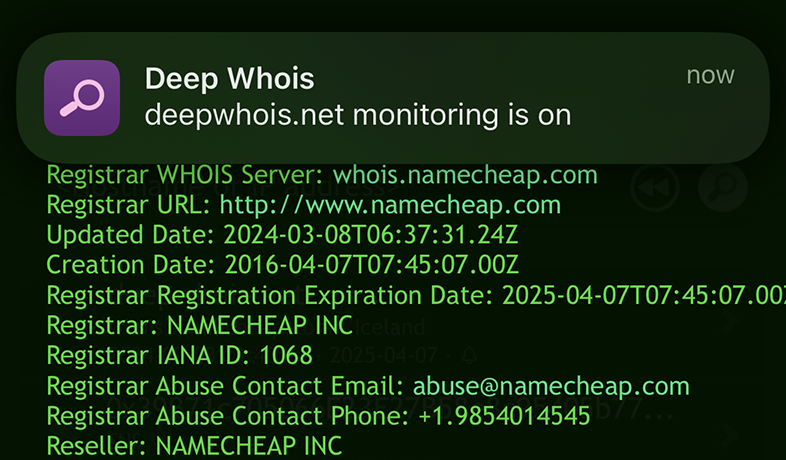
Un monitoraggio costante ti aiuta a conoscere in tempo utile i cambiamenti che possono influire sul valore del dominio o sul tuo interesse verso di esso.
Passaggio n. 10: Analizzare i contatti WHOIS per gli abusi (Abuse)
I contatti per la segnalazione di abusi (abuse) sono spesso pubblicati nelle registrazioni Whois per gestire problemi come spam, phishing o altre attività malevole legate al dominio.
Saper trovare e usare queste informazioni è cruciale nella gestione degli incidenti di sicurezza.
Utilizzare Deep Whois su iOS:
Individua nei dati Whois le sezioni dedicate ai contatti per gli abusi (abuse).
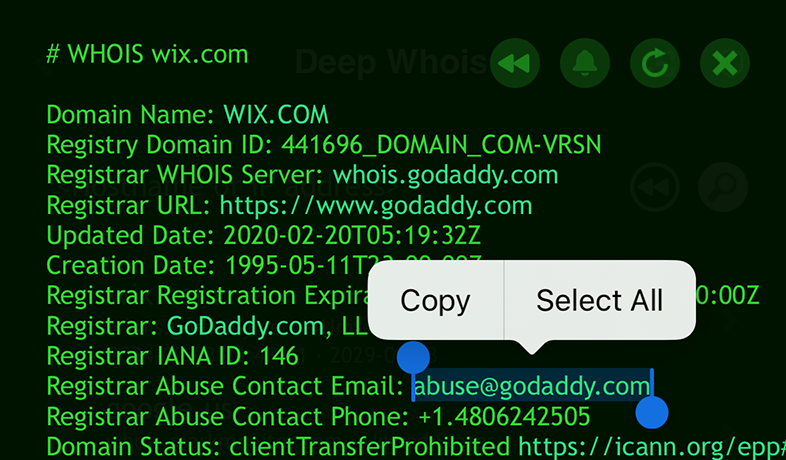
Utilizzare Deep Whois in Terminale:
Trova i contatti abuse con il comando:
deep-whois --no-trace wix.com | grep -i abuse

Segnalare gli abusi ai contatti corretti aiuta a mitigare i rischi legati a domini malevoli.
Passaggio n. 11: Salvare ed esportare i dati Whois
Terminata l'analisi, è importante salvare ed esportare i dati per consultazioni future o per la reportistica.
Questa documentazione è preziosa quando devi prendere decisioni sul dominio o presentare i risultati alle parti interessate.
Utilizzare Deep Whois su iOS:
Esporta i risultati direttamente dall'app nel formato più adatto alle tue esigenze.
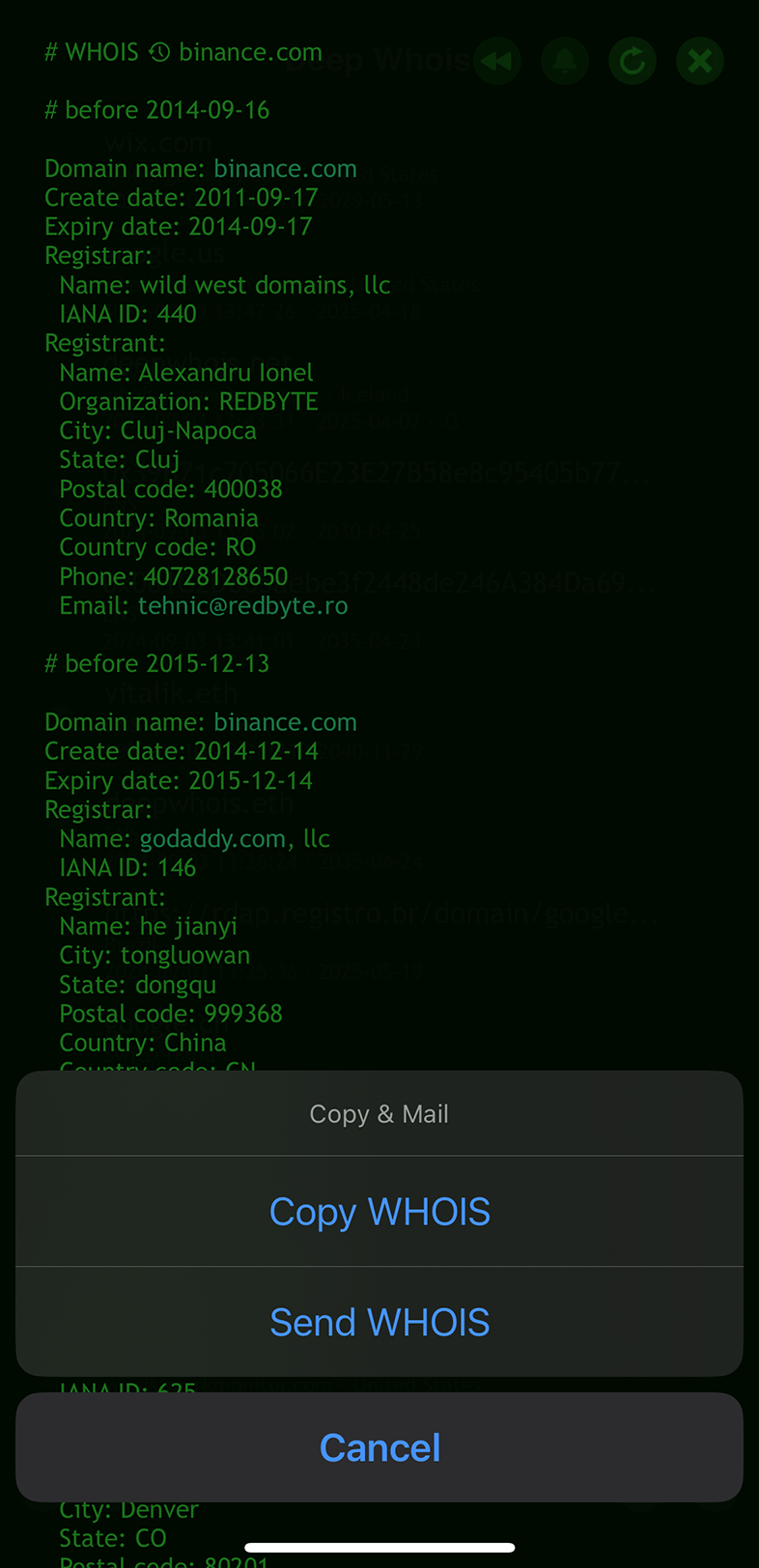
Utilizzare Deep Whois in Terminale:
Salva l'output Whois in un file per poterlo consultare facilmente:
deep-whois @history binance.com > whois-history-results.txt
Avere una copia salvata dei risultati ti permette di rivedere i dati in qualsiasi momento e assicura che la tua analisi sia ben documentata.
Passaggio extra: verificare regolarmente reputazione del dominio e liste di blocco
La reputazione di un dominio può cambiare nel tempo, specialmente se è stato coinvolto in attività come spam o phishing.
Controllare regolarmente reputazione e presenza del dominio nelle blacklist aiuta a garantirne l'affidabilità e a prevenire impatti negativi sulla tua azienda o sulla postura di sicurezza.
Su iOS puoi monitorare facilmente la reputazione del dominio e lo stato nelle blacklist con l'app RBL Status.
L'app fornisce informazioni aggiornate sulla presenza del dominio in eventuali blacklist, aiutandoti a mantenere una presenza online pulita e affidabile.
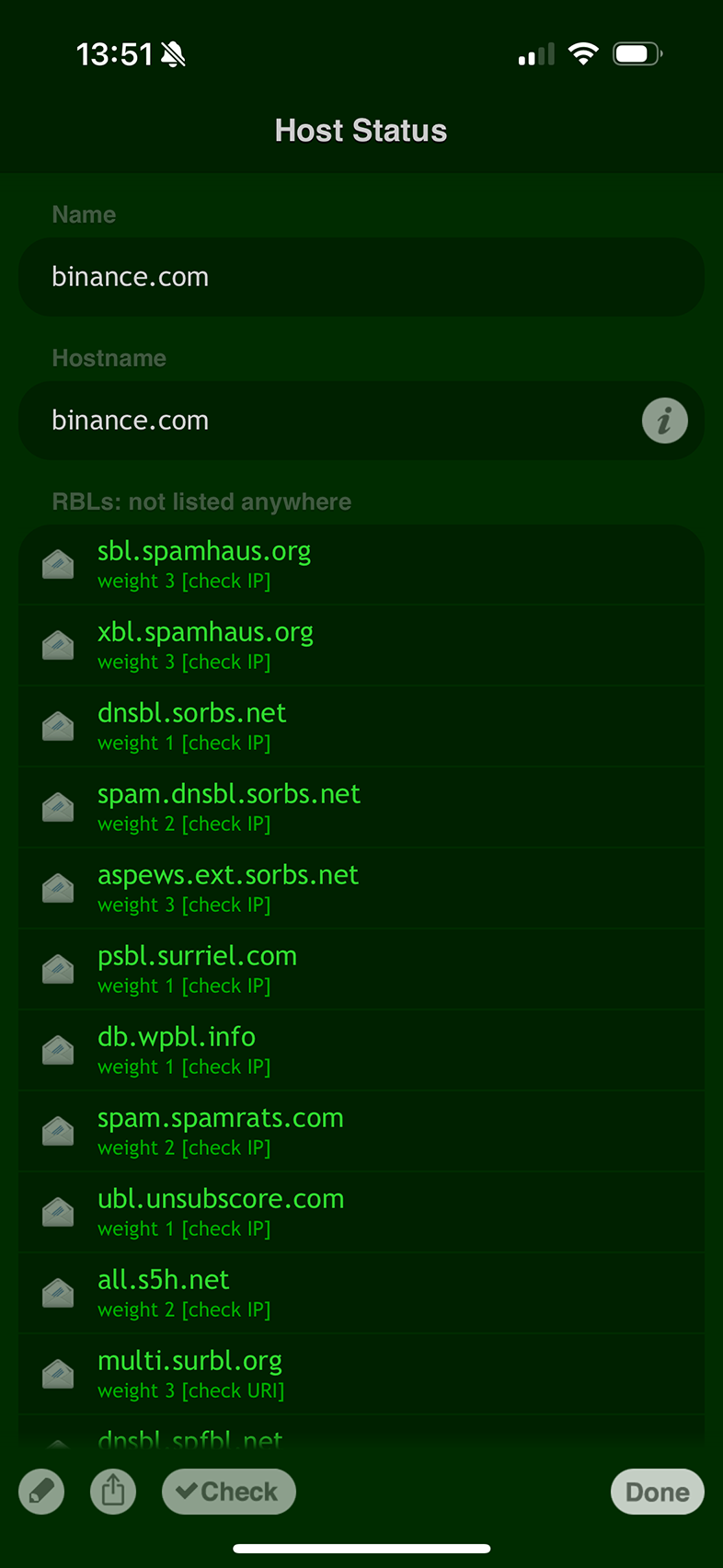
Monitorare la reputazione del dominio ti permette di intervenire in tempo per mantenerla alta e risolvere i problemi prima che si trasformino in incidenti gravi.
Conclusione: padroneggiare la ricerca Whois di dominio e la cronologia
Seguendo questi passaggi puoi condurre indagini approfondite e dettagliate sui domini con Deep Whois, sia tramite l'app iOS sia tramite Terminale su macOS, Linux e FreeBSD.
Questa guida ti fornisce gli strumenti e le conoscenze per ottenere il massimo delle informazioni su un dominio: dalla storia di titolarità e dalle impostazioni DNS ai dati avanzati RDAP ed ENS.
Sia che tu stia analizzando un dominio per motivi di sicurezza, valutando un acquisto o semplicemente cercando di comprenderne meglio il background, questa guida ti aiuterà a sfruttare al massimo le ricerche Whois, assicurandoti una visione completa del dominio in questione.