Whois-поиск и история домена:
Полное руководство

Обновлено: 1 декабря 2025 г.
В быстро меняющемся цифровом мире понимание происхождения и истории доменного имени критически важно для специалистов из самых разных областей — будь то цифровой маркетинг, кибербезопасность, инвестиции в домены или правовые вопросы.
Расширенный Whois-поиск по домену даёт бесценную информацию, помогая проверять владельца, оценивать безопасность и понимать историю домена.
В этом руководстве мы подробно разберём, как выполнять Whois-поиск по домену и изучать его историю с помощью приложения Deep Whois на iOS и консольного инструмента в терминале на macOS, Linux и FreeBSD.
Мы рассмотрим всё — от базовых Whois-данных до продвинутых возможностей: исторические записи Whois, данные Ethereum Name Service (ENS), информацию по Registration Data Access Protocol (RDAP) и многое другое.
Вот шаги для проведения полного расследования домена:
→ Шаг #1: Выполнить базовый Whois-поиск
→ Шаг #2: Проверить владельца домена и контактную информацию
→ Шаг #3: Проанализировать регистратора домена, NS-серверы и DNS
→ Шаг #4: Исследовать хостинг-провайдера
→ Шаг #5: Изучить исторические Whois-данные
→ Шаг #6: Получить RDAP-данные для углублённой информации
→ Шаг #7: Получить ENS-данные для Ethereum- и DNS-доменов
→ Шаг #8: Проанализировать возраст, дату истечения и продления домена
→ Шаг #9: Отслеживать изменения домена во времени
→ Шаг #10: Проанализировать контактную информацию для злоупотреблений (Abuse)
→ Шаг #11: Сохранить и экспортировать Whois-данные
Перейдём к подробному руководству.

Шаг #1: Выполнить базовый Whois-поиск
Основа любого расследования домена — это базовый Whois-поиск. На этом шаге вы получаете ключевые сведения о домене: регистратора, даты регистрации и истечения, NS-серверы, а также контактные данные владельца домена (если они не скрыты службой приватности).
Использование Deep Whois на iOS:
Откройте приложение Deep Whois, введите доменное имя в поле поиска и нажмите кнопку «Lookup», чтобы получить Whois-данные.
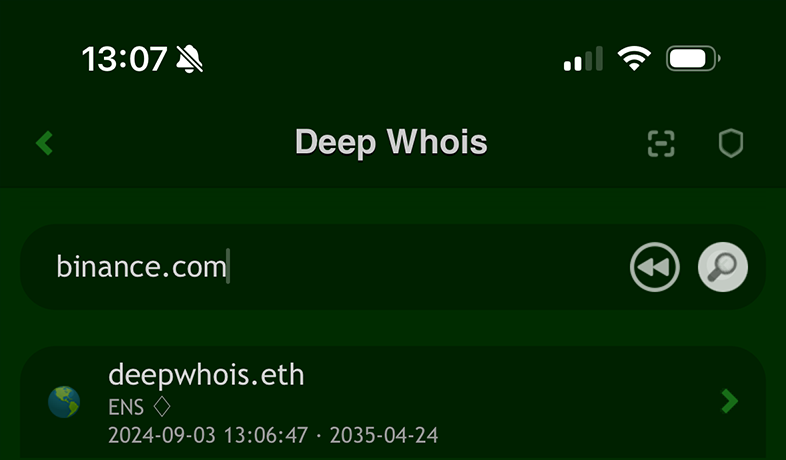
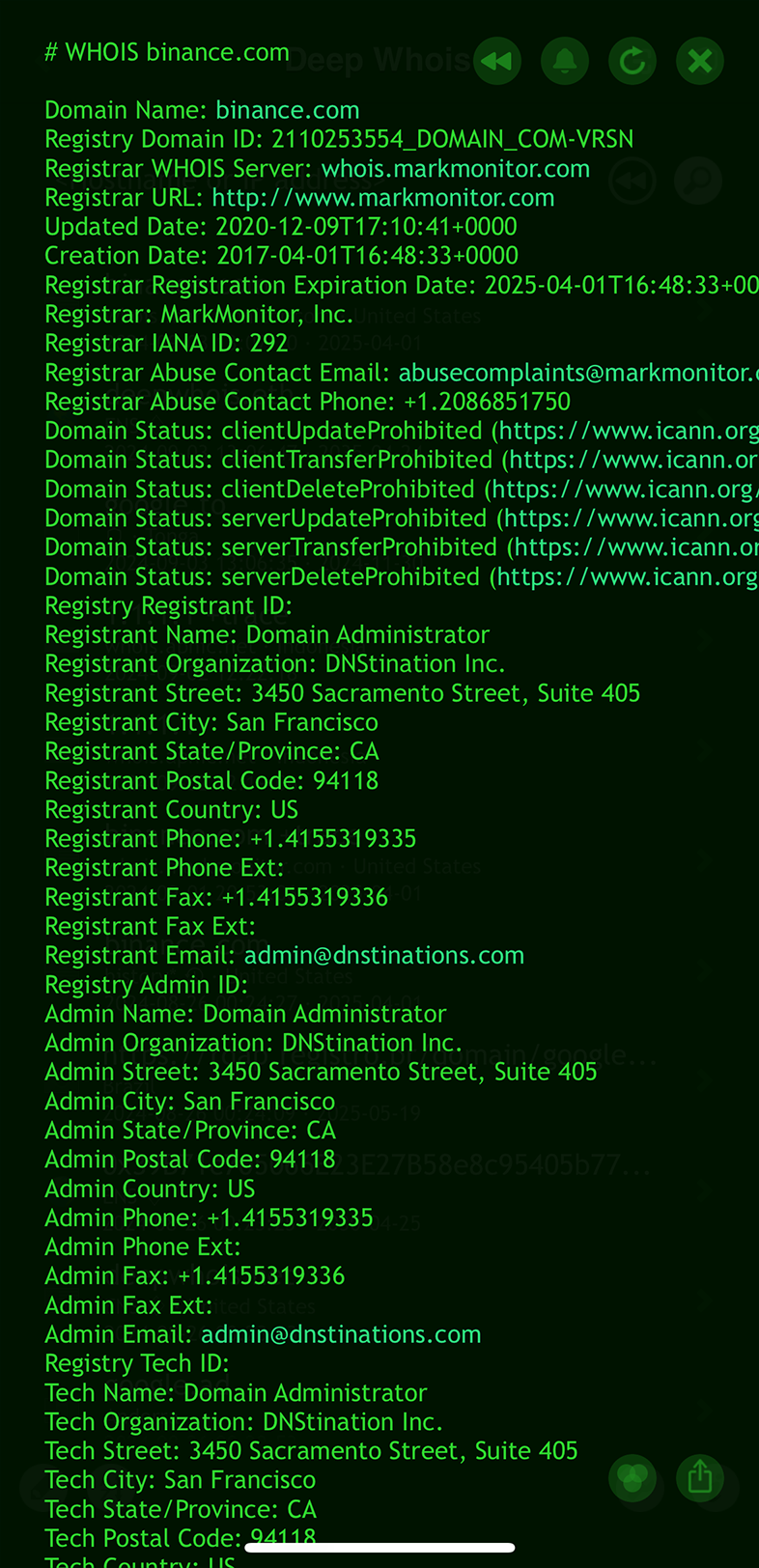
Использование Deep Whois в терминале:
Выполните команду:
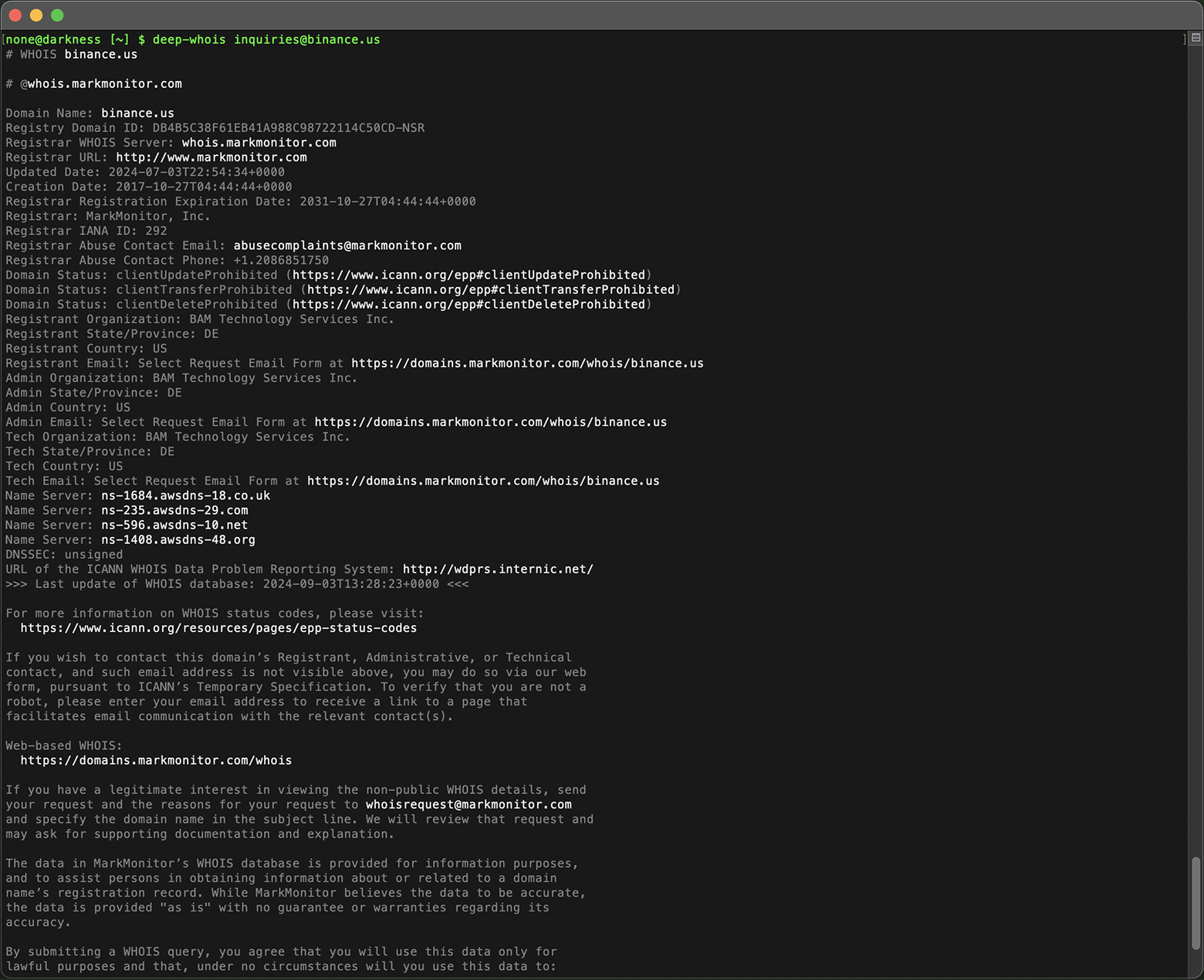
deep-whois binance.com
Этот базовый запрос даёт снимок текущего состояния домена и технические детали, необходимые для дальнейшего, более глубокого анализа.

Дополнительные советы:
#1: Запрос Whois по имени хоста, ссылке на сайт или email
При вводе доменного имени в инструмент вы можете использовать разные форматы, что делает получение Whois-данных более удобным.
Помимо прямого ввода доменного имени, вы можете ввести или вставить имя хоста, веб-ссылку/URL или даже email-адрес.
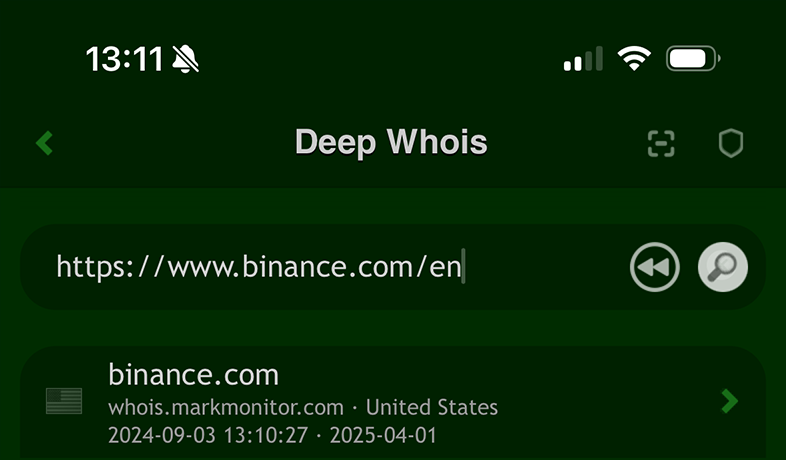
Инструмент автоматически извлекает корректное доменное имя из таких входных данных, определяя нужный домен.
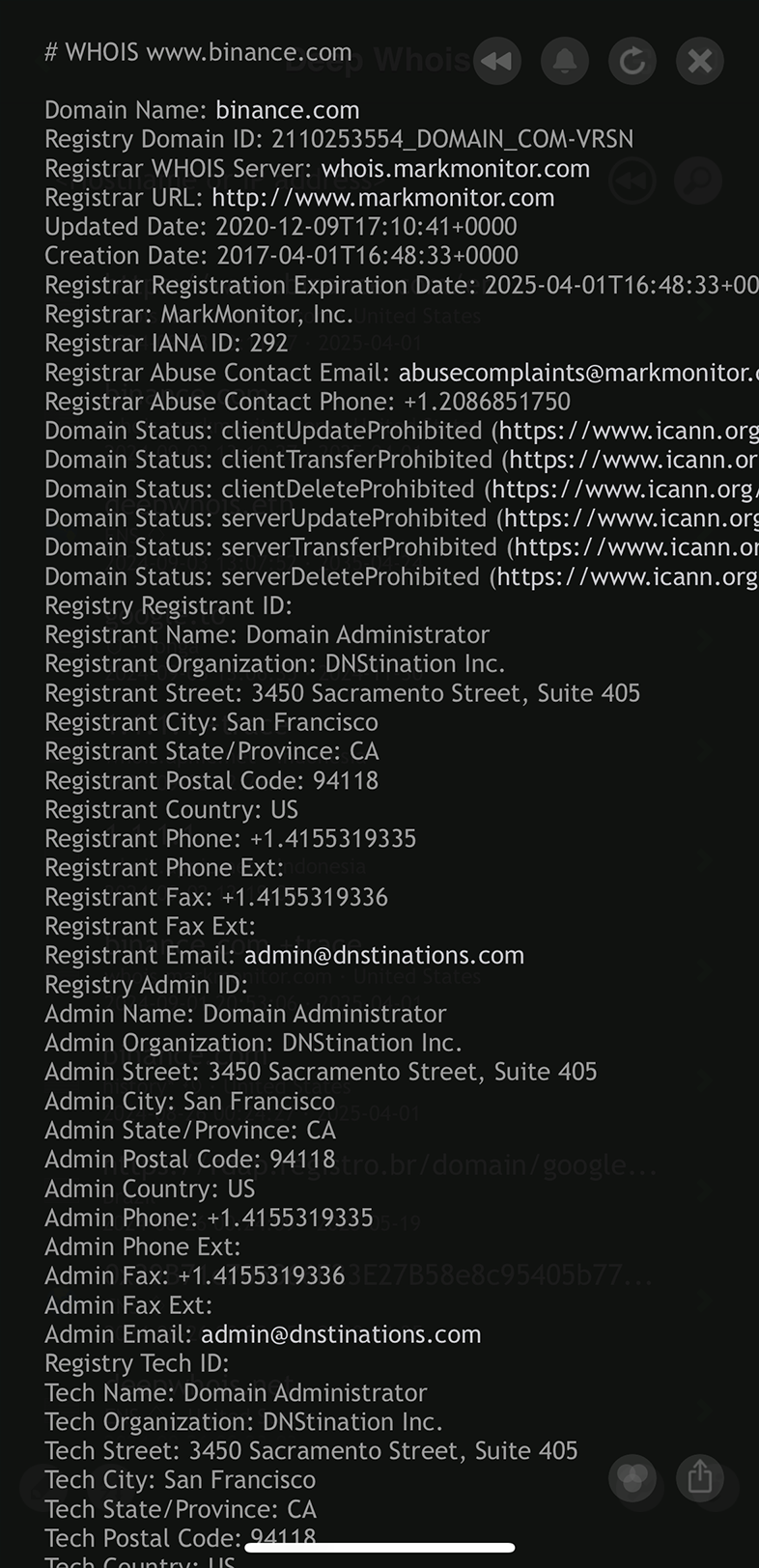
Эти дополнительные варианты позволяют быстро получать информацию о домене без необходимости вручную вырезать домен из URL или email-адресов, упрощая доступ к Whois-данным.
#2: Удобный просмотр Whois на iOS
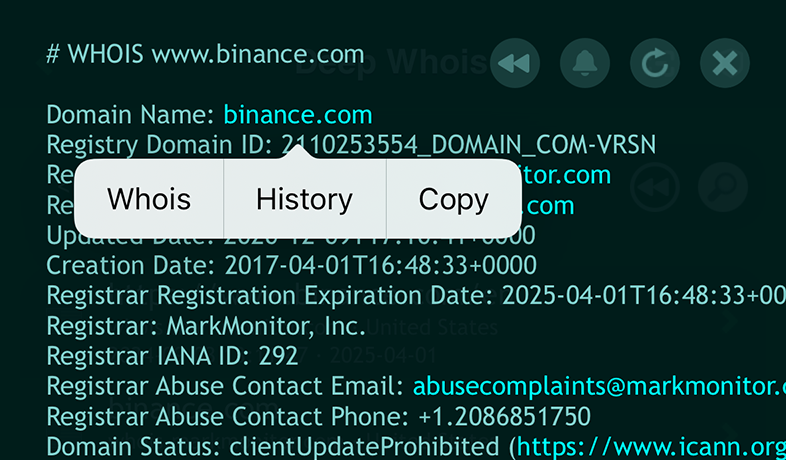
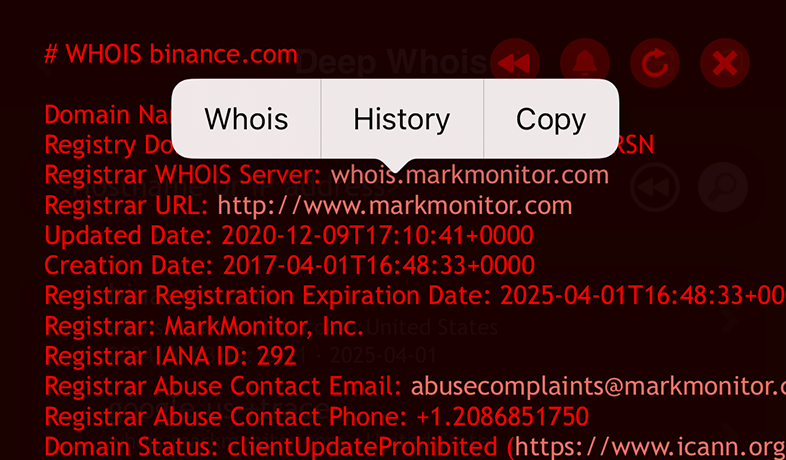
На iOS вы можете просматривать Whois-информацию так же, как страницы в браузере, используя кликабельные ссылки.
Приложение автоматически распознаёт и подсвечивает важные данные — доменные имена, имена хостов, веб-ссылки, URL и email-адреса — более ярким цветом для удобства.
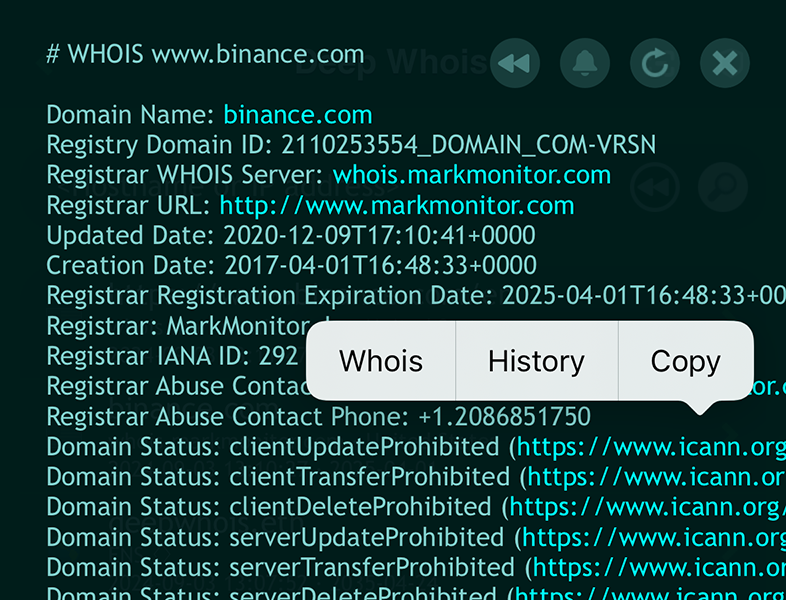
Чтобы перейти по такой ссылке, достаточно нажать на неё — откроется контекстное меню.
Выбрав в меню пункт «Whois», вы мгновенно выполните Whois-запрос для связанной ссылки, делая исследование доменной информации интуитивным и эффективным.
Шаг #2: Проверить владельца домена и контактную информацию
Проверка того, кому принадлежит домен, особенно важна, если вы планируете его покупку, участвуете в юридическом споре или хотите убедиться, что домен оформлен на нужную организацию.
Whois-запросы предоставляют эту информацию, если владелец домена не скрыл её с помощью услуги приватности.
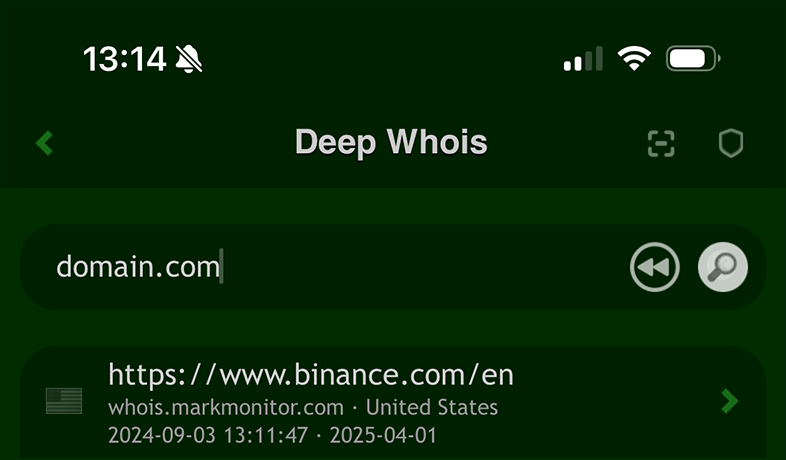
Использование Deep Whois на iOS:
Сведения о владельце включены в Whois-данные, если защита приватности не включена.
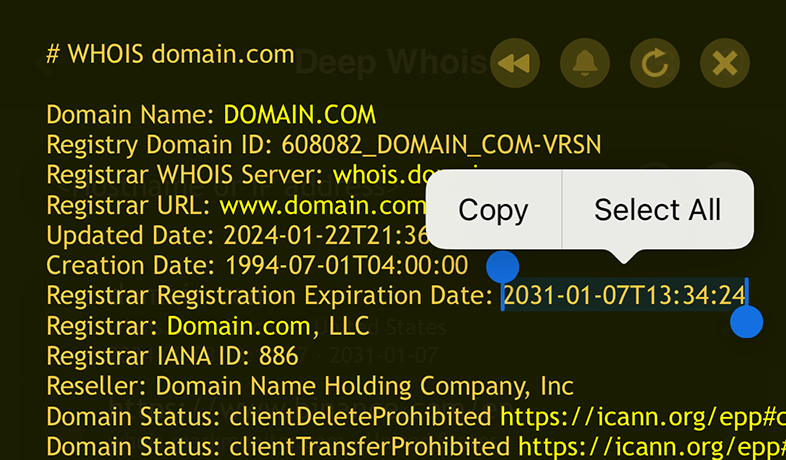
Использование Deep Whois в терминале:
Используйте тот же базовый Whois-запрос, чтобы увидеть данные о владельце:
deep-whois domain.com
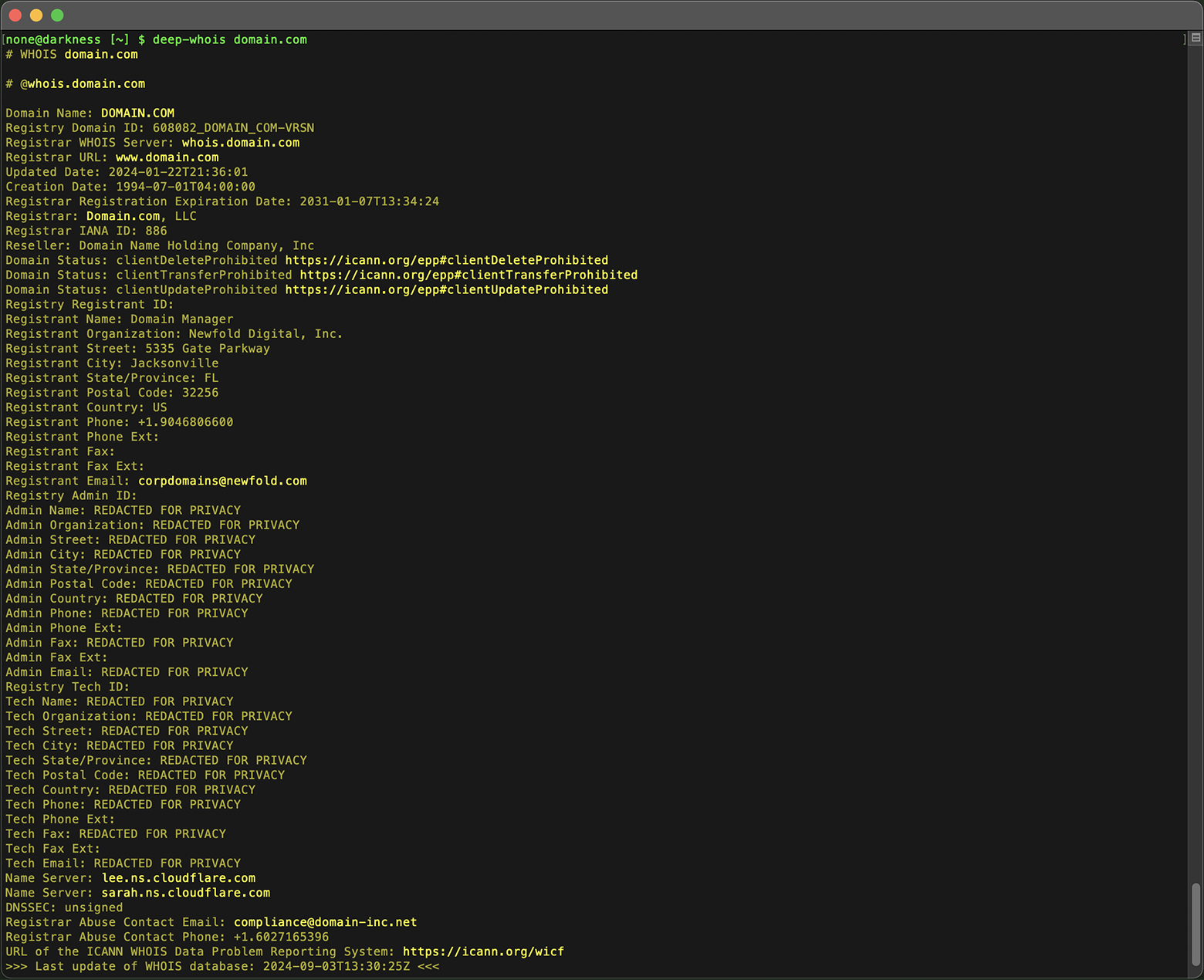
Если включена защита приватности, возможно, придётся связаться напрямую с регистратором или использовать дополнительные методы для установления реального владельца.
Дополнительные советы:
#1: Получение скрытых Whois-данных с помощью trace-опций
Даже если данные о домене и владельце скрыты за защитой приватности, можно попытаться получить больше информации, сделав запрос к другим Whois-серверам в цепочке запроса.
На iOS вы можете добавить опцию «+trace» к запросу, чтобы увидеть промежуточные Whois-данные, в которых иногда присутствует дополнительная информация.
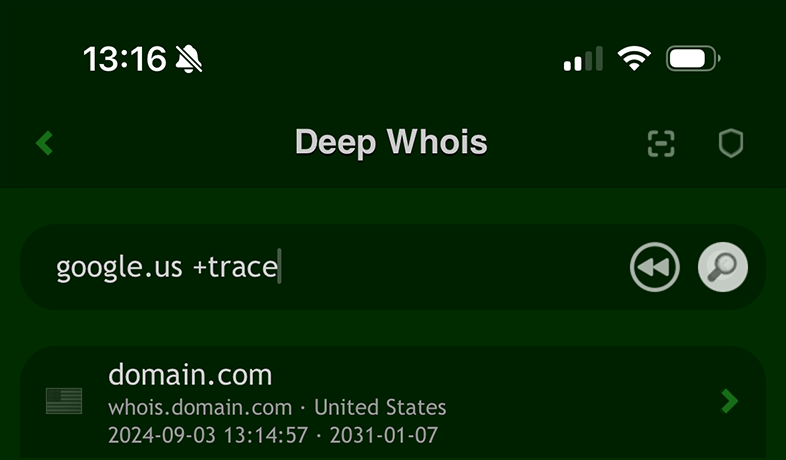
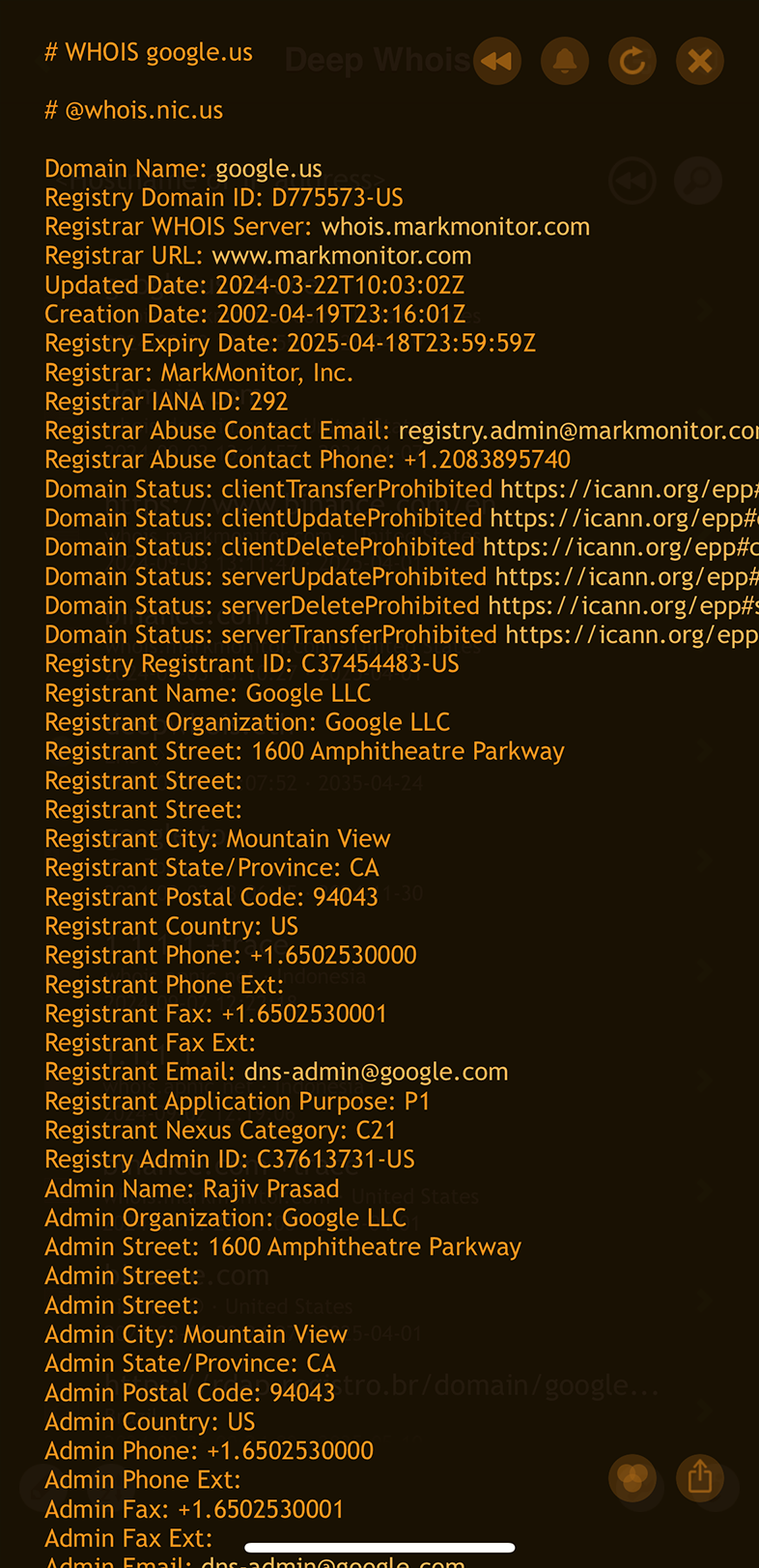
В терминальной версии трассировка включена по умолчанию, поэтому промежуточные Whois-данные подтягиваются автоматически.
Если вы не хотите видеть эту дополнительную информацию, используйте опцию «--no-trace», чтобы скрыть её.

Этот подход особенно полезен в некоторых доменных зонах, например .US, где данные о владельце по требованиям регулятора должны присутствовать и не могут быть полностью скрыты.
Шаг #3: Проанализировать регистратора домена, NS-серверы и DNS
Из простого Whois-запроса можно получить важные сведения о домене-регистраторе и NS-серверах.
Сначала изучите информацию о регистраторе домена, полученную из Whois-ответа.
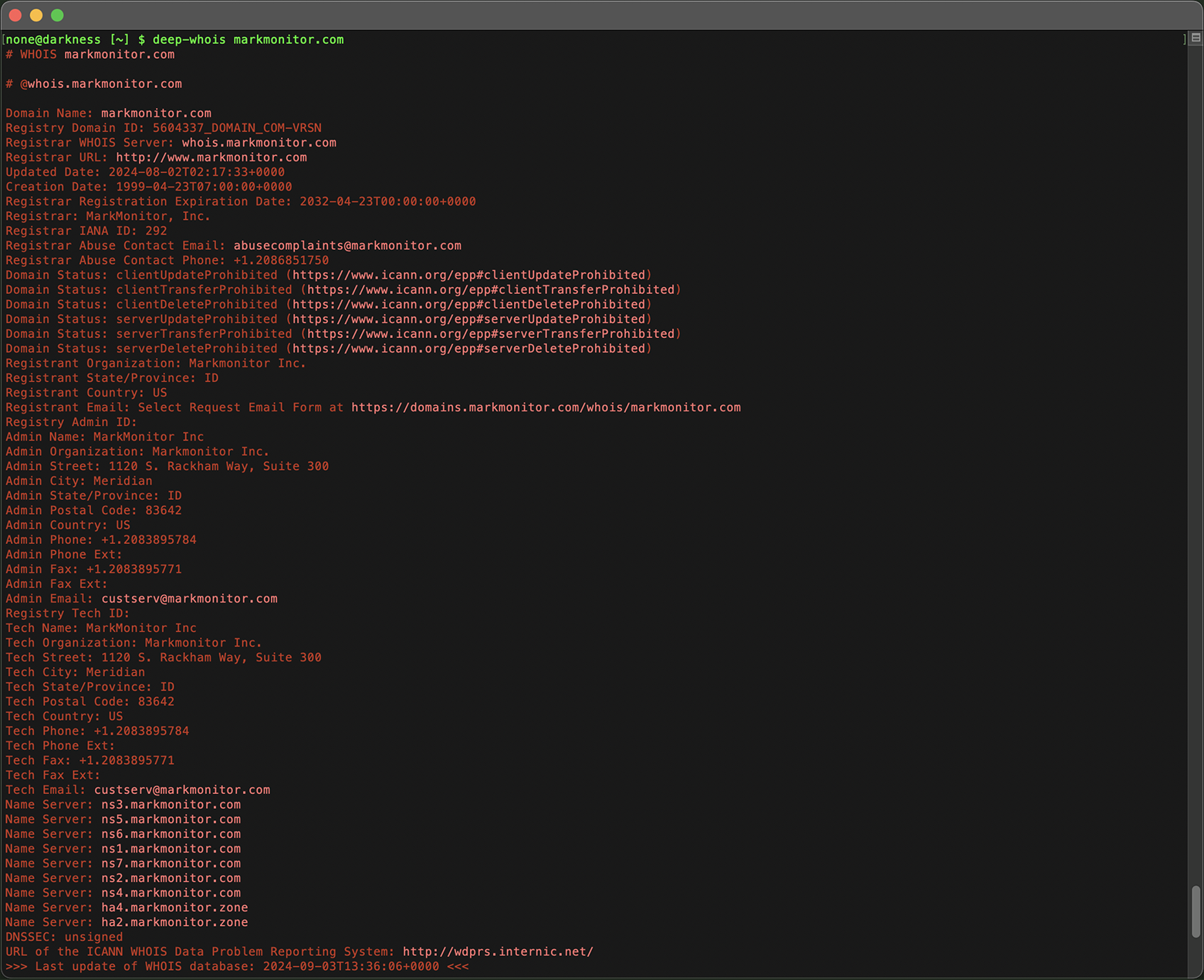
Например, если регистратор — markmonitor.com, дополнительный Whois-поиск по домену регистратора даст вам детальную контактную информацию о нём.
Использование Deep Whois на iOS:
Просто нажмите на любую ссылку, связанную с регистратором (Whois-сервер, сайт или email), и выберите пункт «Whois».

Использование Deep Whois в терминале:
Скопируйте домен, ссылку или email регистратора и передайте его как аргумент утилите командной строки.
deep-whois markmonitor.com
Это может включать административные, технические и abuse-контакты, которые пригодятся при возникновении проблем с доменом.
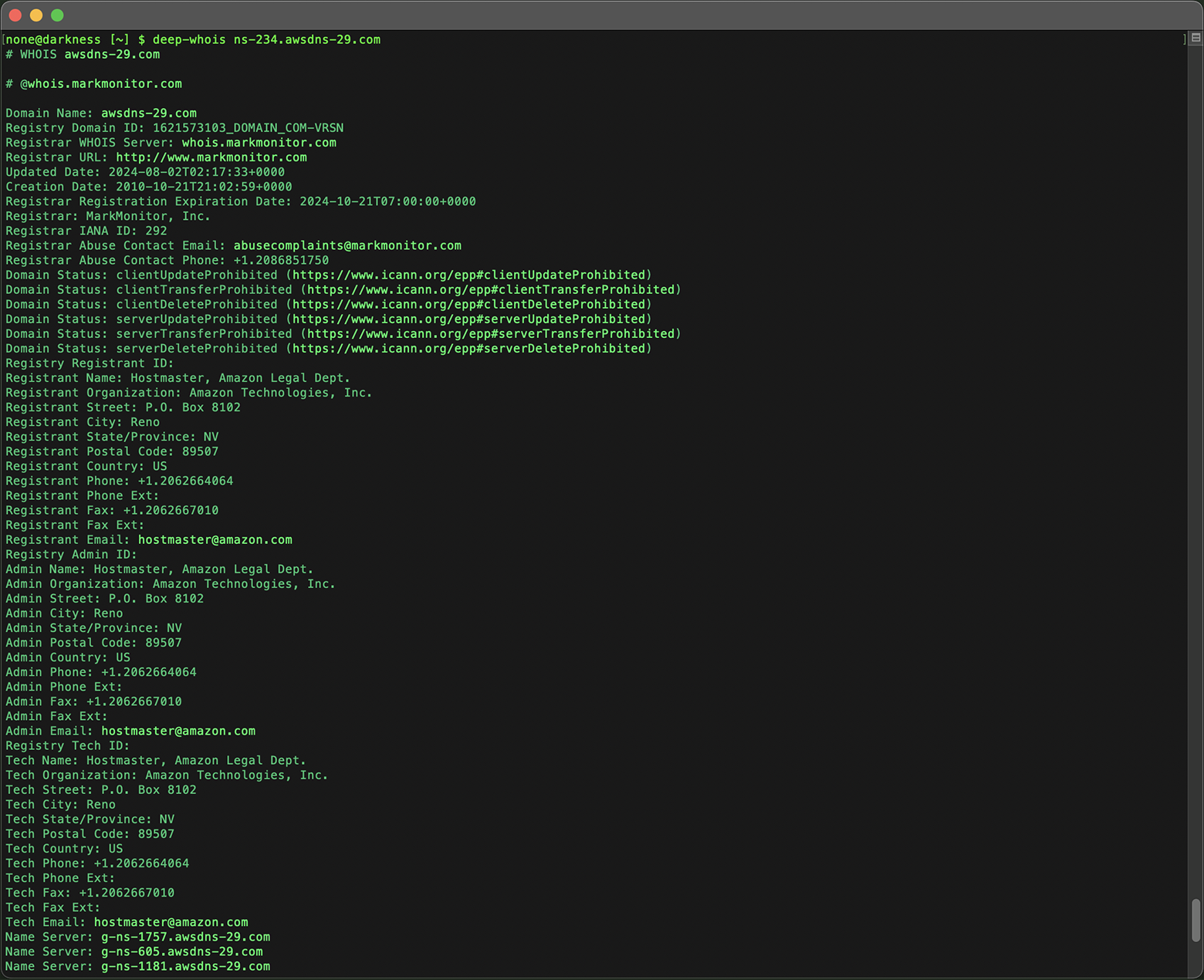
Аналогично, Whois-запрос по имени NS-сервера (например, ns-234.awsdns-29.com) даст ценную информацию о хостинг-провайдере: его название и контакты.
deep-whois ns-234.awsdns-29.com
NS-сервера критически важны для работы домена, так как они направляют трафик на правильные веб-серверы, поэтому понимание этих данных помогает разобраться в инфраструктуре домена.
Шаг #4: Исследовать хостинг-провайдера
Определение физического расположения веб- и почтовых серверов
Чтобы определить физическое расположение серверов сайта, можно воспользоваться простым набором инструментов на iOS или в терминале.
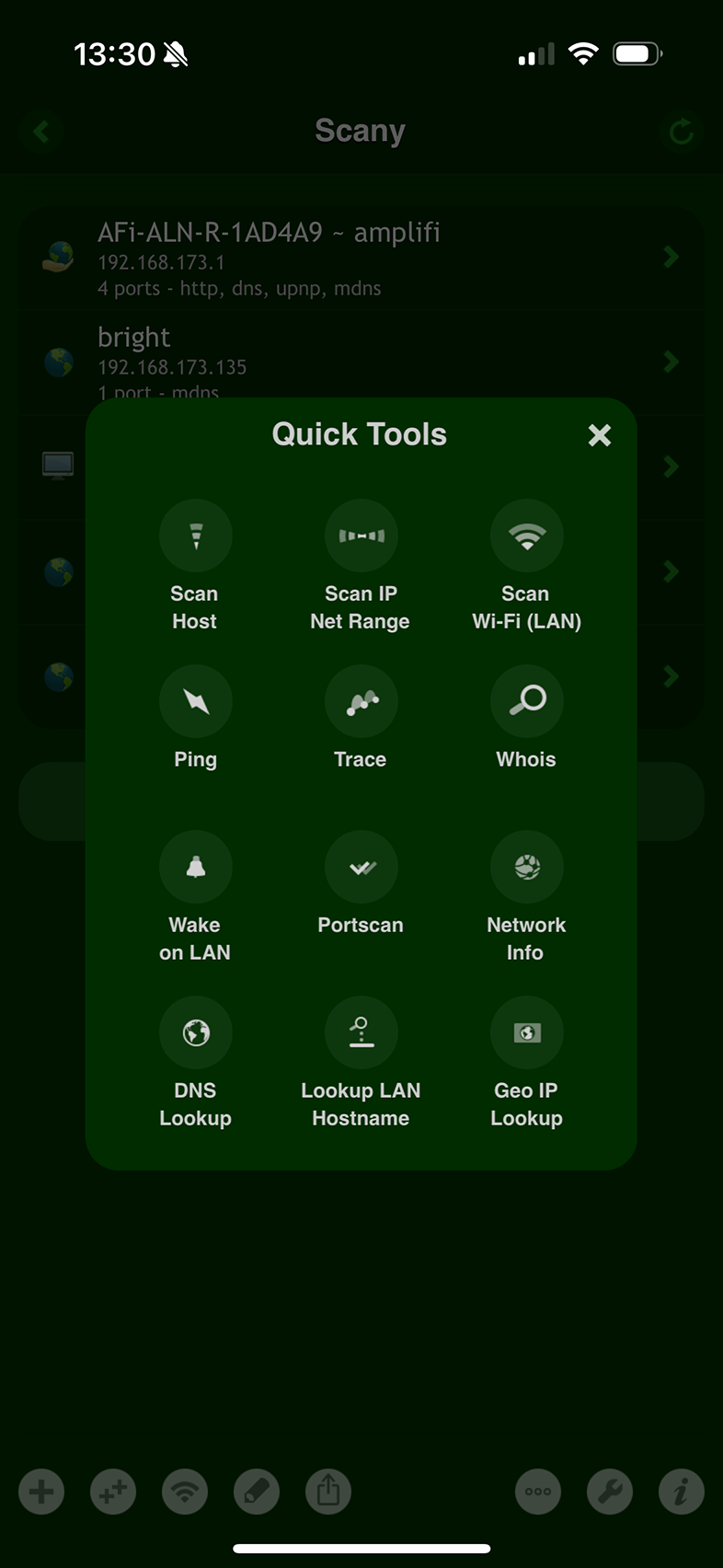
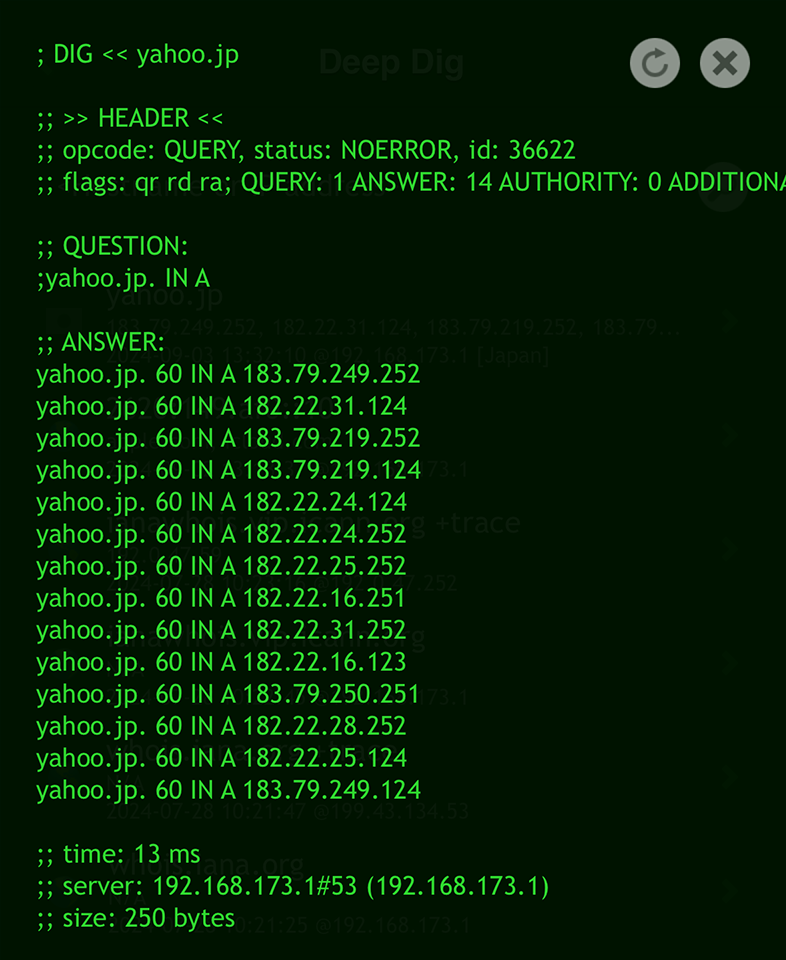
Сначала разрешите домен в IP-адрес.
на iOS:
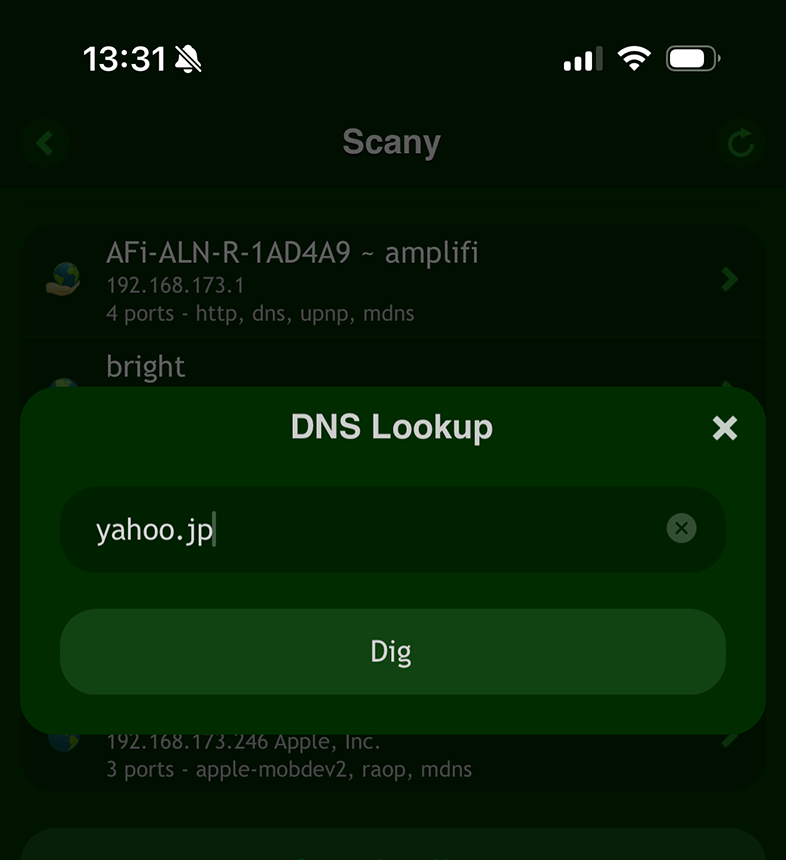
Используйте инструмент «DNS Lookup» в приложении «Scany».
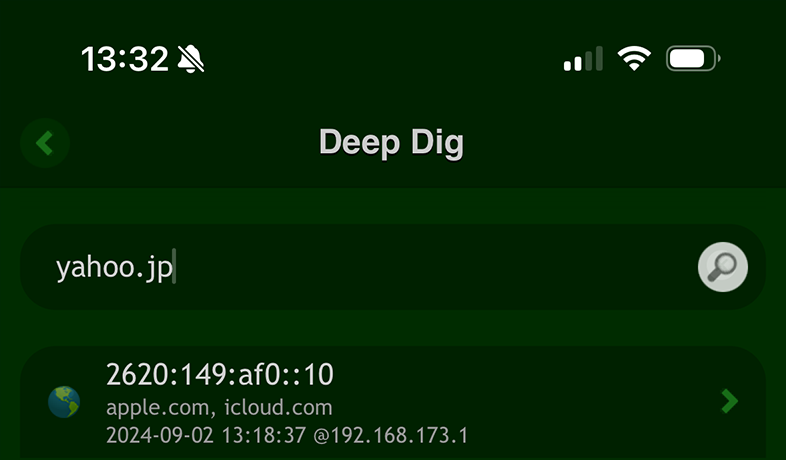
Либо просто используйте приложение «Deep Dig».
в терминале:
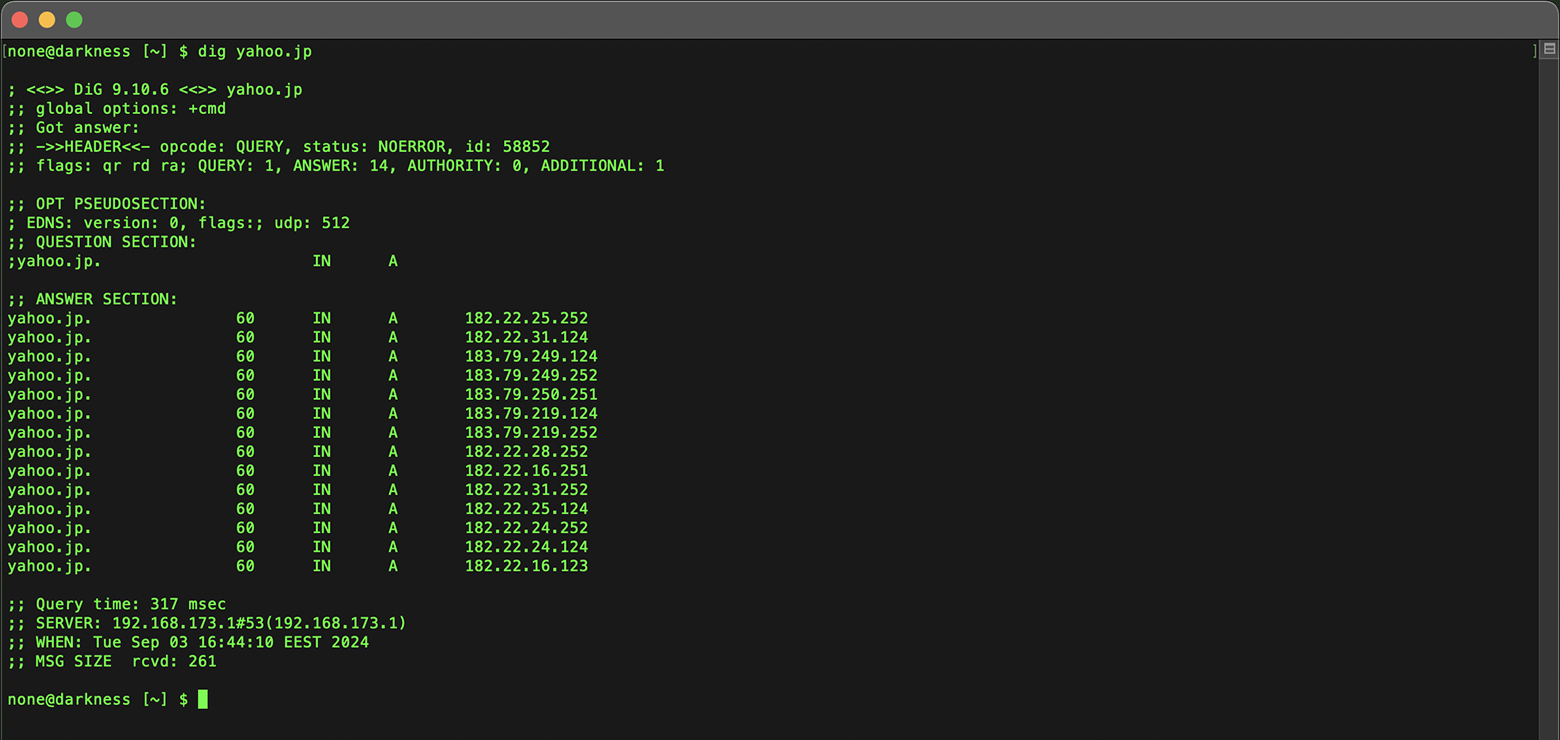
Используйте команду «dig», указав домен в качестве аргумента:
dig yahoo.jp
Аналогично можно искать почтовые серверы, добавив «mx» к запросу в приложениях Scany или Deep Dig на iOS либо в команде «dig» в терминале.

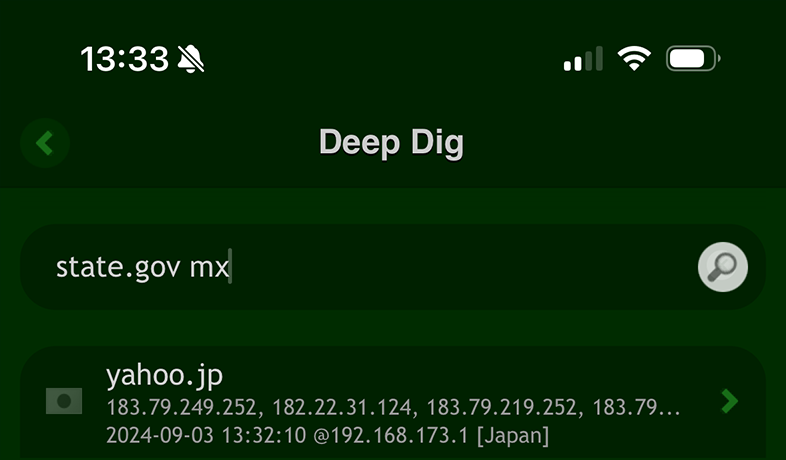
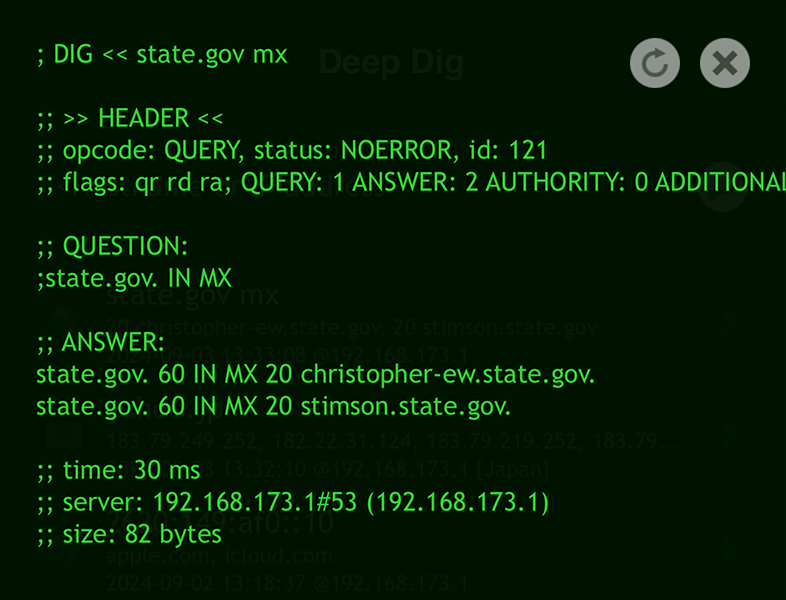
Так вы получите IP-адреса, на которые указывает домен, — это критически важный шаг для определения расположения серверов.
Зная IP-адрес, вы можете провести полноценное расследование, выполнив Whois-поиск по самому IP-адресу.
Whois-запрос по IP даст детальную информацию о веб- или почтовом хостинг-провайдере, включая геолокацию серверов, организацию-владельца и контактные данные.
Этот метод позволяет проследить физическую инфраструктуру, стоящую за доменом, сайтом или почтой, и понять, где фактически находятся сервера.
Шаг #5: Изучить исторические Whois-данные
Со временем домены нередко меняют владельцев, и понимание исторического контекста бывает не менее важно, чем знание текущего состояния.
Исторические Whois-данные позволяют увидеть прошлых владельцев, изменения NS-серверов и прочие значимые события, влияющие на репутацию или ценность домена.
Использование Deep Whois на iOS:
Нажмите кнопку «Rewind», чтобы получить доступ к историческим записям Whois по домену.

Либо используйте кнопку «Rewind» на главном экране приложения.
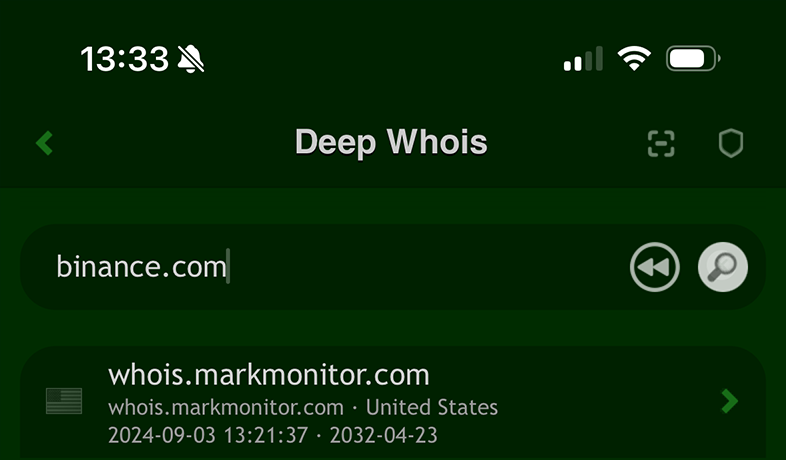
Из исторических Whois-данных для binance.com на iOS мы узнали, что ранее домен принадлежал другой стороне, а не текущим владельцам Binance.
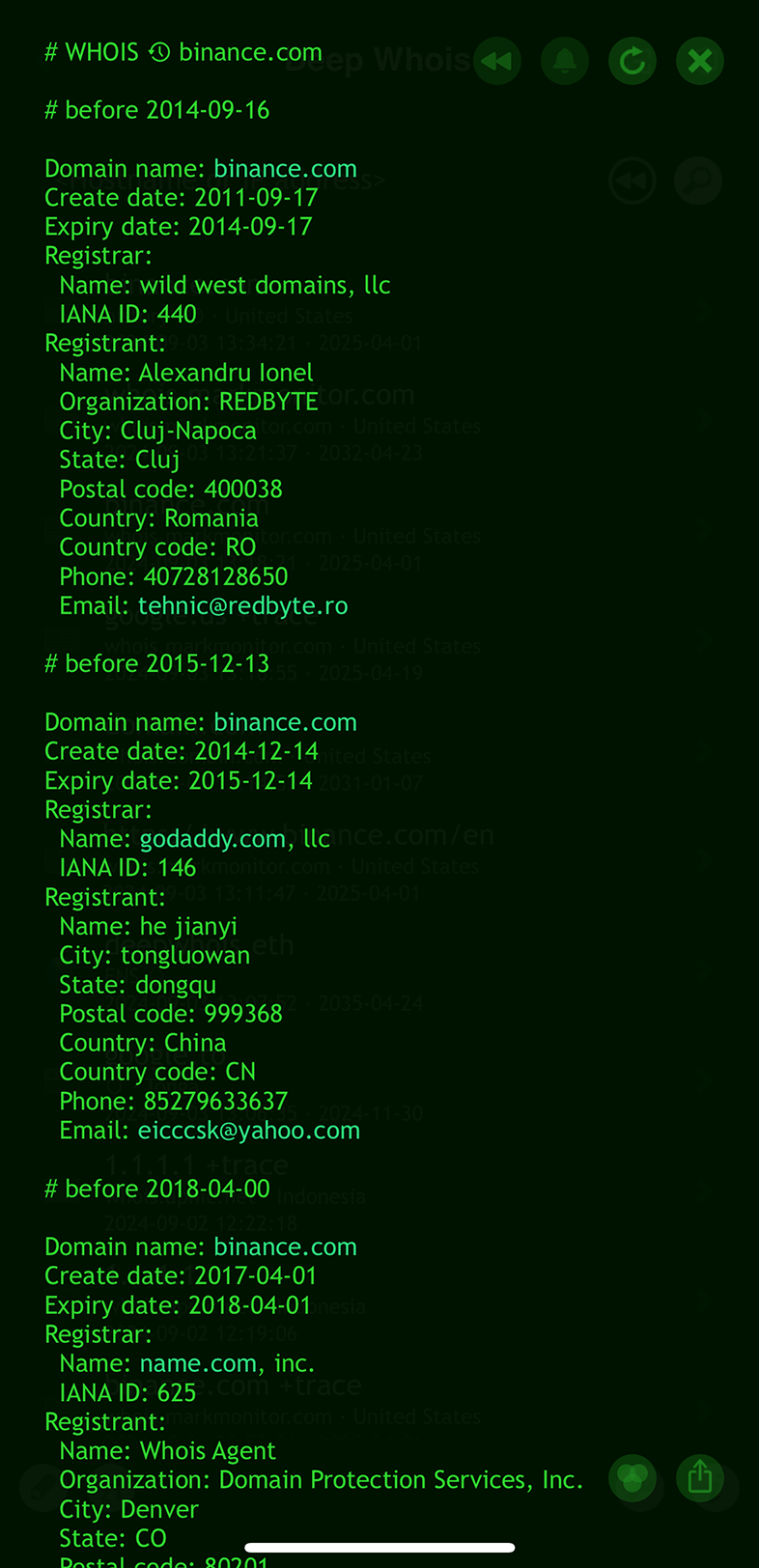
Это показывает историю владения доменом до того, как его получила Binance, что важно для понимания его прошлого и эволюции.
Использование Deep Whois в терминале:
Используйте аргумент «@history» или «@h» для просмотра исторических данных:
deep-whois @history crypto.com
Из исторических Whois-данных для crypto.com в терминале видно, что домен изначально принадлежал другому человеку и позже был продан текущим владельцам за миллионы долларов.

Это даёт ценное понимание истории домена и серьёзных изменений владения.
Исторические Whois-данные особенно полезны при оценке доменов для покупки или при расследовании возможных проблем с безопасностью.
Шаг #6: Получить RDAP-данные для углублённой информации
Registration Data Access Protocol (RDAP) — современный, структурированный протокол, разработанный для замены классического Whois.
RDAP особенно полезен для доменов в новых зонах или для тех, которые уже перешли с Whois на RDAP. Он даёт дополнительные данные: коды статусов, уровни безопасного доступа и лучшую поддержку интернационализированных доменных имён (IDN).
Ограничения стандартных Whois-клиентов
По мере распространения RDAP всё больше доменных зон отказываются от классического Whois, что делает их недоступными для старых клиентов, не поддерживающих RDAP.

Из-за этого стандартные простые Whois-клиенты не могут получить данные по таким доменам, и их функциональность оказывается ограниченной.
Прозрачные RDAP-запросы в Deep Whois
И в приложении Deep Whois на iOS, и в консольной утилите Deep Whois запрос Whois-данных через RDAP для доменов, перешедших на RDAP (например, .CH), выполняется автоматически и прозрачно.
Пользователю не нужно указывать какие-либо специальные опции или команды.

Просто введите доменное имя так же, как при обычном Whois-запросе.
deep-whois google.ch
Deep Whois определяет, когда для домена требуется RDAP, и автоматически делает запрос по соответствующему протоколу.
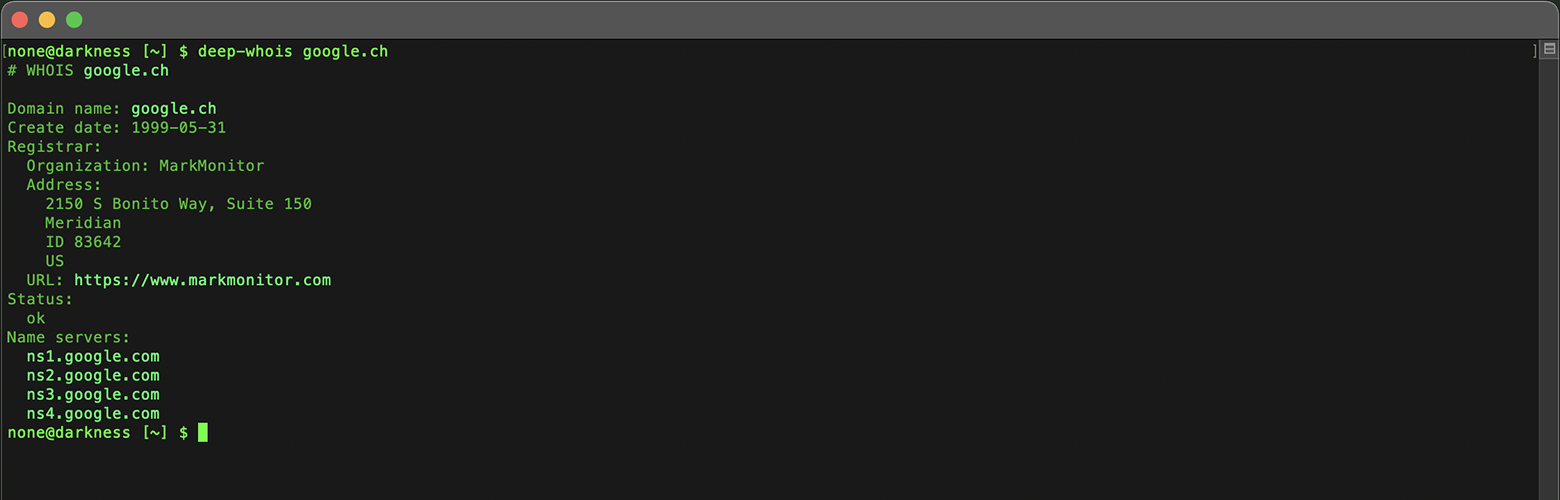
Таким образом вы всегда получаете корректные и актуальные регистрационные данные, независимо от того, использует домен классический Whois или уже перешёл на RDAP.
Явные RDAP-запросы
Помимо автоматической обработки RDAP-запросов, Deep Whois позволяет явно обращаться к RDAP-серверу для доменов, которые его поддерживают.
Это полезно, когда вы хотите гарантировать получение данных напрямую с RDAP-сервера или проводите продвинутое расследование.
В Deep Whois вы можете указать опцию «@rdap» в запросе вместе с «-f», чтобы принудительно выполнить RDAP-поиск и получить максимально детализированные структурированные данные.
Такой подход особенно полезен, когда требуется более точная и подробная информация.
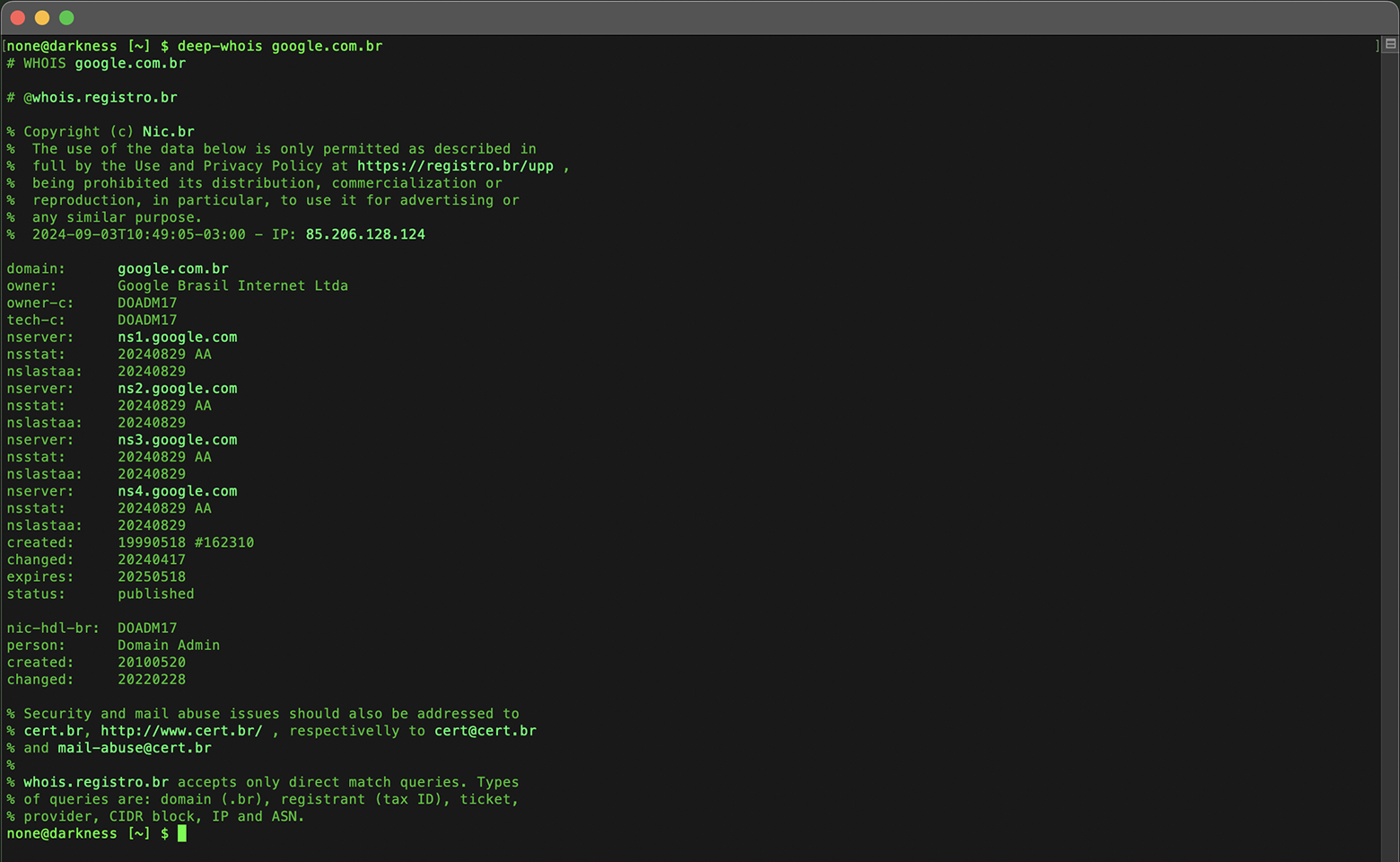
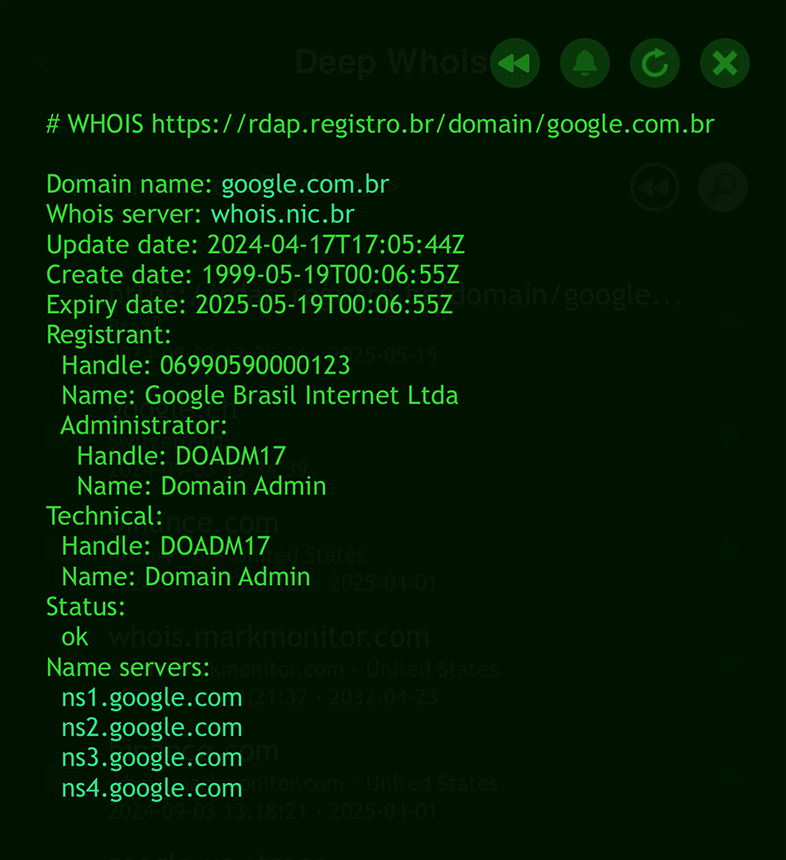
Для доменов .BR RDAP — единственный метод, который даёт точные (до секунды) время истечения, изменения и создания домена.
deep-whois -f @rdap https://rdap.registro.br/domain/google.com.br
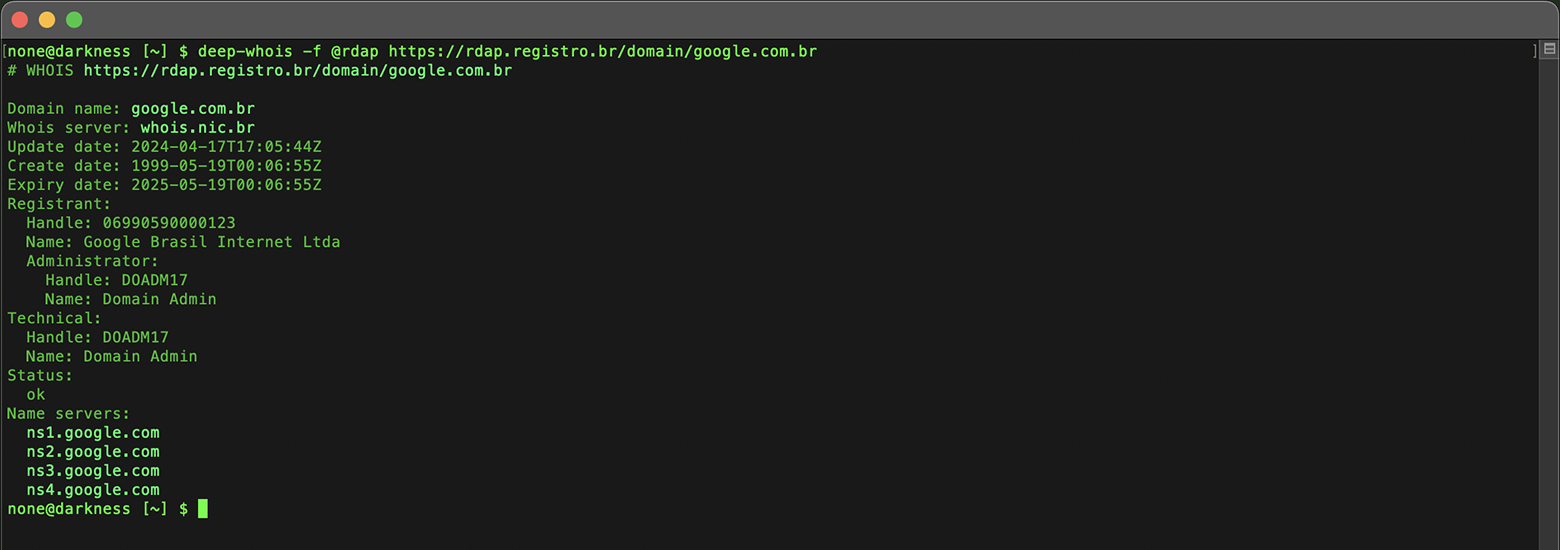
Классический Whois, который пока тоже поддерживается, показывает эти сведения только с точностью до дня, без времени.
Для доменов вроде .MS данные, получаемые через Whois и RDAP, в целом похожи.
В отдельных случаях, как у microsoft.ms, RDAP может содержать дополнительные детали (например, номер факса), которых нет в ответе Whois.
Хотя данные в таких зонах в основном совпадают, RDAP служит полезной альтернативой, когда основной Whois-сервер недоступен, позволяя всё равно получить ключевую информацию о домене.
Шаг #7: Получить ENS-данные для Ethereum- и DNS-доменов
Ethereum Name Service (ENS) позволяет регистрировать читаемые человеком доменные имена в блокчейне Ethereum.
ENS предназначен для отображения простых удобных идентификаторов (например, доменных имён) на Ethereum-адреса кошельков и обратно.
Это даёт возможность легко привязывать и управлять Ethereum-адресами через запоминающиеся имена, упрощая транзакции и взаимодействие в блокчейне.
Если исследуемый домен связан с ENS, получение этих данных может раскрыть адреса кошельков, смарт-контракты и другие on-chain-сведения.
Ограничения стандартных Whois-клиентов
Важно понимать, что стандартные и простые Whois-клиенты не умеют работать с доменами Ethereum Name Service (ENS), например оканчивающимися на .ETH.
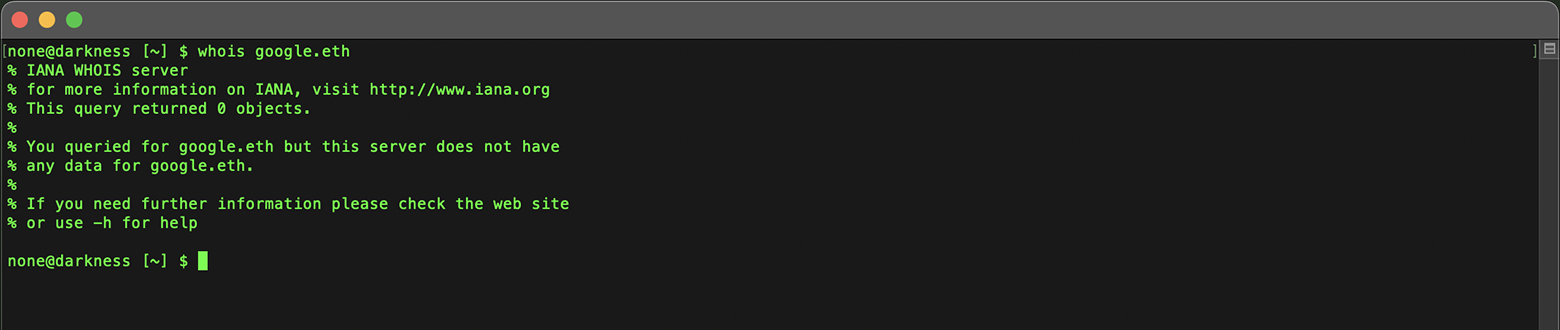
Такие клиенты изначально рассчитаны на классическую DNS-систему и не умеют работать с блокчейн-системами, такими как ENS.
ENS-поиск в Deep Whois
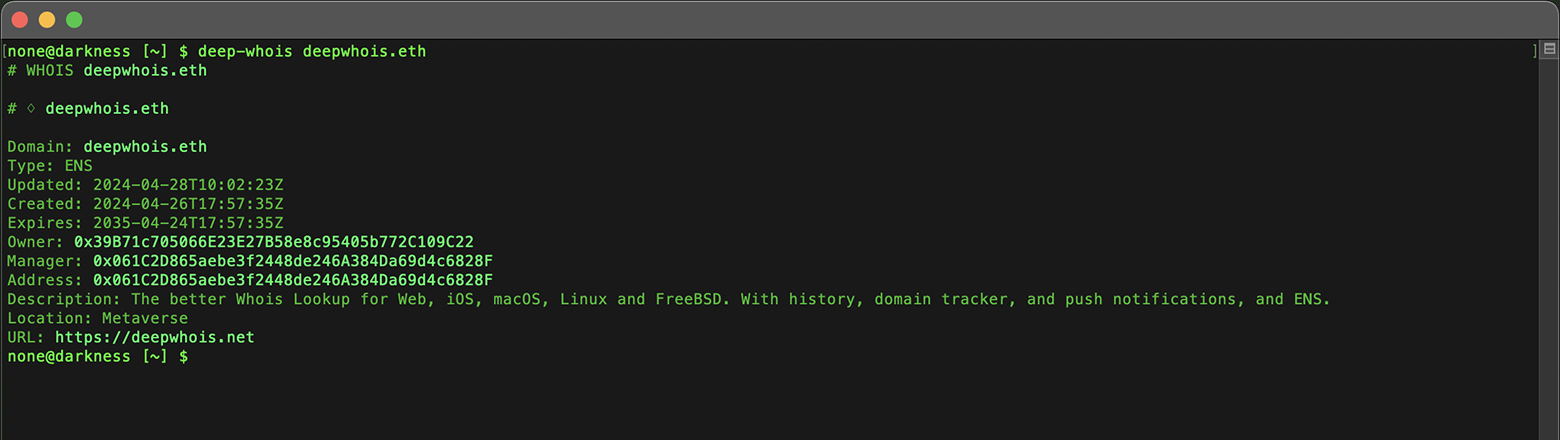
Вы можете напрямую выполнять Whois-поиск данных по .ETH-доменам из сети Ethereum с помощью приложения Deep Whois на iOS или консольной утилиты в терминале.
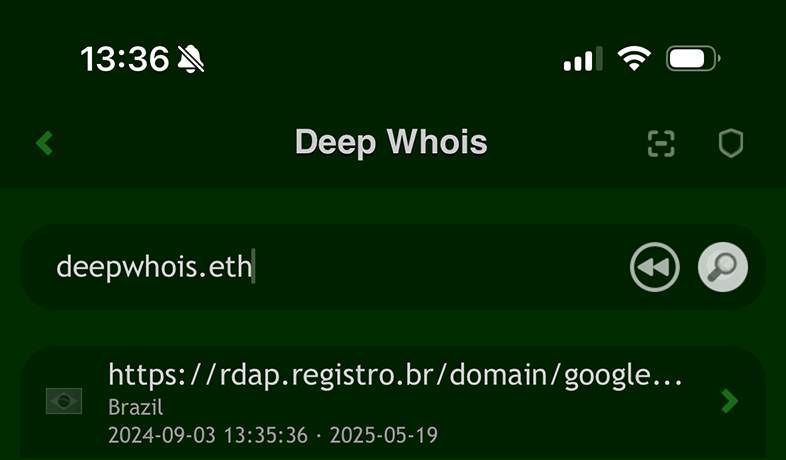
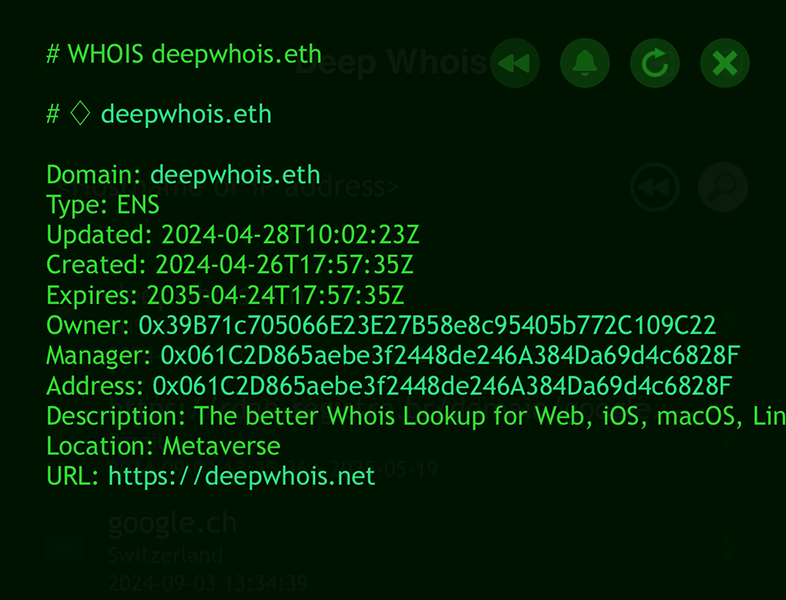
Всё происходит прозрачно и не требует дополнительных опций — просто введите домен так же, как при стандартном Whois-запросе.
deep-whois deepwhois.eth
ENS-данные для DNS-доменов
ENS не ограничивается доменами .ETH.
Он также предоставляет сведения для классических DNS-доменов, например .COM, .NET, .ME и других.
Чтобы получить ENS-данные для домена (например, привязанный Ethereum-адрес и прочую информацию), добавьте опцию «@ens» к запросу Deep Whois на iOS или в терминале (macOS, Linux, FreeBSD).
Так инструмент явно обращается к ENS для нужного DNS-домена.
Единая поддержка нескольких типов доменов
Deep Whois поддерживает несколько типов доменов в одном универсальном запросе:
Нативные ENS-домены в зоне .ETH.
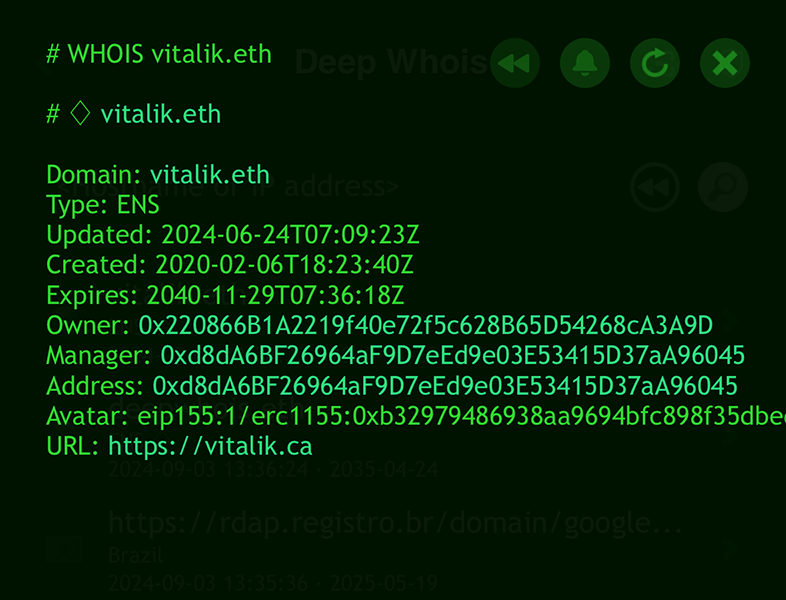
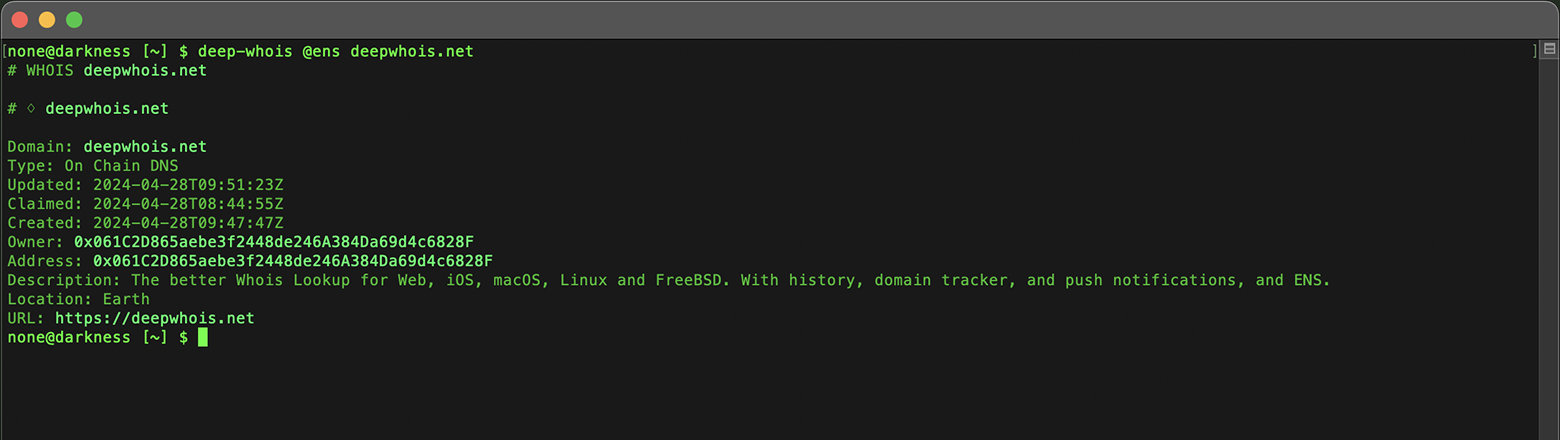
On-chain DNS-домены, такие как deepwhois.net, интегрированные с блокчейном Ethereum.
Off-chain DNS-домены, например opscurum.me, которые являются традиционными DNS-доменами, связанными с ENS.

Обратный ENS-поиск по адресу кошелька
Дополнительно Deep Whois позволяет выполнять обратный ENS-поиск по Ethereum-адресу кошелька.
Для обратного ENS-поиска не нужно добавлять дополнительные опции.
Достаточно указать стандартный адрес Ethereum-кошелька в качестве запроса, и Deep Whois автоматически найдёт все ENS-домены, связанные с этим адресом.
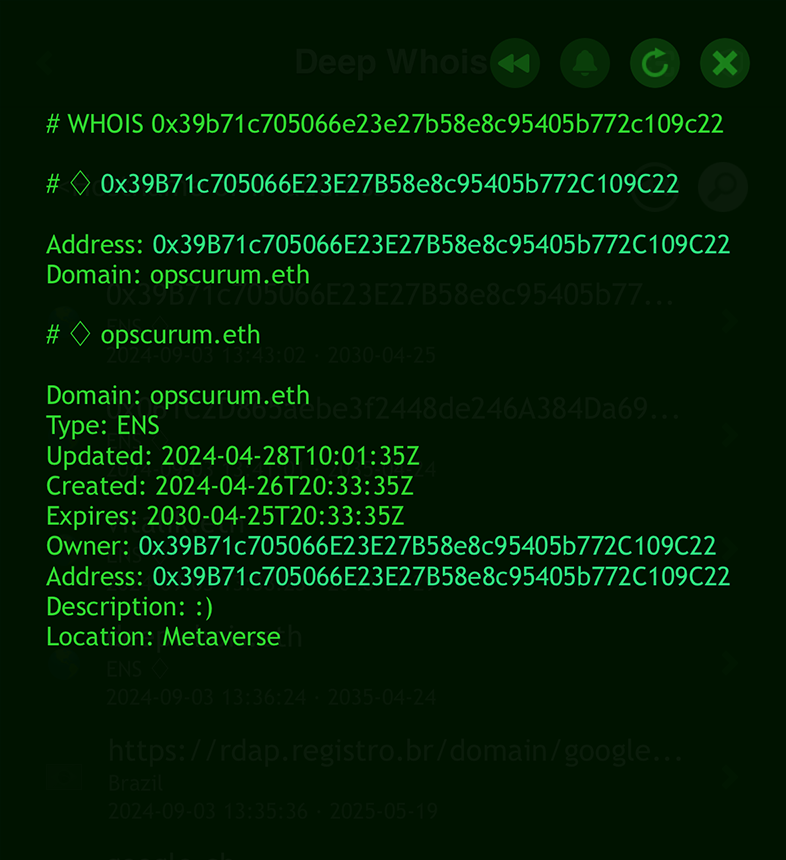
Это делает процесс простым и удобным как в приложении на iOS, так и в командной строке терминала.
deep-whois 0x061C2D865aebe3f2448de246A384Da69d4c6828F
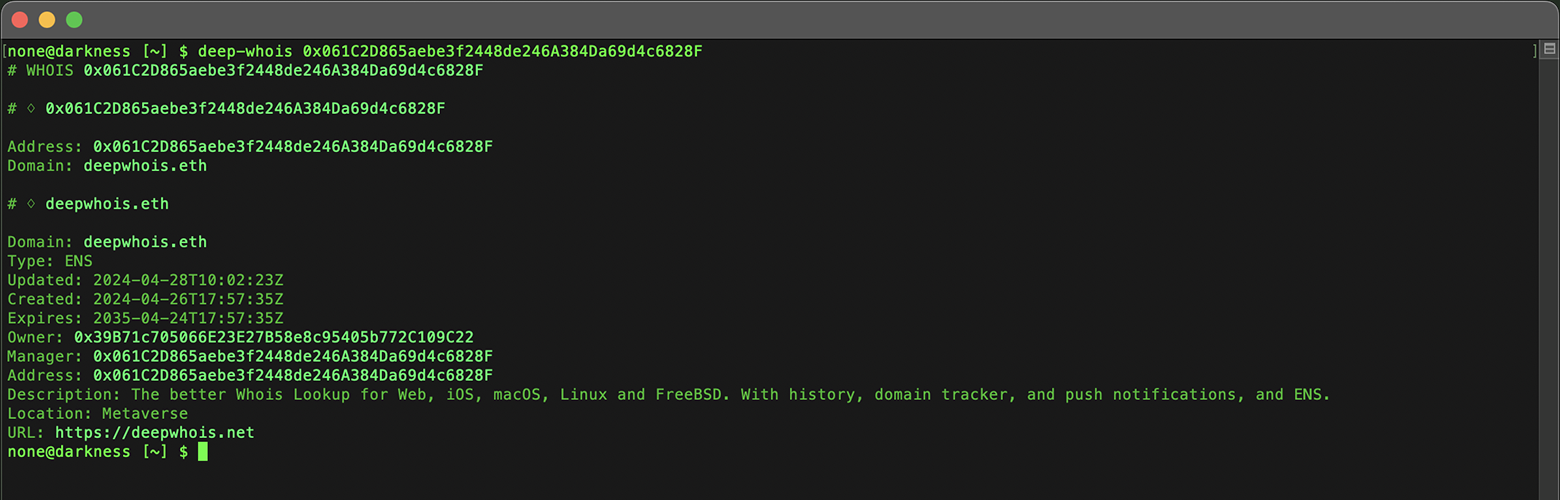
Эта функция позволяет обнаружить ENS-домены, связанные с конкретным Ethereum-адресом, и служит мощным инструментом для анализа и управления блокчейн-активами.
ENS-запросы особенно важны для понимания владения и управления блокчейн-ресурсами в стремительно растущем мире децентрализованного интернета.
Шаг #8: Проанализировать возраст, дату истечения и продления домена
Эти критически важные данные доступны в результатах базового Whois-запроса и позволяют эффективно управлять доменом.
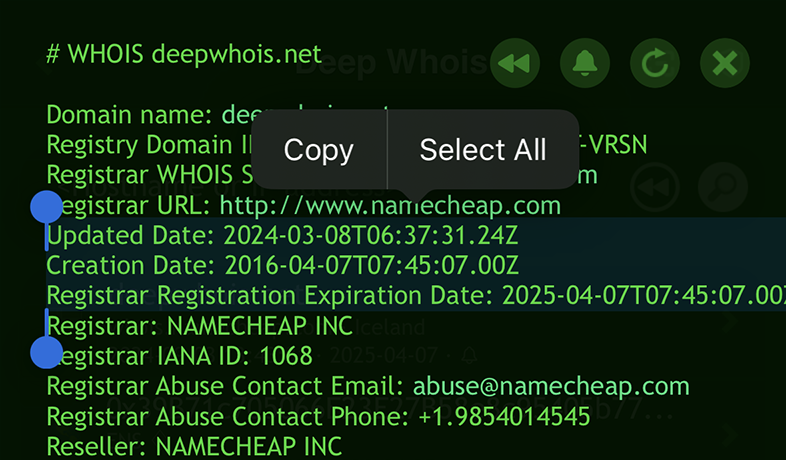
Эти сведения также помогают планировать покупку домена — либо путём предложения владельцу, либо ожидания его освобождения после истечения регистрации.
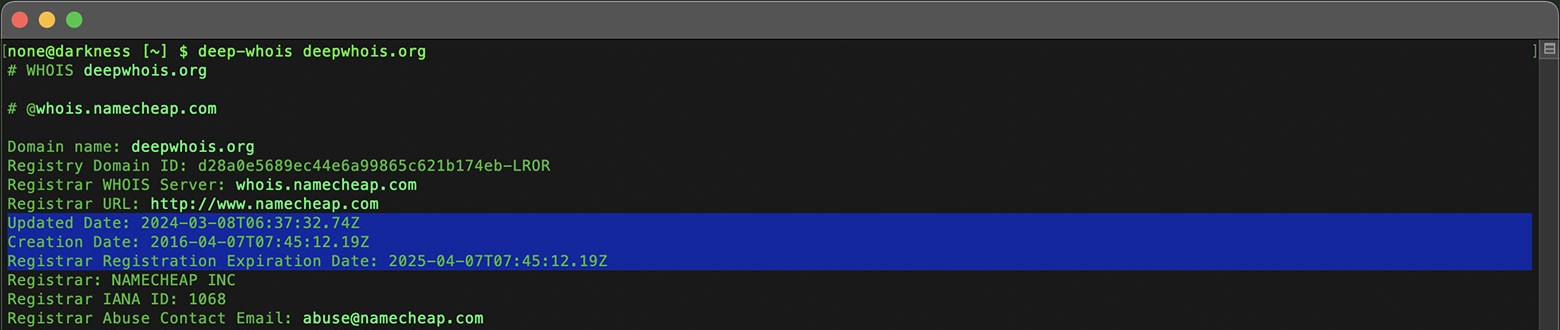
Понимание возраста домена, его даты истечения и продления важно для оценки стабильности и будущей доступности домена.
Возраст домена даёт представление о его истории и надёжности: старые домены часто обладают более устойчивой репутацией.
Контроль даты истечения важен, чтобы не допустить случайной потери домена из-за просрочки продления.
Отслеживание этих дат помогает заранее понимать, когда домен может потребовать внимания или освободиться.
Даты продления не менее важны: они показывают, когда домен в последний раз продлевался и до какой даты он уже оплачен.
Регулярная проверка этих дат гарантирует, что домен остаётся под вашим контролем и не приводит к простоям сервиса из-за завершения регистрации.
Шаг #9: Отслеживать изменения домена во времени
Регулярный мониторинг Whois-данных домена помогает вовремя узнавать об изменениях владельца, настроек DNS или дат истечения.
Это особенно важно для доменов, которыми вы владеете или которые собираетесь приобрести.
Важно, что Deep Whois позволяет отслеживать истечение и изменения для любого домена, а не только для тех, что принадлежат вам.
Вы можете контролировать важные изменения у доменов конкурентов, потенциальных объектов покупки или других интересующих доменов, оставаясь в курсе и успевая вовремя реагировать.
Использование Deep Whois на iOS:
Включите мониторинг, нажав на иконку «колокольчика».

Когда домен близок к истечению или когда его Whois-данные меняются, вы получите push-уведомление на устройство.
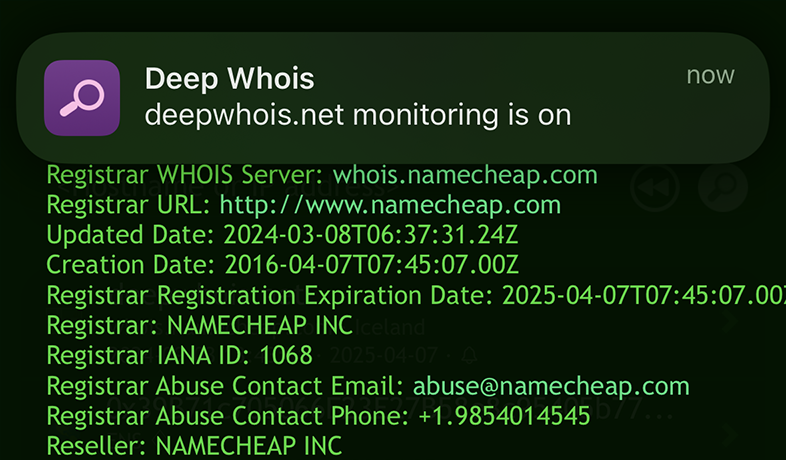
Постоянный мониторинг помогает своевременно узнавать о важных изменениях, которые могут повлиять на ценность домена или ваш интерес к нему.
Шаг #10: Проанализировать контактную информацию для злоупотреблений (WHOIS Abuse)
Контакты для сообщений о злоупотреблениях (abuse) часто публикуются в Whois-записях для жалоб на спам, фишинг и другие вредоносные активности, связанные с доменом.
Умение находить и использовать эту информацию критично при обработке инцидентов безопасности.
Использование Deep Whois на iOS:
Найдите в Whois-данных разделы с контактами для злоупотреблений (abuse).
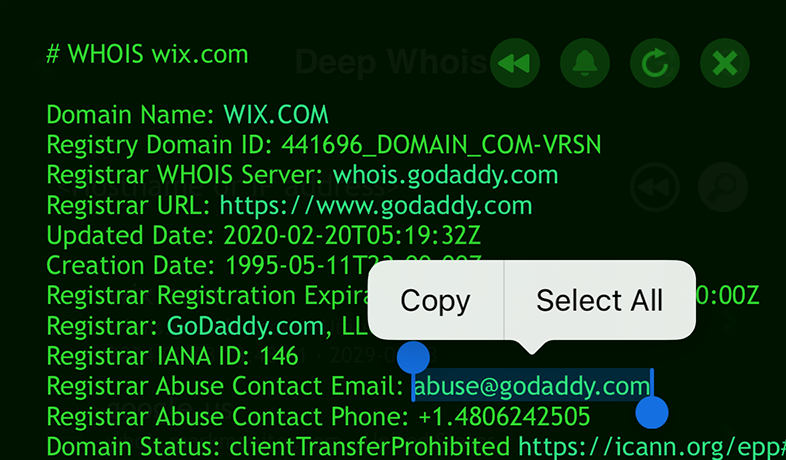
Использование Deep Whois в терминале:
Найдите abuse-контакты командой:
deep-whois --no-trace wix.com | grep -i abuse

Отправка сообщений о злоупотреблениях на правильные контакты помогает снижать риски, связанные с вредоносными доменами.
Шаг #11: Сохранить и экспортировать Whois-данные
После завершения анализа домена важно сохранить и экспортировать результаты для дальнейшего использования или отчётности.
Такая документация незаменима при принятии решений по домену или при подготовке отчётов для заинтересованных сторон.
Использование Deep Whois на iOS:
Экспортируйте результаты прямо из приложения в удобном для вас формате.
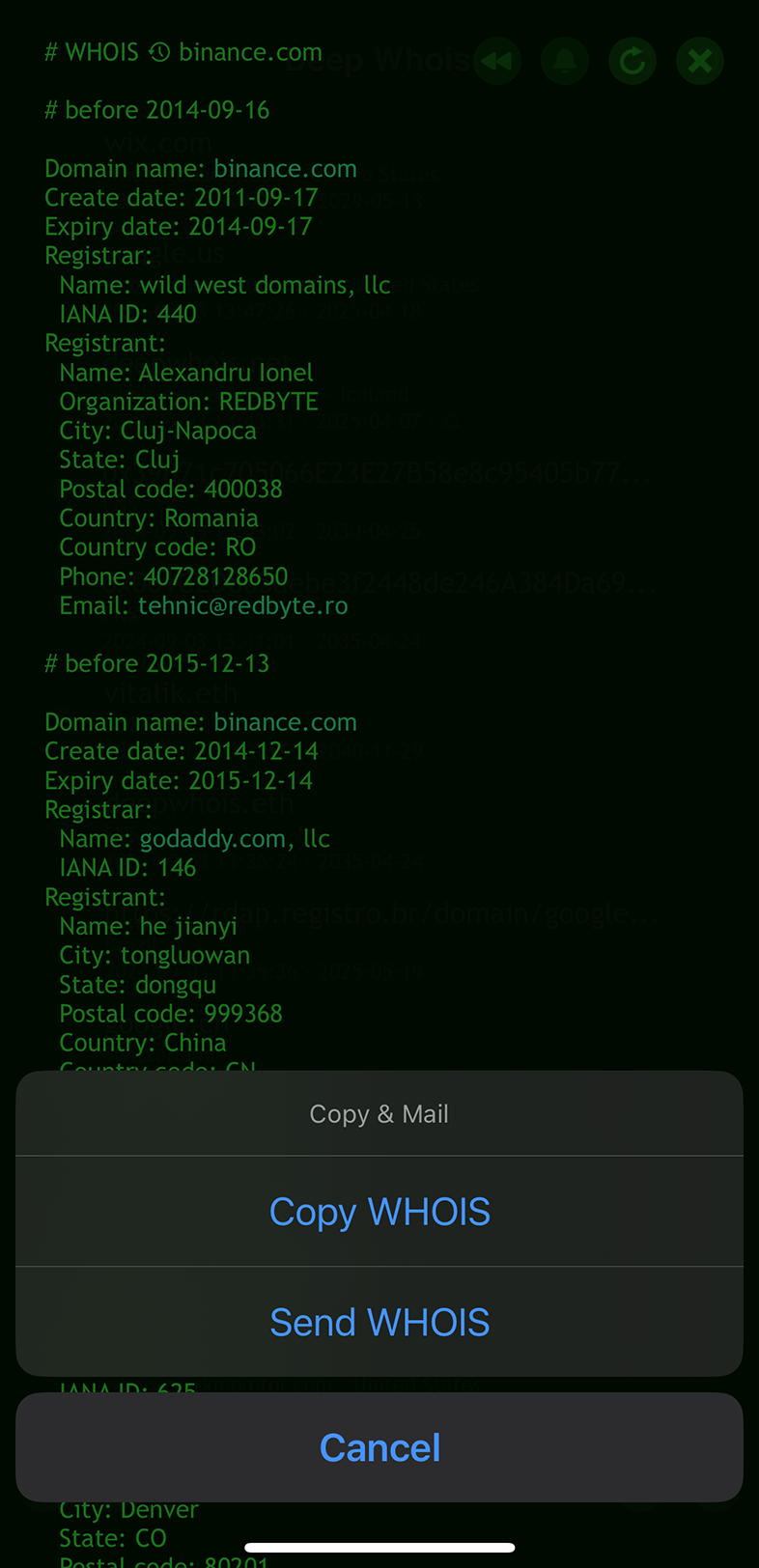
Использование Deep Whois в терминале:
Сохраните вывод Whois в файл для удобства доступа:
deep-whois @history binance.com > whois-history-results.txt
Наличие сохранённой копии результатов позволяет вернуться к ним в любой момент и гарантирует, что ваше расследование хорошо задокументировано.
Дополнительный шаг: Регулярно проверять репутацию домена и списки блокировок
Репутация домена со временем может меняться, особенно если он был замечен в спаме или фишинге.
Регулярная проверка репутации домена и его присутствия в чёрных списках помогает убедиться, что он остаётся надёжным и не наносит вреда вашей компании или безопасности.
На iOS вы можете легко отслеживать репутацию домена и наличие в чёрных списках с помощью приложения RBL Status.
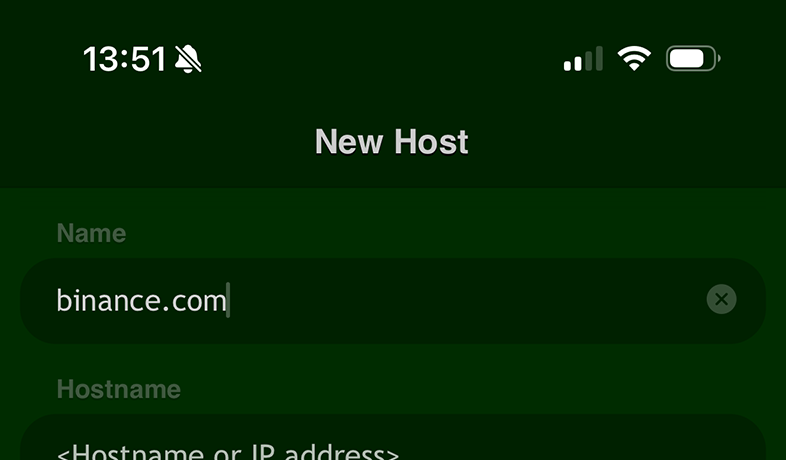
Приложение даёт актуальную информацию о том, присутствует ли домен в чёрных списках, помогая поддерживать чистую и надёжную онлайн-репутацию.
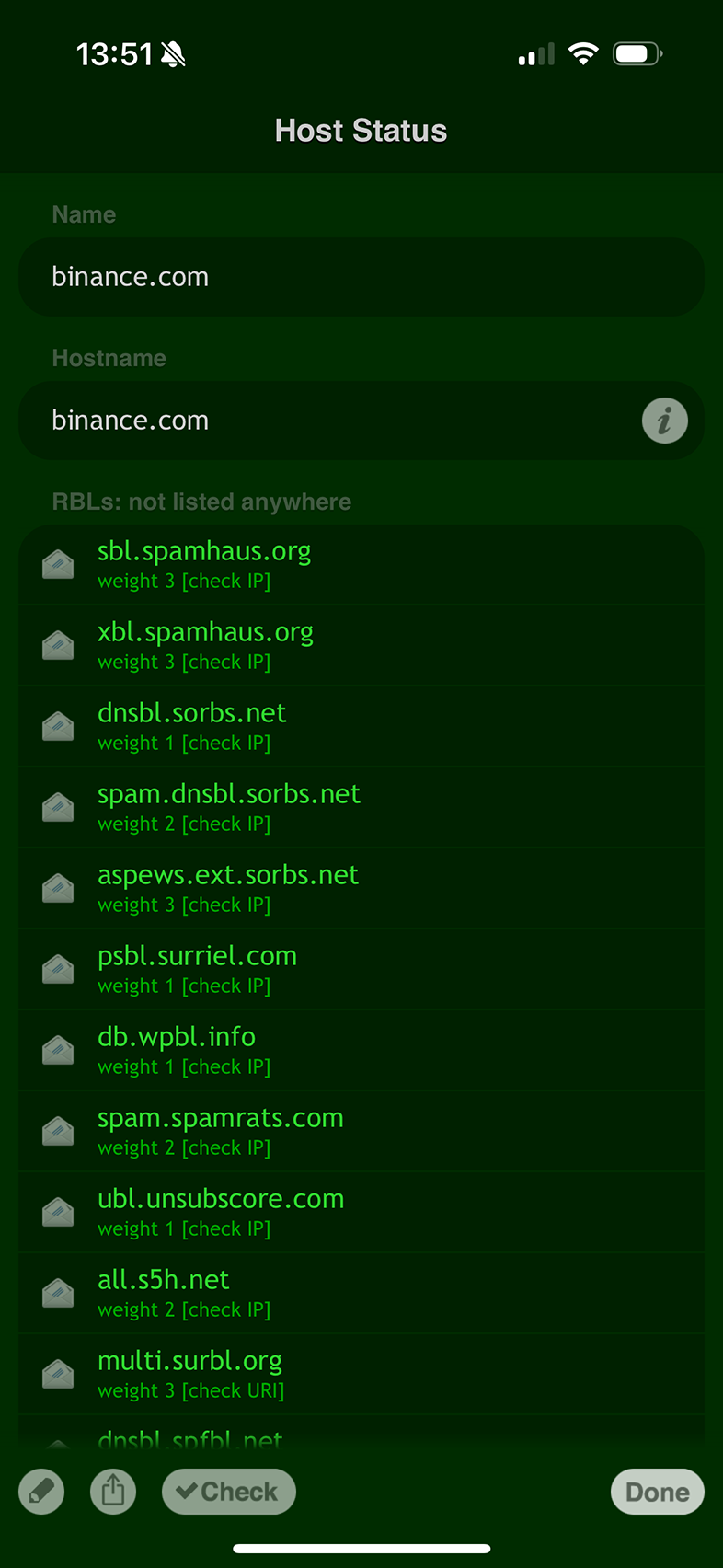
Мониторинг репутации домена позволяет вовремя предпринимать шаги для её сохранения и решать проблемы до того, как они перерастут в серьёзные инциденты.
Заключение: как освоить Whois-поиск по домену и его историю
Следуя этим шагам, вы сможете проводить детальные и всесторонние расследования доменов с помощью Deep Whois — как в приложении на iOS, так и в терминале на macOS, Linux и FreeBSD.
Это руководство даёт вам инструменты и знания, чтобы получить максимум информации о домене — от истории владения и настроек DNS до продвинутых данных RDAP и ENS.
Независимо от того, исследуете ли вы домен в целях безопасности, рассматриваете его покупку или просто хотите лучше понять его историю, это руководство поможет вам извлечь максимум из Whois-поиска и получить полное представление о нужном домене.