Alan Adı Whois Araması ve Geçmişi:
Eksiksiz Kılavuz

Güncellendi: 1 Aralık 2025
Hızla değişen dijital ortamda, bir alan adının geçmişini ve arka planını anlamak; dijital pazarlama, siber güvenlik, alan adı yatırımı veya hukuk gibi farklı alanlarda çalışan profesyoneller için kritik önem taşır.
Kapsamlı bir alan adı Whois araması, sahipliği doğrulamanıza, güvenliği değerlendirmenize ve alan adının geçmişini anlamanıza yardımcı olacak son derece değerli içgörüler sunar.
Bu kılavuzda, iOS'ta Deep Whois uygulamasını ve macOS, Linux ile FreeBSD'de Terminal komut satırı aracını kullanarak alan adı Whois araması yapma ve geçmişini ortaya çıkarma sürecini adım adım inceleyeceğiz.
Temel Whois verilerinden, geçmiş Whois kayıtları, Ethereum Name Service (ENS) verileri, Registration Data Access Protocol (RDAP) bilgileri ve çok daha fazlası gibi gelişmiş özelliklere kadar her şeyi ele alacağız.
Eksiksiz bir alan adı araştırması yapmak için aşağıdaki adımları takip edebilirsiniz:
→ Adım #1: Temel bir Whois Araması gerçekleştirin
→ Adım #2: Alan Adı Sahipliğini ve İletişim Bilgilerini Doğrulayın
→ Adım #3: Alan Adı Registrarı, Name Server'lar ve DNS'i Analiz Edin
→ Adım #4: Hosting Sağlayıcıyı Araştırın
→ Adım #5: Geçmiş Whois Verilerini İnceleyin
→ Adım #6: Derinlemesine Bilgi için RDAP Verilerini Alın
→ Adım #7: Ethereum ve DNS Alan Adları için ENS Verilerine Erişin
→ Adım #8: Alan Adı Yaşını, Bitiş ve Yenileme Tarihlerini Analiz Edin
→ Adım #9: Alan Adı Değişikliklerini Zaman İçinde İzleyin
→ Adım #10: WHOIS Abuse İletişim Bilgilerini Analiz Edin
→ Adım #11: Whois Verilerini Kaydedin ve Dışa Aktarın
Şimdi ayrıntılı kılavuza geçelim.

Adım #1: Temel bir Whois Araması gerçekleştirin
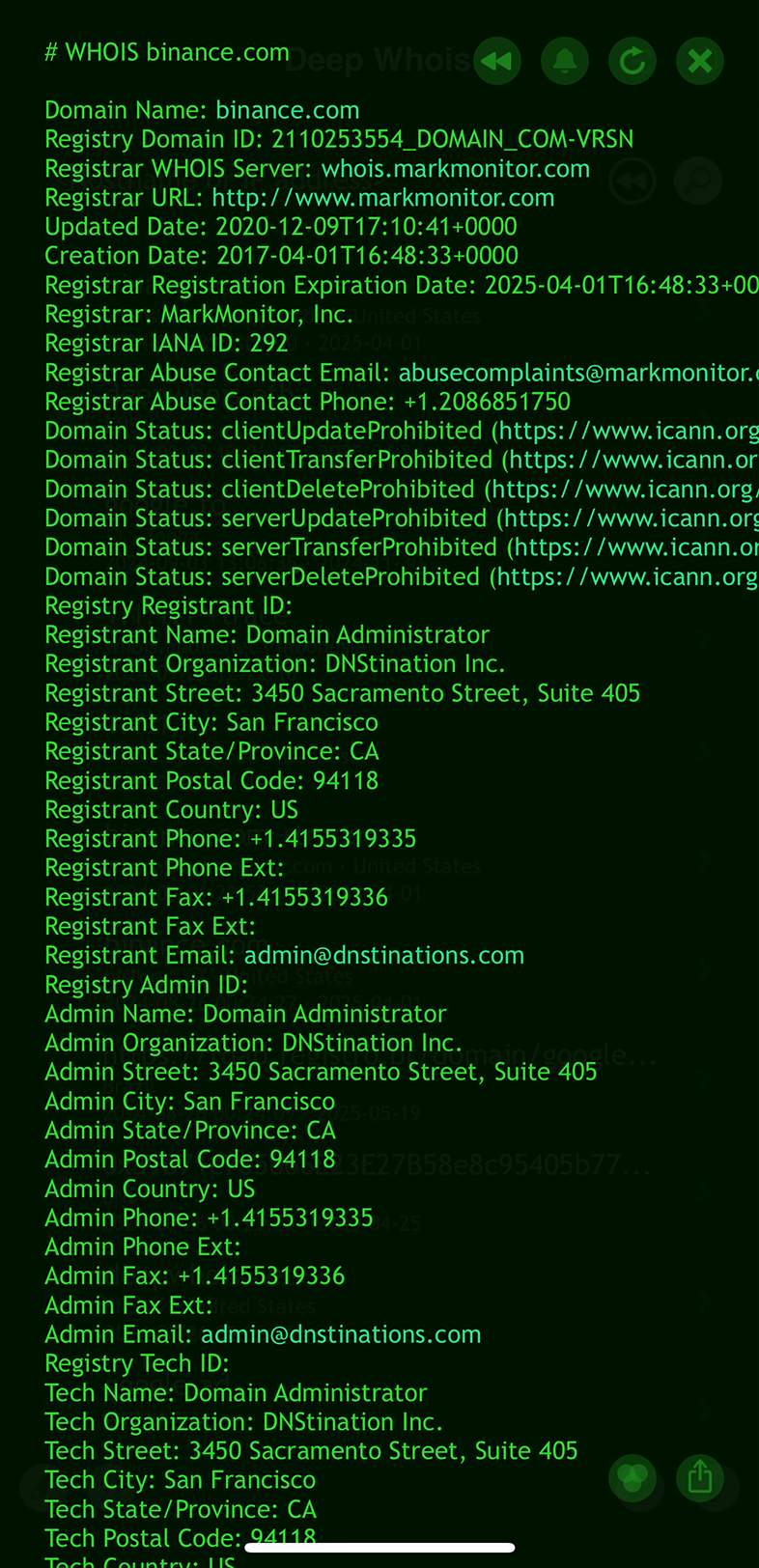
Her alan adı araştırmasının temeli, temel bir Whois aramasıdır. Bu adım; kayıt operatörü (registrar), kayıt ve bitiş tarihleri, name server'lar ve (gizlenmemişse) alan adı sahibinin iletişim bilgileri gibi alan adıyla ilgili temel ayrıntıları sağlar.
iOS'ta Deep Whois kullanımı:
Deep Whois uygulamasını açın, arama alanına alan adını girin ve Whois verilerini almak için “Lookup” düğmesine dokunun.

Terminal'de Deep Whois kullanımı:
Aşağıdaki komutu çalıştırın:
deep-whois binance.com
Bu temel arama, alan adının mevcut durumu ve daha derin bir inceleme için ihtiyaç duyacağınız teknik ayrıntılar hakkında anlık bir genel bakış sunar.

Ek İpuçları:
#1: Bir hostname, web sitesi bağlantısı veya e-posta kullanarak Whois sorgusu yapın
Araca alan adını girerken, Whois verilerini almayı daha esnek ve kullanışlı kılan farklı formatlarda giriş yapabilirsiniz.
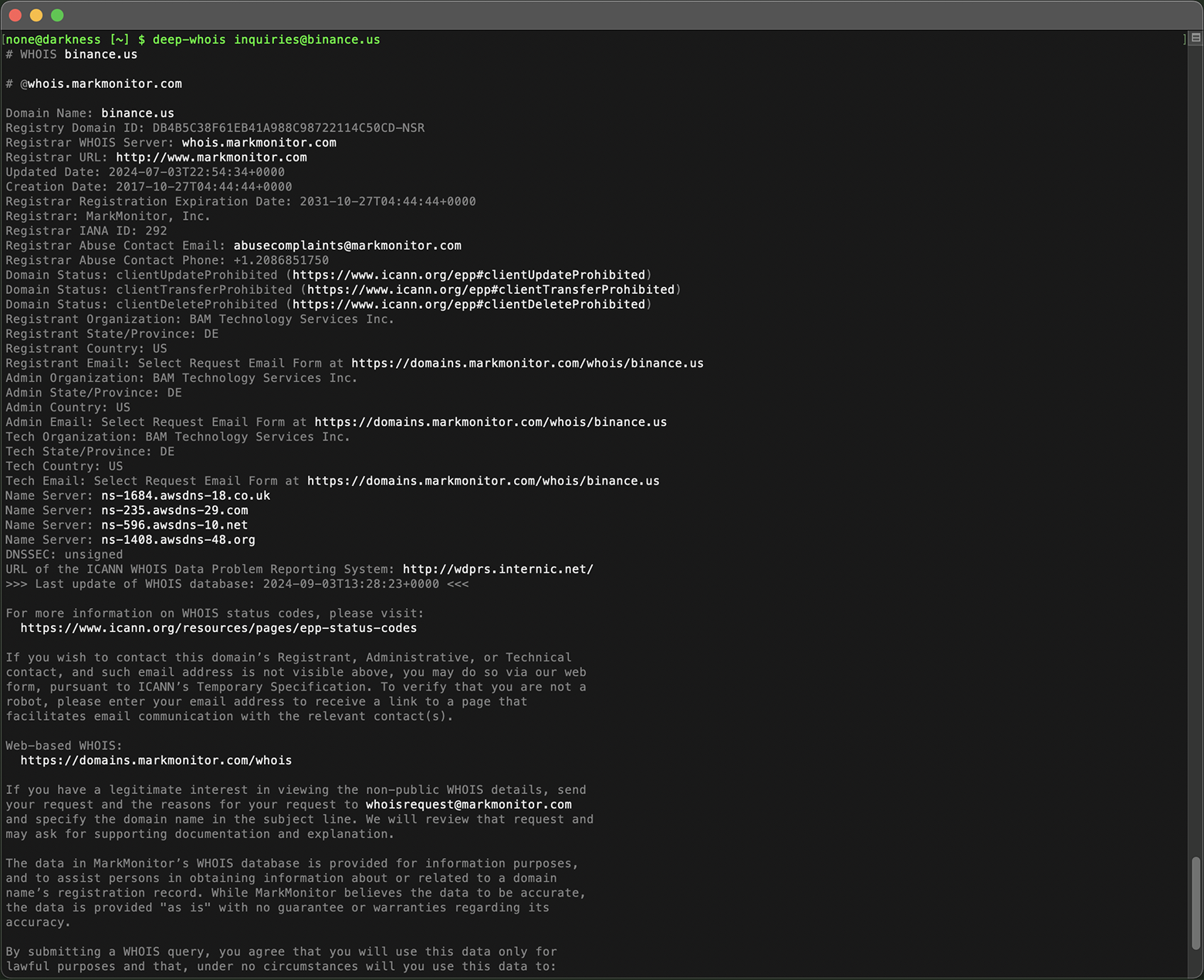
Alan adını doğrudan yazmanın yanı sıra, bir hostname, web bağlantısı/URL veya hatta bir e-posta adresi de girebilir ya da yapıştırabilirsiniz.
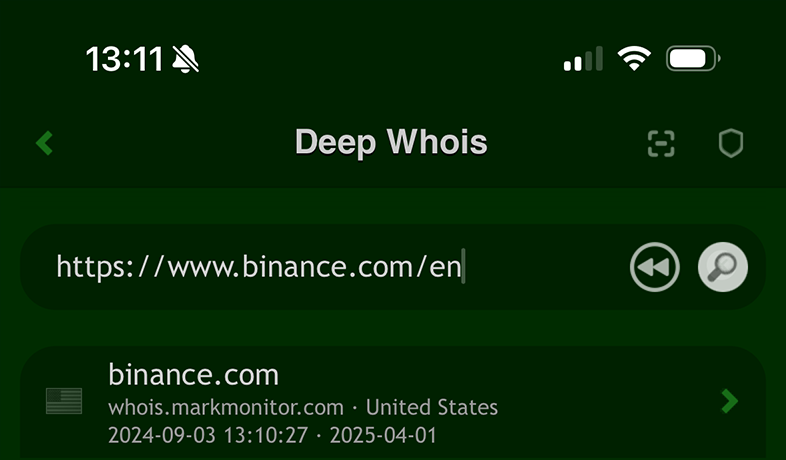
Araç, bu girdilerden doğru alan adını akıllıca ayıklayacak ve sağlanan verilerden uygun alan adını otomatik olarak belirleyecektir.
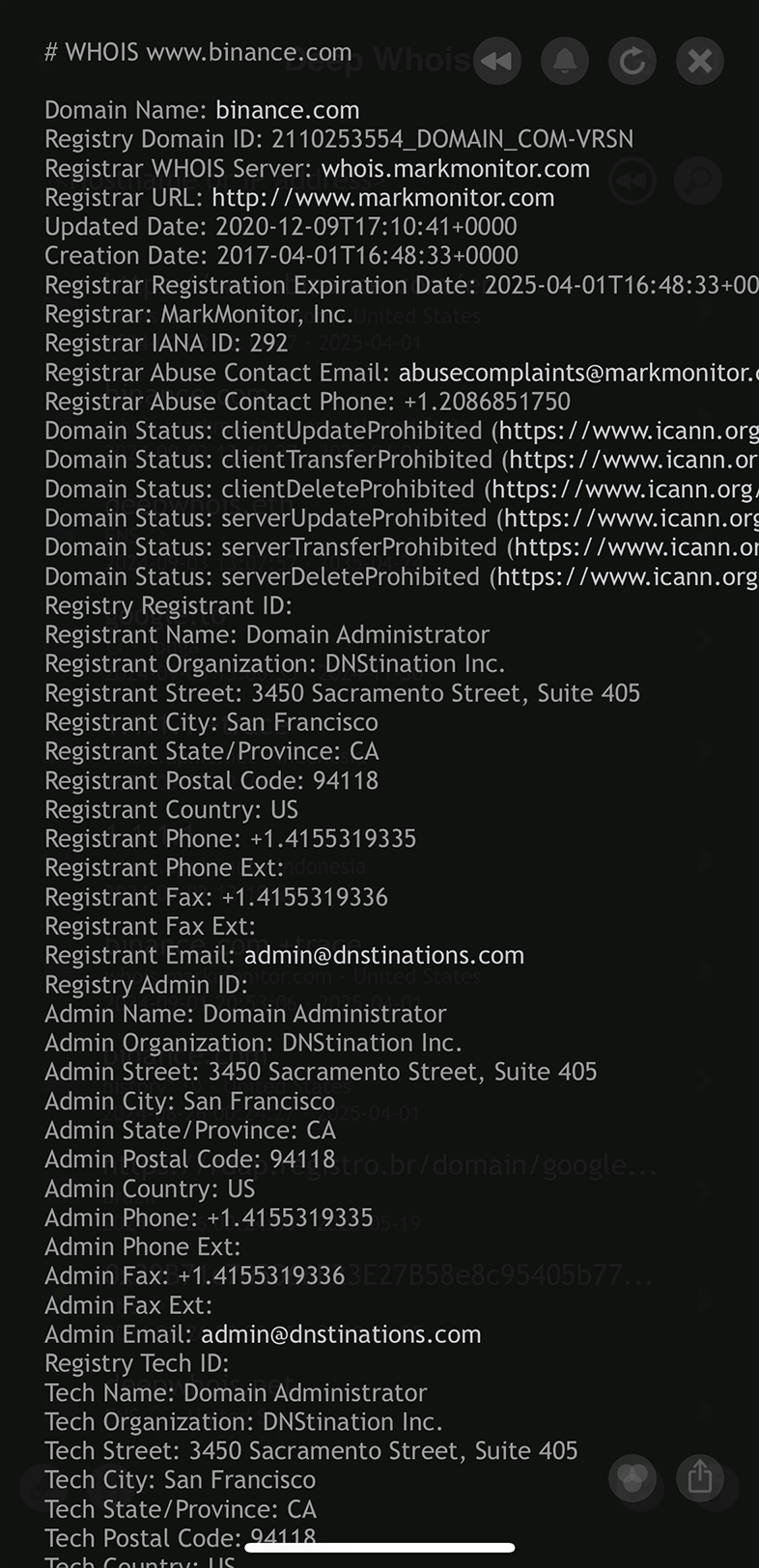
Bu ek seçenekler, URL'leri veya e-posta adreslerini manuel olarak düzenlemeden hızlıca alan adı bilgisi almanıza imkân vererek Whois verilerine erişim sürecini kolaylaştırır.
#2: iOS'ta Kolay Whois Gezinme
iOS'ta Whois bilgilerini, tıklanabilir bağlantılarla web sayfalarında gezinir gibi rahatça inceleyebilirsiniz.
Uygulama; alan adları, host adları, web bağlantıları, URL'ler ve e-posta adresleri gibi önemli verileri otomatik olarak tanır ve daha parlak bir renkle vurgular.
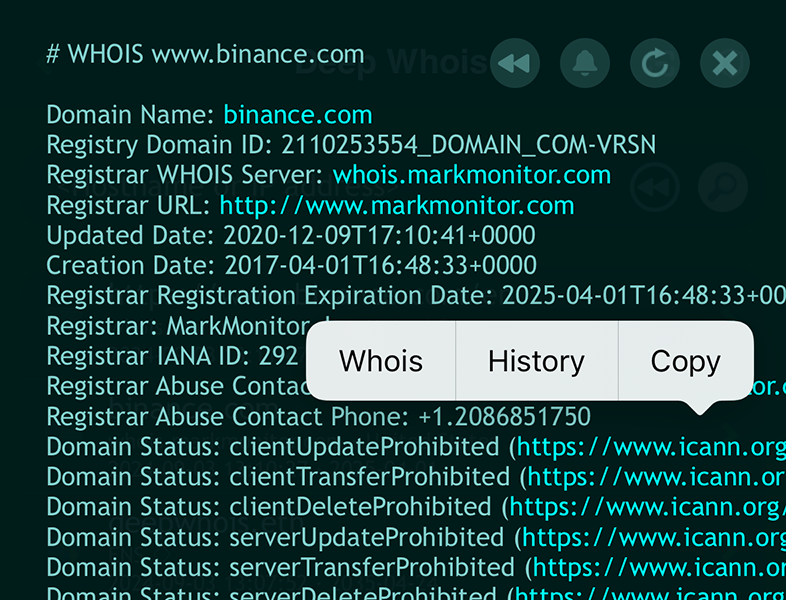
Böyle bir bağlantıyı takip etmek için tek yapmanız gereken ona dokunmaktır; bu, bir bağlam menüsü açar.
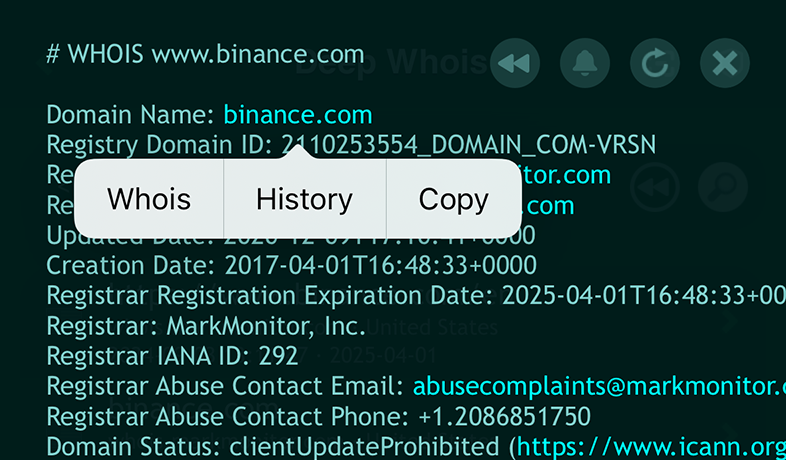
Bu menüden “Whois” seçeneğini belirlediğinizde, ilgili bağlantı için Whois verilerini anında sorgulayabilir, alan adı bilgisini keşfetme sürecini sezgisel ve verimli hâle getirebilirsiniz.
Adım #2: Alan Adı Sahipliğini ve İletişim Bilgilerini Doğrulayın
Bir alan adının kime ait olduğunu doğrulamak; özellikle alan adını satın almayı düşünüyorsanız, hukuki bir süreç yürütüyorsanız veya alan adının doğru kuruma kayıtlı olduğundan emin olmak istiyorsanız kritik önem taşır.
Whois aramaları, alan adı sahibi gizlilik koruması tercih etmedikçe bu bilgileri sağlar.
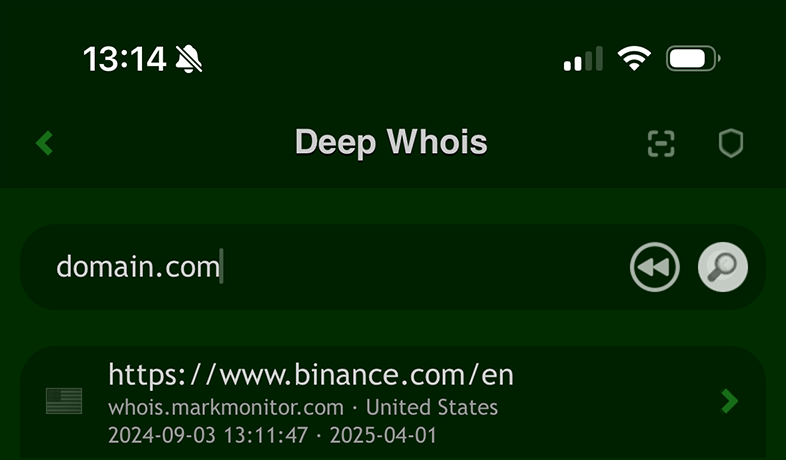
iOS'ta Deep Whois kullanımı:
Sahiplik ayrıntıları, gizlilik koruması devreye alınmamışsa Whois verilerinin içinde yer alır.

Terminal'de Deep Whois kullanımı:
Sahiplik ayrıntılarını görmek için aynı temel Whois komutunu kullanın:
deep-whois domain.com
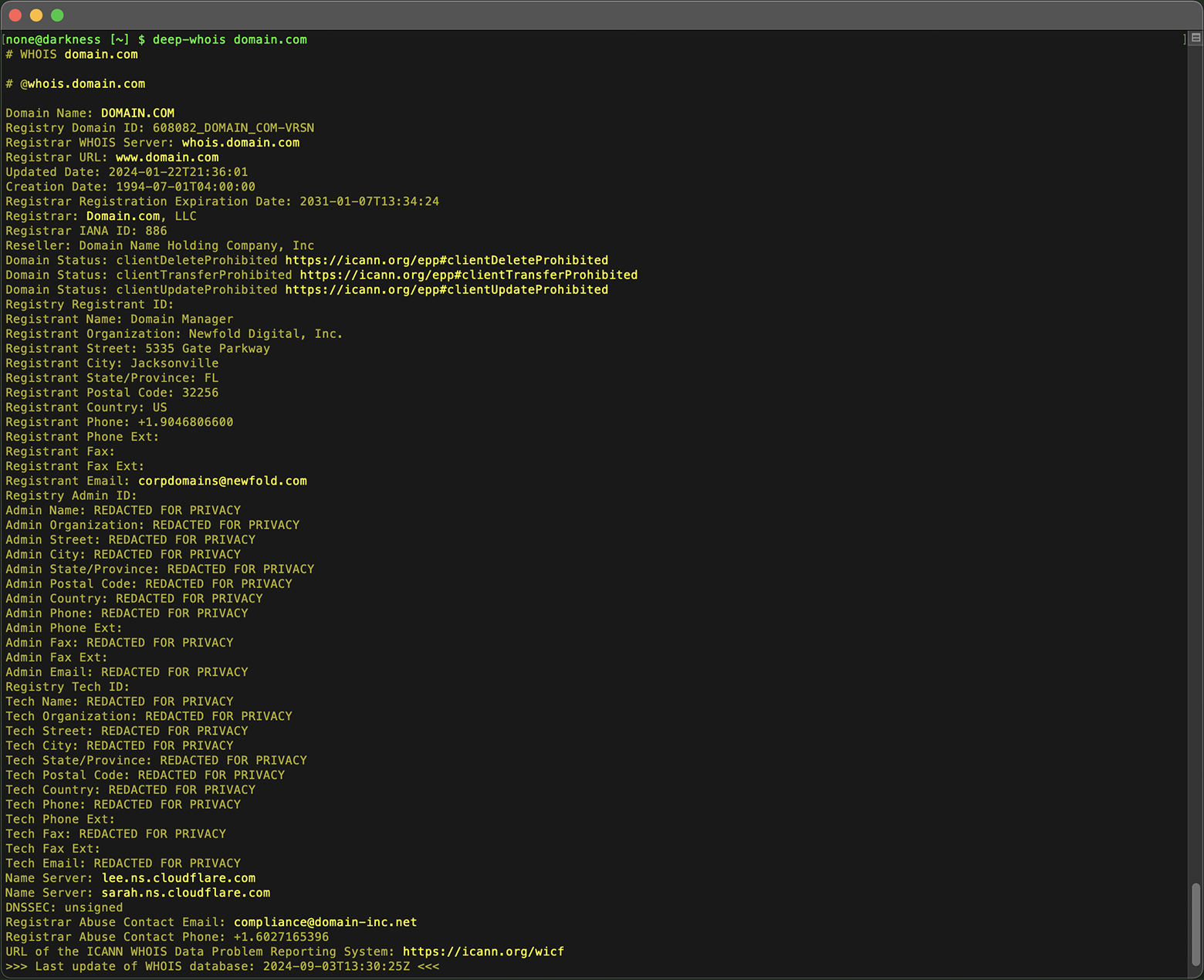
Eğer gizlilik koruması etkinse, gerçek sahibin kimliğini ortaya çıkarmak için doğrudan registrarla iletişime geçmeniz veya ek yöntemler kullanmanız gerekebilir.
Ek İpuçları:
#1: Trace seçenekleriyle gizli Whois verilerini ortaya çıkarma
Alan adı verileri ve sahiplik bilgileri Whois gizlilik koruması arkasında saklansa bile, sorgu zincirindeki diğer Whois sunucularını sorgulayarak daha fazla bilgi ortaya çıkarmak hâlâ mümkündür.
iOS'ta, aramaya “+trace” seçeneğini ekleyerek, normalde gizlenen ek verilerin yer alabileceği ara Whois bilgilerini görebilirsiniz.
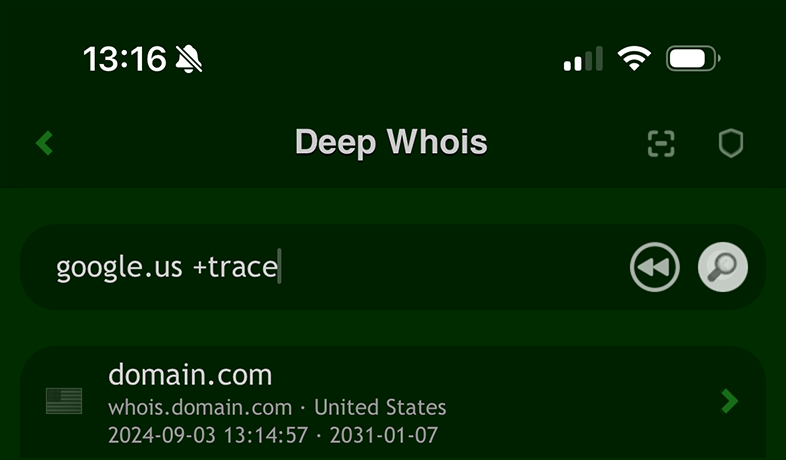
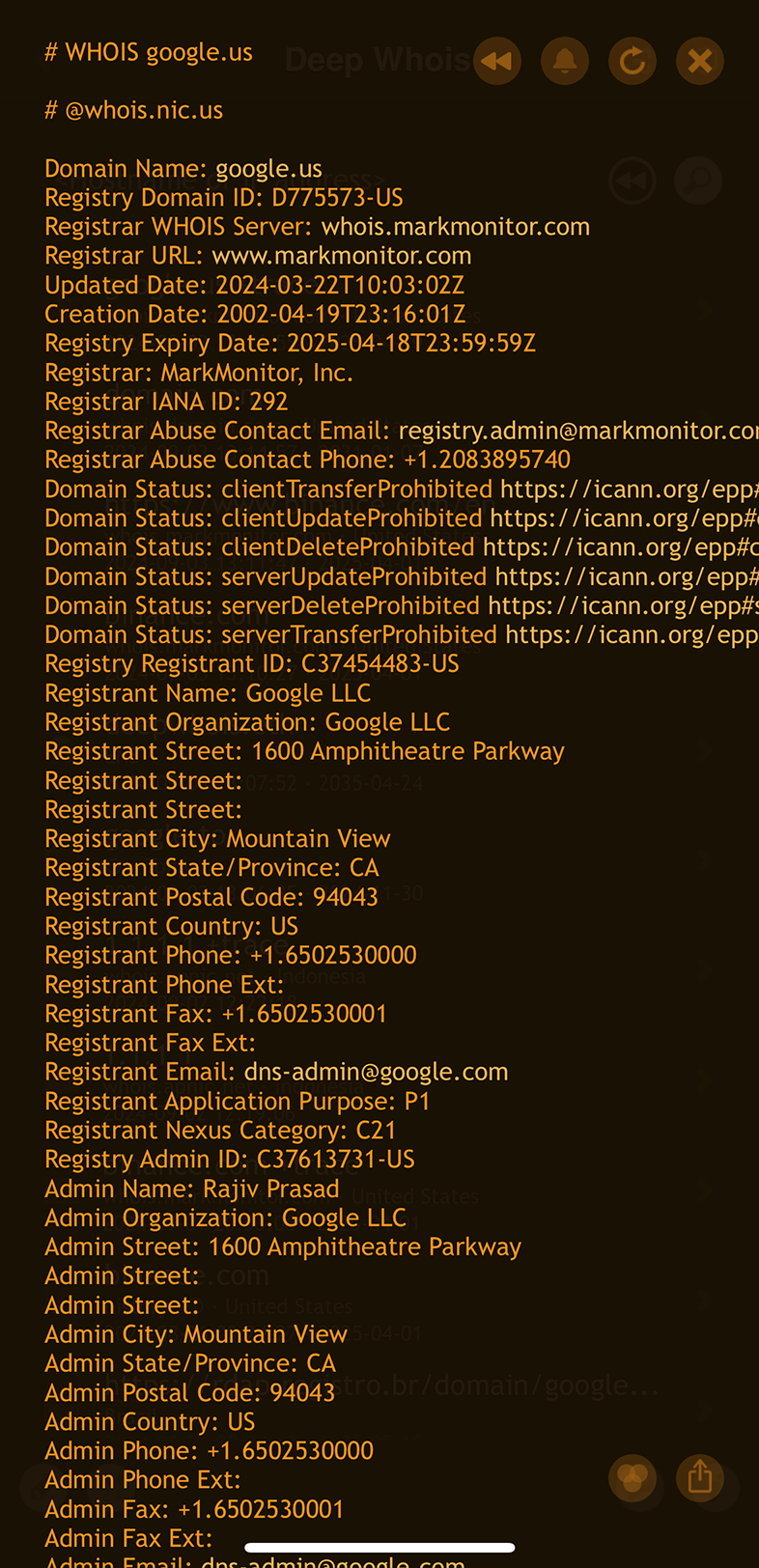
Terminal sürümünde ise izleme (trace) özelliği varsayılan olarak etkindir; bu sayede ara Whois verileri otomatik olarak alınır.
Bu ek bilgileri görmek istemezseniz, “--no-trace” seçeneğini kullanarak gizleyebilirsiniz.
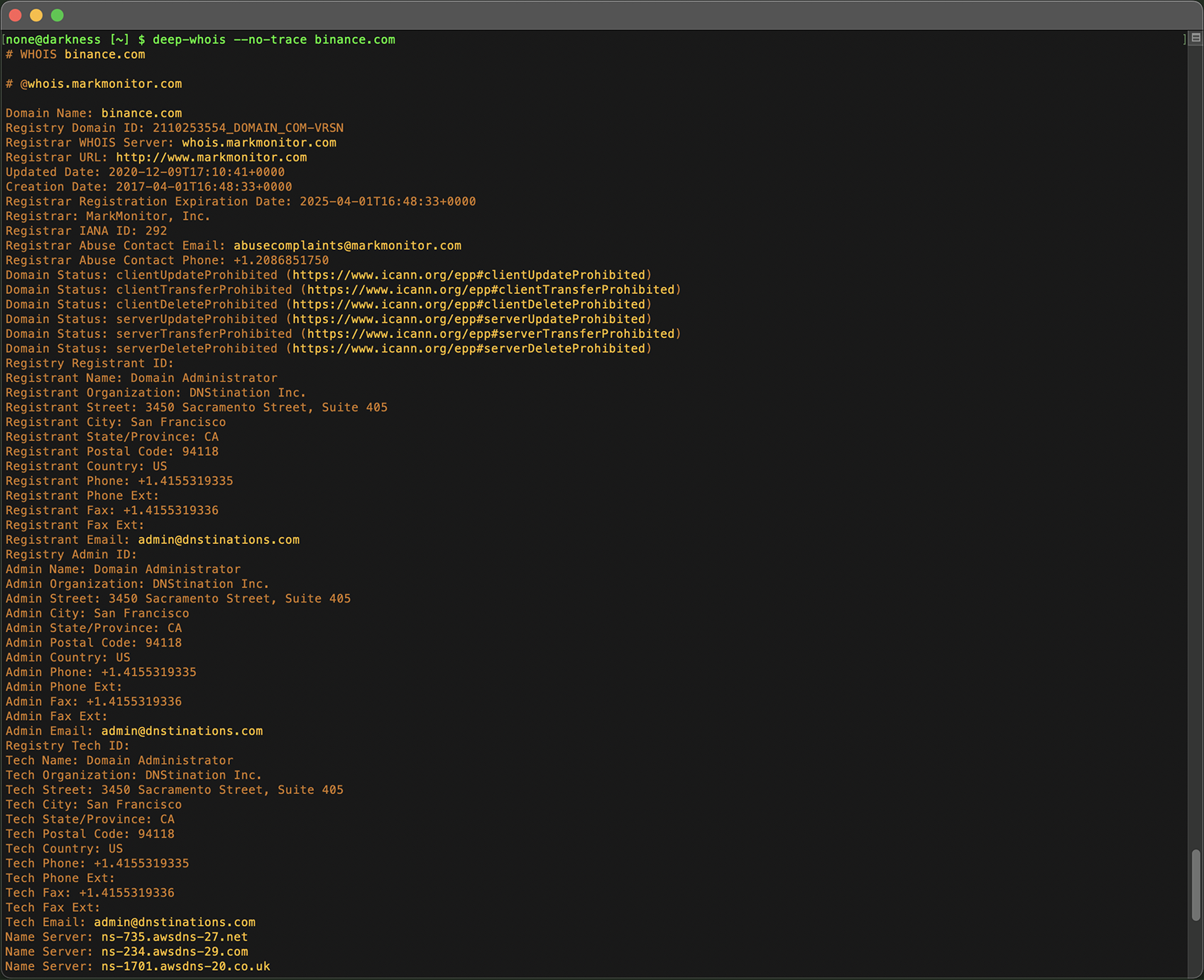
Bu yaklaşım, .US gibi alan adı bölgelerinde özellikle faydalıdır; çünkü düzenleyici gereksinimler nedeniyle sahiplik verileri bulunmak zorundadır ve tamamen gizlenemez; bu da daha ayrıntılı sahiplik bilgilerinin ortaya çıkmasını sağlayabilir.
Adım #3: Alan Adı Registrarı, Name Server'lar ve DNS'i Analiz Edin
Basit bir Whois sorgusundan, alan adının registrar alan adını ve ilişkili name server'ları gibi değerli bilgiler elde edebilirsiniz.
İlk olarak, Whois çıktısından elde ettiğiniz registrar alan adı bilgilerini inceleyin.
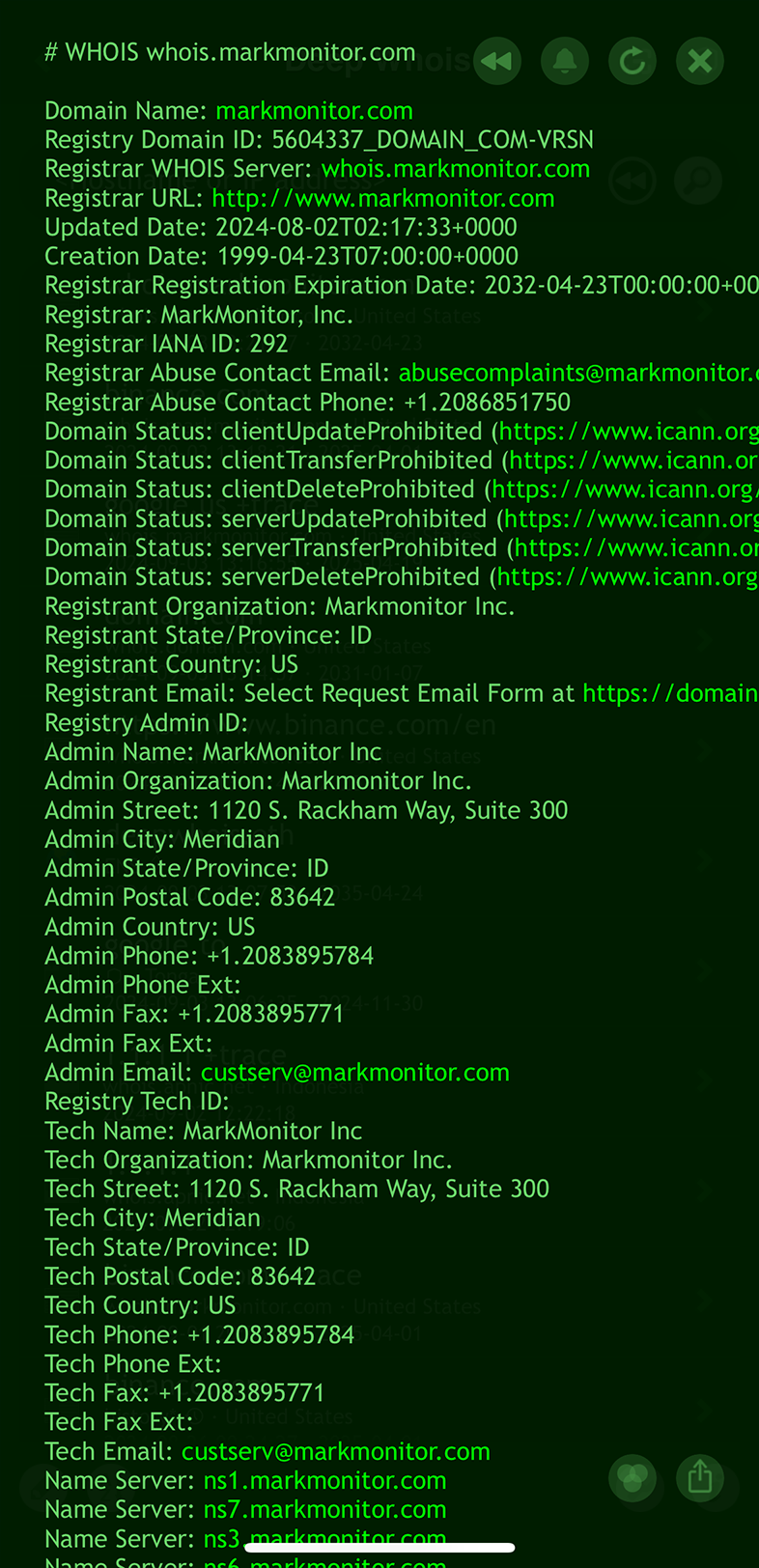
Örneğin registrar markmonitor.com olarak belirtilmişse, registrar alan adı için ayrı bir Whois araması yapmak, size registrar hakkında ayrıntılı iletişim bilgileri sağlayacaktır.
iOS'ta Deep Whois kullanımı:
Registrar ile ilişkili bağlantılardan (whois sunucusu, web sitesi veya e-posta) herhangi birine dokunun ve menüden “Whois” seçeneğini seçin.
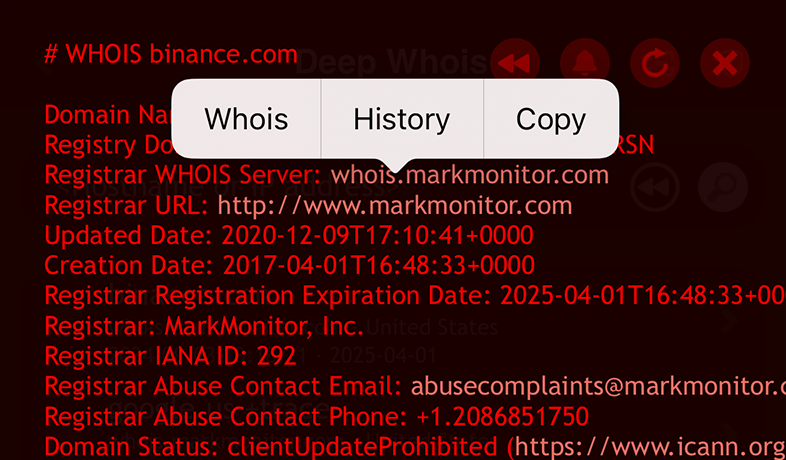
Terminal'de Deep Whois kullanımı:
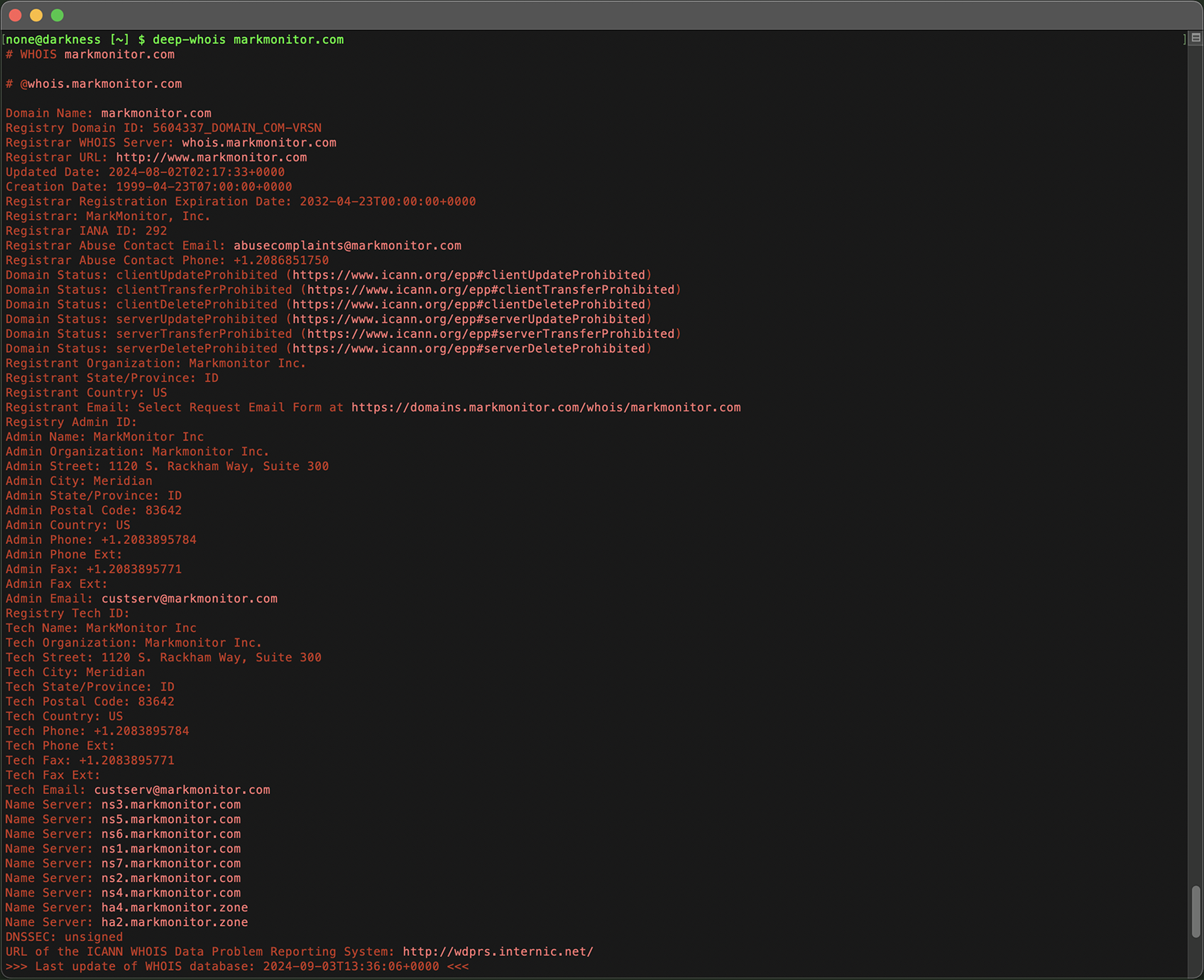
Registrar alan adını, bağlantısını veya e-postasını kopyalayın ve komut satırı aracına argüman olarak verin.
deep-whois markmonitor.com
Bu sonuçlar, alan adıyla ilgili sorun çıktığında gerekebilecek idari, teknik ve abuse (şikâyet) iletişim bilgilerini içerebilir.
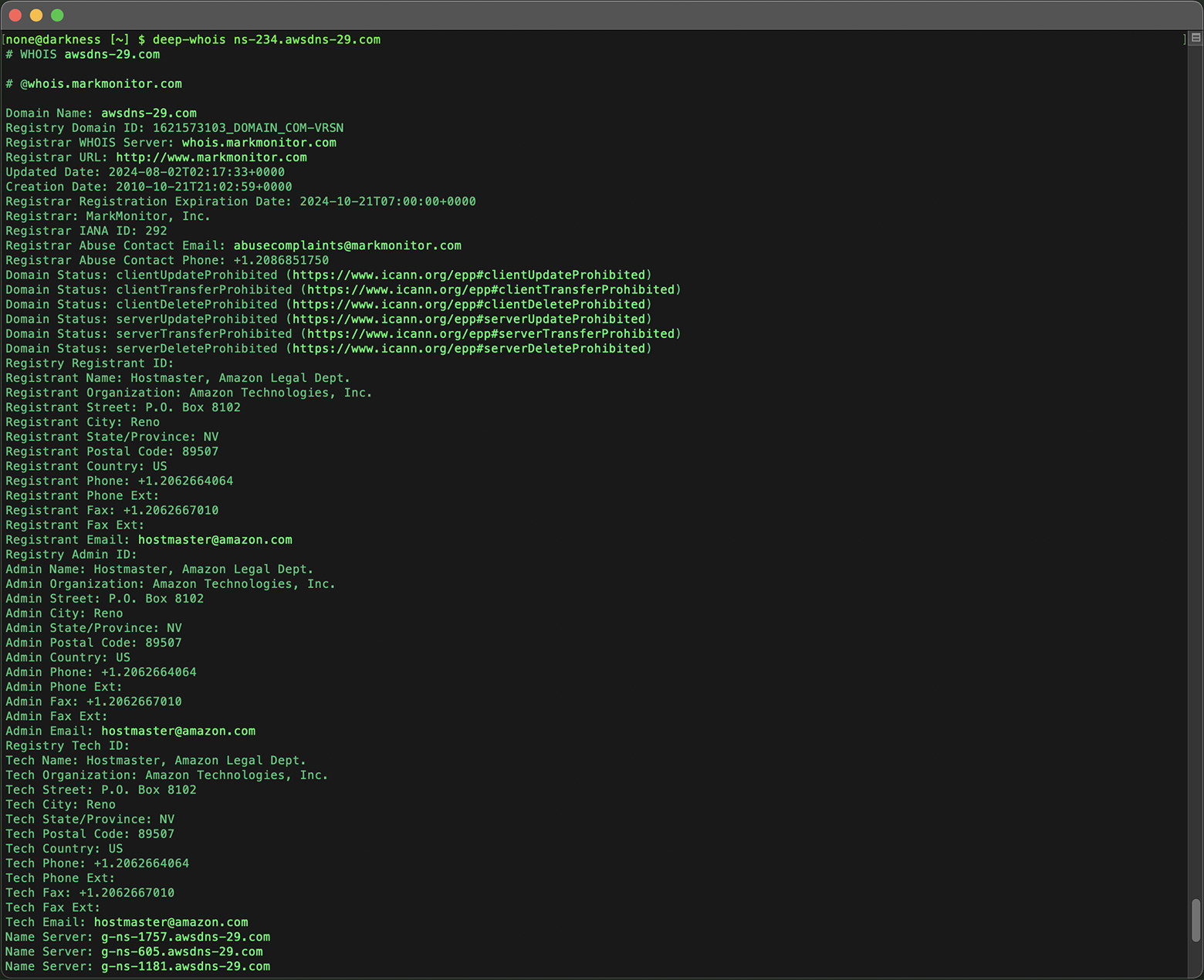
Benzer şekilde, bir name server (örneğin ns-234.awsdns-29.com) için yapılacak Whois araması, hosting sağlayıcı hakkında; sağlayıcının adı ve iletişim bilgileri de dâhil olmak üzere değerli bilgiler sunar.
deep-whois ns-234.awsdns-29.com
Name server'lar, alan adının çalışması için kritik öneme sahiptir; çünkü internet trafiğini doğru web sunucularına yönlendirirler. Bu nedenle, bu bilgileri anlamak, alan adının altyapısını kavramak için zorunludur.
Adım #4: Hosting Sağlayıcıyı Araştırın
Web ve Posta Sunucularının Fiziksel Konumunu İzleme
Bir web sitesinin sunucularının fiziksel konumunu bulmak için, iOS'ta veya terminalde kullanabileceğiniz basit bir dizi aracı izleyebilirsiniz.
Önce alan adını, karşılık gelen IP adresine çözümleyin.
iOS'ta:
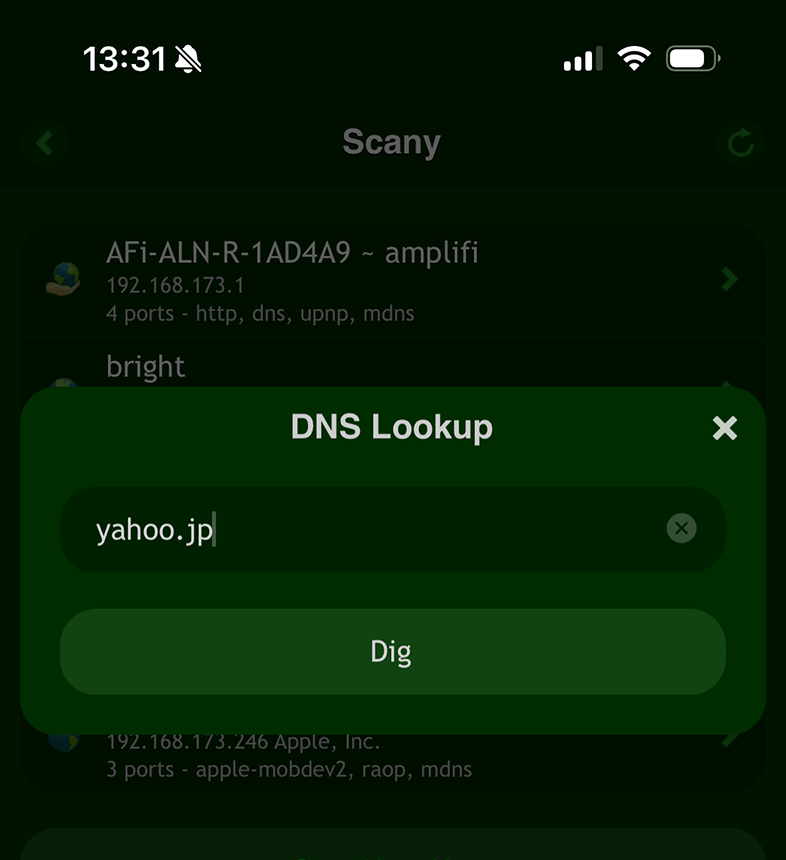
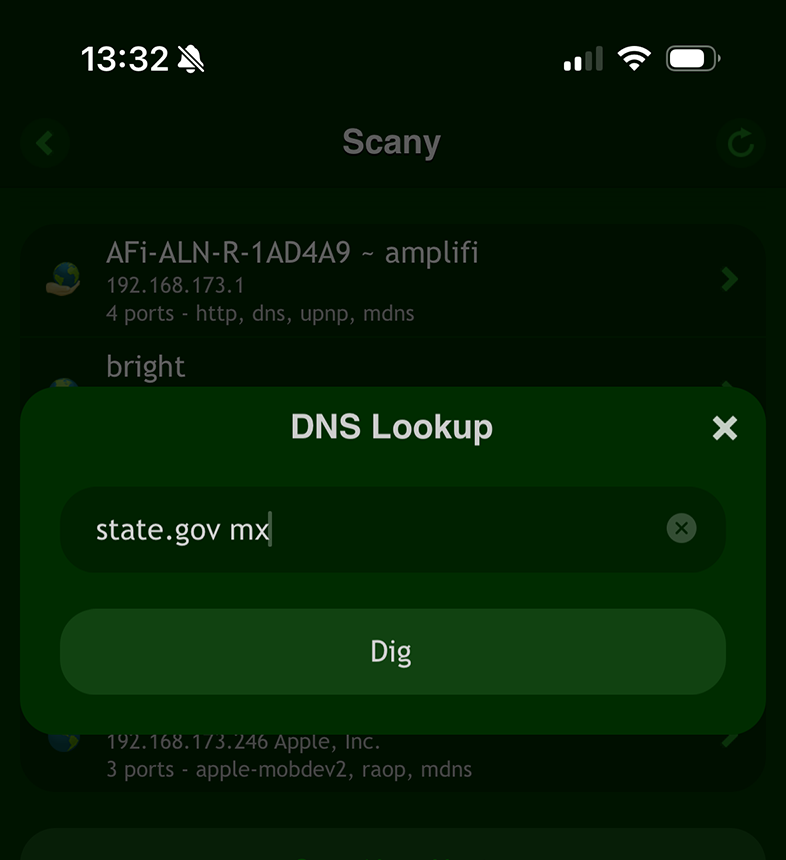
“Scany” uygulamasındaki “DNS Lookup” aracını kullanın.

Ya da doğrudan “Deep Dig” uygulamasını kullanın.
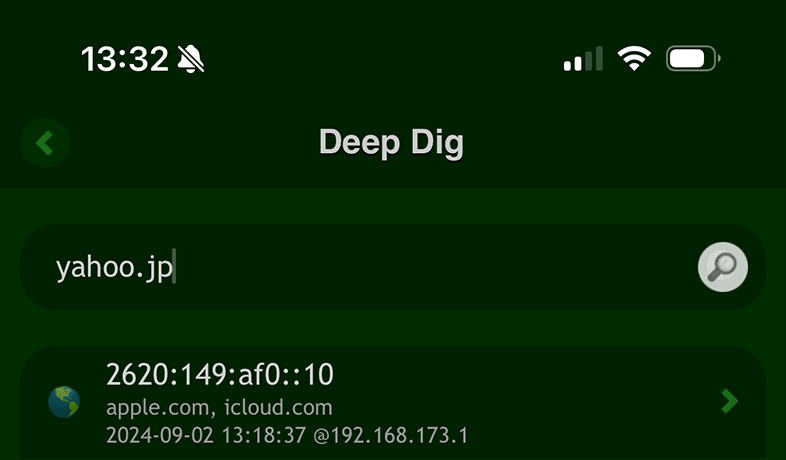
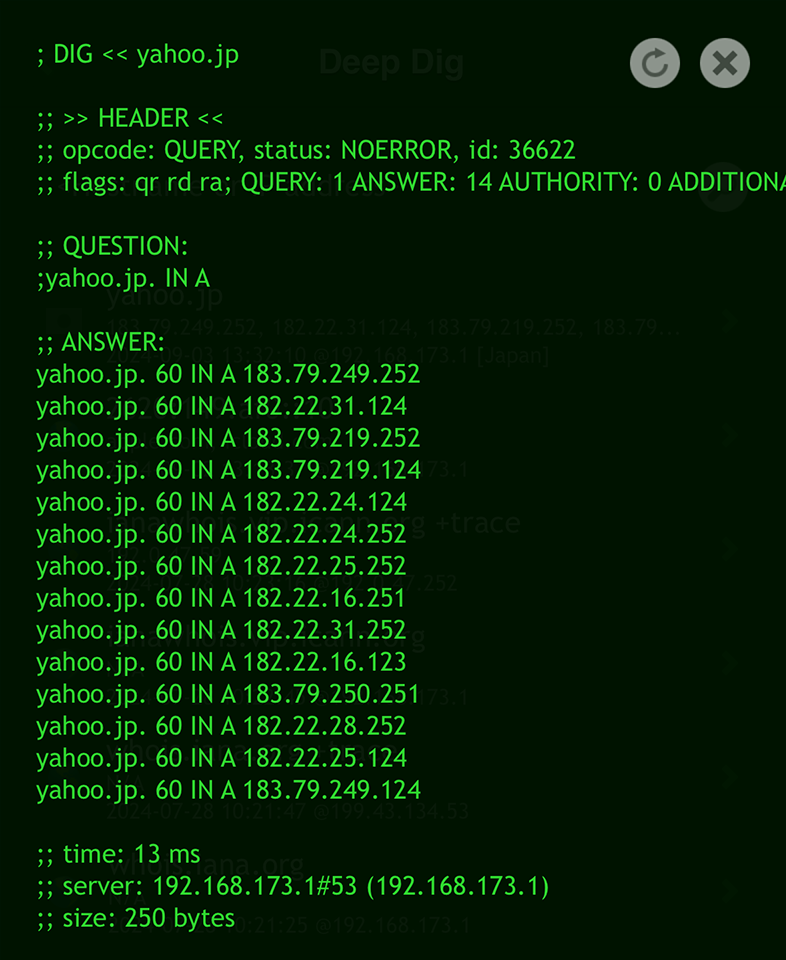
Terminal'de:
“dig” komutunu kullanarak, alan adını sorgu olarak verin:
dig yahoo.jp
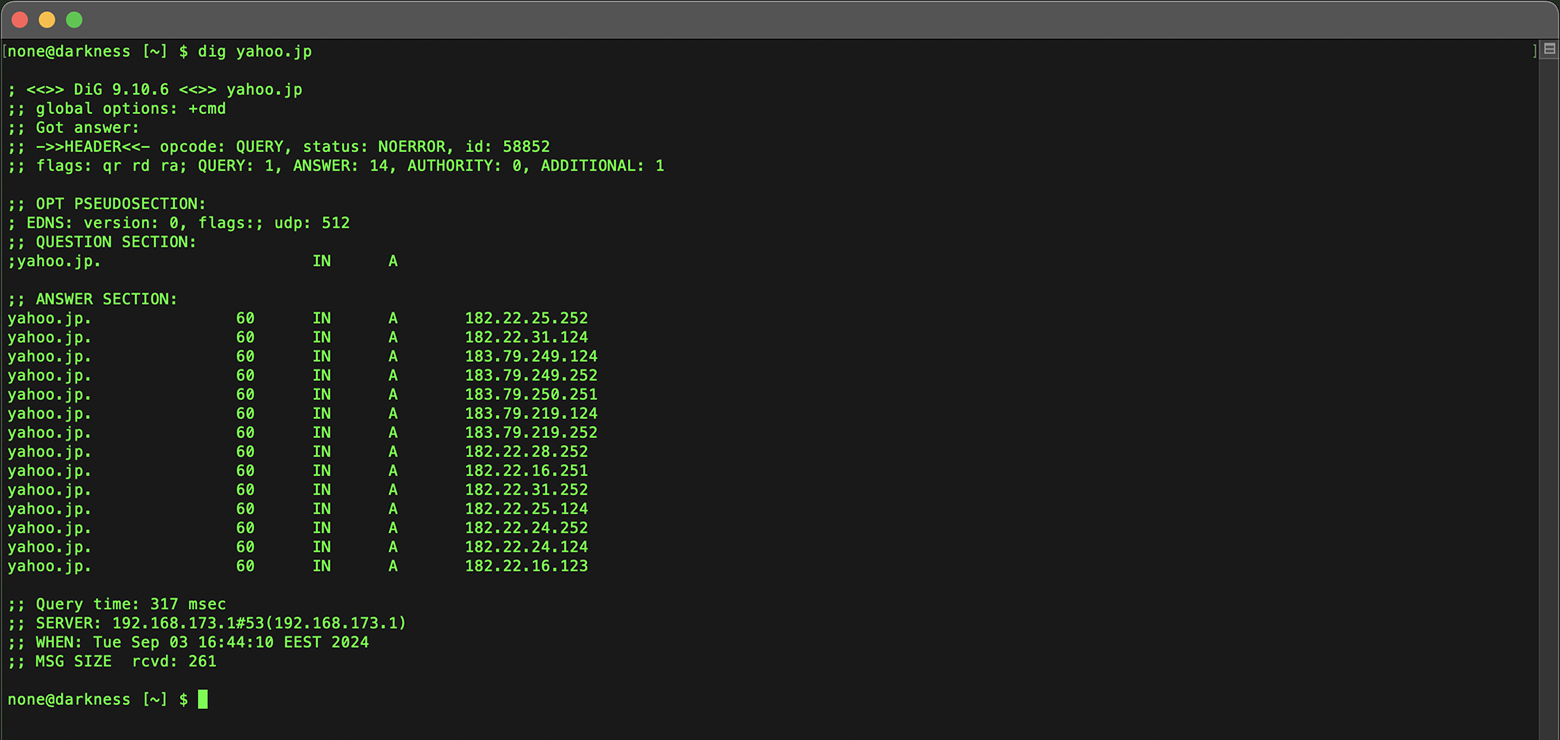
Benzer şekilde, iOS'ta Scany veya Deep Dig uygulamasını ya da terminalde “dig” komutunu kullanırken sorguya “mx” ekleyerek posta sunucularını da aratabilirsiniz.
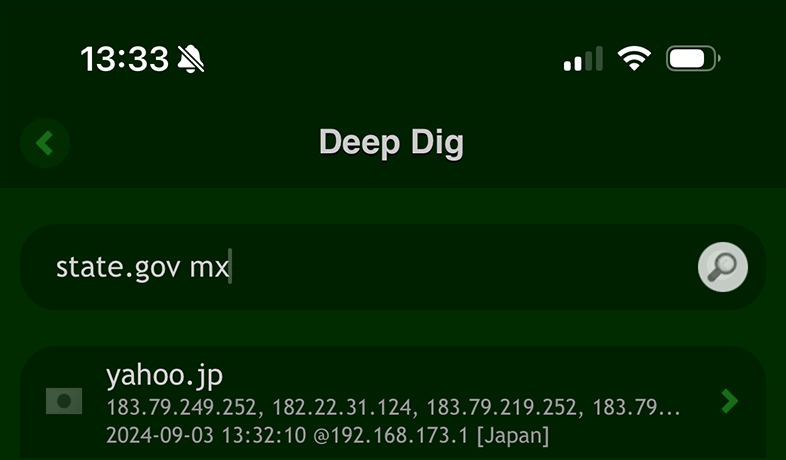
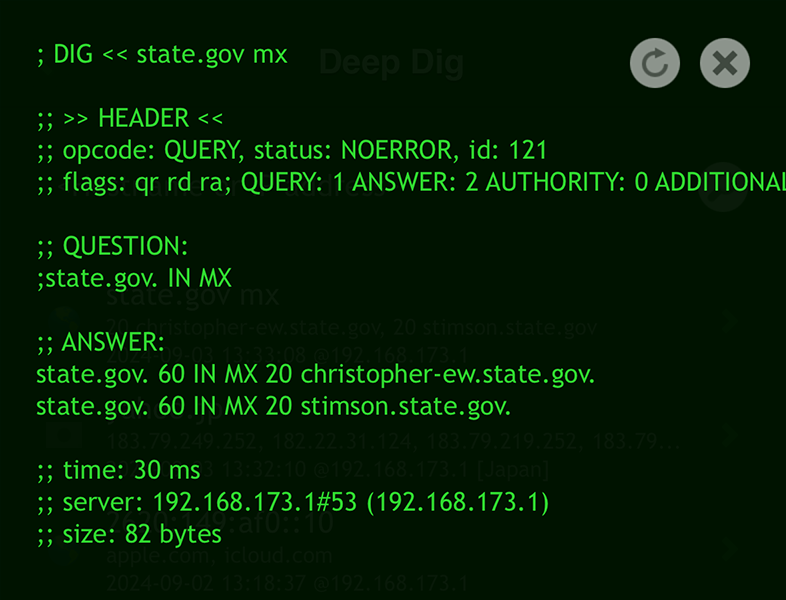
Bu şekilde alan adının işaret ettiği IP adreslerini elde edersiniz; bu, sunucuların konumunu belirlemek için kritik bir adımdır.
IP adresini bildiğinizde, bizzat IP adresi için bir Whois araması yaparak kapsamlı bir inceleme yürütebilirsiniz.
IP Whois araması, web veya posta hosting sağlayıcı hakkında; sunucuların coğrafi konumu, onları yöneten organizasyon ve ilgili iletişim bilgileri gibi ayrıntıları sunacaktır.
Bu yöntem, bir alan adının, web sitesinin veya postanın arkasındaki fiziksel altyapıyı izleyerek sunucuların gerçekte nerede bulunduğunu anlamanızı sağlar.
Adım #5: Geçmiş Whois Verilerini İnceleyin
Alan adları zaman içinde el değiştirebilir ve bir alan adının tarihsel bağlamını anlamak, mevcut durumunu bilmek kadar önemli olabilir.
Geçmiş Whois verileri, önceki sahipleri, name server değişikliklerini ve alan adının itibarını veya değerini etkileyebilecek diğer önemli olayları görmenize imkân tanır.
iOS'ta Deep Whois kullanımı:
Alan adına ait geçmiş kayıtları görmek için “Rewind” düğmesine dokunun.

Ya da uygulamanın ana ekranındaki “Rewind” düğmesini kullanın.
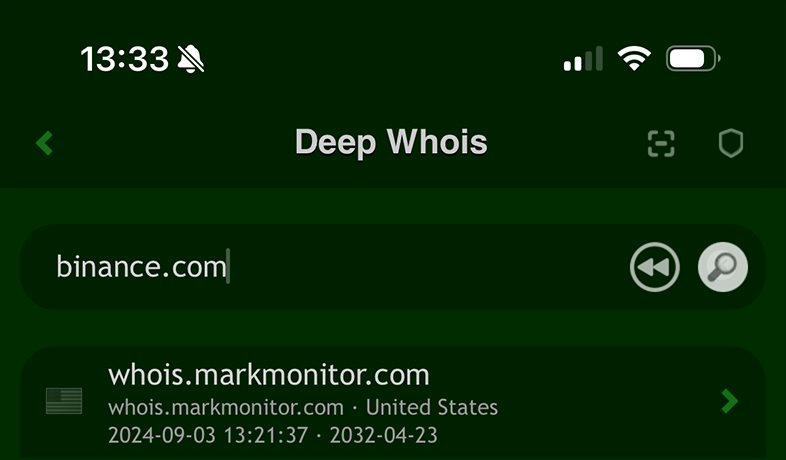
iOS'ta binance.com için geçmiş Whois verilerinden, alan adının başlangıçta mevcut Binance sahiplerinden farklı birine ait olduğunu öğrendik.
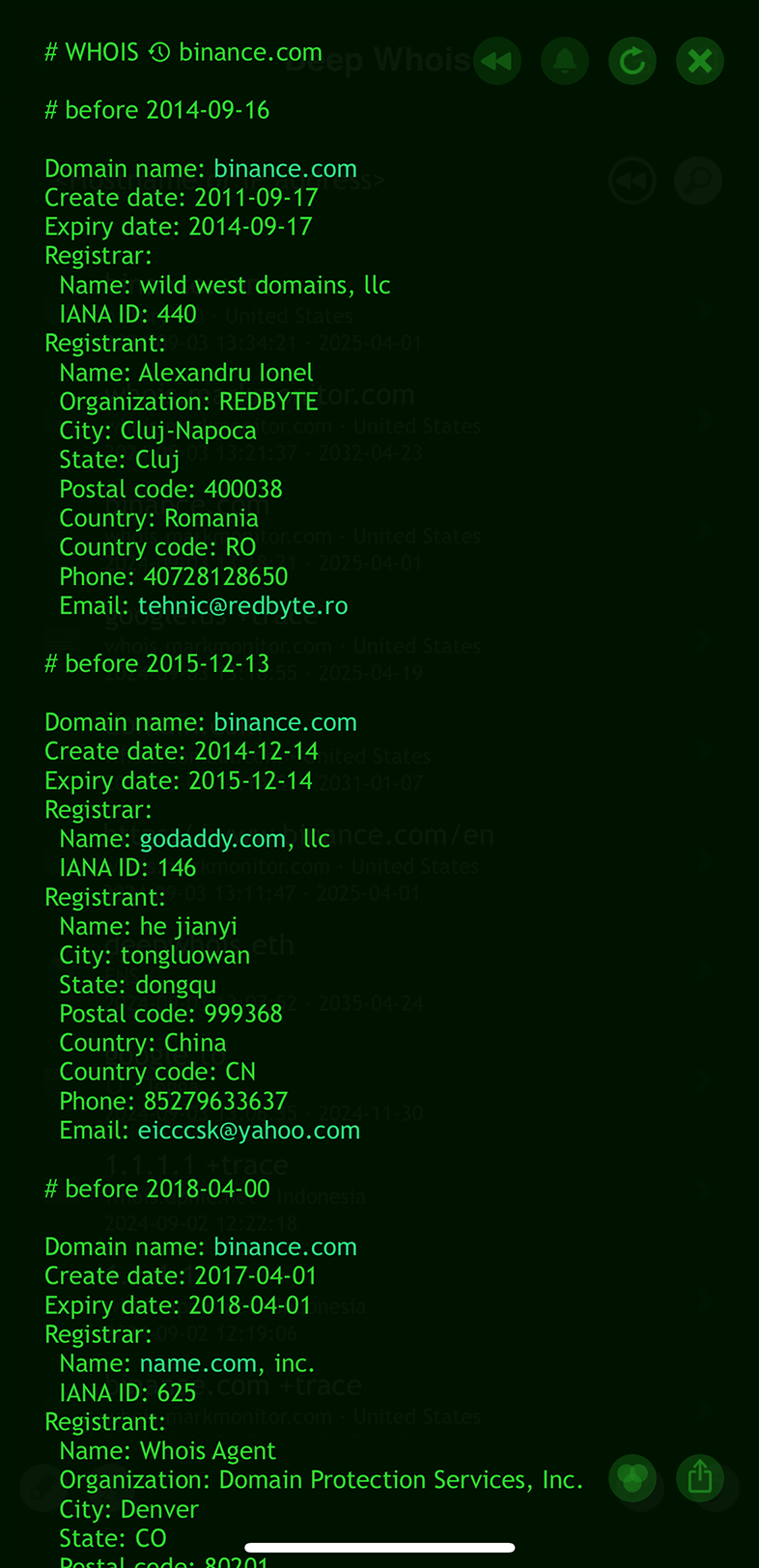
Bu, alan adının Binance tarafından devralınmadan önceki sahiplik geçmişini göstererek arka planı ve evrimini anlamak için değerli bağlam sunar.
Terminal'de Deep Whois kullanımı:
Geçmiş Whois verilerini görmek için “@history” veya “@h” argümanını kullanın:
deep-whois @history crypto.com
Terminalde elde edilen crypto.com'a ait geçmiş Whois verilerinden, alan adının başlangıçta farklı bir kişiye ait olduğunu ve daha sonra milyonlarca dolar karşılığında mevcut sahiplerine satıldığını öğrendik.
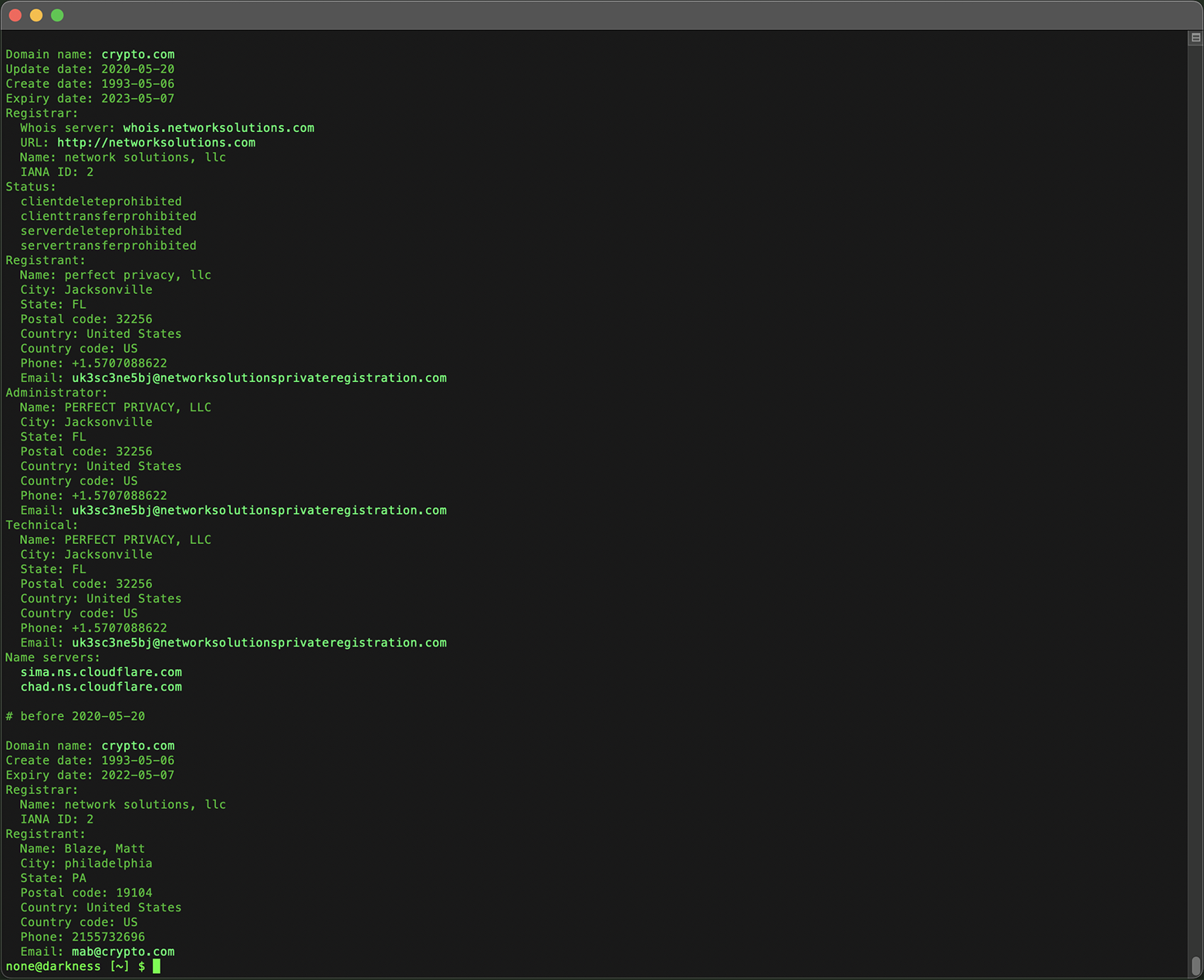
Bu, alan adının geçmişi ve önemli sahiplik değişimleri hakkında değerli içgörü sağlar.
Geçmiş Whois verileri, özellikle satın alma için alan adı değerlendirirken veya olası güvenlik sorunlarını araştırırken büyük önem taşır.
Adım #6: Derinlemesine Bilgi için RDAP Verilerini Alın
Registration Data Access Protocol (RDAP), geleneksel Whois sisteminin yerini alacak şekilde tasarlanmış, daha modern ve yapılandırılmış bir protokoldür.
RDAP, özellikle yeni TLD'ler altındaki alan adları veya Whois'ten RDAP'e geçiş yapmış alanlar için faydalıdır; durum kodları, güvenli erişim düzeyleri ve Uluslararası Alan Adları (IDN) desteği gibi ek bilgiler sağlar.
Stok Whois İstemcilerinin Sınırlamaları
RDAP kullanımının artmasıyla, daha fazla alan adı bölgesi geleneksel Whois protokolünden uzaklaşıyor ve bu da RDAP'i desteklemeyen eski Whois istemcilerinin bu alanlara erişememesine neden oluyor.

Bu sınırlama, stok ve basit Whois istemcilerinin bu alanlar için Whois verilerini alamayacağı ve işlevlerinin eksik kalacağı anlamına gelir.
Deep Whois'te Şeffaf RDAP Sorguları
Hem iOS'taki Deep Whois uygulamasında hem de Deep Whois konsol komut satırı aracında, RDAP'e taşınmış alan adları (örneğin .CH) için RDAP üzerinden Whois verisi sorgulamak otomatik ve şeffaftır.
Kullanıcının özel bir seçenek veya komut belirtmesine gerek yoktur.
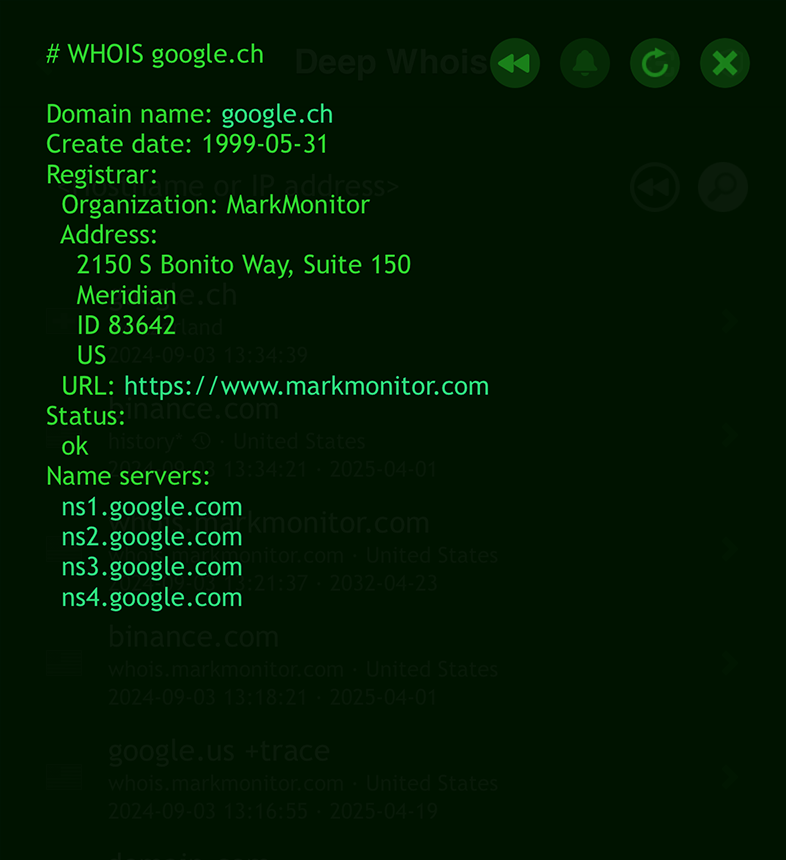
Standart bir Whois sorgusunda olduğu gibi, alan adını yazmanız yeterlidir.
deep-whois google.ch
Deep Whois, bir alan adı için RDAP gerekip gerekmediğini algılayacak şekilde tasarlanmıştır ve uygun protokolü kullanarak sorguyu otomatik olarak gerçekleştirir.
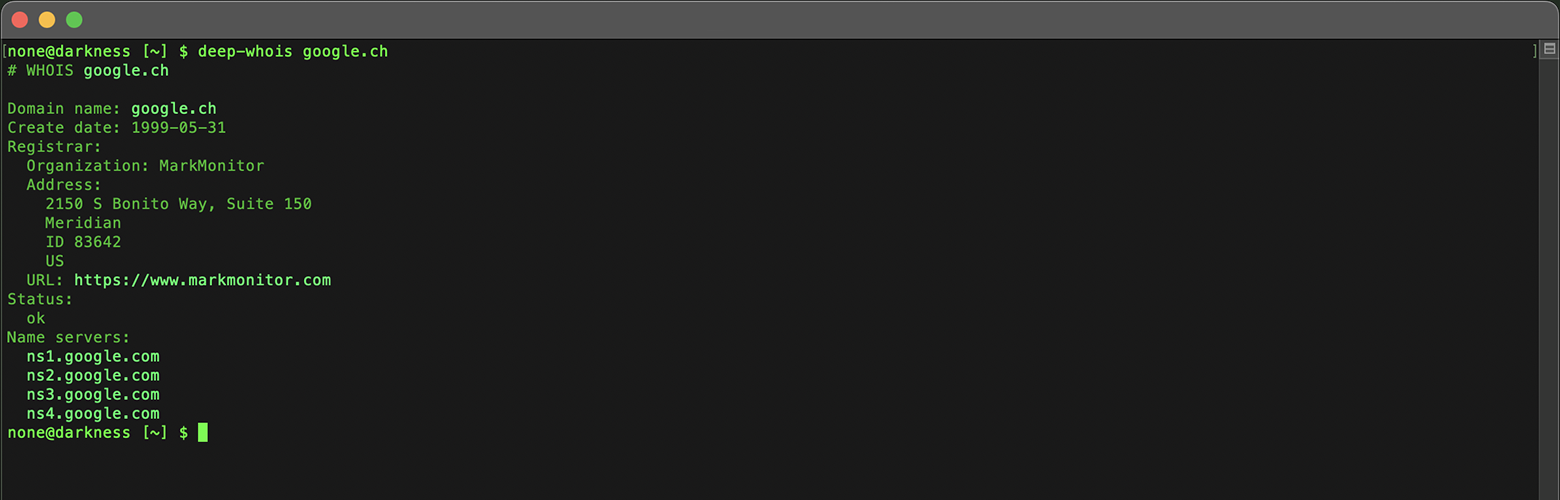
Bu sayede, alan adının hâlâ geleneksel Whois'i kullanıp kullanmadığından veya RDAP'e geçip geçmediğinden bağımsız olarak her zaman doğru ve güncel kayıt verilerini alırsınız.
Açık (Explicit) RDAP Sorguları
RDAP sorgularının otomatik olarak ele alınmasının yanı sıra, Deep Whois RDAP'i destekleyen alan adları için RDAP'i açıkça sorgulamanıza da izin verir.
Bu, verileri mutlaka doğrudan bir RDAP sunucusundan almak istediğinizde veya daha gelişmiş alan adı araştırmaları yaparken kullanışlıdır.
Deep Whois'te, sorgunuza “@rdap” seçeneğini ve “-f” seçeneğini ekleyerek RDAP sorgusunu zorlayabilir, RDAP kaynağından ayrıntılı ve yapılandırılmış veriler alabilirsiniz.
Bu, özellikle daha ayrıntılı bir inceleme veya daha spesifik bilgi gerektiğinde işe yarar.
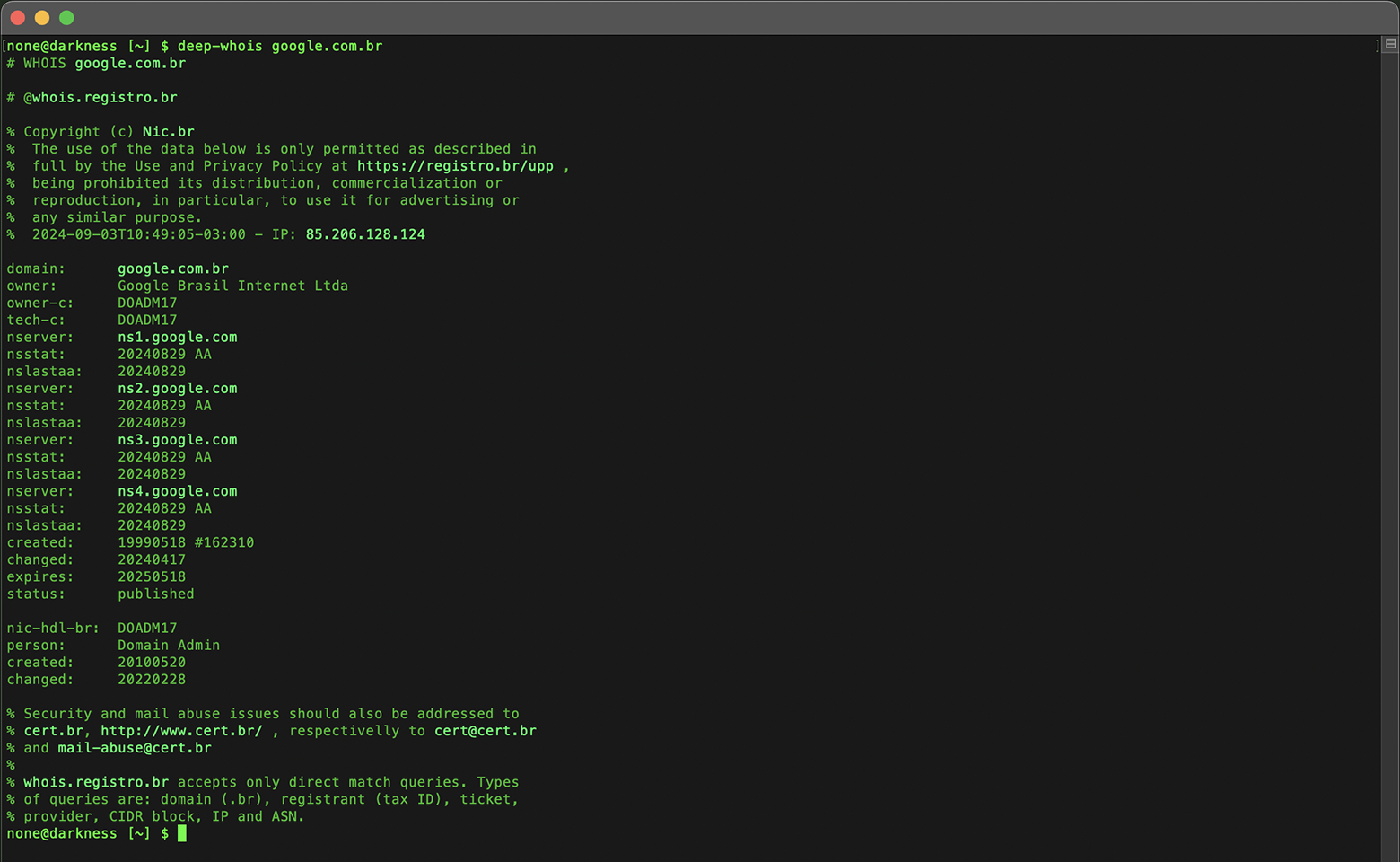
.BR alan adları için, alan adı bitiş, değişiklik ve oluşturulma zamanlarını saniye hassasiyetinde göstermek için tek yöntem RDAP'tir.
deep-whois -f @rdap https://rdap.registro.br/domain/google.com.br
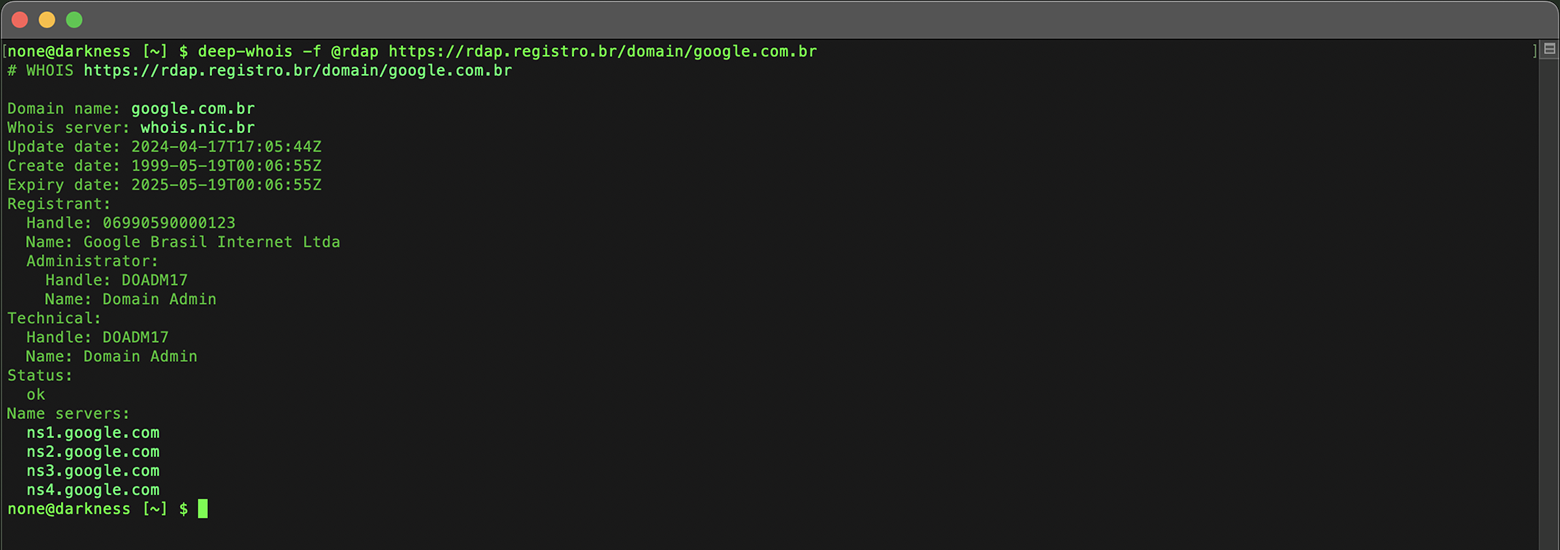
Hâlâ desteklenen klasik Whois protokolü ise bu bilgileri yalnızca gün düzeyinde hassasiyetle gösterir; tam zamanı belirtmez.
.MS gibi alan adlarında ise, Whois ve RDAP protokollerinin sağladığı veriler genel olarak benzerdir.
microsoft.ms örneğinde olduğu gibi, bazı durumlarda RDAP; Whois üzerinden her zaman görünmeyen faks numarası gibi ek ayrıntılar sağlayabilir.
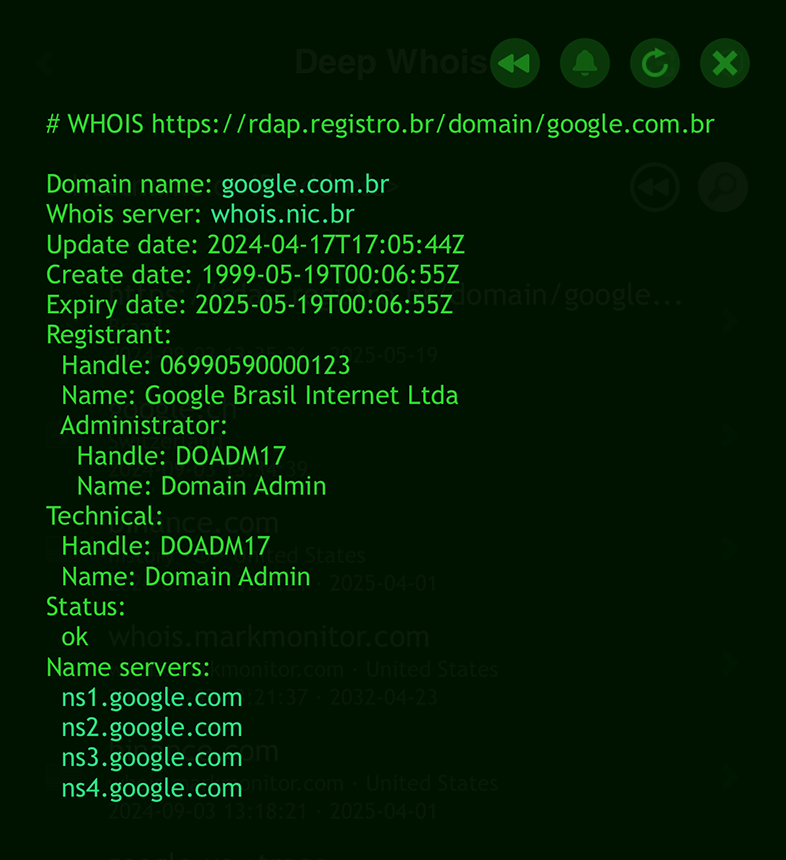
Bu tür alan adları için veriler çoğunlukla benzer olsa da, birincil Whois sunucusu erişilemez olduğunda RDAP, temel alan adı bilgilerini almaya devam etmenizi sağlayan faydalı bir alternatif görevini görür.
Adım #7: Ethereum ve DNS Alan Adları için ENS Verilerine Erişin
Ethereum Name Service (ENS), Ethereum blok zincirinde insanlar tarafından okunabilir alan adlarının kayıt edilmesine imkân tanır.
ENS, alan adları gibi basit ve akılda kalıcı tanımlayıcıları Ethereum cüzdan adreslerine ve tersine eşlemek için tasarlanmıştır.
Bu, işlemleri ve blok zincirindeki etkileşimleri daha kullanıcı dostu ve erişilebilir hâle getirerek Ethereum adreslerini hatırlanabilir isimlerle yönetmenizi sağlar.
İncelediğiniz alan adı ENS ile ilişkiliyse, bu verileri almak; cüzdan adreslerini, akıllı sözleşmeleri ve diğer zincir üstü bilgileri ortaya çıkarabilir.
Standart Whois İstemcilerinin Sınırlamaları
Stok ve basit Whois istemcilerinin, .ETH ile biten alan adları gibi Ethereum Name Service (ENS) alanları için veri çekemeyeceğini unutmamak önemlidir.
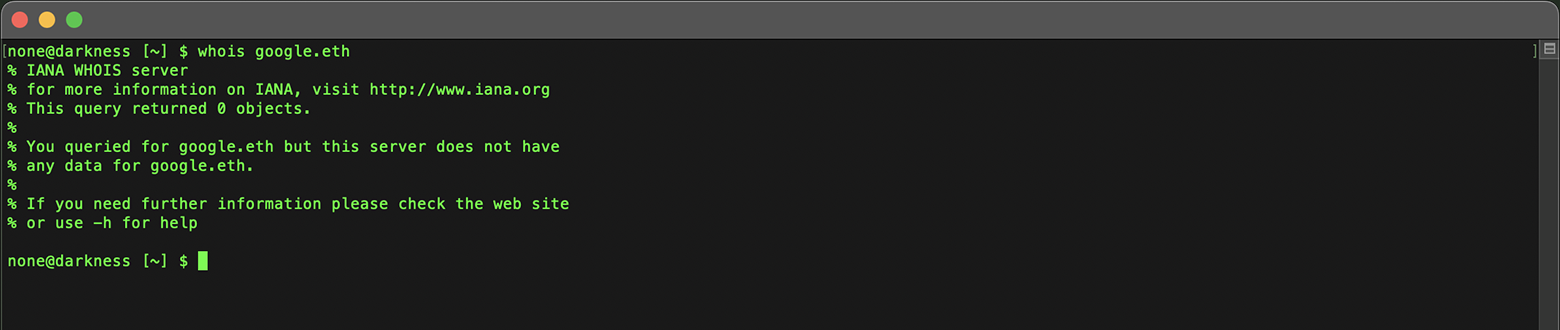
Bu geleneksel istemciler, klasik DNS sistemleri için tasarlanmıştır ve ENS gibi blok zinciri tabanlı adlandırma sistemleriyle etkileşim kurma yeteneklerinden yoksundur.
Deep Whois ile ENS Whois Aramaları
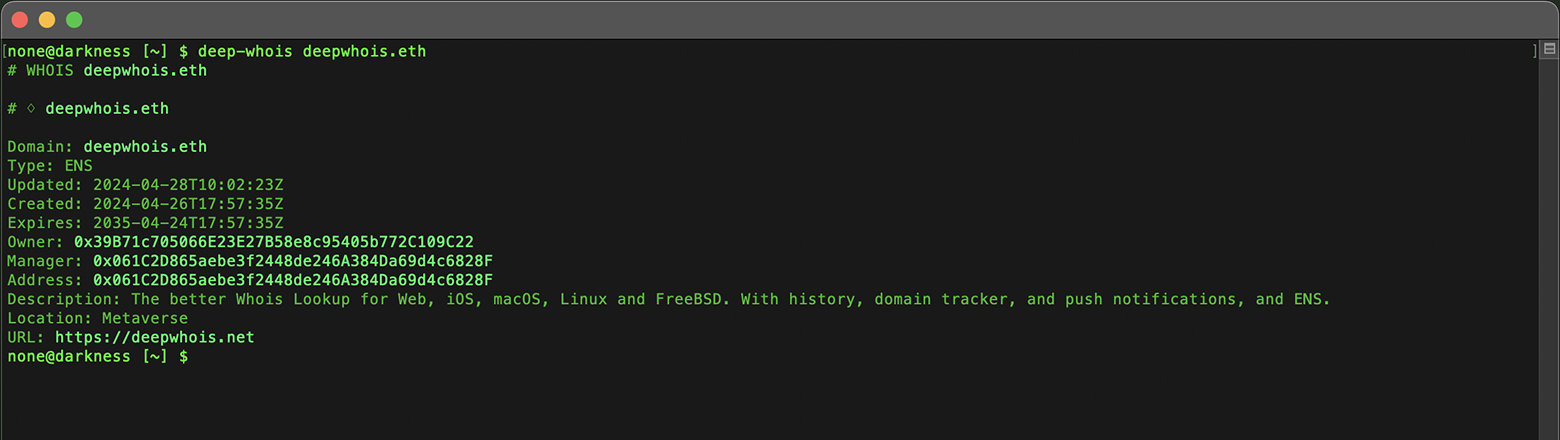
.ETH alan adları için Ethereum ağından doğrudan Whois verilerini, iOS'taki Deep Whois uygulaması veya Terminal'deki komut satırı aracıyla sorgulayabilirsiniz.
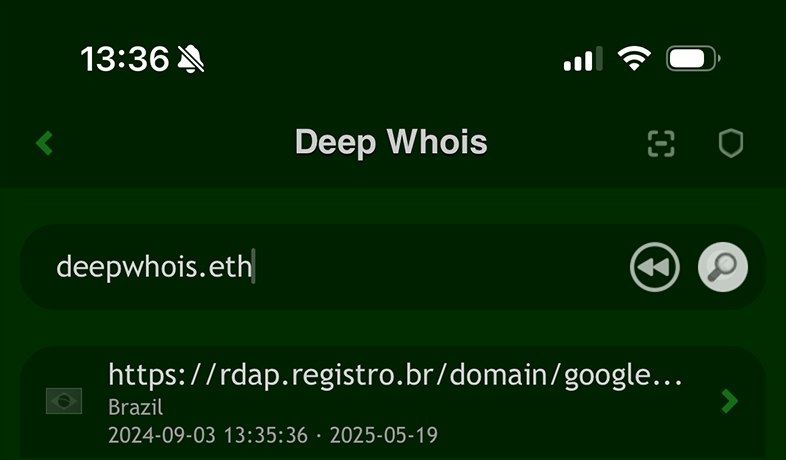
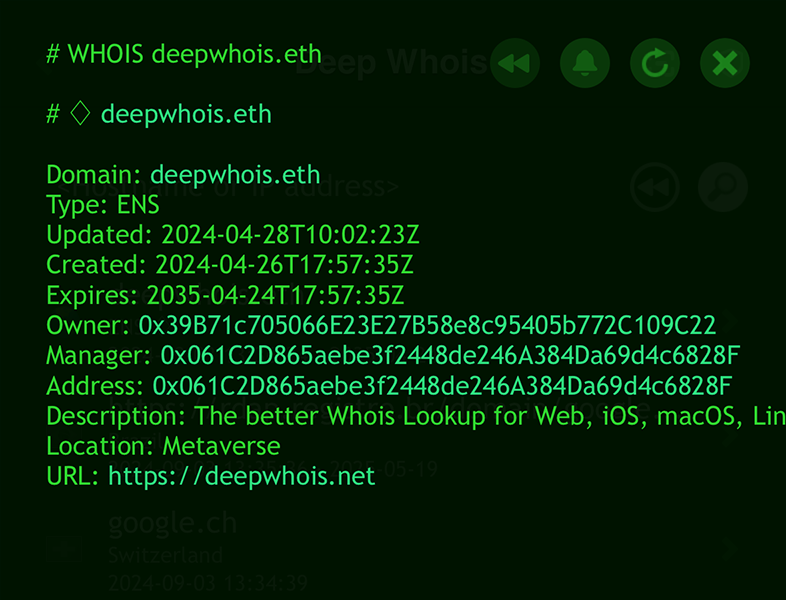
Bu süreç şeffaftır ve ek bir seçenek gerektirmez — standart bir Whois sorgusunda olduğu gibi alan adını girmeniz yeterlidir.
deep-whois deepwhois.eth
DNS Alan Adları için ENS Verileri
ENS yalnızca .ETH alanlarıyla sınırlı değildir.
.COM, .NET, .ME ve diğerleri gibi klasik DNS alanları için de bilgiler sağlar.
İlişkili Ethereum cüzdan adresi veya diğer ENS-odaklı bilgileri almak için, iOS'ta veya macOS, Linux ya da FreeBSD Terminal komut satırında Deep Whois kullanırken sorgunuza “@ens” seçeneğini eklemeniz yeterlidir.
Bu, aracın istenen DNS alanı için ENS'i açıkça sorgulamasını sağlar.
Birden Fazla Alan Adı Türü için Şeffaf Destek
Deep Whois, tek bir sadeleştirilmiş sorgu içinde birden fazla alan adı türünü destekler:
.ETH üst seviye alan adı bölgesinden gelen yerel Ethereum ENS alan adları.
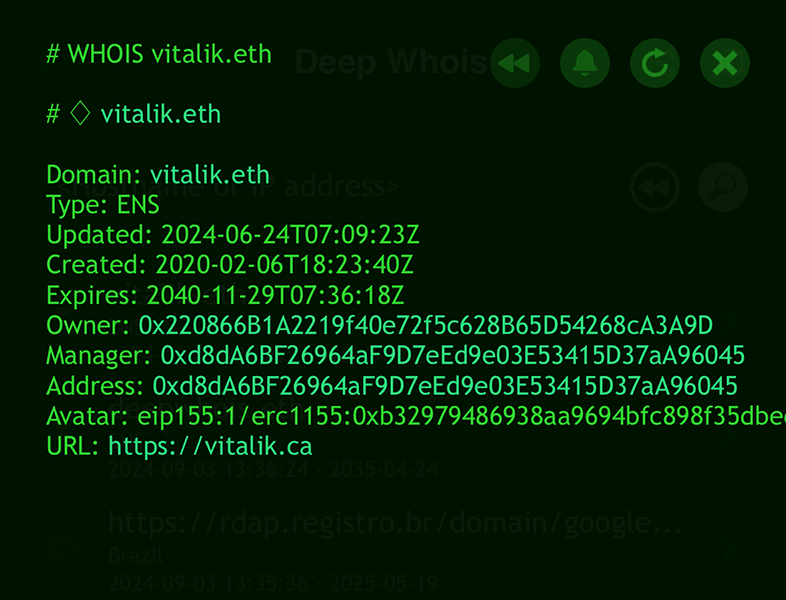
Ethereum blok zinciriyle entegre edilmiş deepwhois.net gibi zincir üstü DNS alan adları.
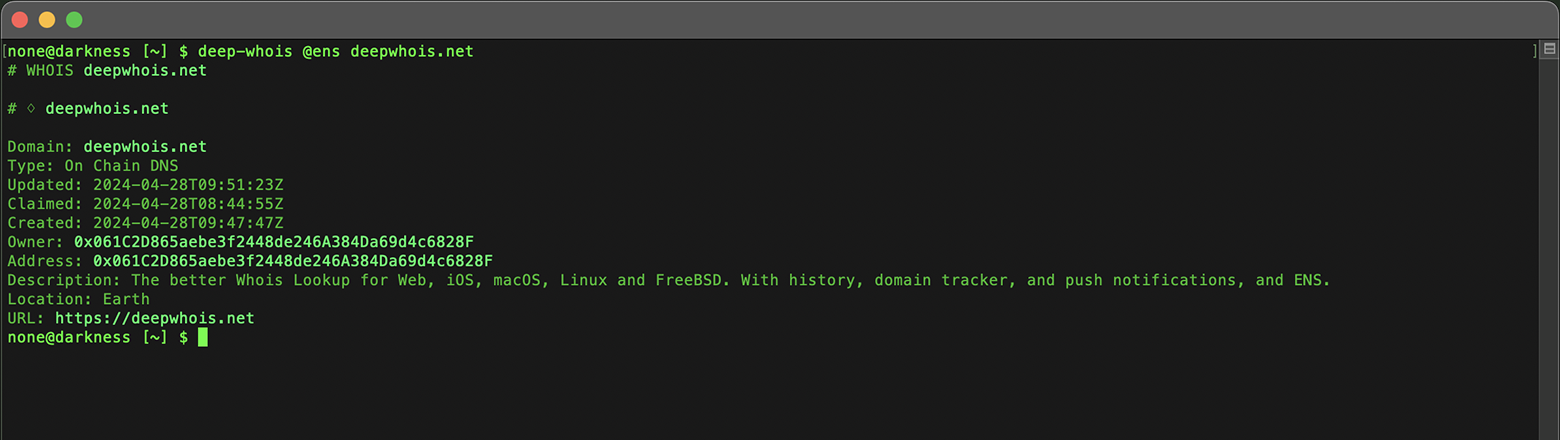
opscurum.me gibi, ENS ile ilişkilendirilmiş klasik DNS alanları (off-chain DNS alanları).

Ters ENS Whois Araması
Ek olarak Deep Whois, bir Ethereum cüzdan adresi kullanarak ters ENS Whois araması yapma olanağı da sunar.
Ters ENS Whois araması yaparken ek bir seçenek belirtmenize gerek yoktur.
Standart bir Ethereum cüzdan adresini sorgu olarak kullanmanız yeterlidir; Deep Whois, bu adresle ilişkili tüm ENS alan adlarını otomatik olarak bulur.
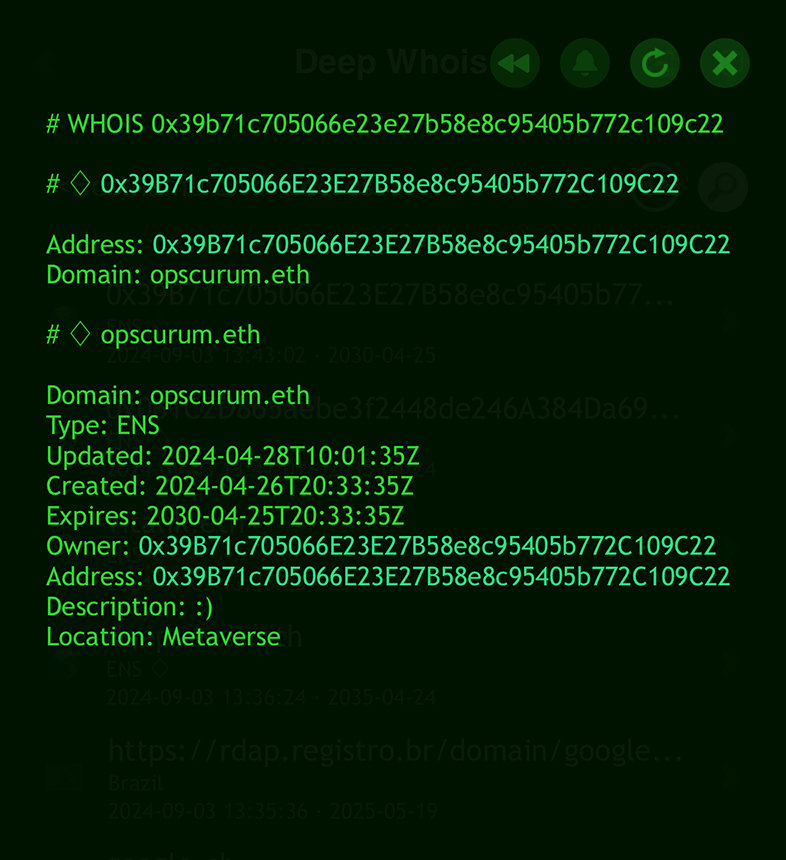
Bu, ister iOS uygulamasını ister Terminal komut satırı aracını kullanın, süreci son derece basit ve kullanıcı dostu hâle getirir.
deep-whois 0x061C2D865aebe3f2448de246A384Da69d4c6828F
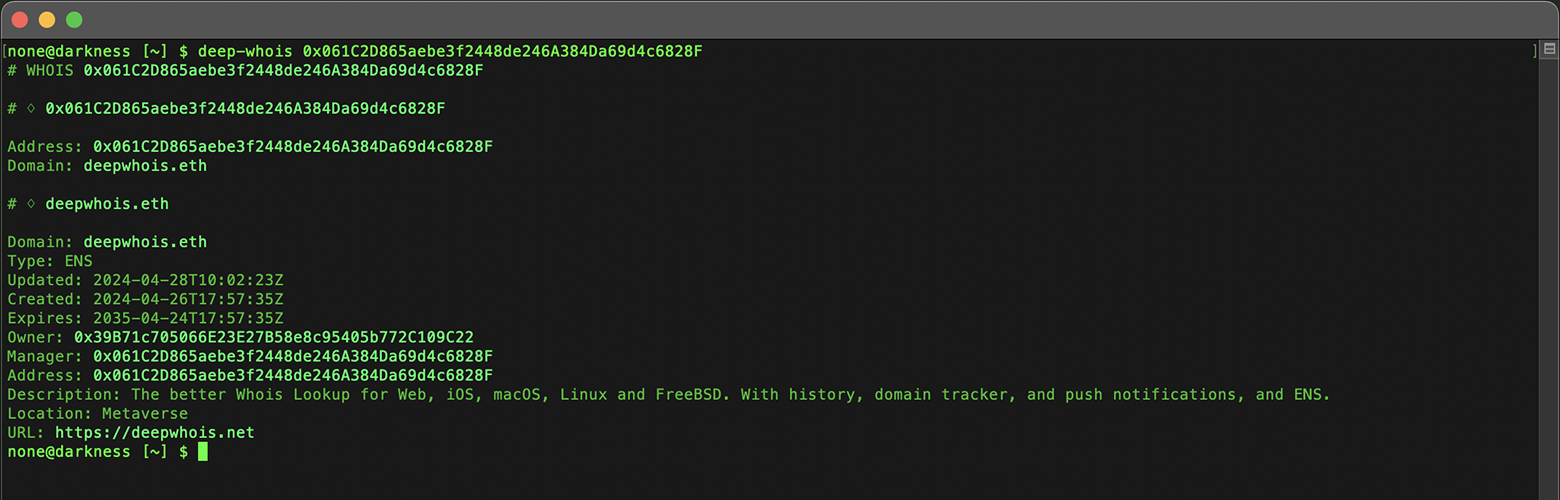
Bu özellik, belirli bir Ethereum adresiyle ilişkili ENS alan adlarını keşfetmenize olanak tanıyarak, blok zinciri tabanlı alan adı varlıklarını incelemek ve yönetmek için güçlü bir araç sunar.
ENS sorguları, hızla büyüyen merkeziyetsiz web dünyasında, blok zinciriyle ilişkili varlıkların sahipliğini ve yönetimini anlamak açısından özellikle önemlidir.
Adım #8: Alan Adı Yaşını, Bitiş ve Yenileme Tarihlerini Analiz Edin
Bu kritik bilgiler, temel bir Whois sorgusu aracılığıyla kolayca erişilebilirdir ve alan adınızı etkili şekilde yönetmek için ihtiyaç duyduğunuz ayrıntıları sunar.
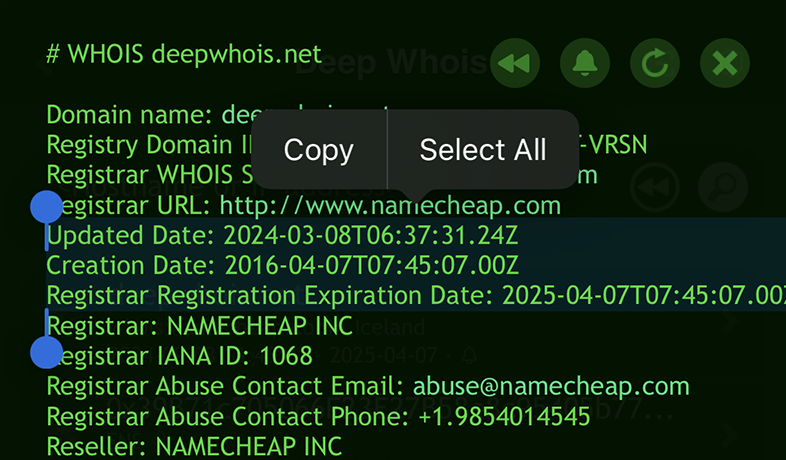
Ayrıca, alan adını satın almayı planlıyorsanız; ister mevcut sahibine teklif götürerek, ister süresi dolduktan sonra yeniden kayıt ederek olsun, planlama yapmanıza yardımcı olur.
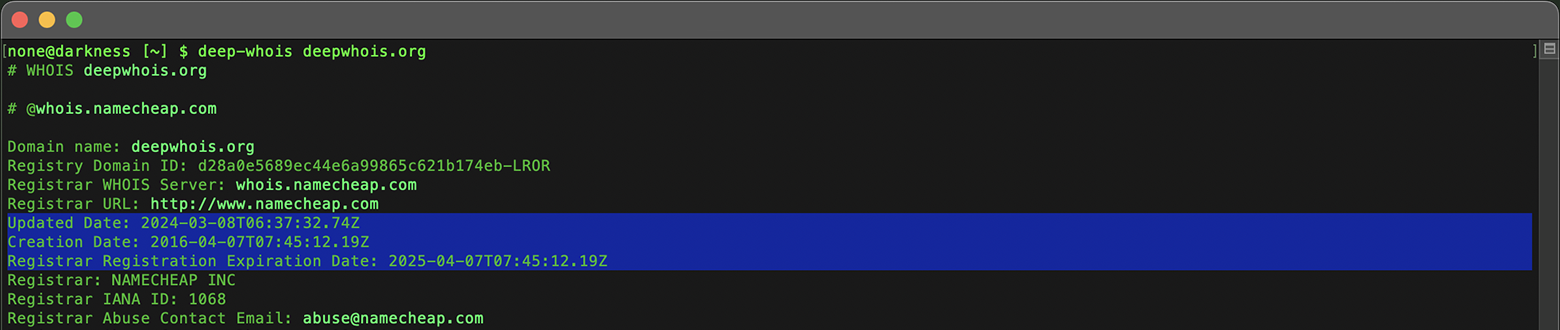
Bir alan adının yaşını, bitiş ve yenileme tarihlerini anlamak; alan adının istikrarını ve gelecekteki kullanılabilirliğini değerlendirmek açısından kritik öneme sahiptir.
Alan adının yaşı, geçmişi ve güvenilirliği hakkında fikir verir; eski alan adları çoğu zaman daha yerleşik bir itibara sahip olur.
Bitiş tarihini takip etmek, sahiplikte istenmeyen kesintileri ve alan adının kaybedilmesini önlemek için zorunludur.
Bu tarihleri izlemek, bir alan adının ne zaman süresinin dolabileceğini veya daha yakından takip edilmesi gerekebileceğini önceden görmenize yardımcı olur.
Yenileme tarihleri de en az bitiş tarihleri kadar önemlidir; alan adının en son ne zaman yenilendiğini ve ne kadar süreyle güvence altına alındığını gösterir.
Bu tarihleri düzenli olarak kontrol etmek, alan adının kontrolünüz altında kalmasını sağlar ve kayıt süresinin dolmasından kaynaklanan hizmet kesintilerini önlemeye yardımcı olur.
Adım #9: Alan Adı Değişikliklerini Zaman İçinde İzleyin
Bir alan adının Whois verilerinin düzenli olarak izlenmesi, sahiplik, DNS ayarları veya bitiş tarihindeki değişikliklerden haberdar kalmanıza yardımcı olur.
Bu, sahip olduğunuz veya satın almayı düşündüğünüz alan adları için özellikle önemlidir.
Deep Whois ile yalnızca size ait olanlar değil, herhangi bir alan adı için bitiş ve değişiklikleri izleyebileceğinizi de unutmamak gerekir.
Rakiplerinizin alan adları, potansiyel satın alma hedefleri veya ilgi duyduğunuz diğer alan adları için kritik güncellemeleri izleyebilir; böylece bilgi sahibi olup gerektiğinde harekete geçebilirsiniz.
iOS'ta Deep Whois kullanımı:
Bildirim almak için “Çan” simgesine dokunarak izlemeyi etkinleştirin.

Alan adı süresinin dolmasına yaklaştığında veya Whois verilerinde değişiklik olduğunda, cihazınıza doğrudan push bildirimi alırsınız.
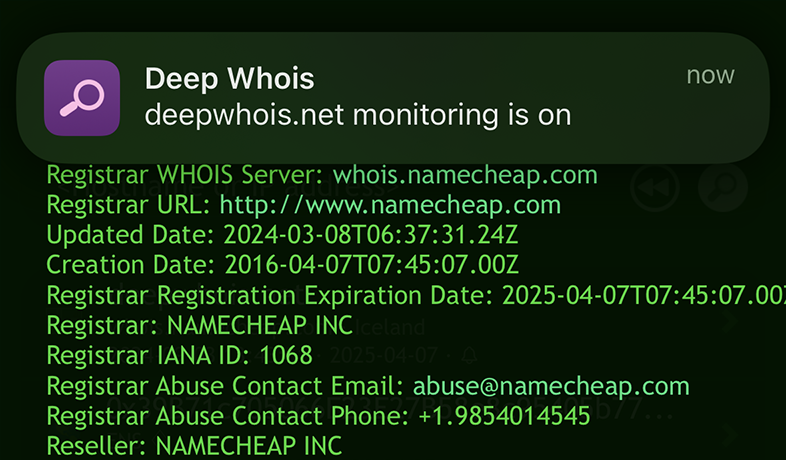
Sürekli izleme, alan adının değeri veya ona olan ilginizi etkileyebilecek önemli değişikliklerden haberdar olmanızı ve bu değişikliklerin önünde olmanızı sağlar.
Adım #10: WHOIS Abuse İletişim Bilgilerini Analiz Edin
Abuse iletişim bilgileri; spam, kimlik avı veya bir alan adıyla ilişkili diğer kötü niyetli aktiviteleri bildirmek için çoğu zaman Whois kayıtlarında yer alır.
Bu bilgilerin nasıl bulunacağını ve kullanılacağını bilmek, güvenlik olaylarını yönetirken kritik önem taşır.
iOS'ta Deep Whois kullanımı:
Whois verileri içinde abuse (şikâyet) iletişim ayrıntılarını arayın.
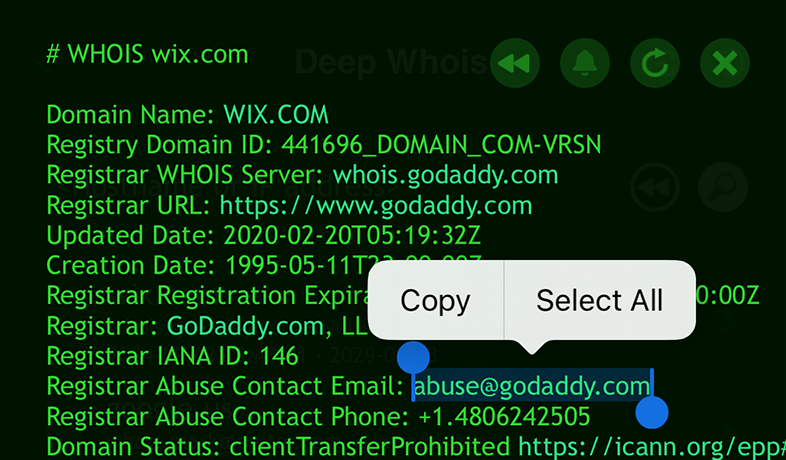
Terminal'de Deep Whois kullanımı:
Abuse iletişimlerini bulmak için aşağıdaki komutu kullanın:
deep-whois --no-trace wix.com | grep -i abuse

Kötüye kullanımları (abuse) doğru iletişim noktalarına raporlamak, kötü niyetli alan adlarıyla ilişkili riskleri azaltmaya yardımcı olur.
Adım #11: Whois Verilerini Kaydedin ve Dışa Aktarın
Alan adı analizini tamamladıktan sonra, verileri gelecekte başvurmak veya raporlama amacıyla kaydetmek ve dışa aktarmak önemlidir.
Bu dokümantasyon, alan adıyla ilgili kararlar alırken veya bulgularınızı paydaşlara sunarken son derece değerli olabilir.
iOS'ta Deep Whois kullanımı:
Sonuçları, ihtiyaçlarınıza uygun bir formatta doğrudan uygulamadan dışa aktarın.
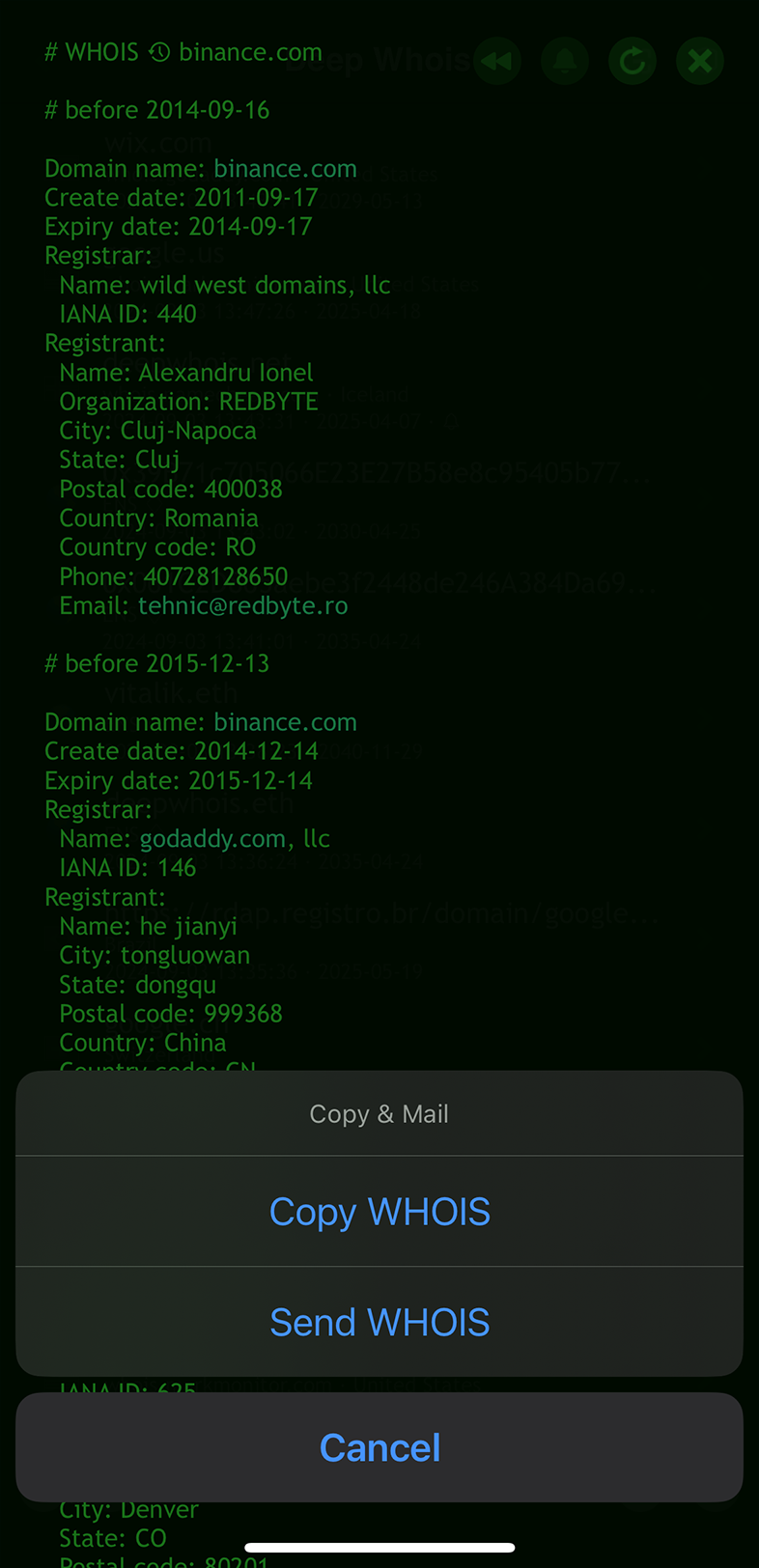
Terminal'de Deep Whois kullanımı:
Whois çıktısını, kolay başvuru için bir dosyaya kaydedin:
deep-whois @history binance.com > whois-history-results.txt
Bulgularınızın kayıtlı bir kopyasına sahip olmak, verileri herhangi bir zamanda tekrar inceleyebilmenizi sağlar ve analizinizin iyi bir şekilde dokümante edildiğinden emin olmanıza yardımcı olur.
Ek Adım: Alan Adı İtibarını ve Kara Liste Durumunu Düzenli Olarak Gözden Geçirin
Bir alan adının itibarı zaman içinde değişebilir; özellikle spam veya kimlik avı gibi aktivitelerde kullanılmışsa.
Alan adının itibarını ve kara liste durumunu düzenli olarak kontrol etmek, güvenilir kalmasını ve işinizi ya da güvenlik duruşunuzu olumsuz etkilememesini sağlamaya yardımcı olur.
iOS'ta, RBL Status uygulamasını kullanarak alan adı itibarını ve kara liste durumunu kolayca izleyebilirsiniz.
Uygulama, bir alan adının herhangi bir kara listede yer alıp almadığı hakkında gerçek zamanlı içgörüler sunarak, temiz ve güvenilir bir çevrimiçi varlık sürdürmenize yardımcı olur.
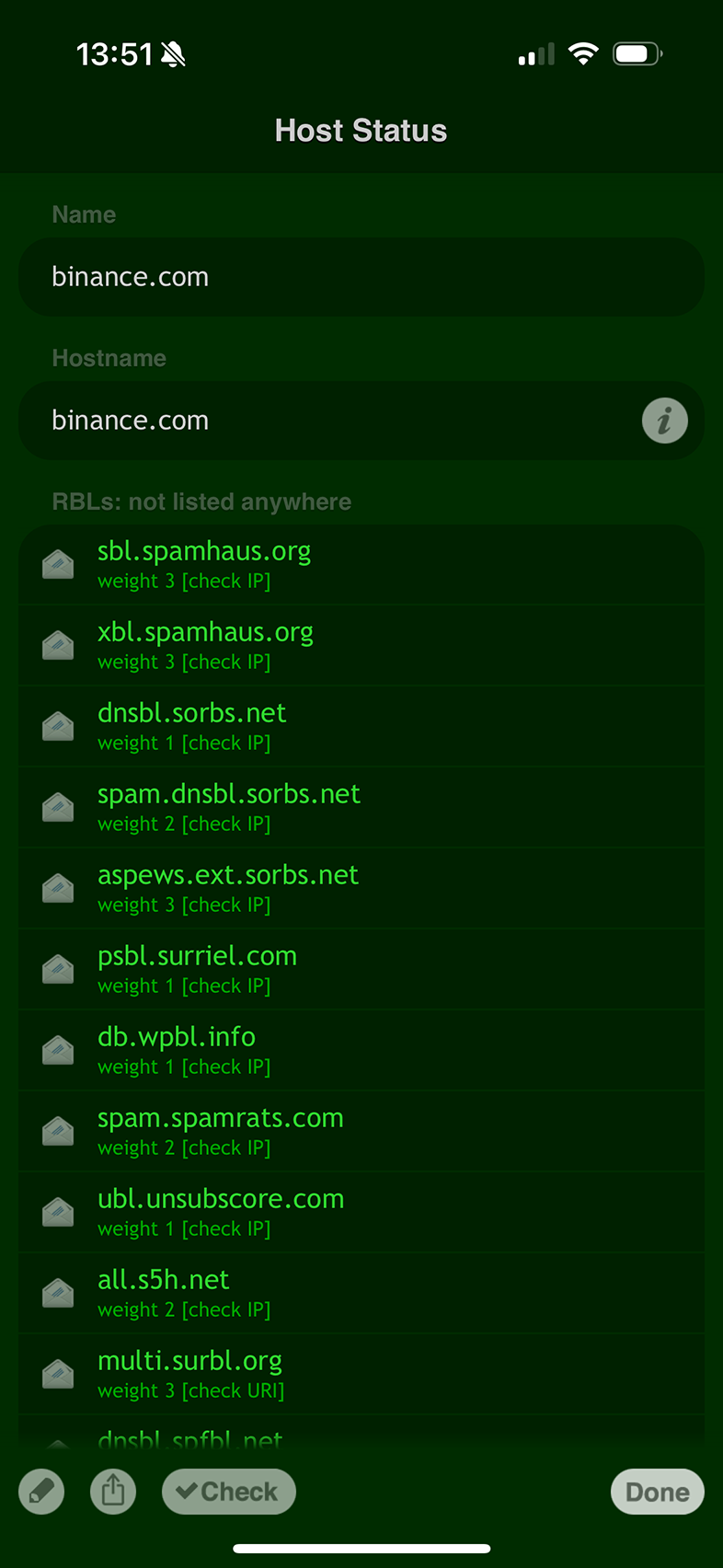
Alan adı itibarının izlenmesi, bütünlüğünü korumak ve sorunlar büyümeden önce onları çözmek için proaktif adımlar atmanıza yardımcı olur.
Sonuç: Alan Adı Whois Araması ve Geçmişinde Uzmanlaşmak
Bu ayrıntılı adımları izleyerek, ister iOS'taki Deep Whois uygulamasını ister macOS, Linux veya FreeBSD'deki Terminal'i kullanın, kapsamlı ve detaylı alan adı incelemeleri gerçekleştirebilirsiniz.
Bu kapsamlı kılavuz, alan adları hakkında sahiplik geçmişi ve DNS ayarlarından RDAP ve ENS kayıtları gibi gelişmiş verilere kadar her ayrıntıyı ortaya çıkarmanız için gerekli araç ve bilgileri sunar.
İster güvenlik amacıyla bir alan adı araştırıyor olun, ister satın almayı değerlendiriyor olun ya da yalnızca bir alan adının geçmişini daha iyi anlamak isteyin; bu kılavuz, Whois aramalarınızdan en iyi şekilde yararlanmanıza ve incelenen alan adı hakkında eksiksiz bir tablo elde etmenize yardımcı olacaktır.