Investigar una dirección IP
con búsqueda Whois

Actualizado: 1 de diciembre de 2025
Comprender qué hay detrás de una dirección IP puede ser fundamental por muchos motivos: rastrear el origen de una actividad sospechosa, comprobar la legitimidad de un sitio web o simplemente recopilar información para una auditoría de red.
En esta guía veremos paso a paso cómo investigar una dirección IP mediante búsquedas Whois utilizando la potente app Deep Whois y la herramienta de línea de comandos.
Al finalizar tendrás los conocimientos necesarios para entender el origen, la titularidad, la ubicación y otros datos clave asociados a una dirección IP.
Esta es la guía paso a paso para realizar una búsqueda Whois de una IP:
→ Paso n.º 1: Realizar una búsqueda Whois básica de la IP
→ Paso n.º 2: Identificar la persona/entidad titular de la IP y la información de contacto
→ Paso n.º 3: Determinar el registro regional de Internet (RIR) de la IP
→ Paso n.º 4: Analizar la asignación de IP y la notación CIDR
→ Paso n.º 5: Realizar una investigación inversa de IP (Reverse IP)
→ Paso n.º 6: Identificar el proveedor de hosting de la IP
→ Paso n.º 7: Realizar geolocalización de la IP
→ Paso n.º 8: Analizar los contactos de abuso (Abuse) en el Whois de la IP
→ Paso n.º 9: Guardar y exportar los datos de IP-Whois
Pasemos a los detalles.

Paso n.º 1: Realizar una búsqueda Whois básica de la IP
El primer paso en la investigación de cualquier dirección IP es ejecutar una búsqueda Whois básica. Te proporcionará datos esenciales como la organización titular, la información de contacto, el registro regional de Internet (RIR) responsable de la IP y la ubicación geográfica.
Usar Deep Whois en iOS:
Abre la app Deep Whois y escribe la dirección IP en el campo de búsqueda.
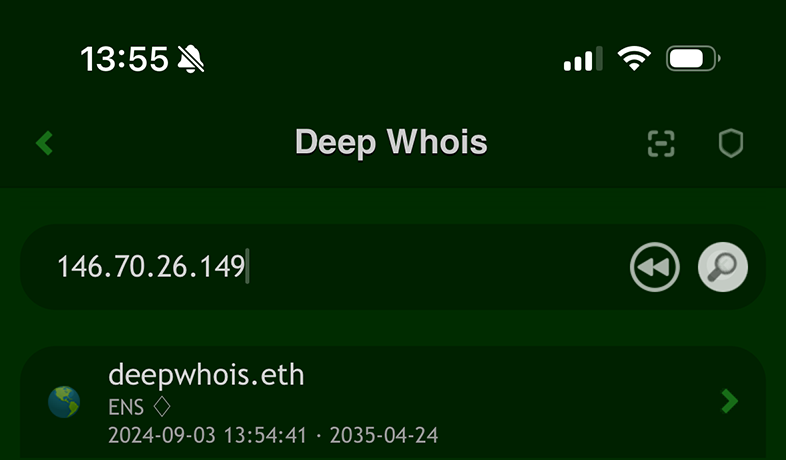
Luego toca «Lookup» para obtener los datos Whois.
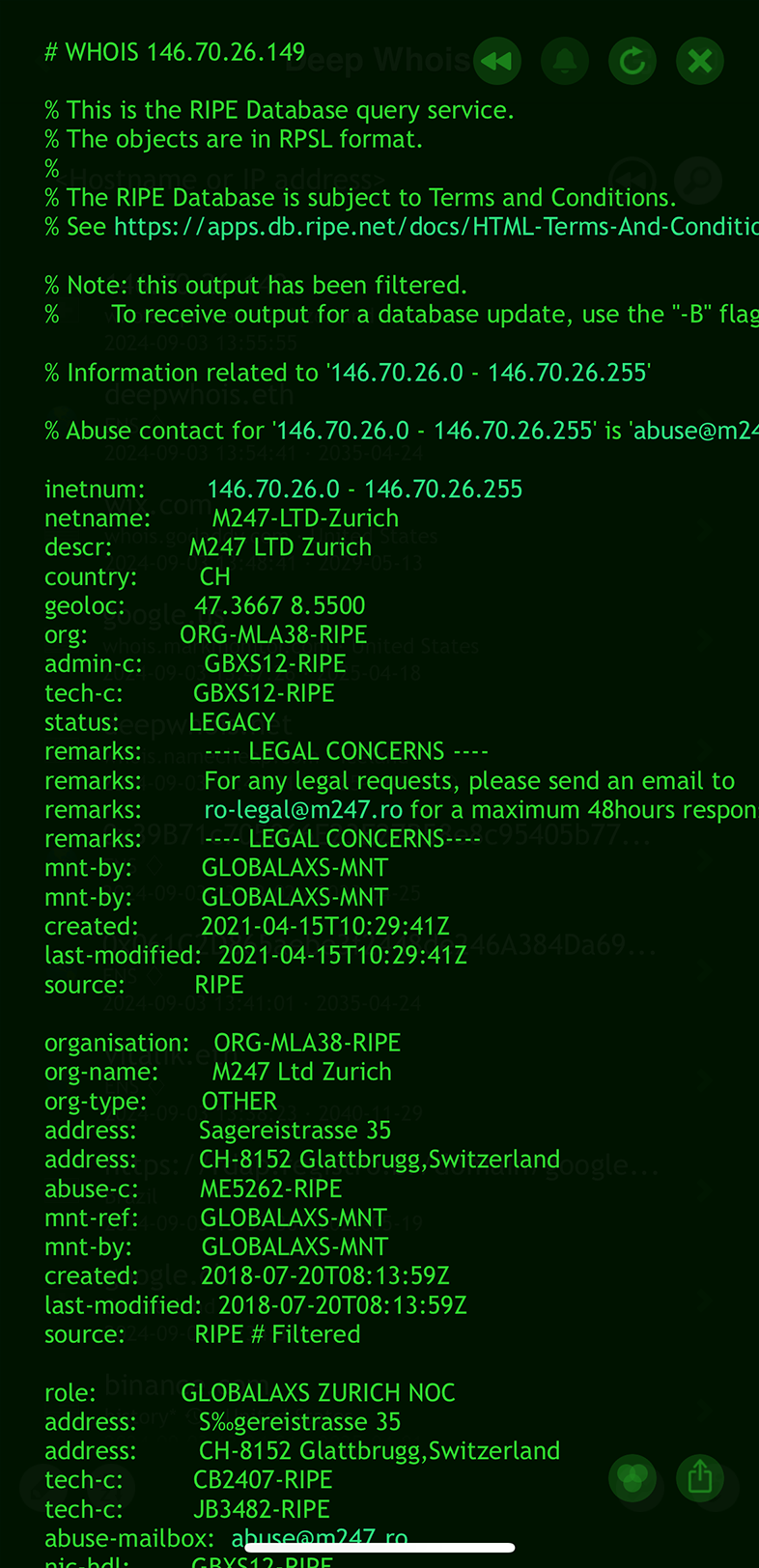
Usar Deep Whois en el terminal:
Ejecuta el siguiente comando:
deep-whois 146.70.26.149
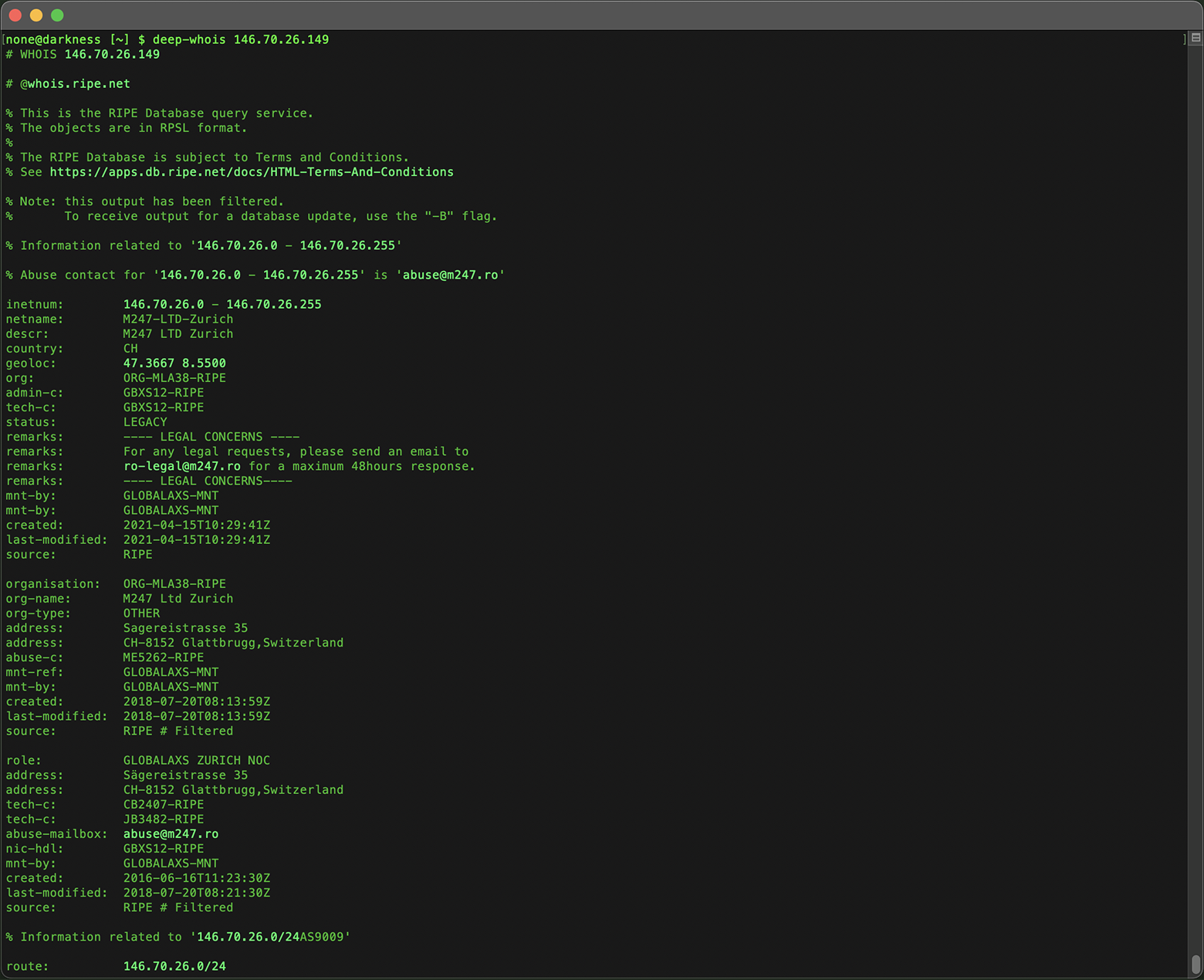
Esta consulta básica ofrece una vista rápida de la IP, mostrando su titular, la organización asociada y la región geográfica.
Deep Whois simplifica el análisis de direcciones IP determinando automáticamente qué base de datos debe consultar, sin necesidad de especificar la fuente.
Admite de forma transparente todas las principales bases IP-Whois, incluidas ARIN, RIPE, APNIC, LACNIC y AFRINIC, así como servidores de referencia.
De este modo obtienes la información más precisa y completa posible para cualquier IP, independientemente del RIR que la gestione.
Consejos extra:
#1: Consultar Whois para IPv6
Deep Whois admite de forma nativa direcciones IPv4 e IPv6 en una única interfaz de entrada.
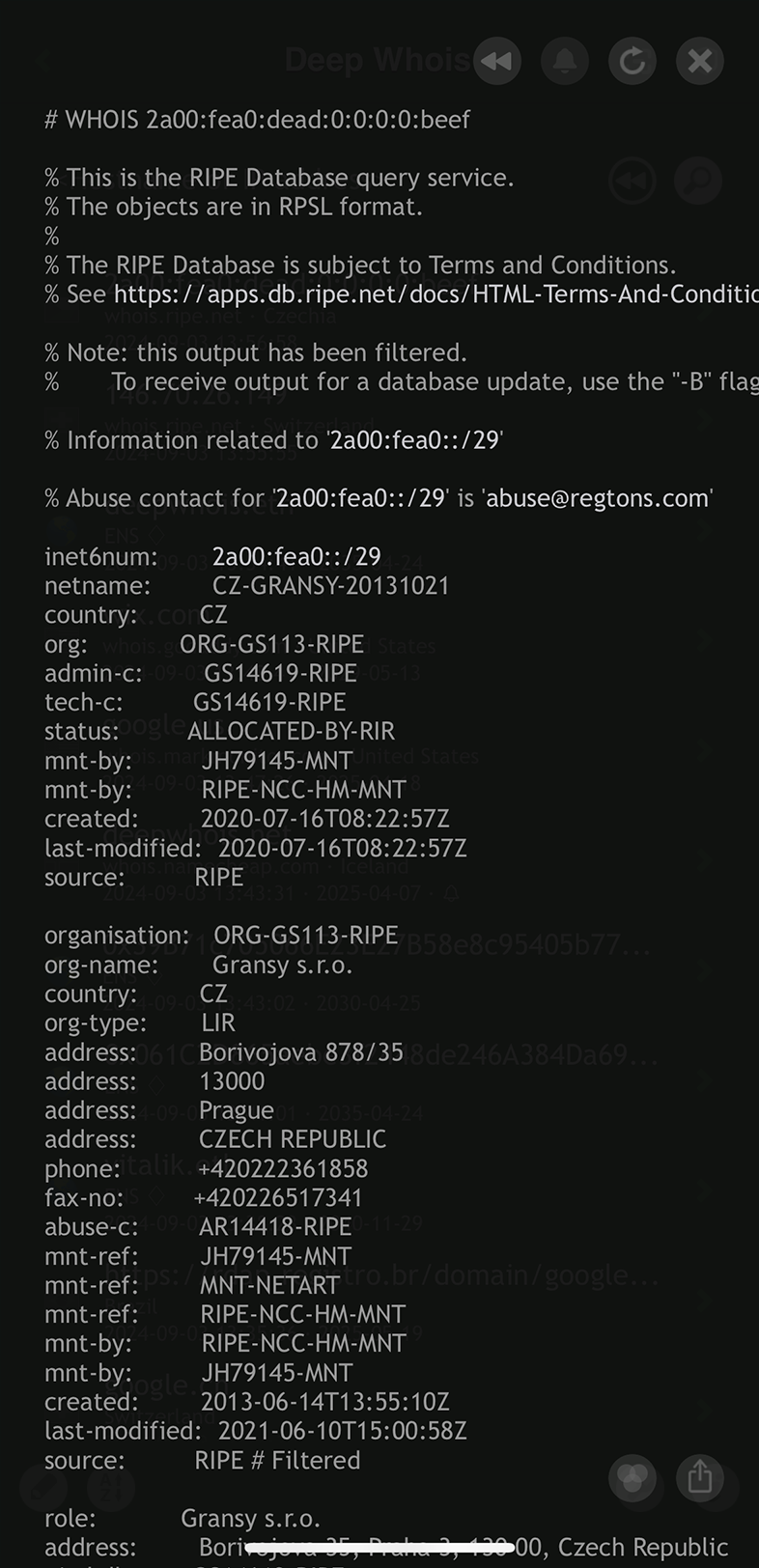
Estés investigando una IPv4 antigua o una IPv6 más reciente, Deep Whois detecta automáticamente el tipo y procesa la consulta, proporcionándote datos Whois detallados.
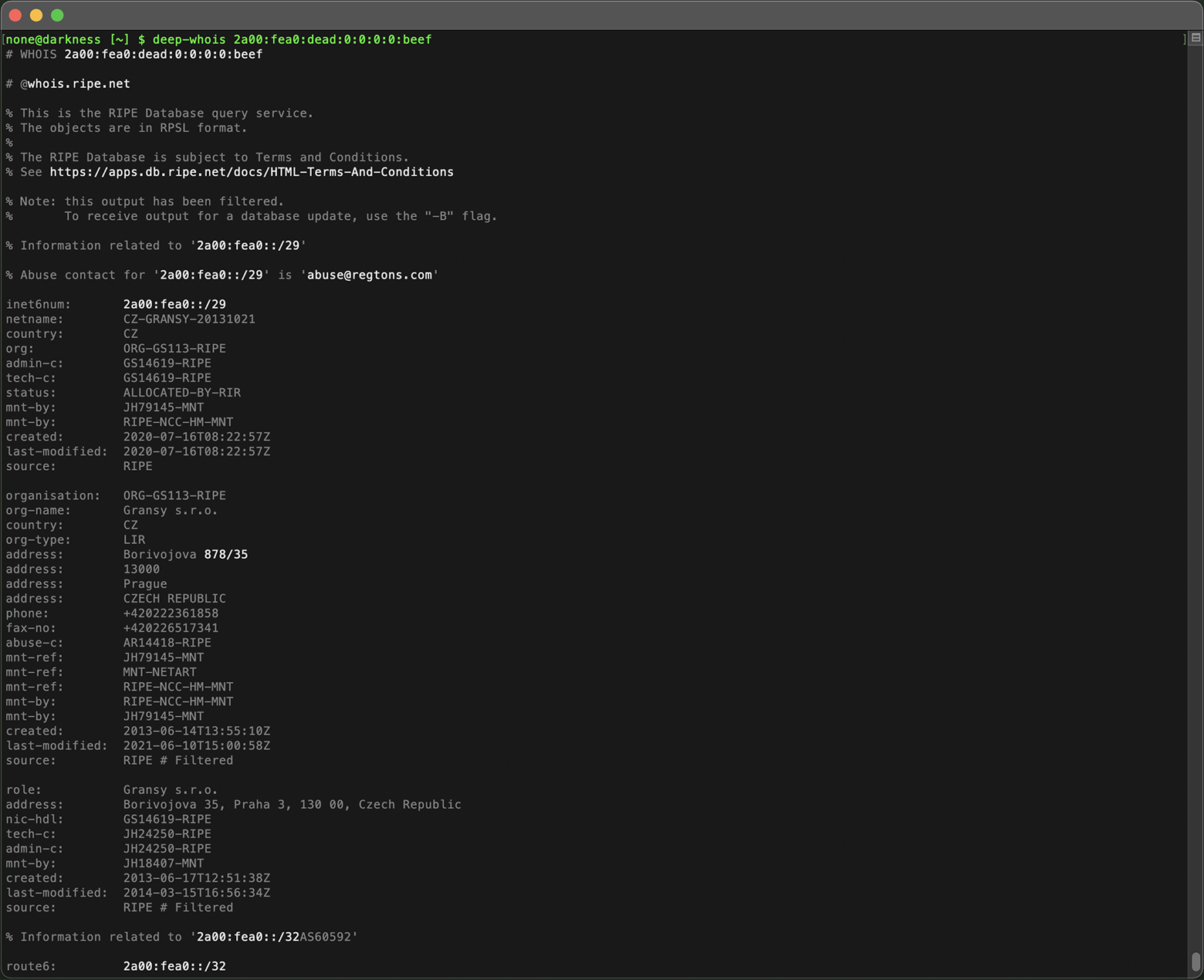
Esta flexibilidad permite realizar investigaciones exhaustivas de IP sin importar la versión del protocolo, todo desde una única interfaz.
#2: Navegación Whois cómoda en iOS
En iOS, consultar información Whois es tan cómodo como navegar por páginas web con enlaces clicables.
La app detecta y resalta automáticamente los datos clave —nombres de dominio, hostnames, URL, direcciones de email, direcciones IPv4/IPv6 y redes— con un color más brillante.
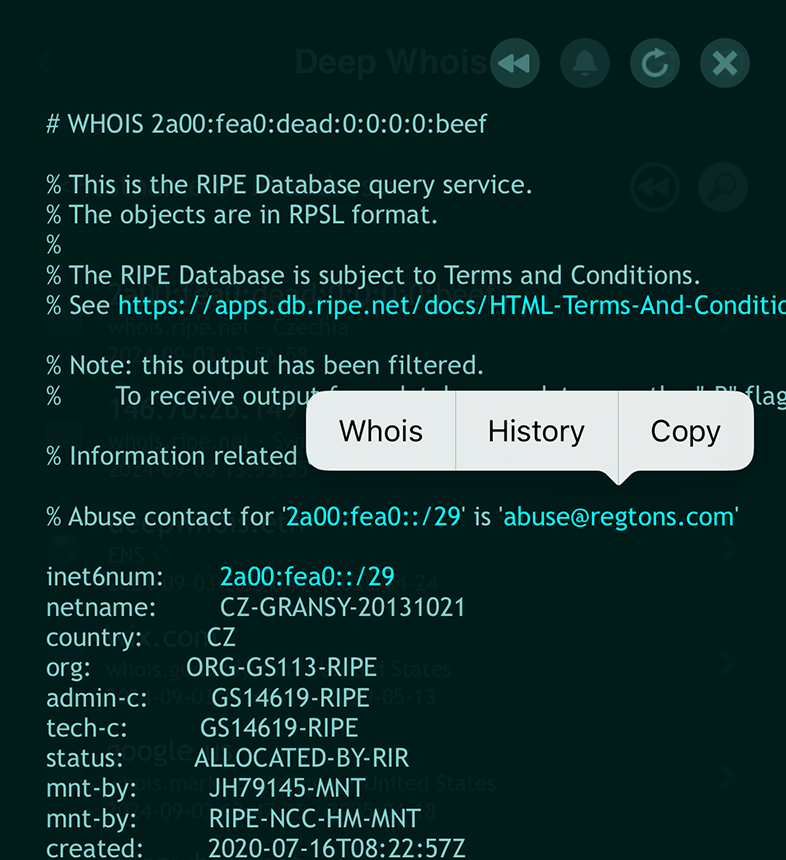
Para profundizar, basta con tocar el elemento resaltado para abrir el menú contextual.
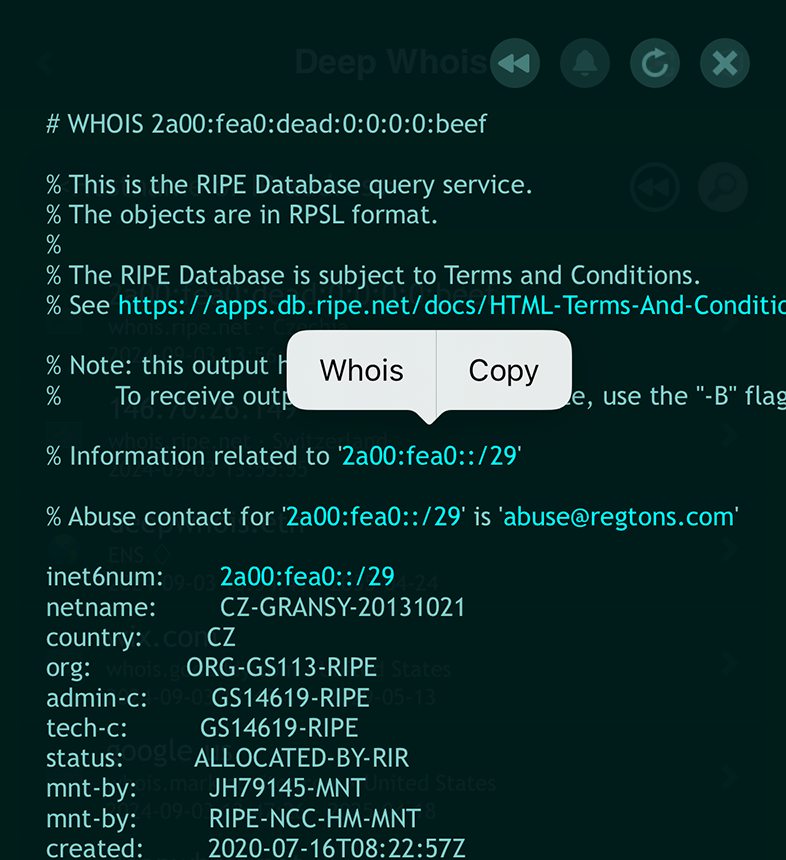
Eligiendo la opción «Whois» se ejecuta al instante una nueva consulta para la IP o red correspondiente, haciendo el análisis de datos intuitivo y rápido.
Paso n.º 2: Identificar la persona/entidad titular de la IP y la información de contacto
Saber a quién pertenece una IP es especialmente importante cuando necesitas contactar con la parte responsable por motivos legales, de abuso o de seguridad.
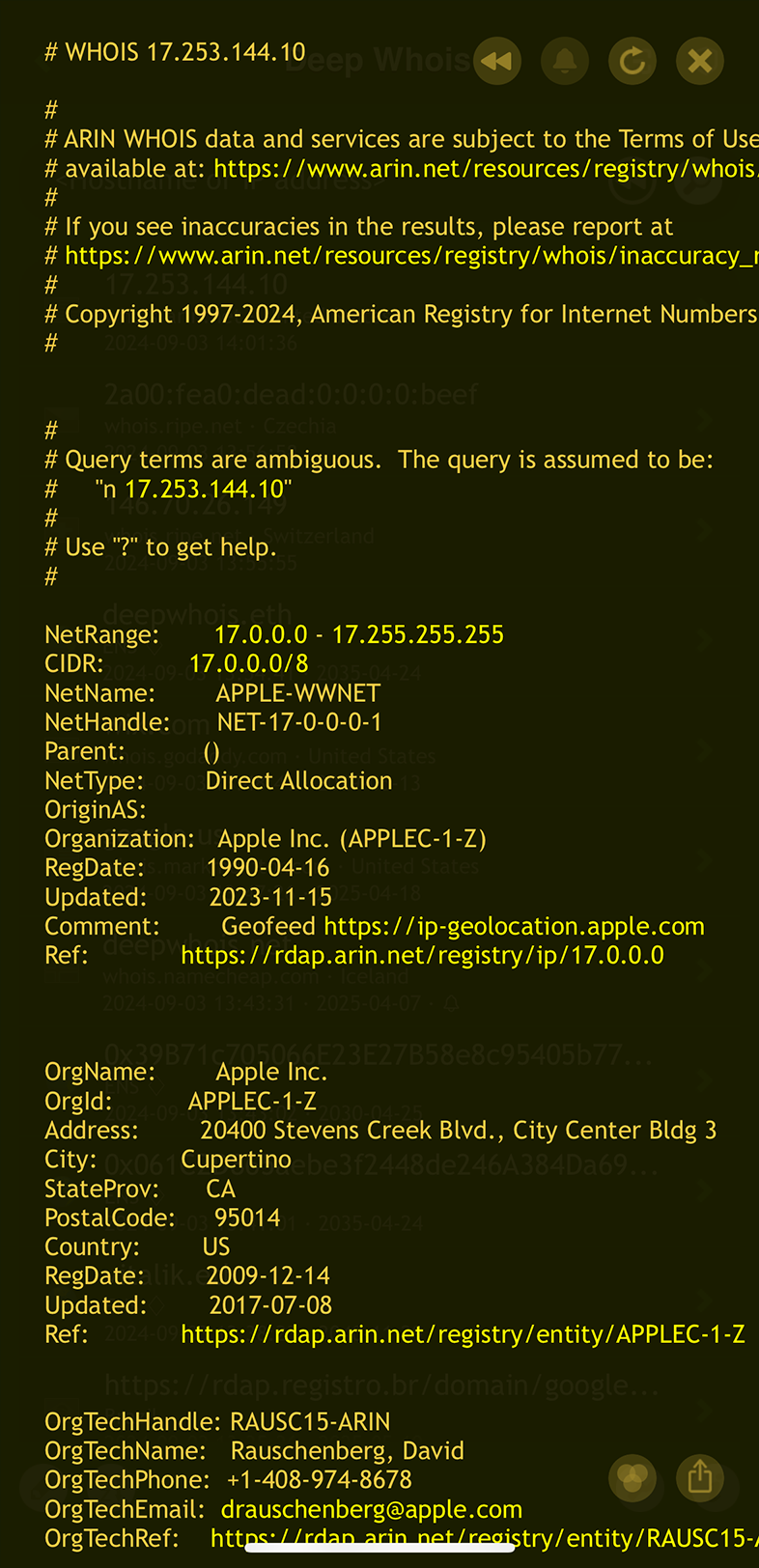
Las respuestas Whois suelen incluir esta información: nombre de la organización o persona, dirección, teléfono y correo electrónico.
Usar Deep Whois en iOS:
Los datos de titularidad y contacto se muestran como parte de la respuesta Whois.
Usar Deep Whois en el terminal:
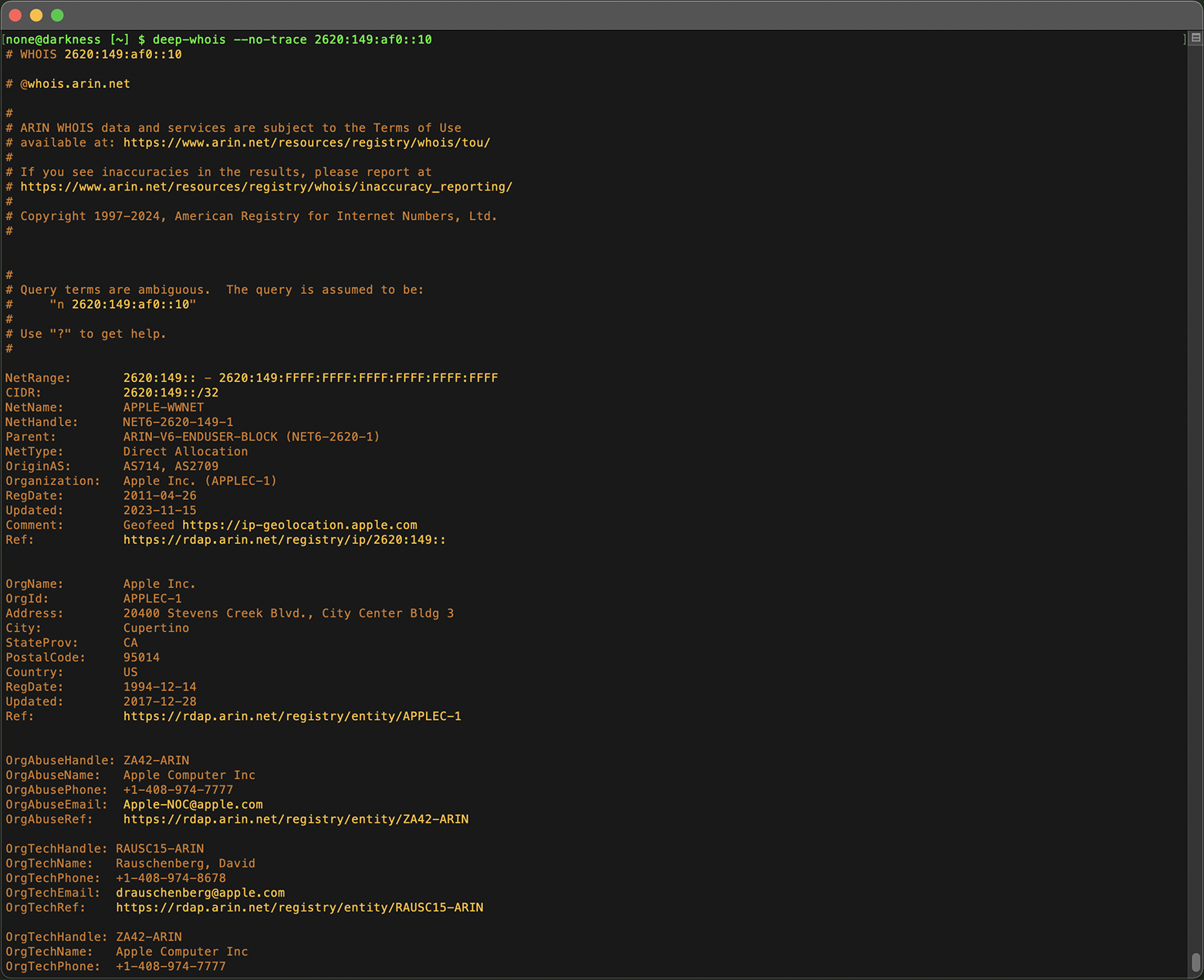
Este comando muestra los detalles de titularidad:
deep-whois 2620:149:af0::10

Si la IP pertenece a una gran organización, también puedes ver datos sobre el departamento o la persona responsable de gestionar esa dirección.
Consejos extra:
#1: Seguir resultados Whois intermedios
En iOS puedes añadir la opción «+trace» a la consulta para mostrar resultados Whois intermedios para IPv4 e IPv6 procedentes de servidores de nivel superior.
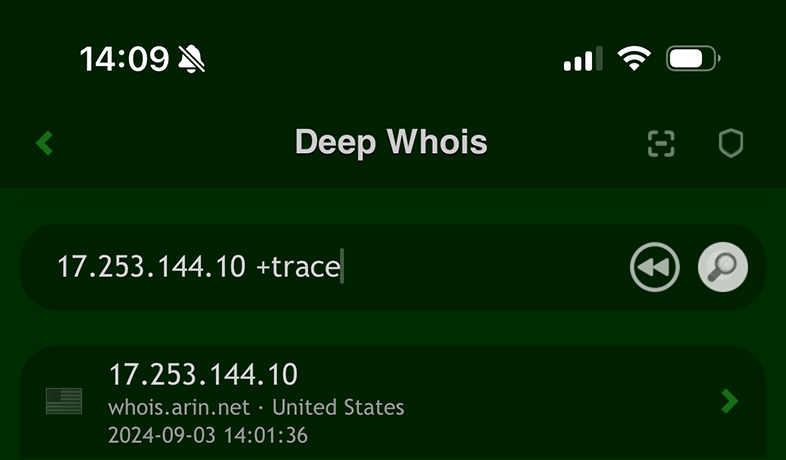
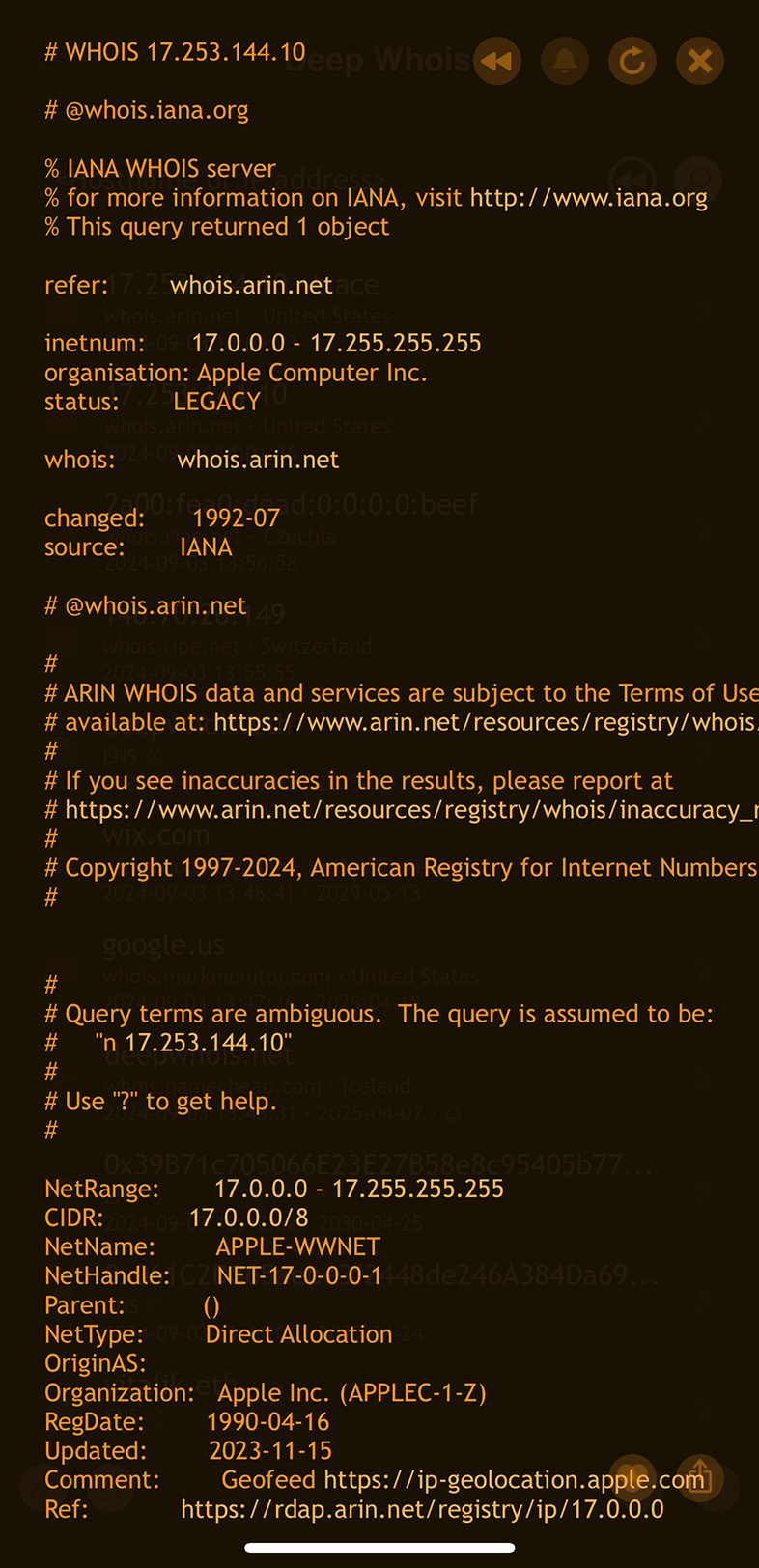
Esto ofrece una visión más profunda del enrutamiento y distribución de las IP a medida que las consultas atraviesan distintos servidores.
En la versión de terminal para macOS, Linux y FreeBSD, la traza se muestra por defecto; si no la necesitas en una investigación concreta, puedes ocultarla con la opción «--no-trace».
Paso n.º 3: Determinar el registro regional de Internet (RIR) de la IP
Cada IP se asigna a través de un registro regional de Internet (RIR) que gestiona el espacio de direcciones en una región concreta.
Conocer el RIR ayuda a entender qué normas se aplican a la IP y a qué entidad dirigirse para consultas adicionales.
La información del RIR se incluye en la respuesta Whois e indica si la IP pertenece a ARIN, RIPE, APNIC, LACNIC o AFRINIC.
Usar Deep Whois en iOS:
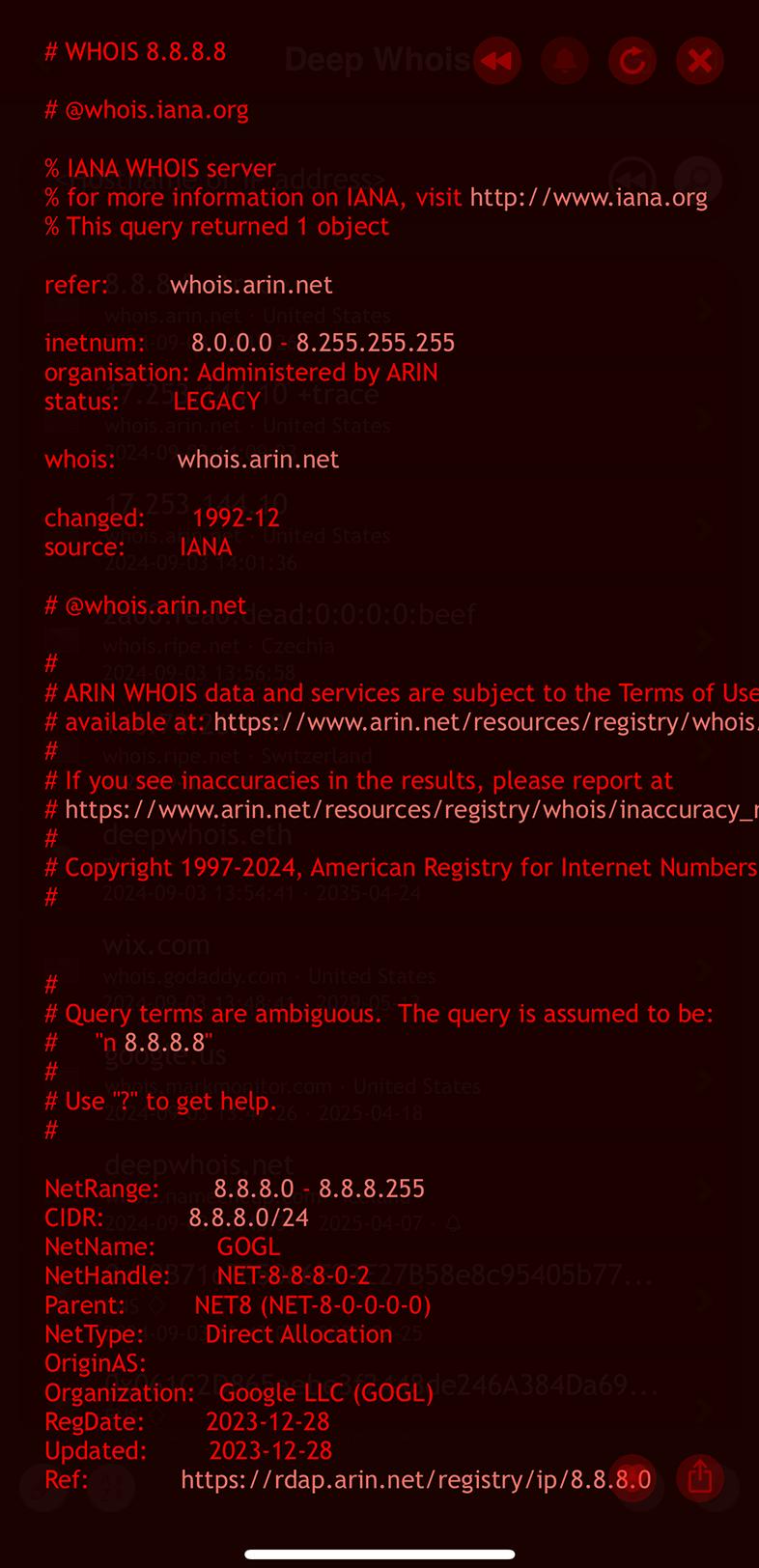
La opción «+trace» en una consulta iOS es útil para añadir resultados Whois intermedios y ver los datos directamente desde el servidor Whois del RIR.
Usar Deep Whois en el terminal:
La salida Whois indica el RIR que gestiona la IP:
deep-whois 2a00:1450:401b:800::200e
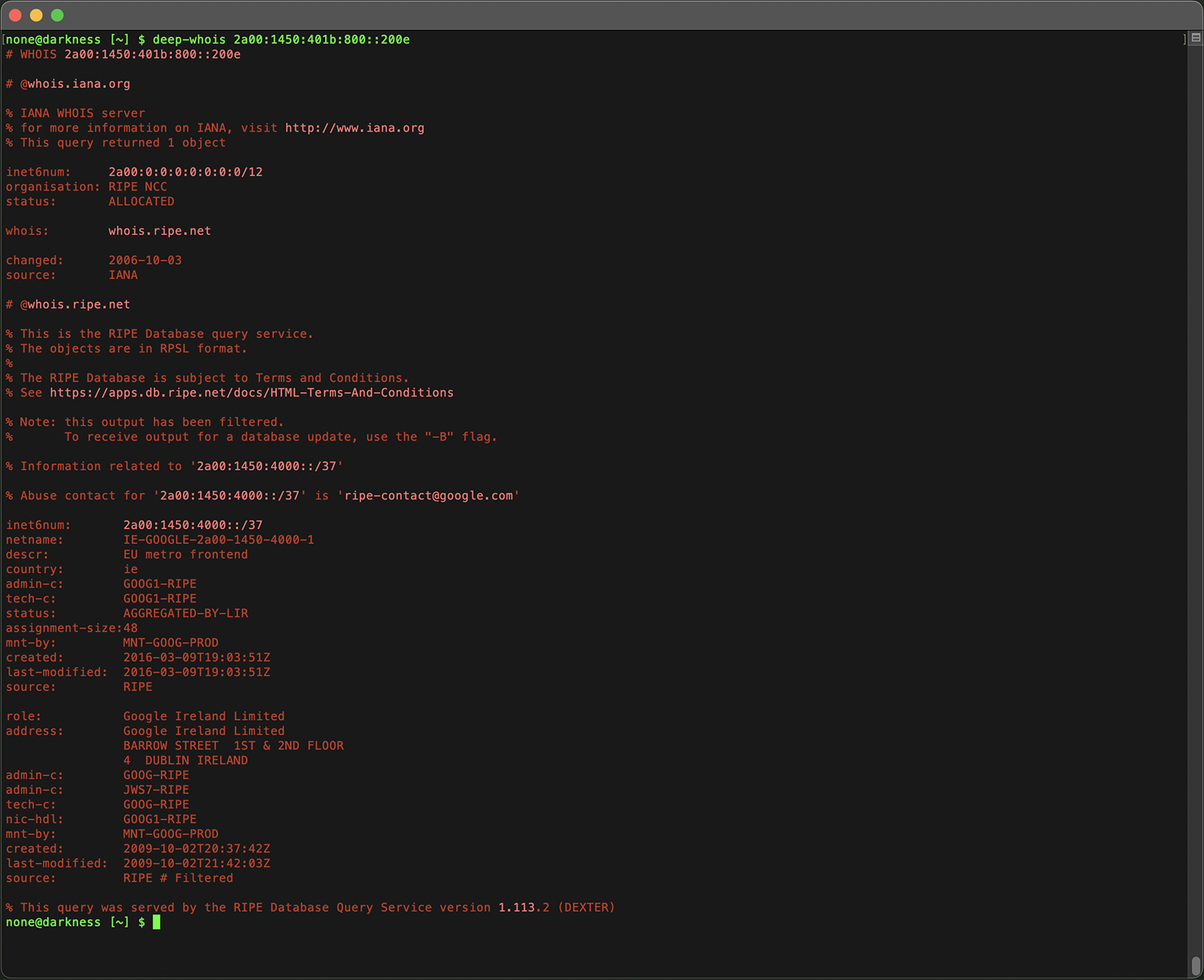
Puedes identificar el RIR examinando los nombres de los servidores intermedios o comprobando el propietario de la base de datos Whois.
Busca abreviaturas como ARIN, RIPE, APNIC, LACNIC y AFRINIC: son los registros regionales responsables de distintas zonas del mundo.
Entender qué RIR gestiona la IP ayuda a determinar su región de origen y la entidad adecuada para resolver disputas o incidentes relacionados con dicha IP.
Paso n.º 4: Analizar la asignación de IP y la notación CIDR
Las direcciones IP suelen asignarse por bloques descritos mediante notación CIDR (Classless Inter-Domain Routing). Analizar la notación CIDR permite conocer el tamaño del bloque, la función de la IP dentro de él y si forma parte de una red mayor.
Usar Deep Whois en iOS:
La notación CIDR se muestra en la sección de detalles de la IP.
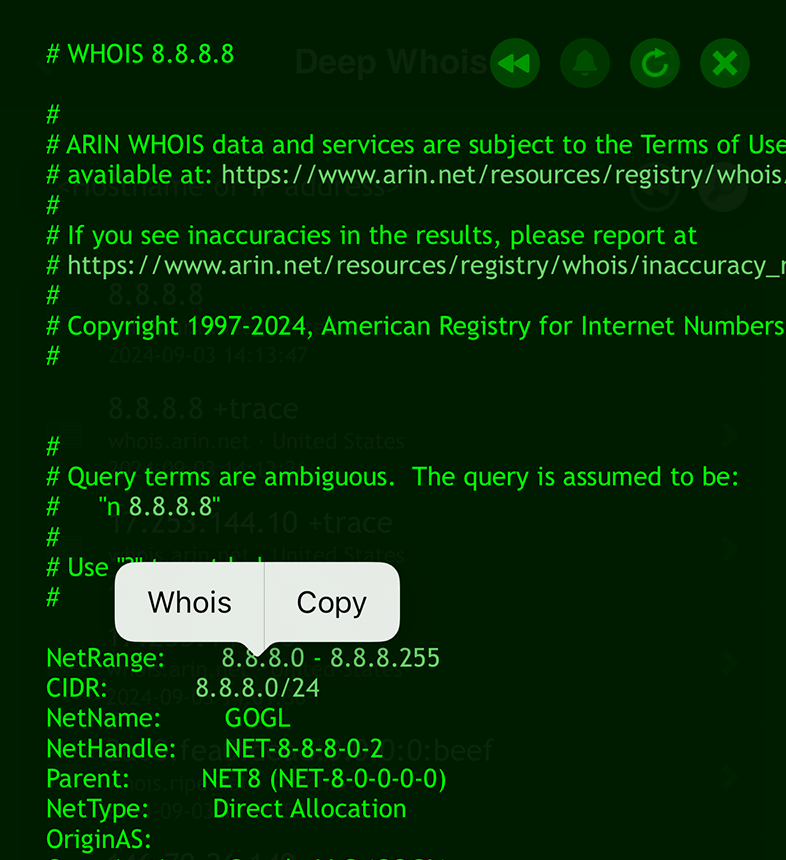
Puedes tocar la dirección de red con notación CIDR, abrir el menú contextual y elegir «Whois» para ver los detalles del bloque.
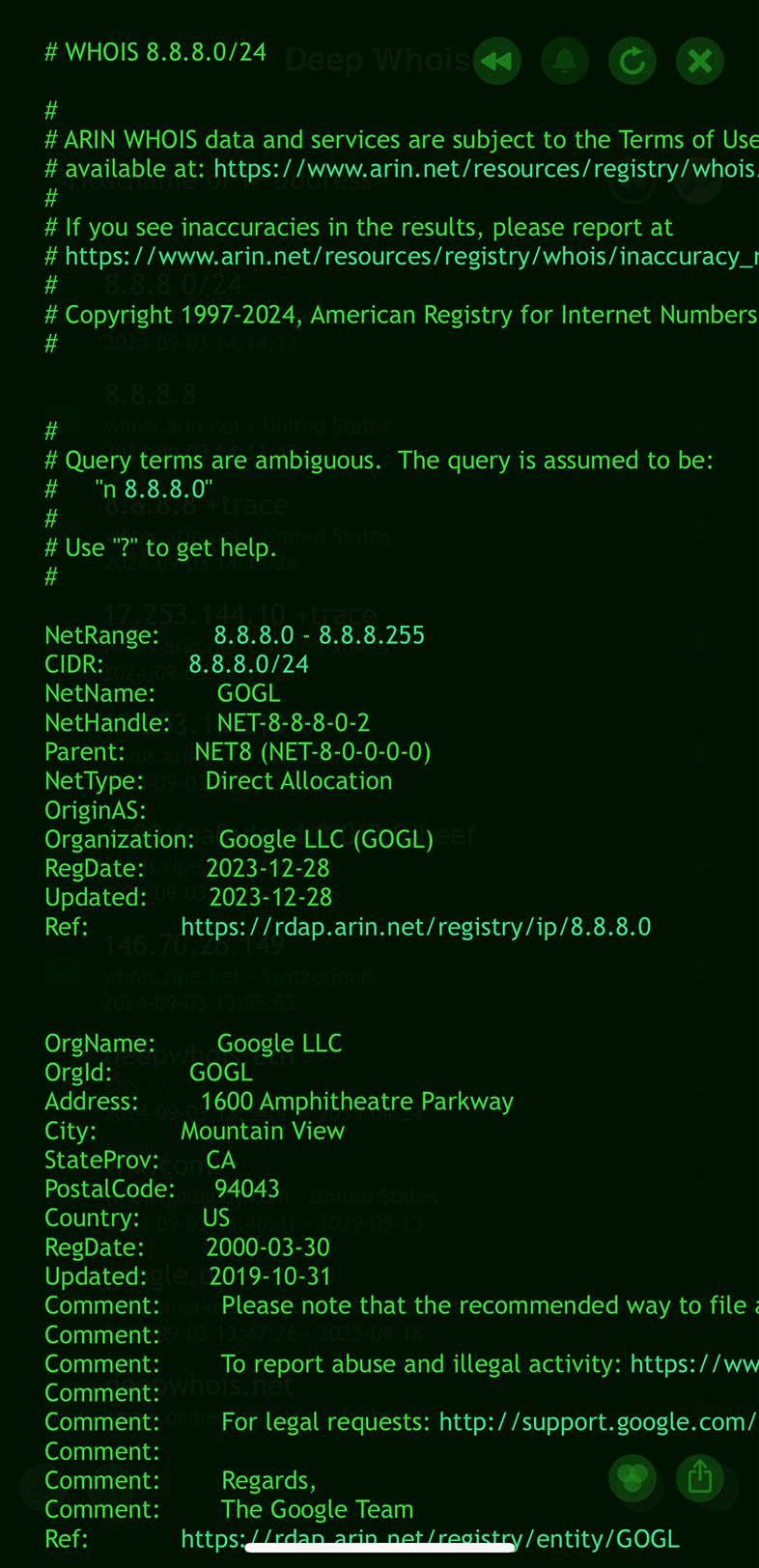
Usar Deep Whois en el terminal:
Revisa los datos de CIDR en la respuesta Whois y, si es necesario, ejecuta una nueva consulta para el bloque:
deep-whois 2a00:1450:4000::/37
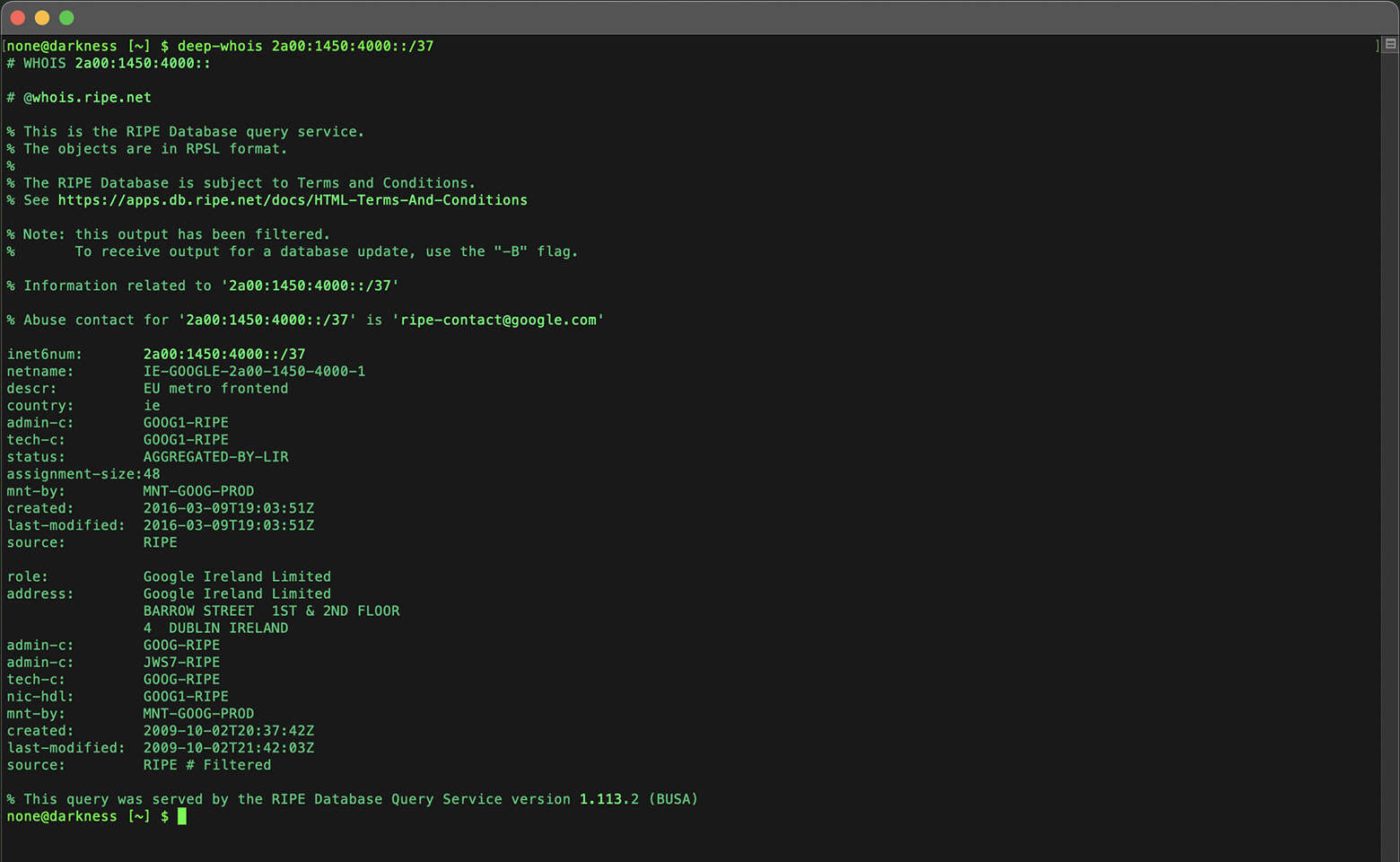
El análisis del bloque CIDR ayuda a determinar si la IP forma parte de una red mayor, lo que resulta útil para mapear la red y analizar amenazas.
Paso n.º 5: Realizar una investigación inversa de IP (Reverse IP)
Las búsquedas inversas de IP permiten encontrar los dominios alojados en una misma dirección IP.
Esto ayuda a identificar todos los recursos controlados por una organización, encontrar sitios relacionados o evaluar el uso completo de una IP.
En iOS:
Usa la herramienta «DNS Lookup» en la app Scany.
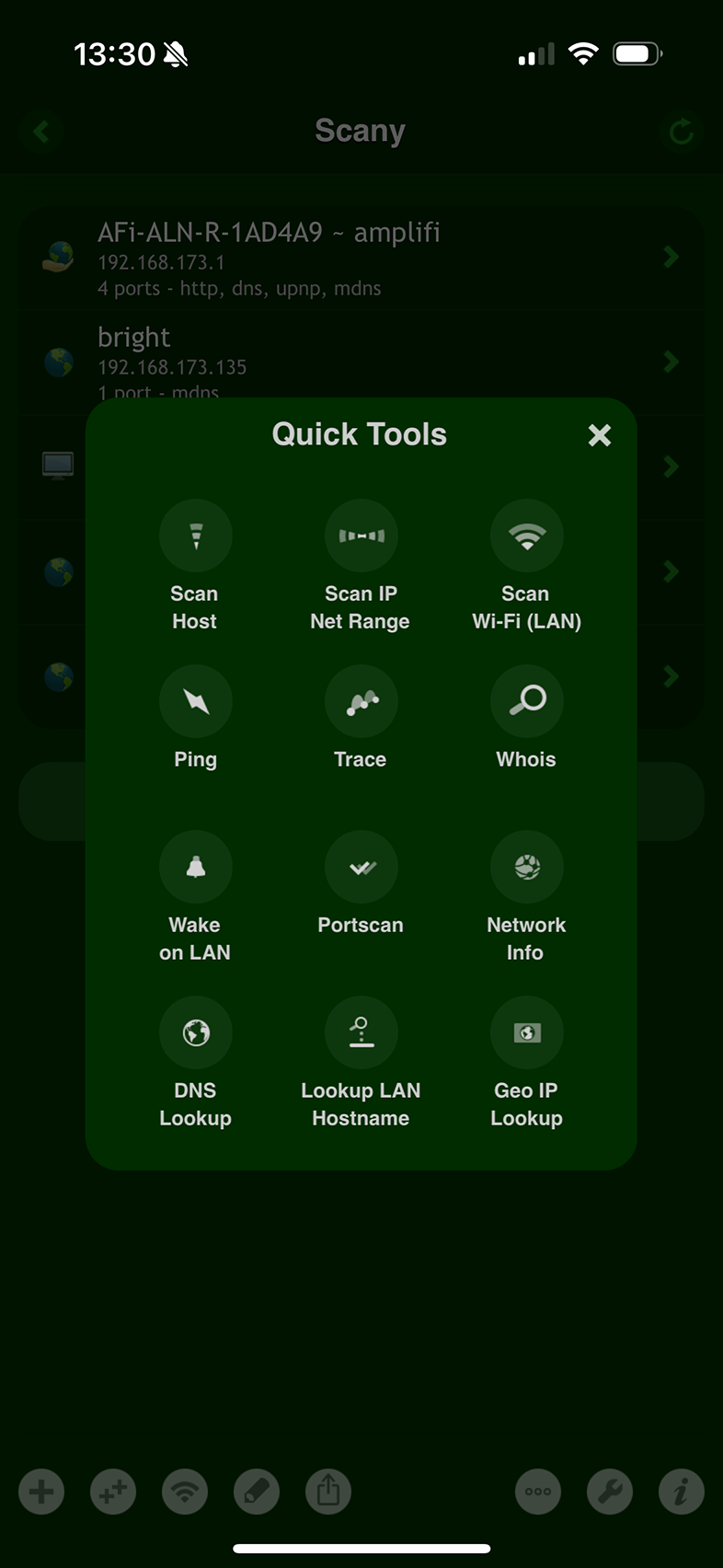
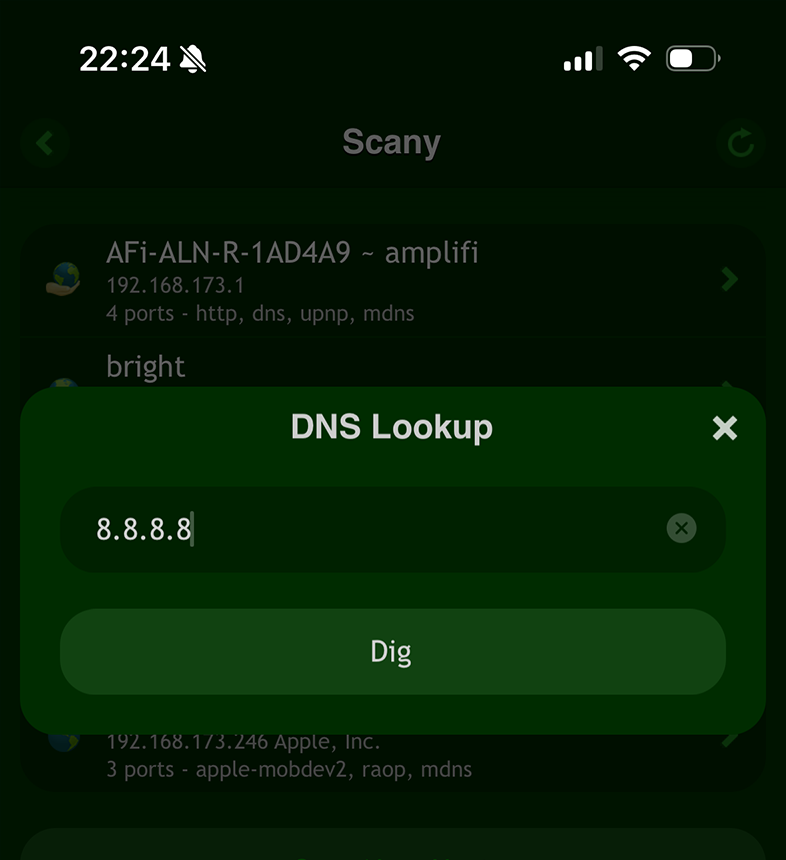
O simplemente usa la app Deep Dig.


En el terminal:
Usa el comando host, pasando la IP como argumento:
host 8.8.8.8

Las búsquedas inversas de IP pueden revelar una red de dominios relacionados y ofrecer una visión más completa de la presencia de una entidad en Internet.
Una vez identificado el dominio asociado a la IP, puedes continuar la investigación ejecutando una búsqueda Whois sobre el propio dominio.
Así obtendrás información detallada sobre la titularidad, el registro y otros datos clave del dominio.
Paso n.º 6: Identificar el proveedor de hosting de la IP
La información sobre el proveedor de hosting da contexto sobre la infraestructura de la IP y posibles puntos débiles.
También ayuda a determinar si el servicio de alojamiento es de confianza o está asociado a contenido malicioso.
En la mayoría de sitios web, la persona o entidad titular de la IP suele ser su proveedor de hosting.
Sin embargo, esto no se aplica a grandes organizaciones que gestionan sus propios bloques privados de direcciones IP.
En esos casos conviene identificar el «hop» de enrutamiento más cercano a la IP investigada.
Ese nodo suele estar vinculado al proveedor de hosting o centro de datos, aportando una imagen más precisa de la infraestructura detrás del sitio.
En iOS:
Puedes usar la herramienta Trace en Scany o la app independiente Nice Trace.

En el terminal:
Usa la herramienta de línea de comandos traceroute:
traceroute one.one.one.one

Comprender la infraestructura de hosting ayuda a tomar decisiones informadas, especialmente al evaluar la seguridad y fiabilidad de una dirección IP.
Paso n.º 7: Realizar geolocalización de la IP
Determinar la ubicación geográfica de una IP es crucial al investigar actividad sospechosa o comprobar la legitimidad de una conexión.
La geolocalización puede indicar el país, región, ciudad e incluso, en algunos casos, el barrio donde se encuentra la IP.
En iOS, puedes averiguar el país de una IP rápidamente con la herramienta «IP Country Lookup» de la app Scany:
Solo tienes que introducir la IP:
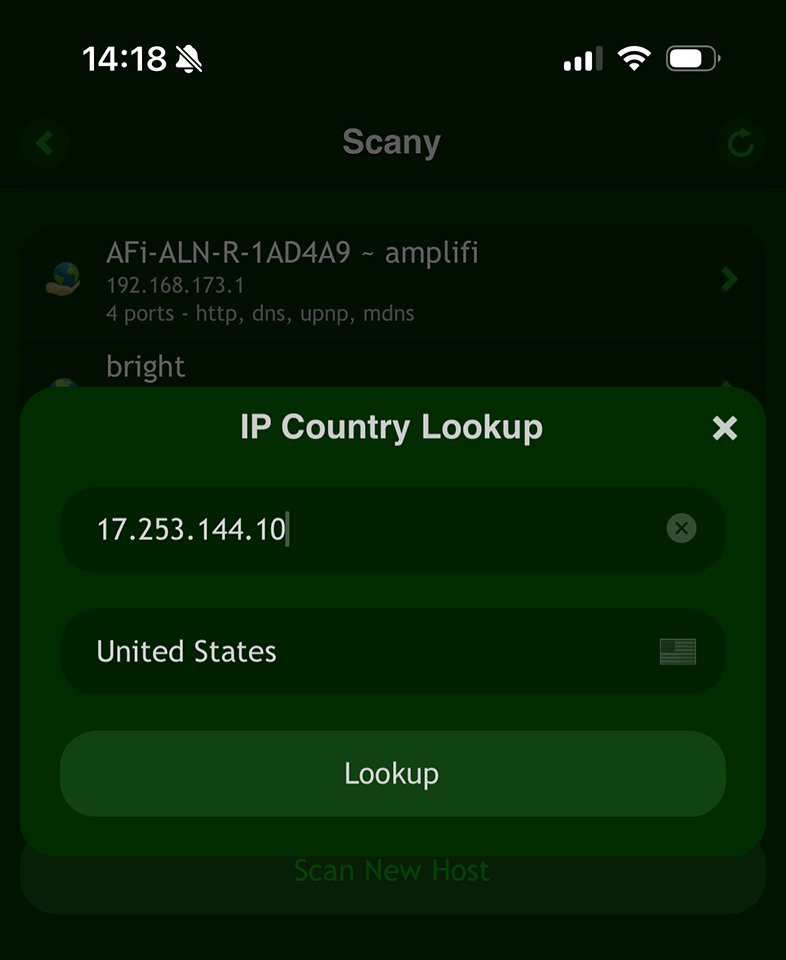
La geolocalización de IP es particularmente útil para identificar el origen de ciberamenazas o conocer la ubicación física de los servidores.
También sirve para contrastar los datos Whois con la ubicación detectada.
Un posible desfase puede parecer sospechoso, pero a menudo se debe a retrasos en la actualización de las bases de datos.
Paso n.º 8: Analizar los contactos de abuso (Abuse) en el Whois de la IP
Las fichas Whois de direcciones IP suelen incluir contactos específicos para quejas por abuso (abuse), a los que se puede recurrir en casos de spam, phishing u otras actividades maliciosas.
Saber localizar y utilizar estos contactos es crucial para responder de forma eficaz a incidentes de seguridad.
Usar Deep Whois en iOS:
En los datos Whois de una IP, busca los bloques que contengan contactos de abuso.
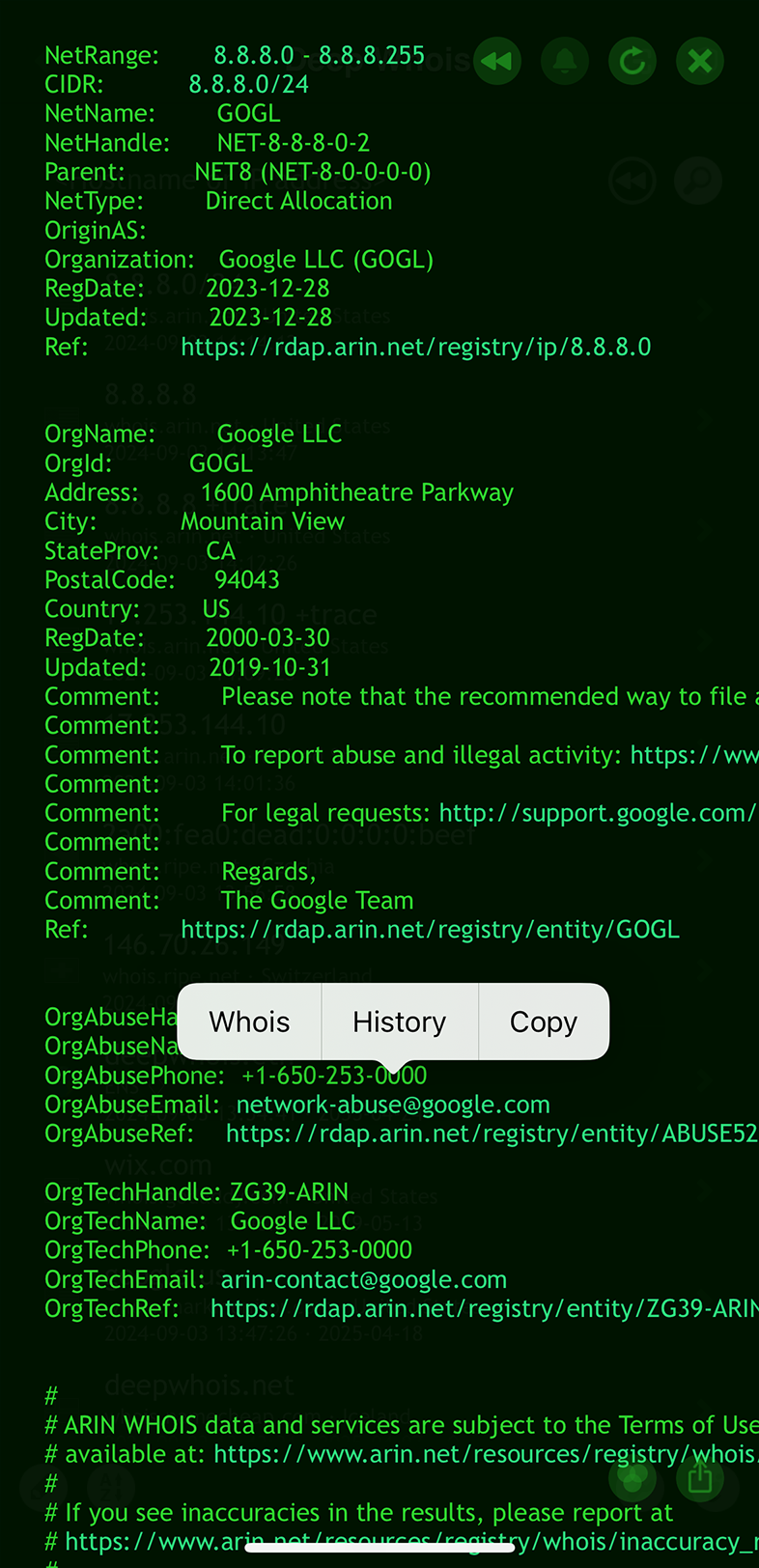
Usar Deep Whois en el terminal:
Encuentra los contactos de abuso con el siguiente comando:
deep-whois --no-trace 8.8.8.8 | grep -i abuse

Enviar informes a los contactos de abuso adecuados ayuda a reducir los riesgos asociados a IP maliciosas y mejora la seguridad de la red en general.
Paso n.º 9: Guardar y exportar los datos de IP-Whois
Una vez finalizado el análisis de la IP, es importante guardar y exportar los resultados para futura referencia o para elaborar informes.
Esta documentación es clave para tomar decisiones sobre la IP o presentar conclusiones a otras personas o equipos.
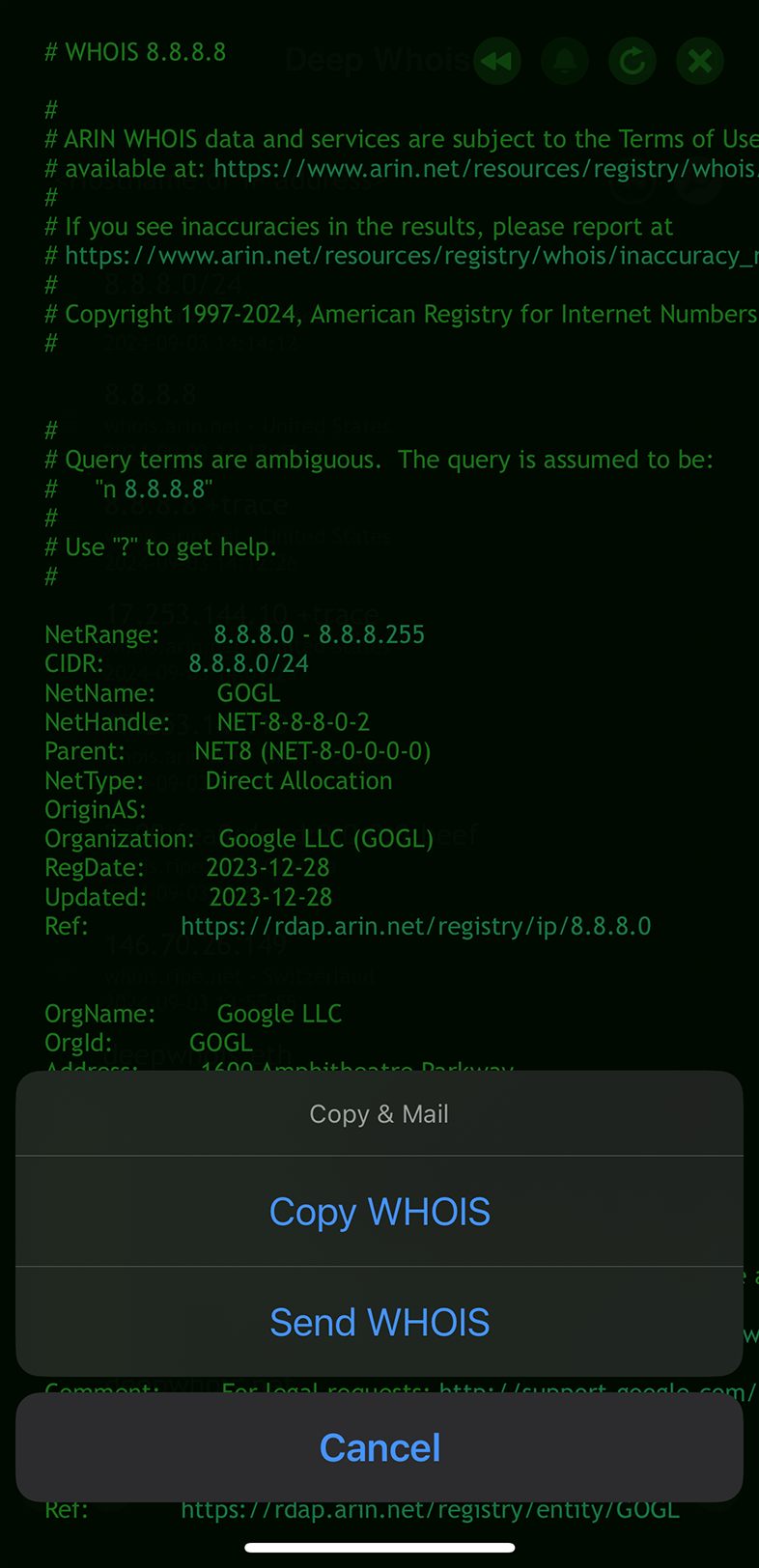
Usar Deep Whois en iOS:
Exporta los resultados directamente desde la app en el formato que mejor se adapte a tus necesidades.
Usar Deep Whois en el terminal:
Guarda la salida Whois en un archivo para consultarla fácilmente:
deep-whois 8.8.8.8 > whois-ip-results.txt
Contar con una copia de los resultados te permite revisarlos en cualquier momento y asegura que tu investigación quede bien documentada.
Paso extra: Supervisar de forma periódica la reputación de la IP y su presencia en listas negras
La reputación de una IP puede cambiar con el tiempo, especialmente si se asocia a spam o phishing.
Es importante revisar periódicamente la reputación de la dirección IP y si aparece en listas negras, para asegurarse de que sigue siendo fiable y no supone un riesgo para tu infraestructura.
En iOS puedes usar la app RBL Status para monitorizar de forma cómoda la reputación de la IP y su estado en listas negras.
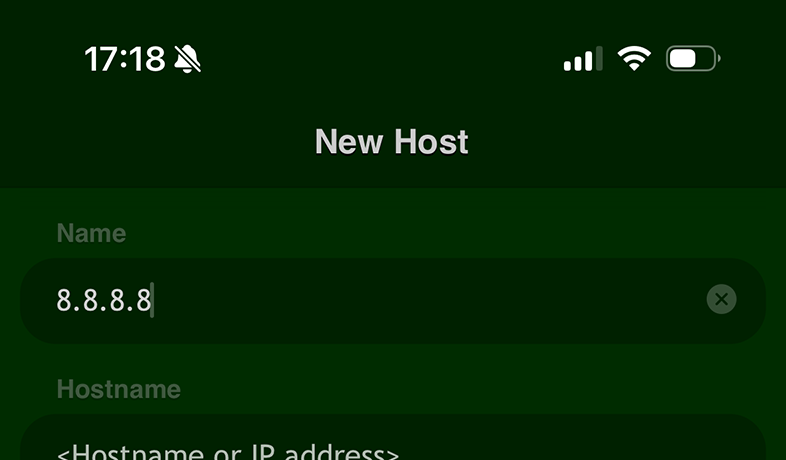
La app muestra si una IP ha sido incluida en alguna lista negra, ayudándote a mantener una reputación segura y de confianza.
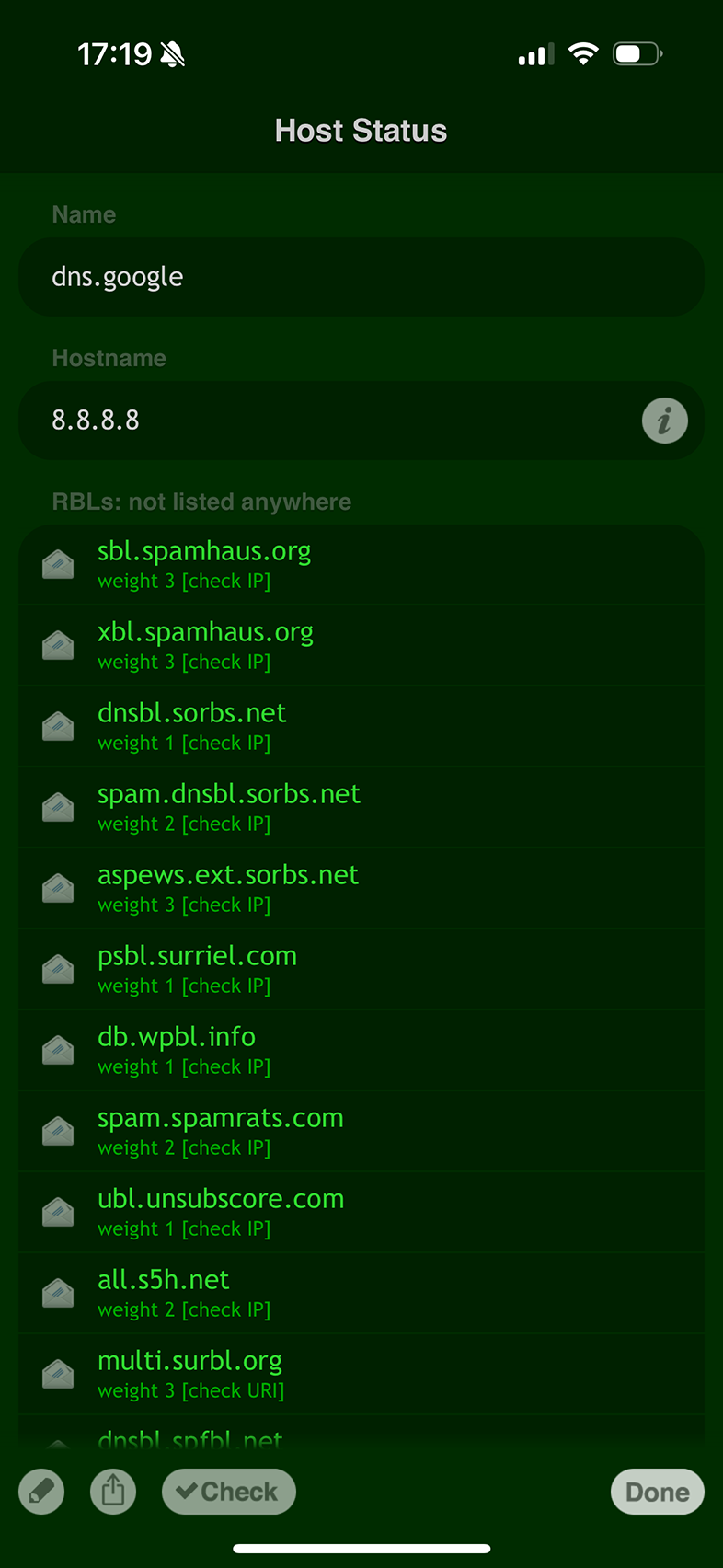
Supervisando de forma continua la reputación de la IP, puedes actuar con antelación para preservar su integridad y resolver posibles problemas antes de que se conviertan en incidentes graves.
Conclusión: cómo mejorar las investigaciones de direcciones IP con búsquedas Whois
Siguiendo estos pasos podrás realizar investigaciones exhaustivas de direcciones IP con Deep Whois, tanto en la app para iOS como en el terminal de macOS, Linux y FreeBSD.
Esta guía te proporciona las herramientas y el contexto necesarios para analizar todos los aspectos de una IP: titularidad, geolocalización y detalles técnicos avanzados.
Ya sea para reforzar la seguridad, llevar a cabo una auditoría de red o simplemente entender mejor qué hay detrás de una IP concreta, esta guía te ayudará a sacar el máximo partido a la búsqueda Whois y a obtener una visión completa de la dirección que te interese.