IP adreso tyrimas
naudojant Whois paiešką

Atnaujinta: 2025 m. gruodžio 1 d.
Suprasti, kas slypi už IP adreso, gali būti kritiškai svarbu dėl daugybės priežasčių – ar tai būtų įtartinos veiklos šaltinio nustatymas, svetainės teisėtumo tikrinimas, ar paprastas informacijos rinkimas tinklo auditui.
Šiame vadove išsamiai parodysime, kaip žingsnis po žingsnio ištirti IP adresą naudojant Whois paiešką, pasitelkiant galingą „Deep Whois“ programėlę ir komandinės eilutės įrankį.
Vadovo pabaigoje turėsite visą informaciją, reikalingą visiškai suprasti IP adreso kilmę, savininką, vietą ir kitus svarbius su juo susijusius duomenis.
Štai nuoseklus vadovas, kaip atlikti IP Whois paiešką:
→ 1 žingsnis: atlikti bazinę IP Whois paiešką
→ 2 žingsnis: nustatyti IP savininką ir kontaktinę informaciją
→ 3 žingsnis: nustatyti IP regioninį interneto registrą (RIR)
→ 4 žingsnis: išanalizuoti IP adreso priskyrimą ir CIDR notaciją
→ 5 žingsnis: atlikti atvirkštinę IP paiešką (Reverse IP)
→ 6 žingsnis: patikrinti IP adreso prieglobos paslaugų teikėją
→ 7 žingsnis: atlikti IP adreso geolokaciją
→ 8 žingsnis: išanalizuoti IP adreso Whois „abuse“ kontaktus
→ 9 žingsnis: išsaugoti ir eksportuoti IP Whois duomenis
Pereikime prie detalių.

1 žingsnis: atlikti bazinę IP Whois paiešką
Pirmas bet kurio IP adreso tyrimo žingsnis – atlikti bazinę Whois paiešką. Ji pateiks esminę informaciją: savininko organizaciją, kontaktinius duomenis, už IP adresą atsakingą regioninį interneto registrą (RIR) ir geografinę vietą.
Naudojant „Deep Whois“ iOS sistemoje:
Atidarykite „Deep Whois“ programėlę ir įveskite IP adresą į paieškos lauką.
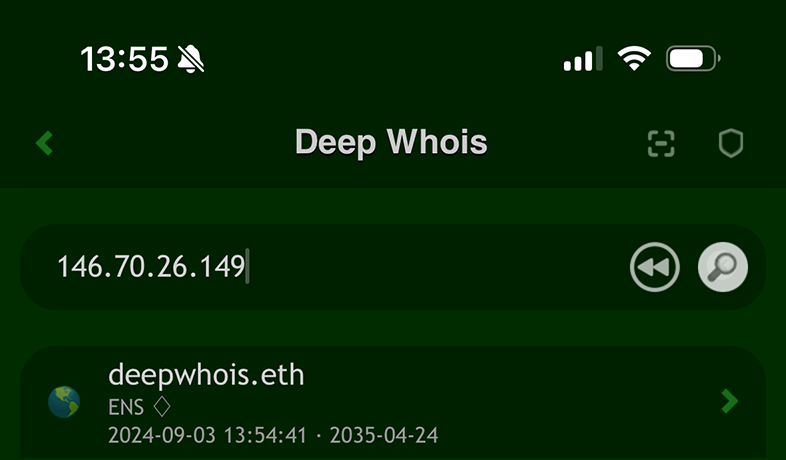
Tada bakstelėkite „Lookup“, kad gautumėte Whois duomenis.
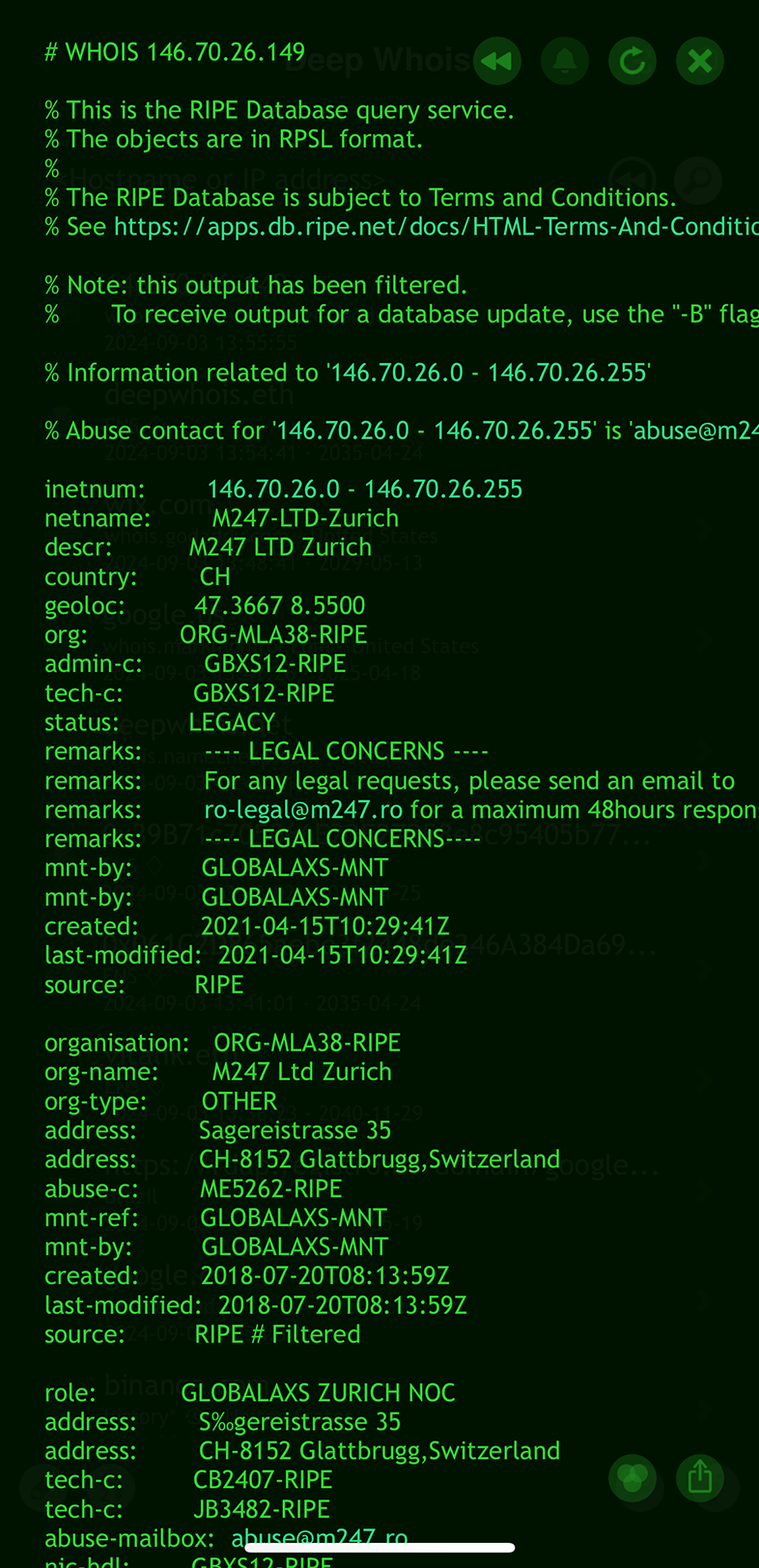
Naudojant „Deep Whois“ terminale:
Vykdykite šią komandą:
deep-whois 146.70.26.149
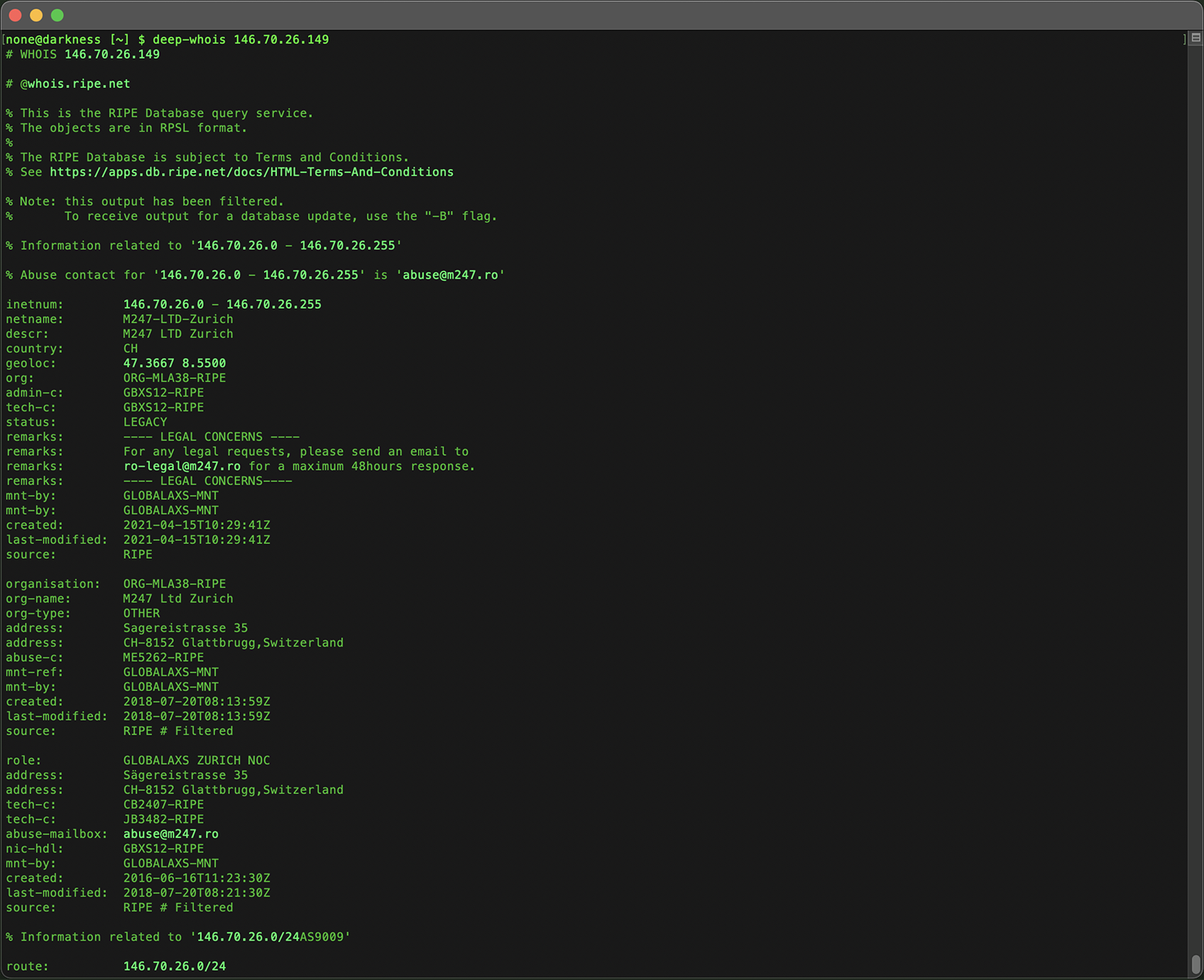
Ši bazinė paieška suteikia greitą IP adreso apžvalgą – informaciją apie nuosavybę, susijusią organizaciją ir geografinį regioną.
„Deep Whois“ supaprastina IP adresų tyrimą automatiškai parinkdamas, kurią duomenų bazę užklausti, todėl nereikia rankiniu būdu nurodyti šaltinio.
Įrankis sklandžiai veikia su visomis pagrindinėmis IP Whois duomenų bazėmis – ARIN, RIPE, APNIC, LACNIC ir AFRINIC, taip pat su persiuntimo serveriais.
Taip užtikrinama, kad gausite kuo tikslesnę ir išsamiausią informaciją apie bet kurį IP adresą, nepaisant jo regioninio paskirstymo.
Papildomi patarimai:
#1: IPv6 Whois užklausos
„Deep Whois“ iš karto palaiko ir IPv4, ir IPv6 adresus, naudodamas tą pačią įvedimo sąsają.
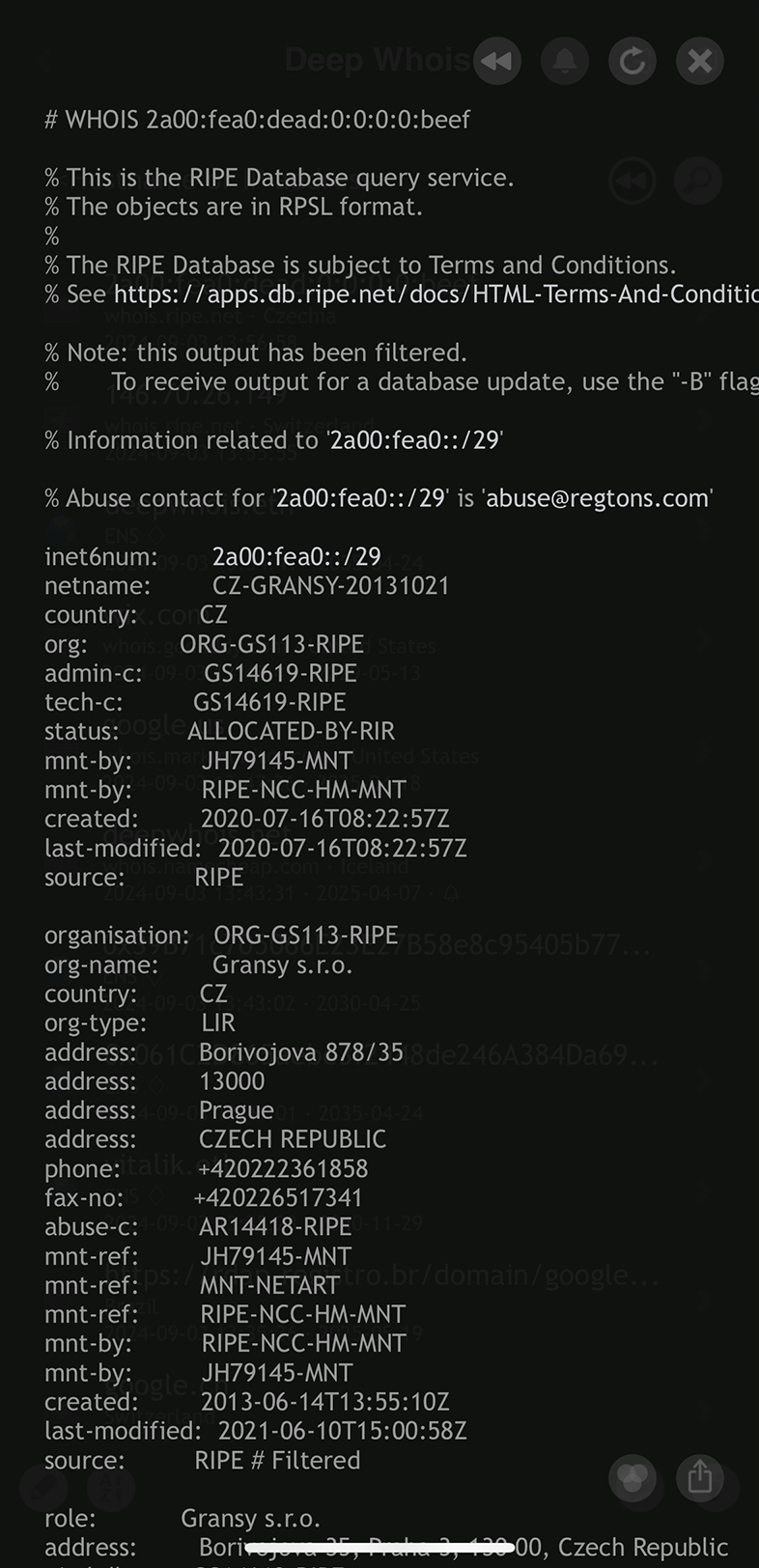
Nesvarbu, ar tiriate senesnį IPv4, ar naujesnį IPv6 adresą – „Deep Whois“ automatiškai atpažįsta tipą ir apdoroja užklausą, pateikdamas detalius Whois duomenis.
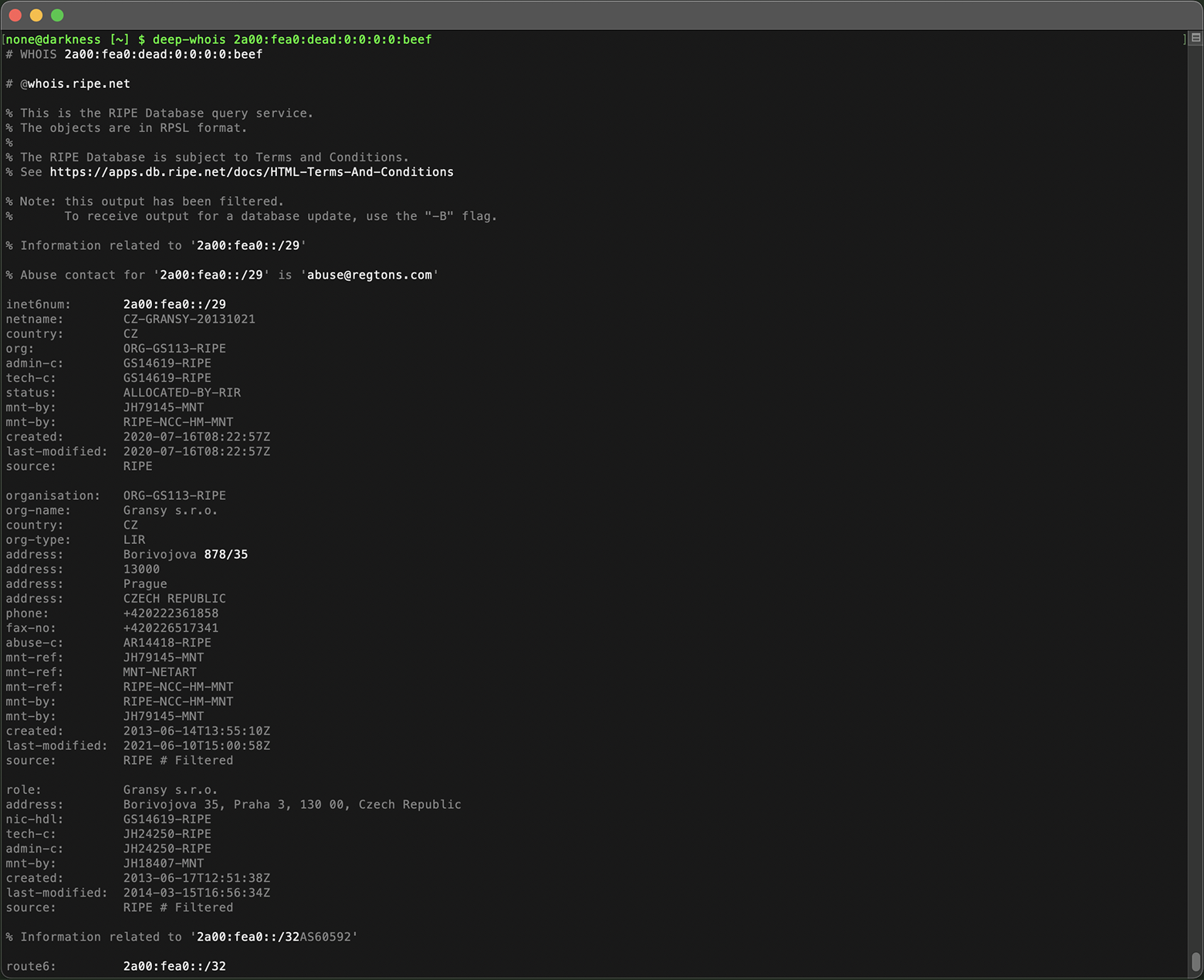
Šis lankstumas leidžia atlikti išsamius IP tyrimus nepriklausomai nuo protokolo versijos – viską iš vienos patogios sąsajos.
#2: Patogi Whois peržiūra iOS sistemoje
iOS aplinkoje Whois informacijos naršymas yra toks pat sklandus kaip ir naršymas žiniatinklio puslapiuose su paspaudžiamomis nuorodomis.
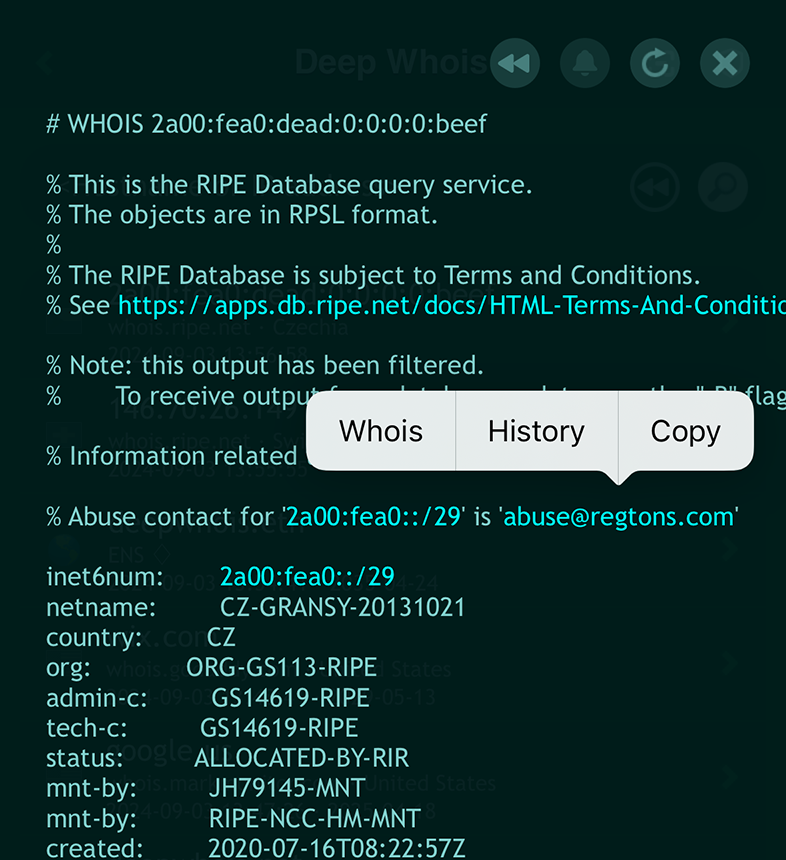
Programėlė automatiškai aptinka ir paryškina svarbiausius duomenis – domenų vardus, serverių vardus, URL, el. pašto adresus, IPv4 ir IPv6 adresus bei tinklus – naudodama ryškesnę spalvą.
Norėdami tęsti analizę, tiesiog bakstelėkite paryškintą elementą – pasirodys kontekstinis meniu.
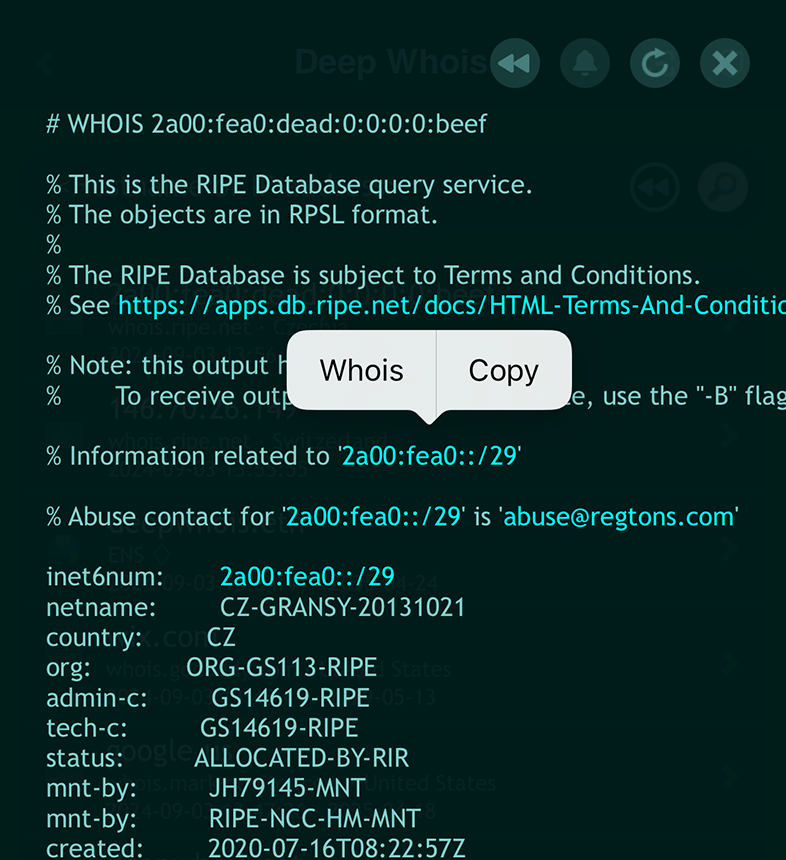
Pasirinkę meniu punktą „Whois“, akimirksniu atliksite naują užklausą atitinkamiems duomenims, todėl domeno ir IP detalių tyrimas tampa intuityvus ir efektyvus.
2 žingsnis: nustatyti IP savininką ir kontaktinę informaciją
Žinoti, kam priklauso IP adresas, labai svarbu, ypač jei reikia susisiekti su savininku dėl teisinių, saugumo ar piktnaudžiavimo klausimų.
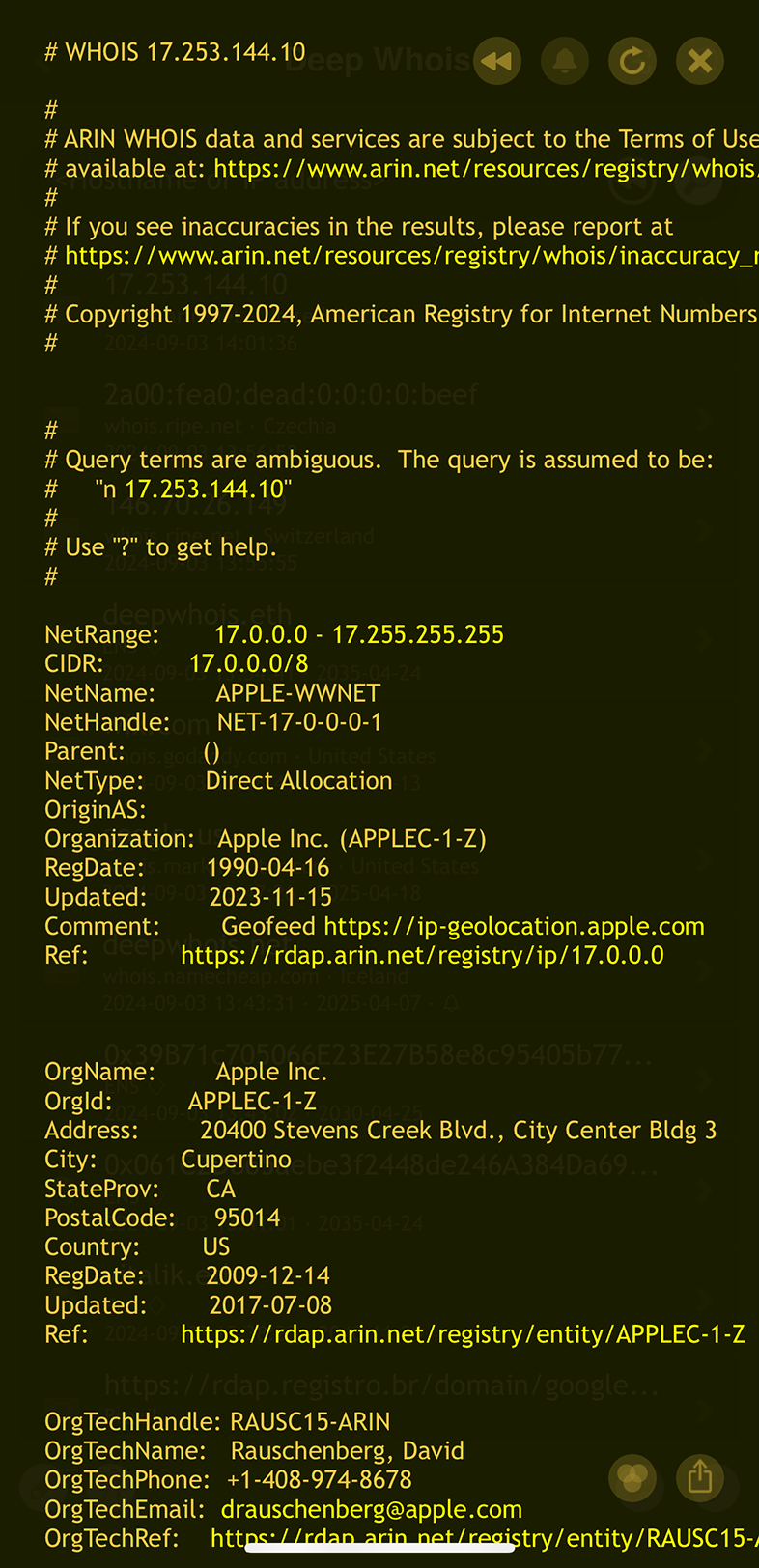
Whois paieška dažnai pateikia šią informaciją: pavadinimą, adresą, telefono numerį ir el. pašto adresą.
Naudojant „Deep Whois“ iOS sistemoje:
Nuosavybės ir kontaktiniai duomenys rodomi Whois atsakymo dalyje.
Naudojant „Deep Whois“ terminale:
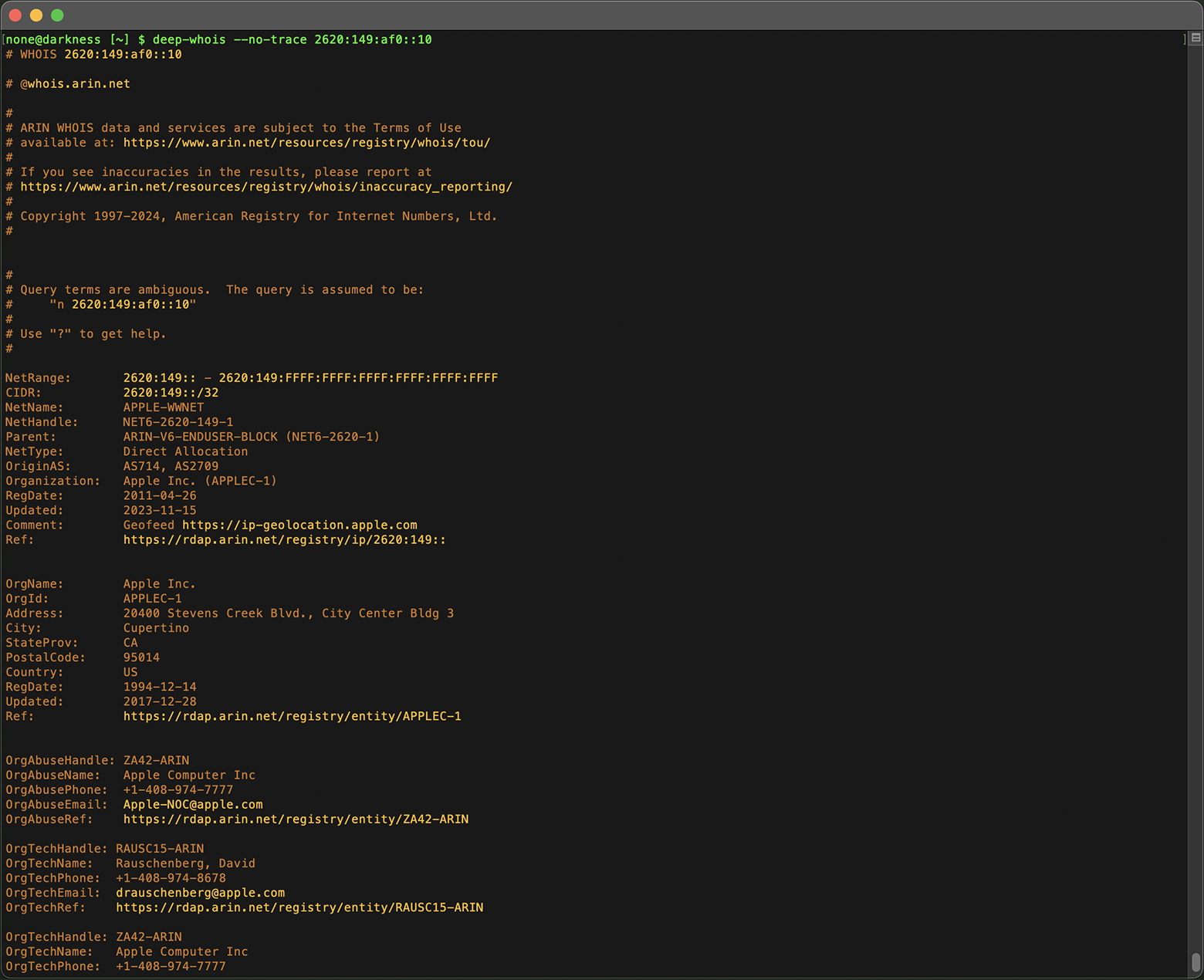
Ši komanda pateikia nuosavybės informaciją:
deep-whois 2620:149:af0::10

Jei IP priklauso didelei organizacijai, galite matyti ir konkretaus skyriaus ar už IP administravimą atsakingo asmens duomenis.
Papildomi patarimai:
#1: Tarpinių Whois rezultatų sekimas
iOS sistemoje galite pridėti užklausos parinktį „+trace“, kad matytumėte tarpinius IPv4 ir IPv6 Whois atsakymus iš aukštesnio lygio Whois serverių.
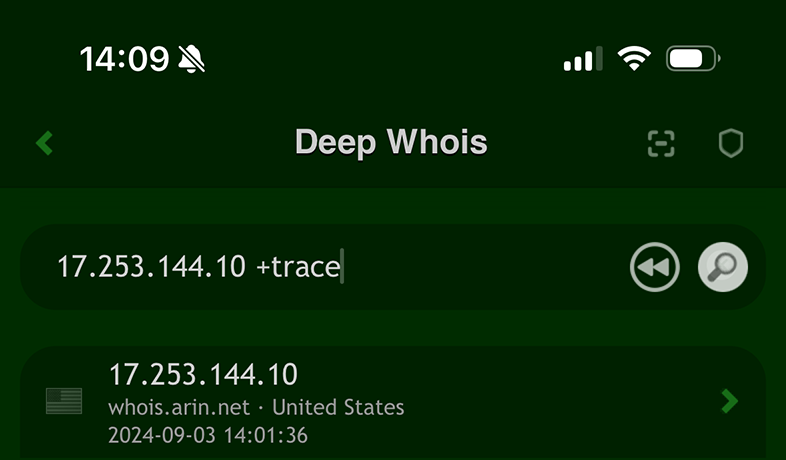
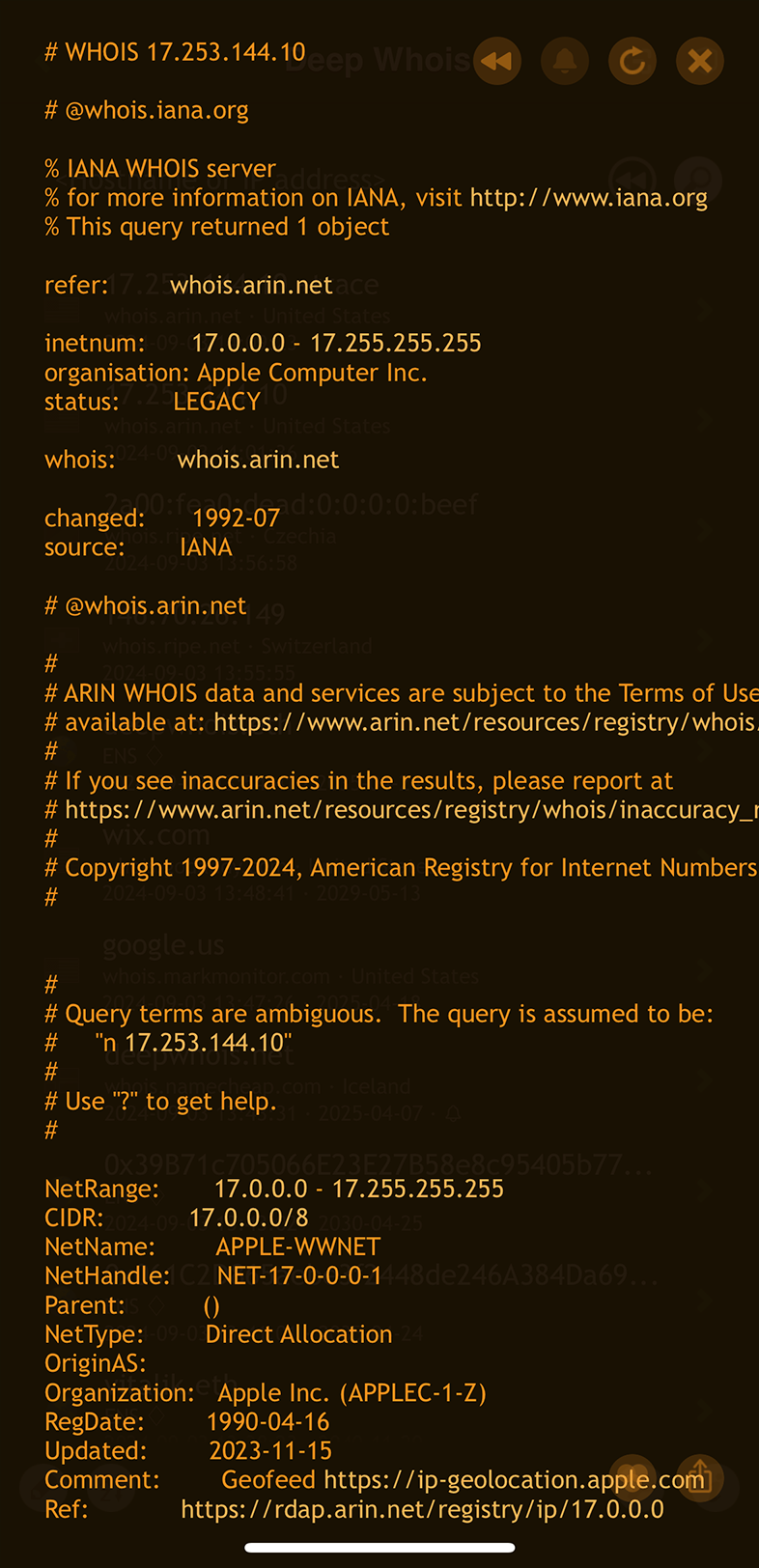
Taip galima giliau suprasti IP adresų maršrutizavimą ir nuosavybę, kai užklausos keliauja per skirtingus serverius.
Terminalo versijoje macOS, Linux ir FreeBSD sistemose ši informacija rodoma numatytai, bet jei konkrečiam tyrimui jos nereikia, galite paslėpti papildomus duomenis naudodami parinktį „--no-trace“.
3 žingsnis: nustatyti IP regioninį interneto registrą (RIR)
Kiekvieną IP adresą priskiria regioninis interneto registras (RIR), valdantis adresų erdvę tam tikrame regione.
Žinoti, kuriam RIR priklauso IP adresas, padeda suprasti jam taikomas taisykles ir nustatyti, į kurią instituciją kreiptis dėl papildomų užklausų.
RIR informacija pateikiama Whois duomenyse, nurodant, ar IP priklauso ARIN, RIPE, APNIC, LACNIC ar AFRINIC.
Naudojant „Deep Whois“ iOS sistemoje:
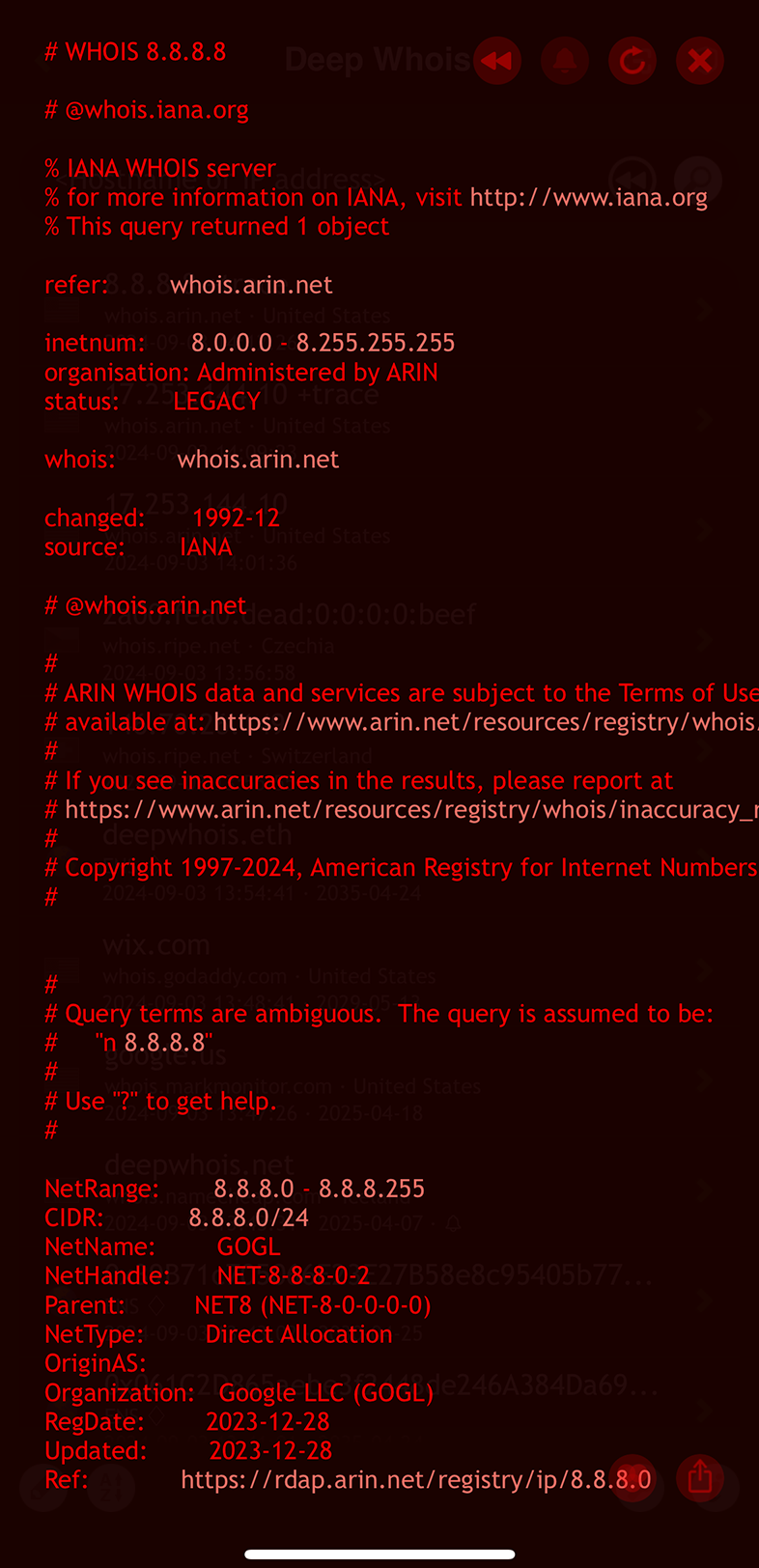
Į užklausą įtraukus „+trace“ parinktį, naudinga matyti tarpinius Whois atsakymus – taip galite pamatyti su RIR Whois serveriu susijusius duomenis.
Naudojant „Deep Whois“ terminale:
Whois išvestyje nurodomas IP adresą valdantis RIR:
deep-whois 2a00:1450:401b:800::200e
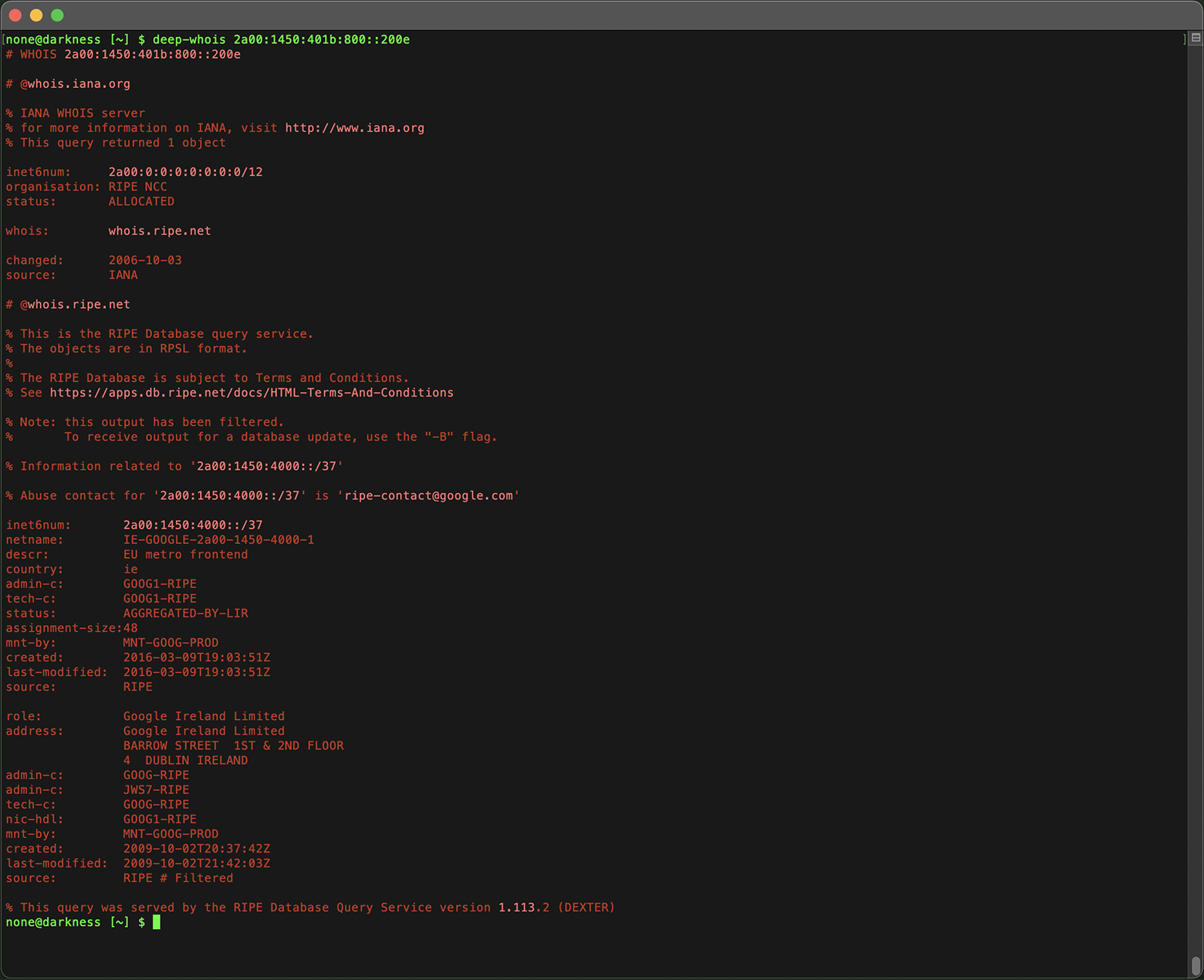
Regioninį registrą galima nustatyti pagal tarpinių serverių pavadinimus arba pagal Whois duomenų bazės savininką.
Ieškokite santrumpų ARIN, RIPE, APNIC, LACNIC ir AFRINIC – tai regioniniai registrai, atsakingi už skirtingas pasaulio dalis.
Suprasdami, koks RIR aptarnauja IP adresą, galite įvertinti jo kilmės regioną ir tinkamą instituciją ginčams ar su IP susijusioms problemoms spręsti.
4 žingsnis: išanalizuoti IP adreso priskyrimą ir CIDR notaciją
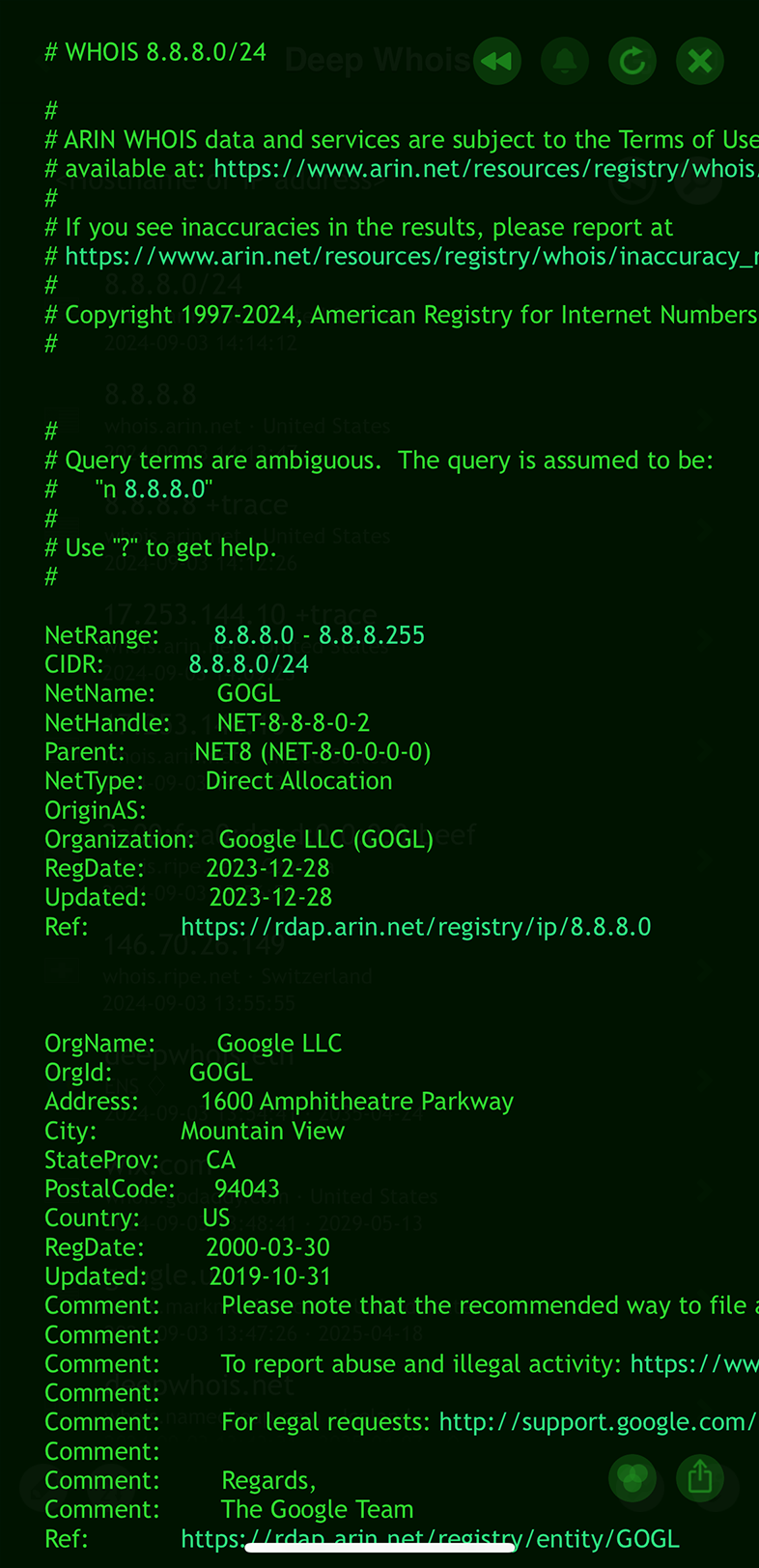
IP adresai dažniausiai priskiriami blokais, aprašomais CIDR (Classless Inter-Domain Routing) notacija. Analizuodami CIDR galite nustatyti bloko dydį, konkretaus IP vaidmenį jame ir tai, ar jis priklauso didesniam tinklui.
Naudojant „Deep Whois“ iOS sistemoje:
CIDR notacija rodoma IP adreso detalių skiltyje.
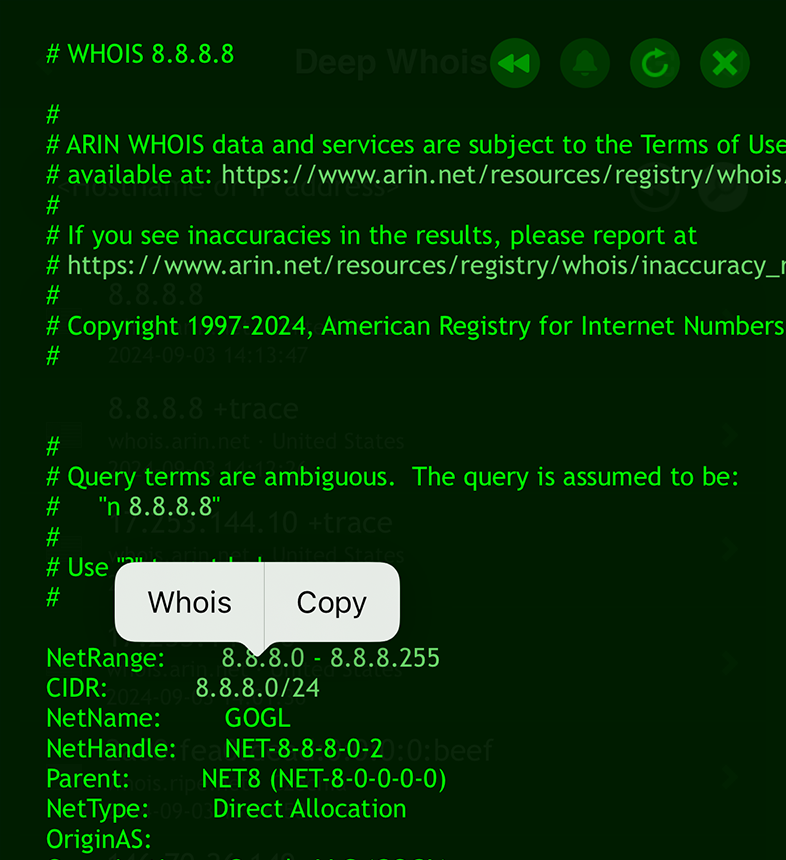
Bakstelėkite tinklo adresą su CIDR notacija, atidarykite kontekstinį meniu ir pasirinkite „Whois“, kad pamatytumėte išsamią informacija apie bloką.
Naudojant „Deep Whois“ terminale:
Peržiūrėkite Whois išvestyje esančią CIDR informaciją ir prireikus vykdykite naują užklausą blokui:
deep-whois 2a00:1450:4000::/37
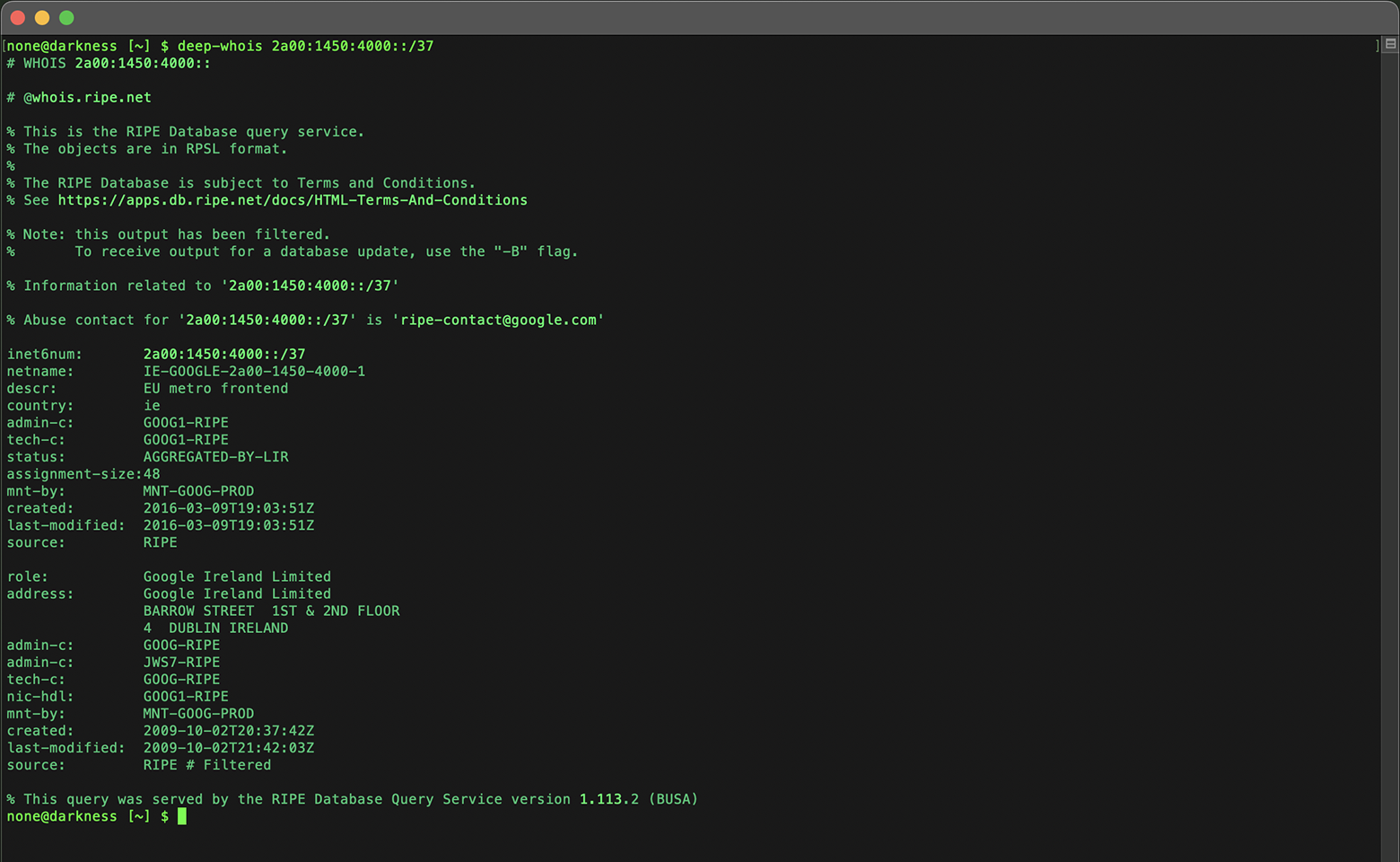
CIDR bloko analizė padeda suprasti, ar IP yra didesnio tinklo dalis – tai naudinga tinklo žemėlapiams ir grėsmių analizei.
5 žingsnis: atlikti atvirkštinę IP paiešką (Reverse IP)
Atvirkštinės IP paieškos leidžia rasti domenus, talpinamus tame pačiame IP adrese.
Taip galima identifikuoti visus vienos organizacijos valdomus resursus, susijusias svetaines ar įvertinti visą IP adreso panaudojimo spektrą.
iOS sistemoje:
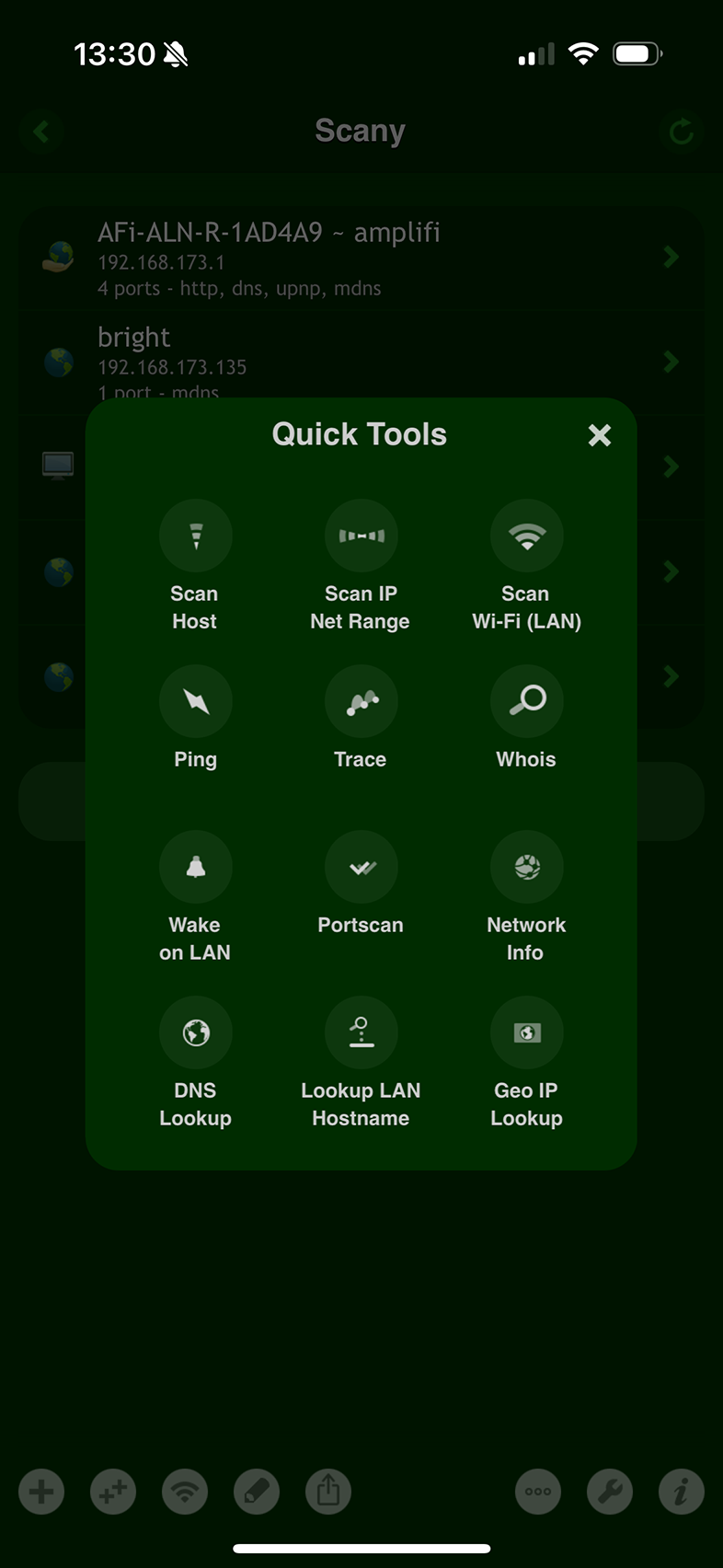
Naudokite „DNS Lookup“ įrankį programėlėje „Scany“.
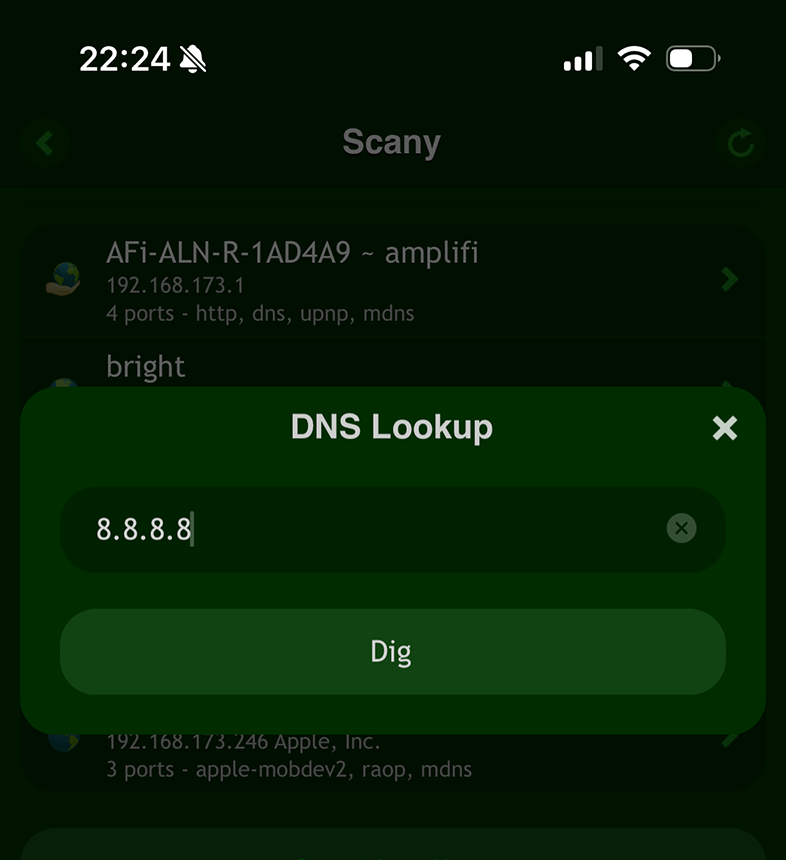
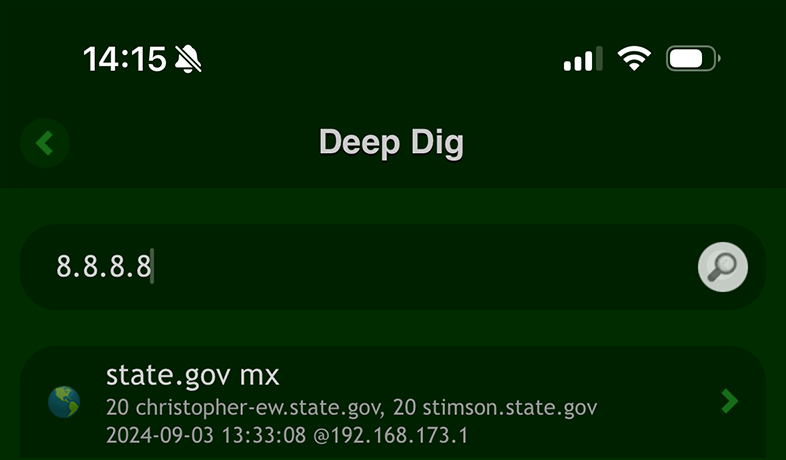
Arba tiesiog naudokite programėlę „Deep Dig“.

Terminale:
Naudokite komandą host, nurodydami IP adresą kaip argumentą:
host 8.8.8.8

Atvirkštinė IP paieška gali atskleisti susijusių domenų tinklą ir suteikti gilesnį supratimą apie organizacijos buvimą internete.
Nustačius domeno vardą, susietą su IP adresu, tyrimą galima tęsti atliekant Whois paiešką jau pačiam domenui.
Taip gausite detalią informaciją apie domeno savininką, registraciją ir kitas svarbias detales.
6 žingsnis: patikrinti IP adreso prieglobos paslaugų teikėją
Informacija apie prieglobos paslaugų teikėją leidžia geriau suprasti IP infrastruktūrą ir galimas pažeidžiamas vietas.
Ji taip pat padeda įvertinti, ar naudojamasi patikimu, ar abejotinos reputacijos paslaugų teikėju.
Daugumos svetainių atveju IP adreso savininkas paprastai yra jų prieglobos paslaugų teikėjas.
Tačiau taip būna ne visada – didelės organizacijos dažnai naudoja nuosavus IP adresų blokus.
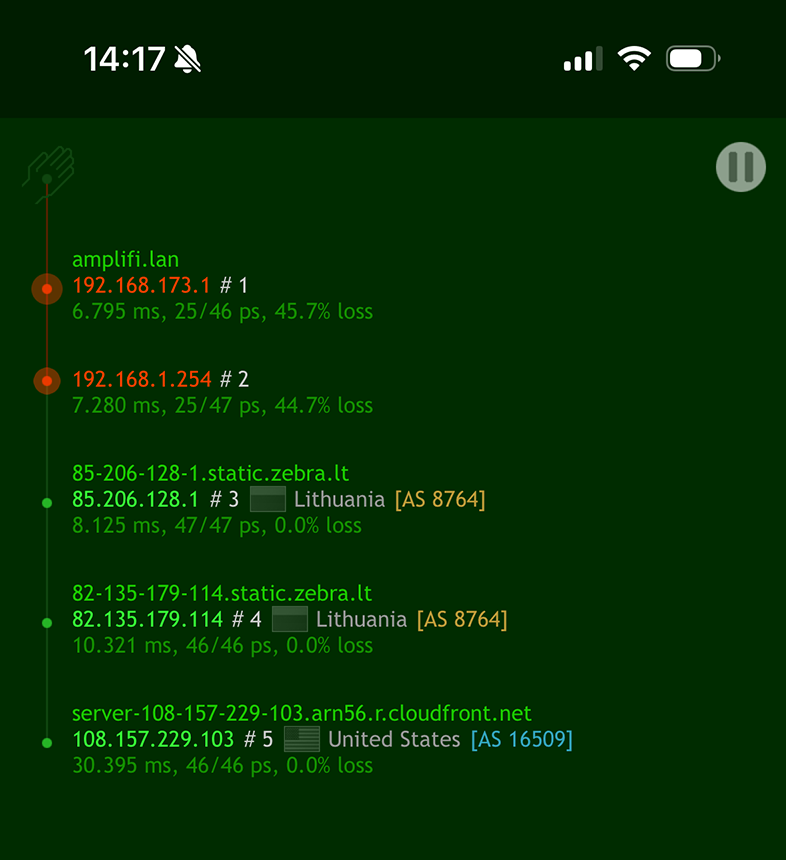
Tokiomis aplinkybėmis verta nustatyti artimiausią maršrutizuojamą „hop“ iki tiriamo IP adreso.
Šis mazgas dažniausiai susijęs su prieglobos paslaugų teikėju arba duomenų centru ir leidžia tiksliau suprasti svetainės infrastruktūrą.
iOS sistemoje:
Galite naudoti „Trace“ įrankį programėlėje „Scany“ arba atskirą programėlę „Nice Trace“.
Terminale:
Naudokite komandinės eilutės įrankį traceroute:
traceroute one.one.one.one

Suprasdami prieglobos aplinką, galite priimti geriau pagrįstus sprendimus, ypač vertindami IP adreso saugumą ir patikimumą.
7 žingsnis: atlikti IP adreso geolokaciją
IP adreso geografinės vietos nustatymas ypač svarbus tiriant įtartiną veiklą ar tikrinant ryšio teisėtumą.
Geolokacija gali parodyti šalį, regioną, miestą, o kartais net ir konkretesnį rajoną.
IP adreso šalį galima greitai nustatyti naudojant „IP Country Lookup“ įrankį iOS programėlėje „Scany“:
Tiesiog įveskite IP adresą:
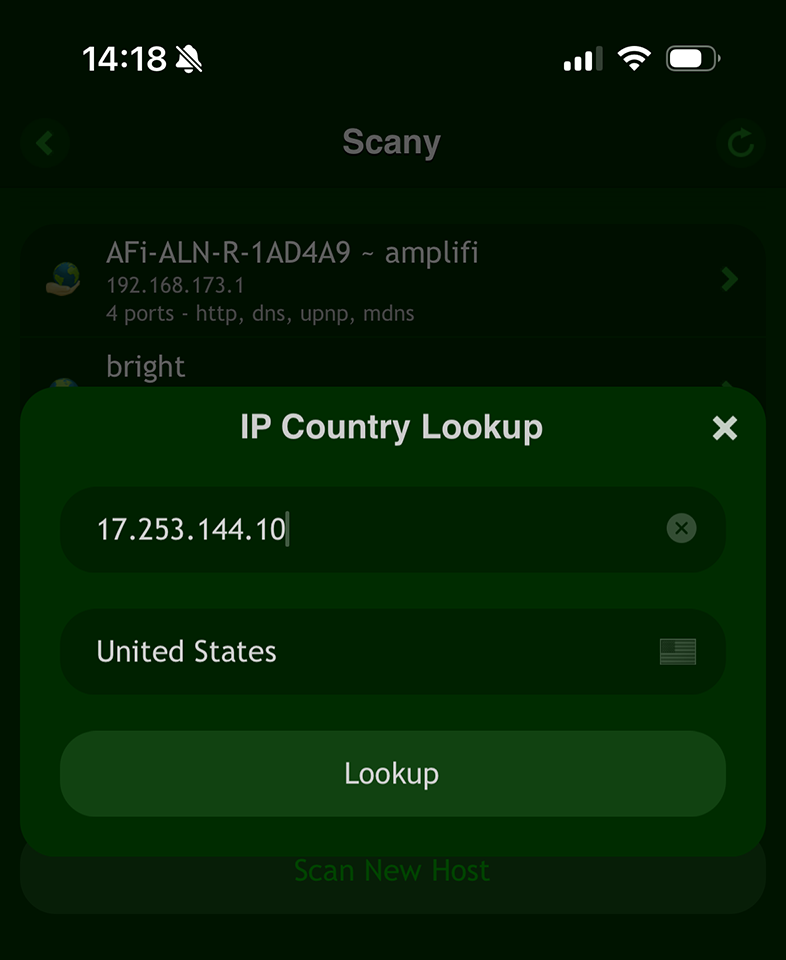
IP adreso geolokacija ypač naudinga nustatant kibernetinių grėsmių šaltinį ar suprantant fizinę serverių vietą.
Ji taip pat leidžia palyginti Whois duomenis su faktine vieta.
Neatitikimas gali atrodyti įtartinas, tačiau dažnai taip nutinka dėl lėto duomenų bazių atnaujinimo.
8 žingsnis: išanalizuoti IP adreso Whois „abuse“ kontaktus
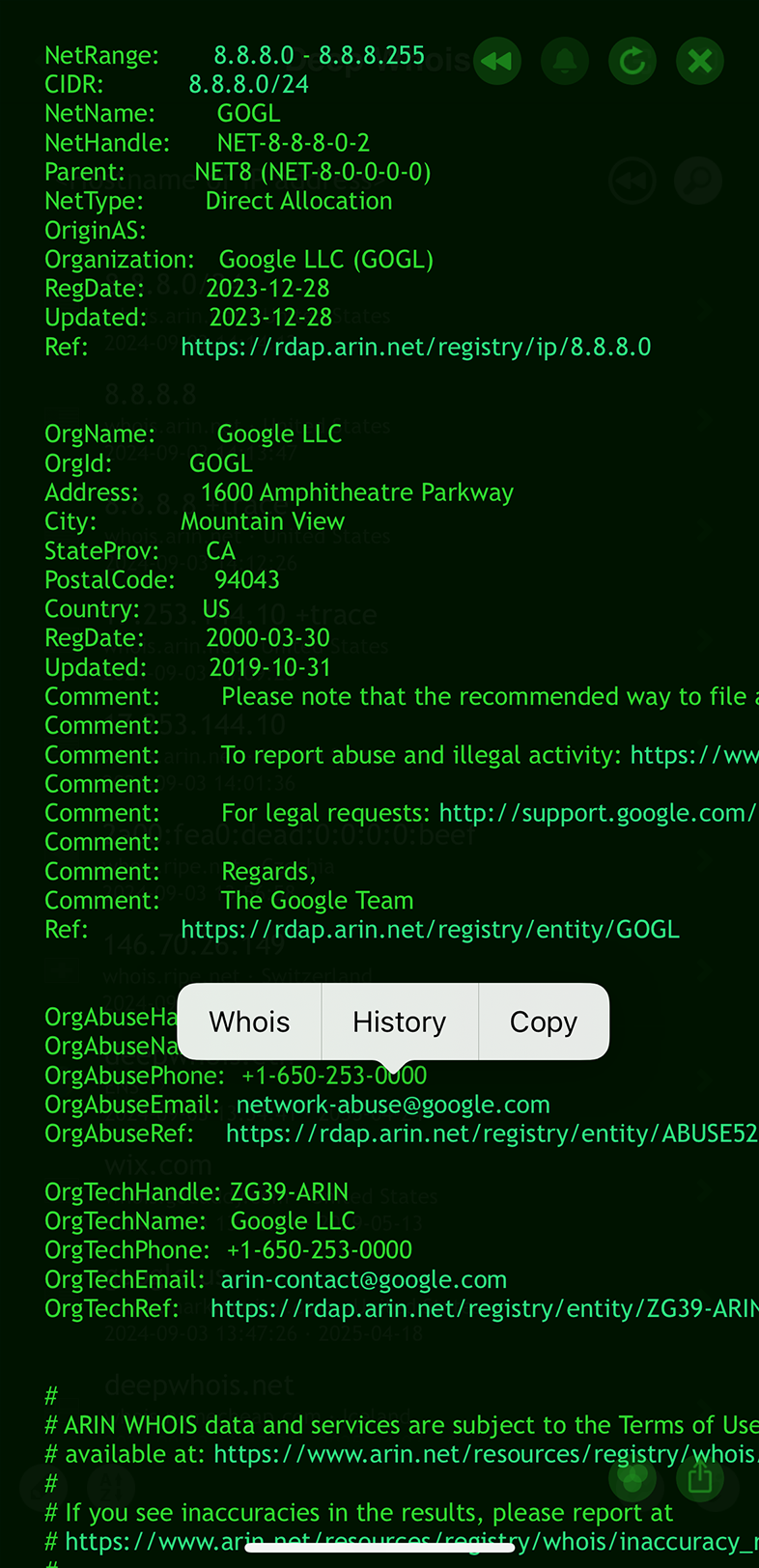
Dažnai IP adresų Whois įrašuose pateikiami piktnaudžiavimo (abuse) kontaktai – jie leidžia pranešti apie šlamštą, fišingą ir kitą kenksmingą veiklą.
Gebėjimas rasti ir naudoti šiuos kontaktus yra kritiškai svarbus efektyviam incidentų valdymui.
Naudojant „Deep Whois“ iOS sistemoje:
Ieškokite Whois duomenyse abuse kontaktų blokų, kai vykdote IP adreso užklausą.
Naudojant „Deep Whois“ terminale:
Abuse kontaktus rasite vykdydami šią komandą:
deep-whois --no-trace 8.8.8.8 | grep -i abuse

Siųsdami pranešimus į tinkamus abuse kontaktus mažinate su kenksmingais IP adresais susijusias rizikas ir stiprinate bendrą tinklo saugumą.
9 žingsnis: išsaugoti ir eksportuoti IP Whois duomenis
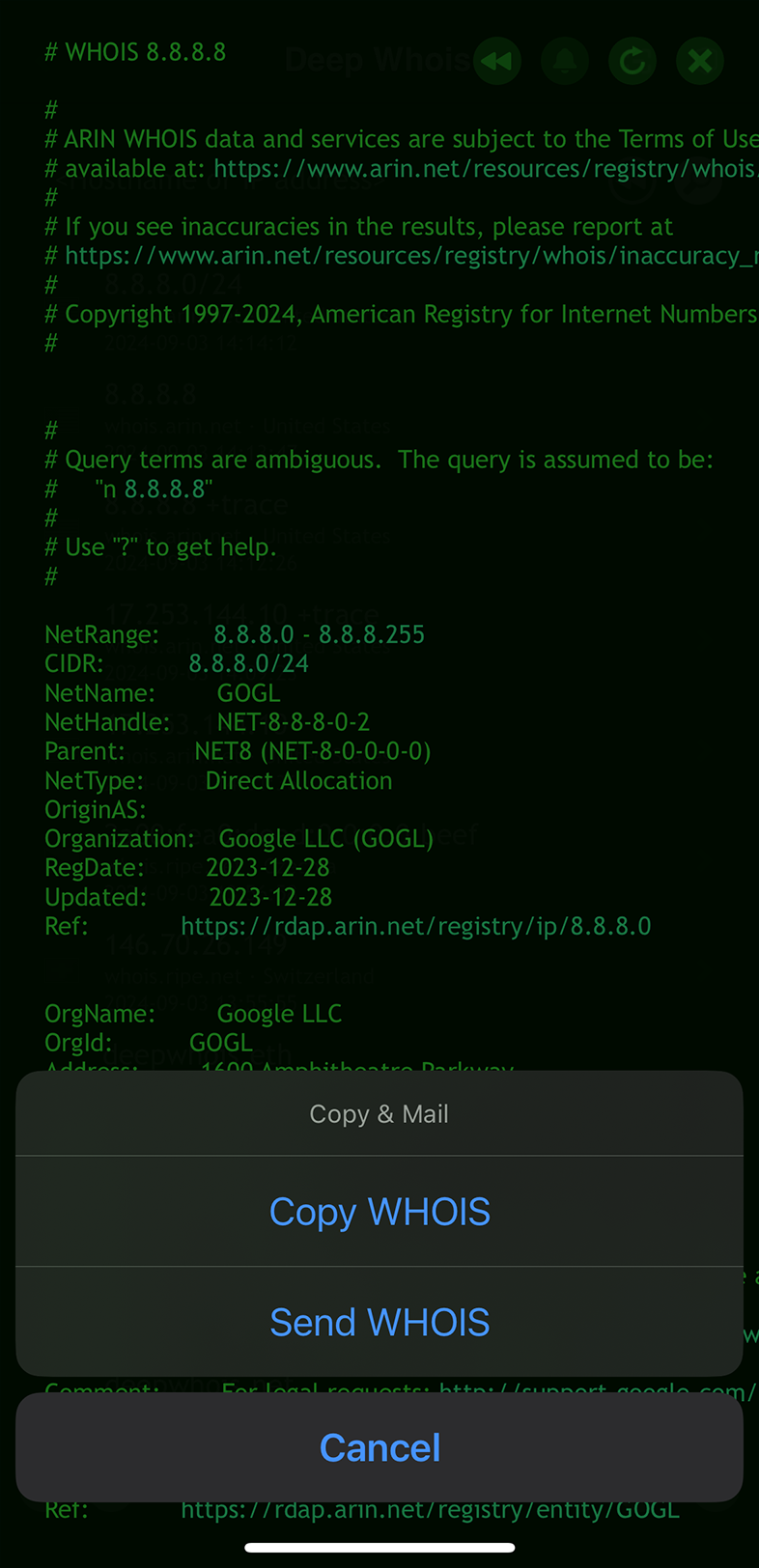
Baigę IP adreso analizę, svarbu išsaugoti ir eksportuoti Whois duomenis, kad galėtumėte jais remtis ateityje ar naudoti ataskaitoms.
Tokia dokumentacija yra labai vertinga priimant sprendimus dėl IP adreso ar pristatant rezultatus kolegoms ir klientams.
Naudojant „Deep Whois“ iOS sistemoje:
Eksportuokite rezultatus tiesiai iš programėlės jums tinkamu formatu.
Naudojant „Deep Whois“ terminale:
Išsaugokite Whois išvestį faile, kad galėtumėte lengvai prie jos grįžti:
deep-whois 8.8.8.8 > whois-ip-results.txt
Išsaugota rezultatų kopija leidžia bet kada prie jų sugrįžti ir užtikrina, kad jūsų tyrimas būtų gerai dokumentuotas.
Papildomas žingsnis: reguliariai stebėkite IP adreso reputaciją ir blokavimo sąrašus
IP adreso reputacija laikui bėgant gali keistis, ypač jei jis susiejamas su šlamštu ar fišingu.
Svarbu reguliariai tikrinti IP adreso reputaciją ir blokavimo sąrašų būseną, kad įsitikintumėte, jog jis išlieka patikimas ir nekelia rizikos jūsų infrastruktūrai.
iOS aplinkoje galite naudoti programėlę „RBL Status“, kad patogiai stebėtumėte IP adreso reputaciją ir jo buvimą juoduosiuose sąrašuose.
Programėlė realiu laiku parodo, ar IP adresas pateko į kokius nors juoduosius sąrašus, padėdama išlaikyti saugią ir patikimą reputaciją internete.
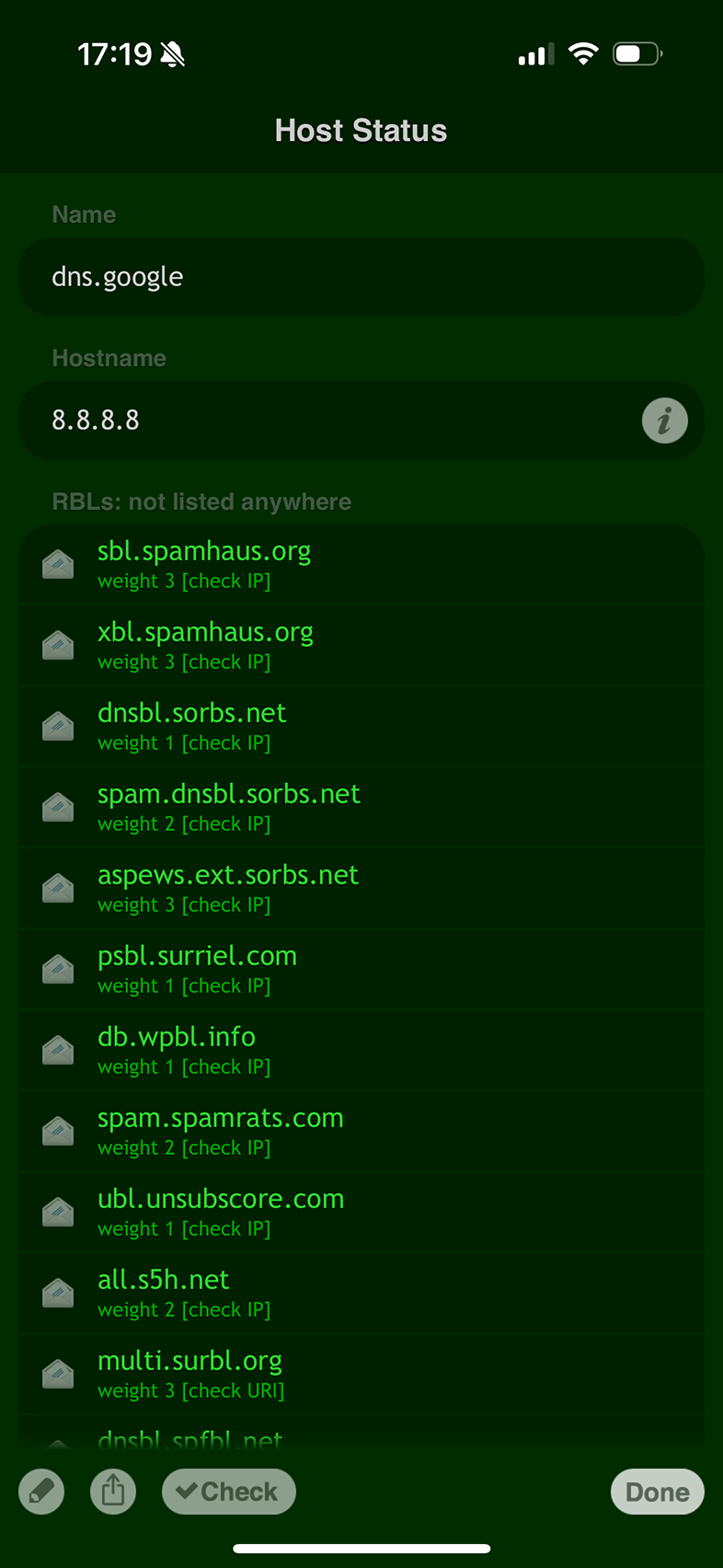
Nuolat stebėdami IP adreso reputaciją, galite laiku imtis veiksmų, kad išsaugotumėte jo patikimumą ir išspręstumėte problemas dar prieš joms tampant rimtais incidentais.
Išvada: kaip pagerinti IP adresų tyrimus naudojant Whois paiešką
Laikydamiesi šių žingsnių, galite atlikti visapusiškus IP adresų tyrimus naudodami „Deep Whois“ – tiek iOS programėlėje, tiek terminale macOS, Linux ir FreeBSD sistemose.
Šis vadovas suteikia jums įrankius ir supratimą, reikalingus išanalizuoti visus IP adreso aspektus – nuo savininko ir geolokacijos iki pažangių techninių detalių.
Nesvarbu, ar siekiate pagerinti saugumą, atlikti tinklo auditą, ar tiesiog geriau suprasti konkretų IP adresą, šis vadovas padės maksimaliai išnaudoti Whois paiešką ir gauti išsamų vaizdą apie jus dominantį IP adresą.