Исследование IP-адреса
с помощью Whois-поиска

Обновлено: 1 декабря 2025 г.
Понимание того, что стоит за IP-адресом, может быть критически важно по множеству причин — будь то отслеживание источника подозрительной активности, проверка легитимности сайта или просто сбор информации для сетевого аудита.
В этом руководстве мы подробно разберём, как пошагово исследовать IP-адрес с помощью Whois-поиска, используя мощное приложение Deep Whois и инструмент командной строки.
К концу вы получите все необходимые знания, чтобы понять происхождение, владельца, расположение и другие важные данные, связанные с IP-адресом.
Вот пошаговое руководство по выполнению Whois-поиска по IP-адресу:
→ Шаг #1: Выполнить базовый Whois-поиск по IP-адресу
→ Шаг #2: Определить владельца IP и контактную информацию
→ Шаг #3: Определить региональный интернет-регистратор (RIR) IP-адреса
→ Шаг #4: Проанализировать выделение IP-адреса и CIDR-нотацию
→ Шаг #5: Выполнить обратное исследование IP-адреса (Reverse IP)
→ Шаг #6: Определить хостинг-провайдера IP-адреса
→ Шаг #7: Выполнить геолокацию IP-адреса
→ Шаг #8: Проанализировать Whois-контакты для жалоб (Abuse) по IP-адресу
→ Шаг #9: Сохранить и экспортировать данные IP-Whois
Перейдём к подробностям.

Шаг #1: Выполнить базовый Whois-поиск по IP-адресу
Первый шаг в расследовании любого IP-адреса — выполнить базовый Whois-поиск. Он даст ключевые сведения: организацию-владельца, контактную информацию, региональный интернет-регистратор (RIR), ответственный за IP-адрес, и географическое расположение.
Использование Deep Whois на iOS:
Откройте приложение Deep Whois и введите IP-адрес в поле поиска.
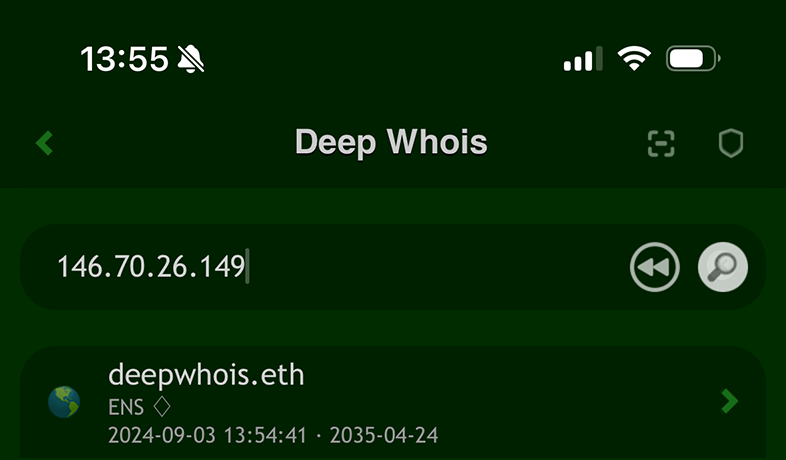
Затем нажмите «Lookup», чтобы получить Whois-данные.
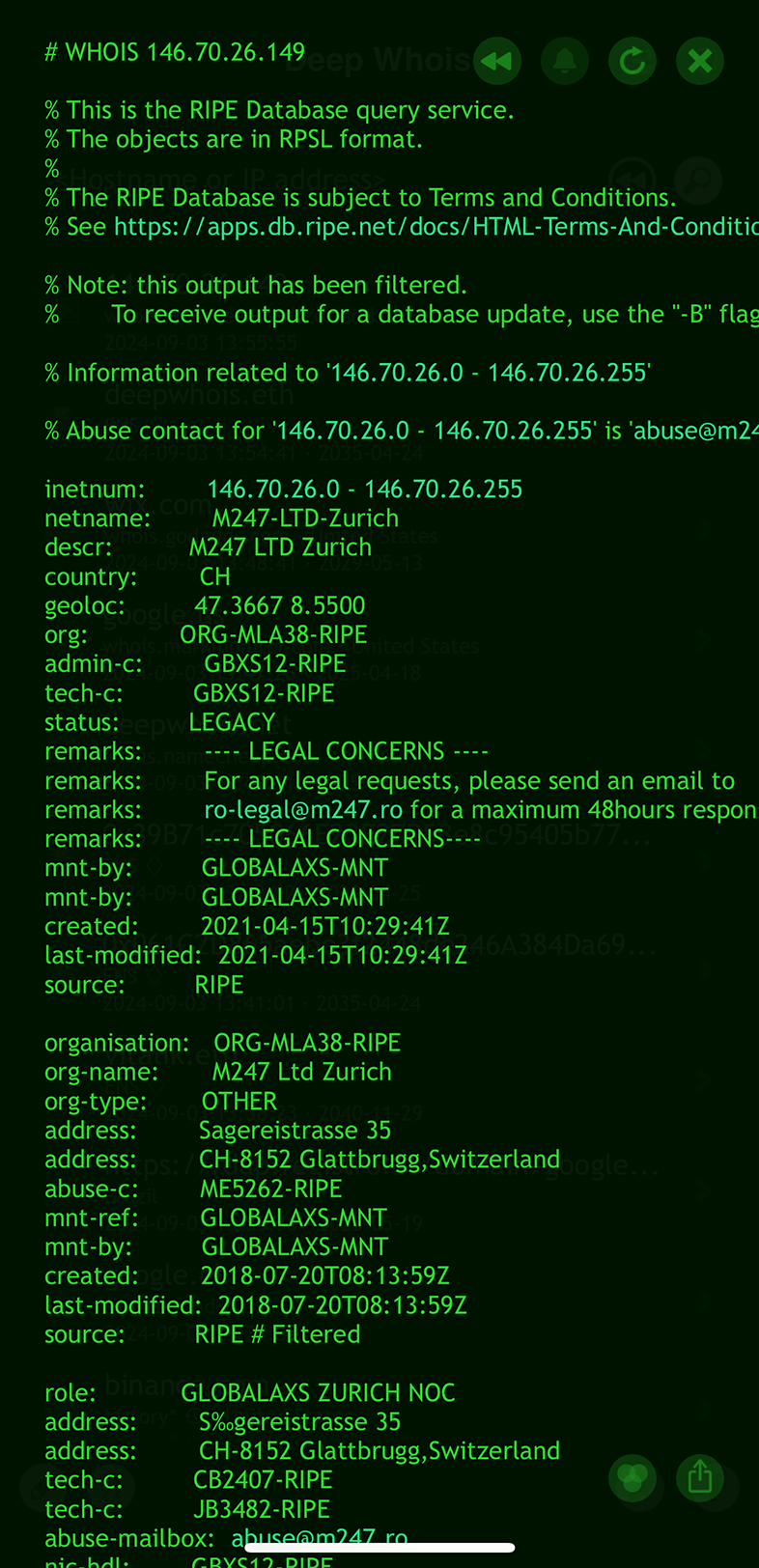
Использование Deep Whois в терминале:
Выполните команду:
deep-whois 146.70.26.149
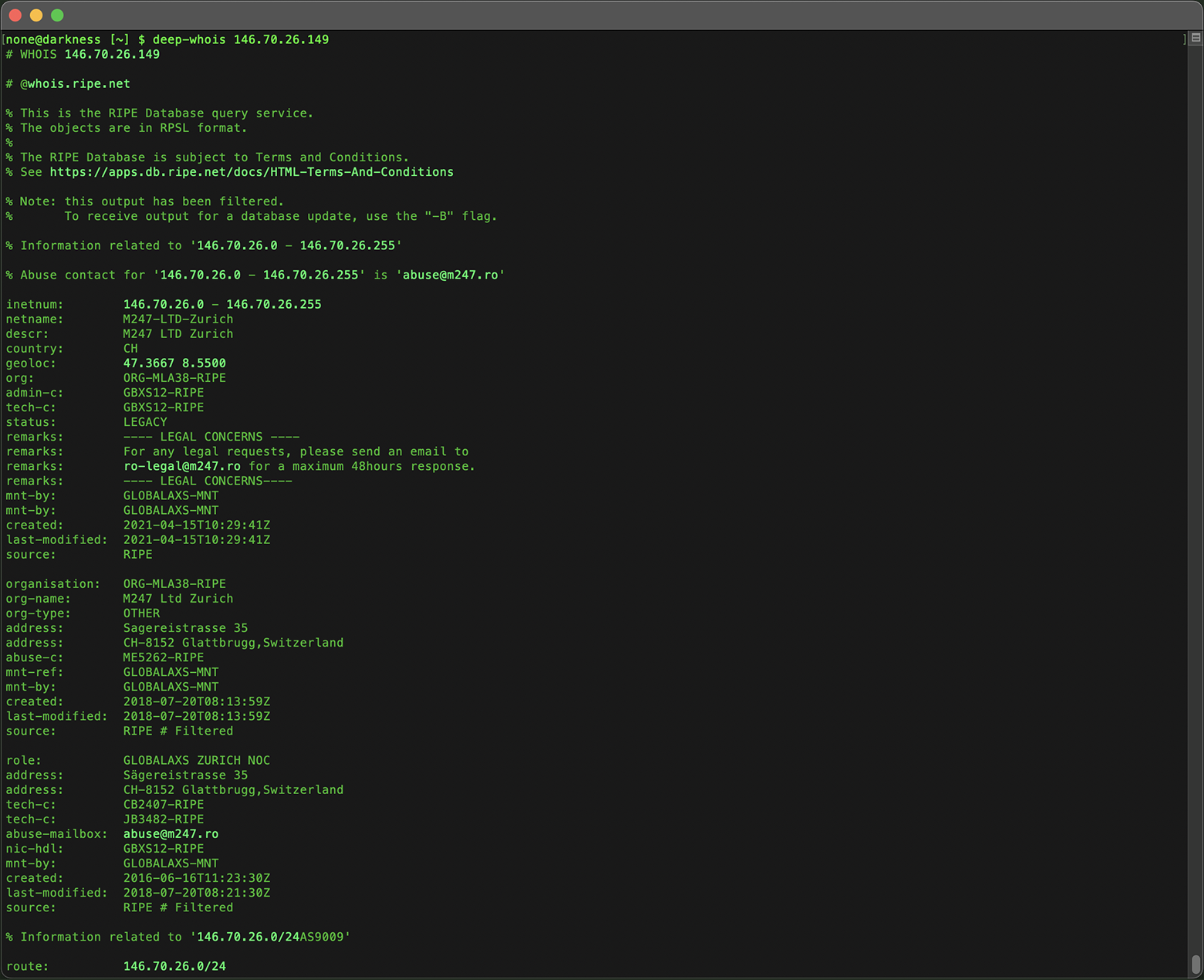
Этот базовый запрос даёт быстрый обзор IP-адреса, раскрывая информацию о владельце, связанной организации и географическом регионе.
Deep Whois упрощает работу с IP-адресами, автоматически выбирая нужную базу данных без необходимости указывать источник вручную.
Он прозрачно поддерживает все основные IP-Whois-базы, включая ARIN, RIPE, APNIC, LACNIC и AFRINIC, а также реферальные серверы.
Это гарантирует, что вы получите максимально точную и полную информацию по любому IP-адресу, независимо от региона его распределения.
Дополнительные советы:
#1: Whois-запросы для IPv6
Deep Whois изначально поддерживает как IPv4, так и IPv6-адреса в едином поле ввода.
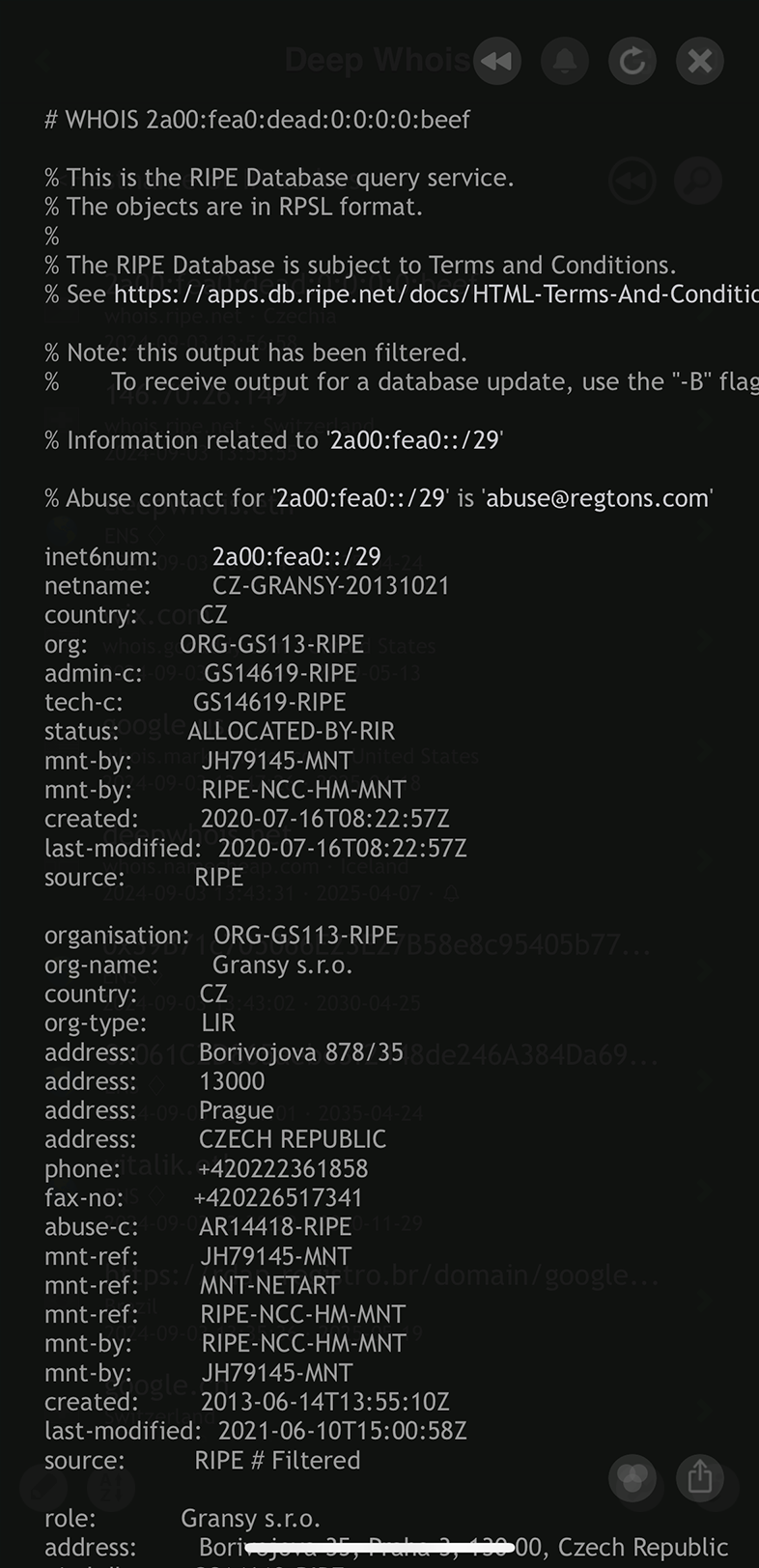
Исследуете ли вы старый IPv4-адрес или более новый IPv6-адрес, Deep Whois автоматически определяет тип и обрабатывает запрос, предоставляя подробные Whois-данные.
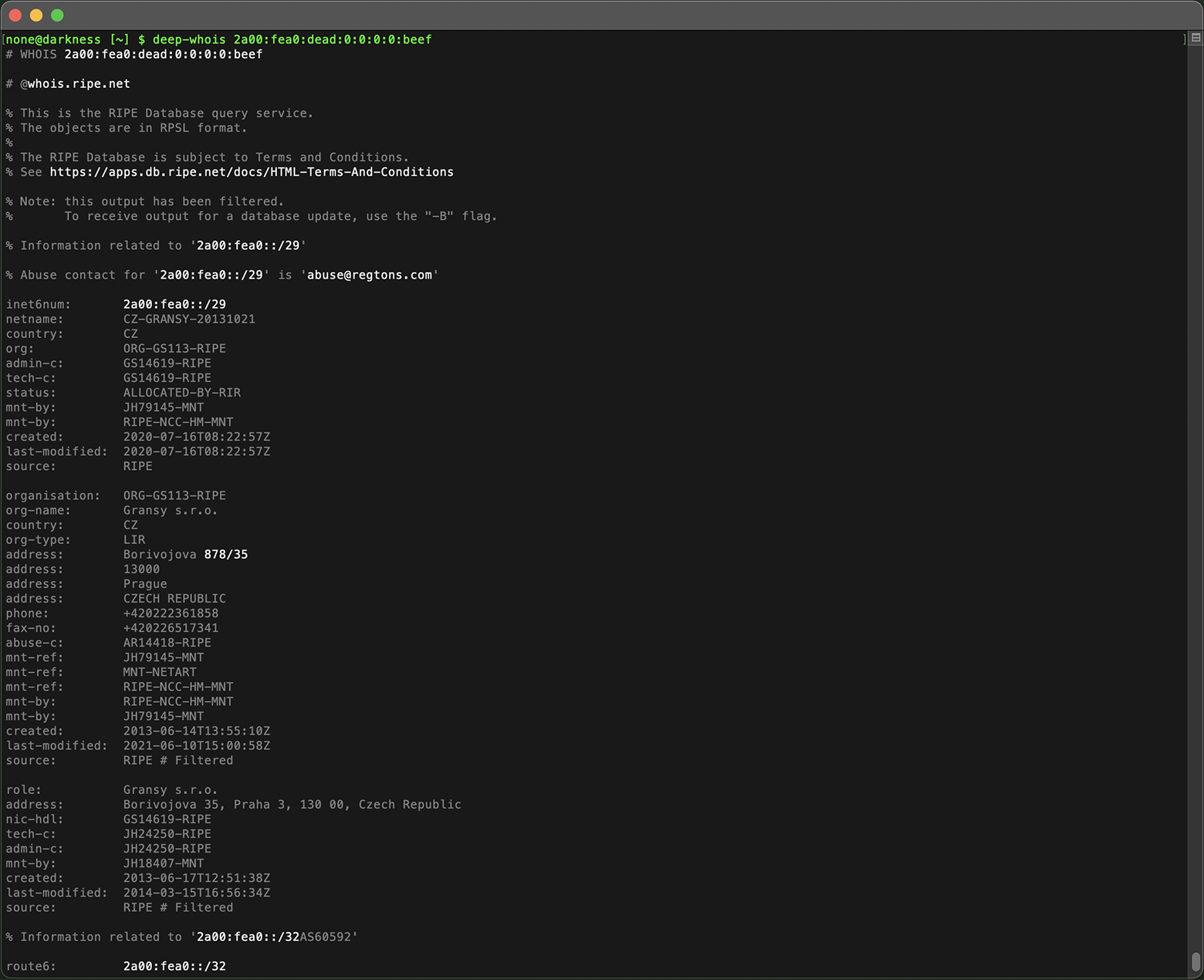
Эта гибкость позволяет проводить тщательные проверки IP-адресов независимо от версии протокола — всё в одном удобном интерфейсе.
#2: Удобный просмотр Whois на iOS
На iOS просмотр Whois-информации по удобству сравним с навигацией по веб-страницам с кликабельными ссылками.
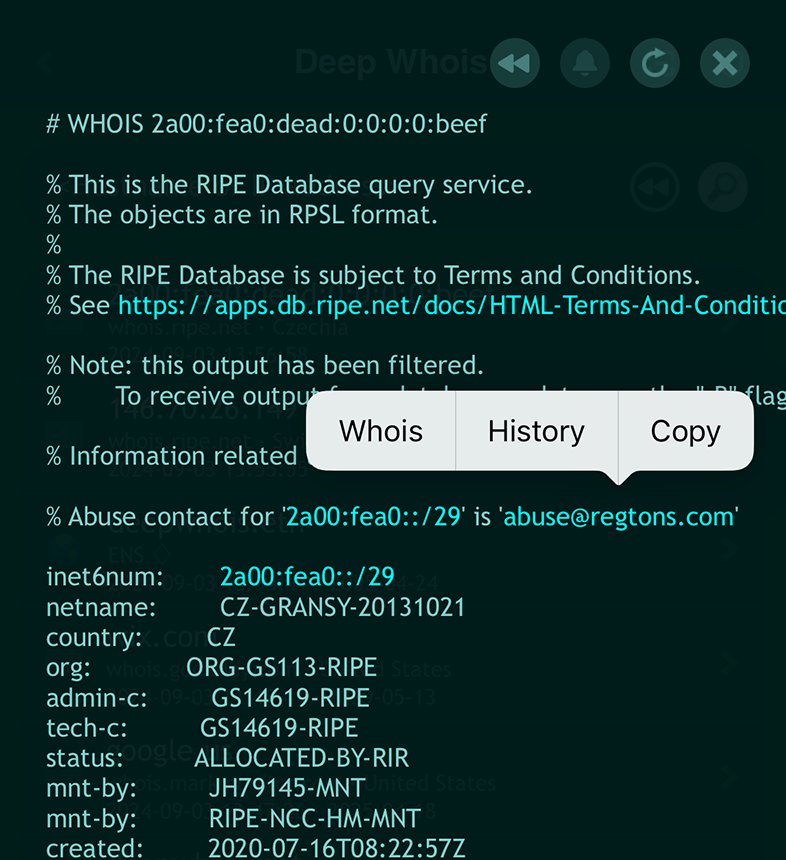
Приложение автоматически распознаёт и подсвечивает важные данные — доменные имена, имена хостов, URL, email-адреса, IPv4- и IPv6-адреса и сети — более ярким цветом.
Чтобы продолжить изучение, просто нажмите на подсвеченный фрагмент — откроется контекстное меню.
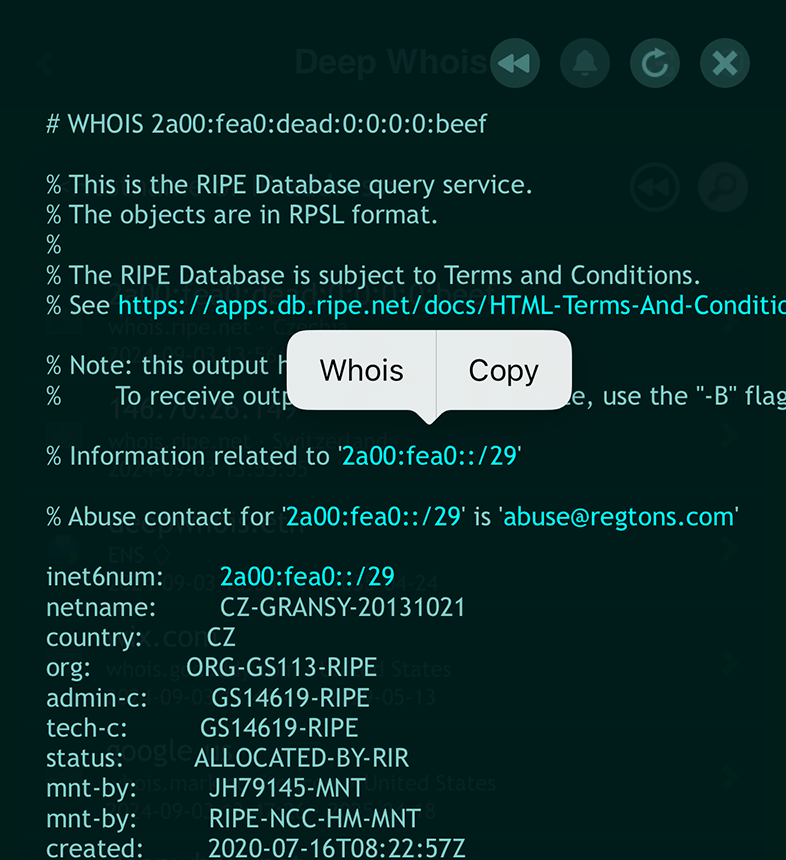
Выбрав пункт «Whois», вы мгновенно выполните запрос для соответствующего IP-адреса или сети, делая анализ данных интуитивно понятным и быстрым.
Шаг #2: Определить владельца IP и контактную информацию
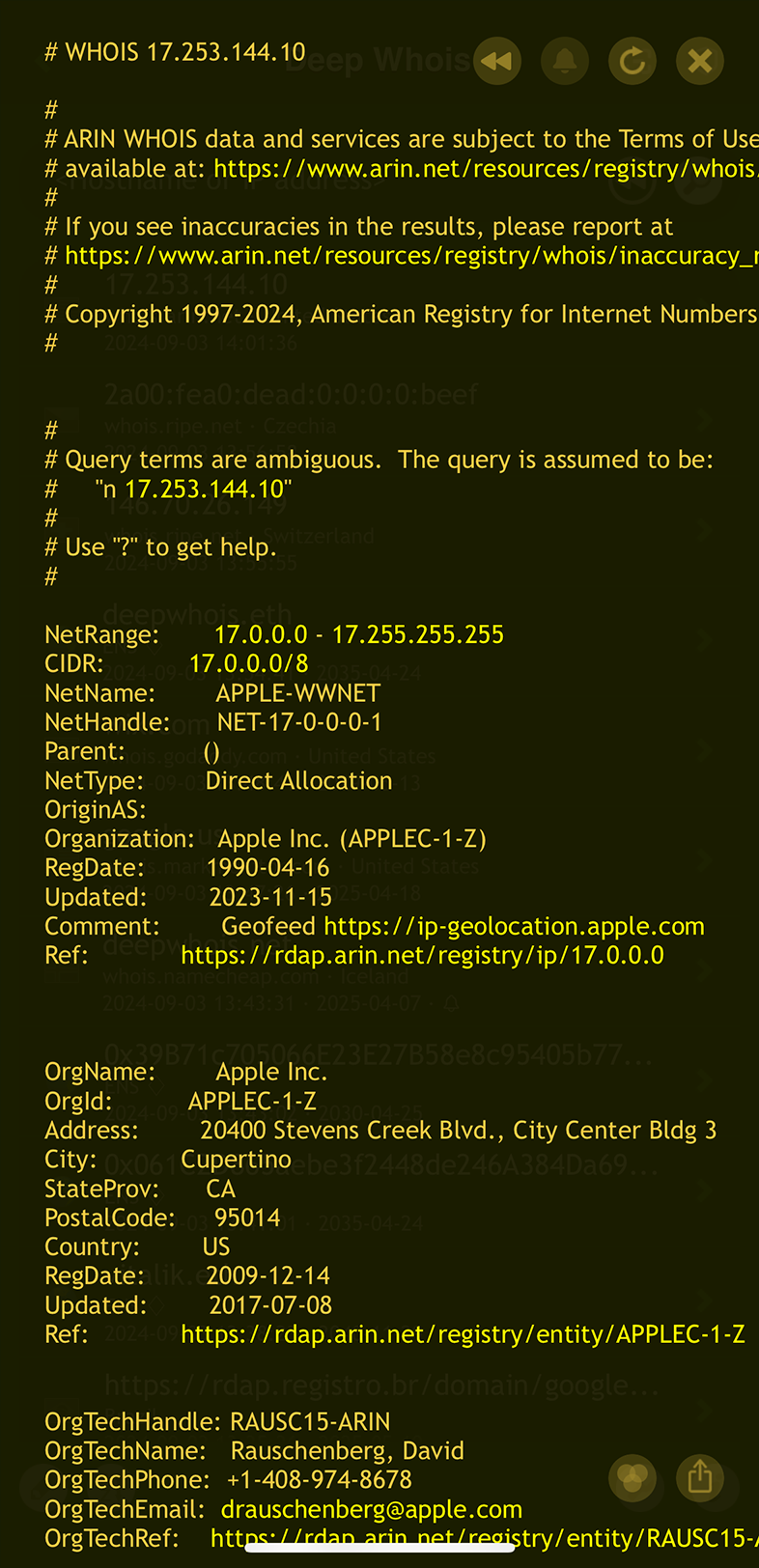
Знание того, кому принадлежит IP-адрес, особенно важно, если нужно связаться с владельцем по юридическим, абузным или вопросам безопасности.
Whois-поиск обычно даёт эту информацию — имя организации или лица, адрес, телефон, email.
Использование Deep Whois на iOS:
Сведения о владельце и контактах отображаются в составе Whois-ответа.
Использование Deep Whois в терминале:
Следующая команда покажет данные о владельце:
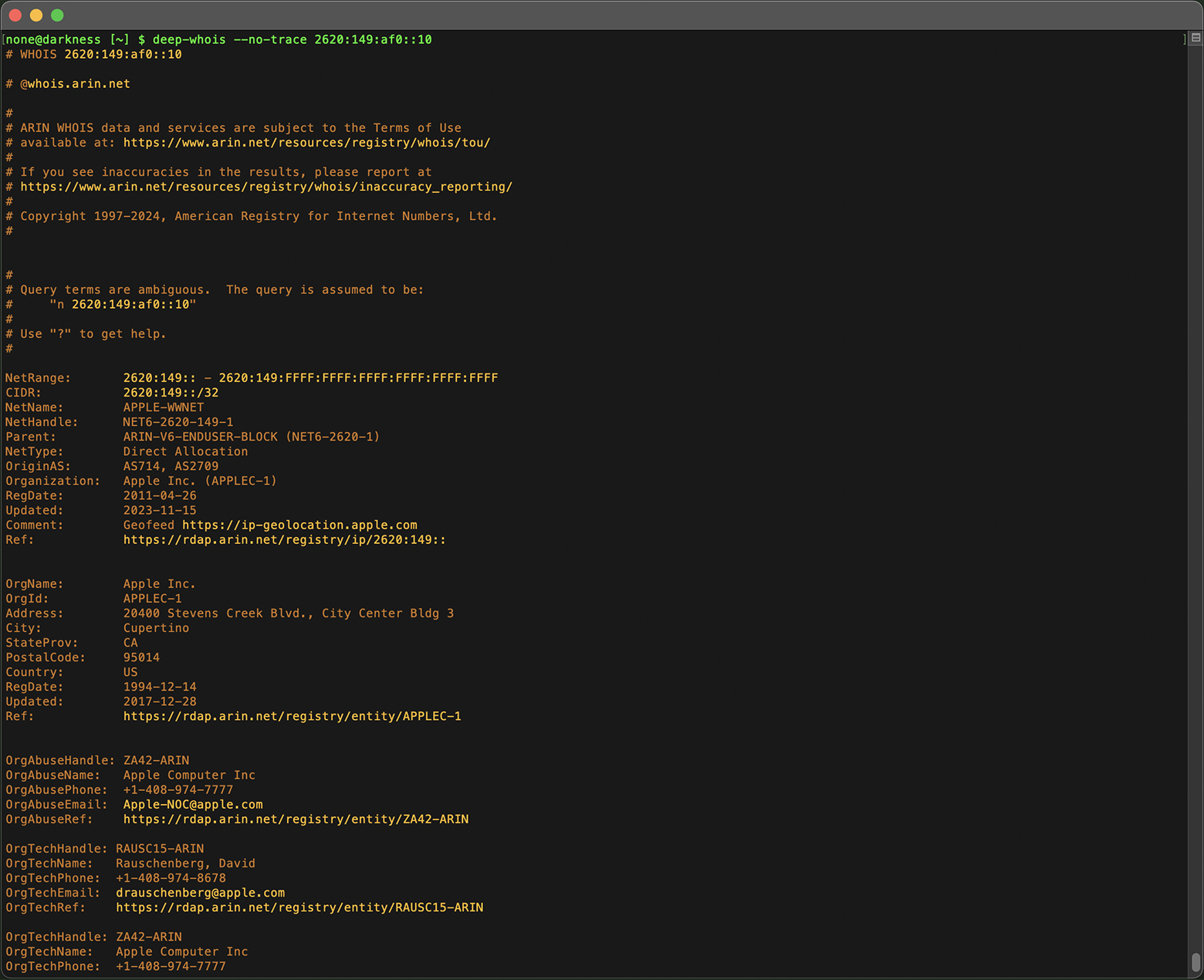
deep-whois 2620:149:af0::10

Если IP принадлежит крупной организации, вы также можете увидеть данные конкретного отдела или ответственного лица.
Дополнительные советы:
#1: Отслеживание промежуточных Whois-результатов
На iOS вы можете добавить к запросу опцию «+trace», чтобы отобразить промежуточные IPv4- и IPv6-Whois-ответы от вышестоящих серверов.
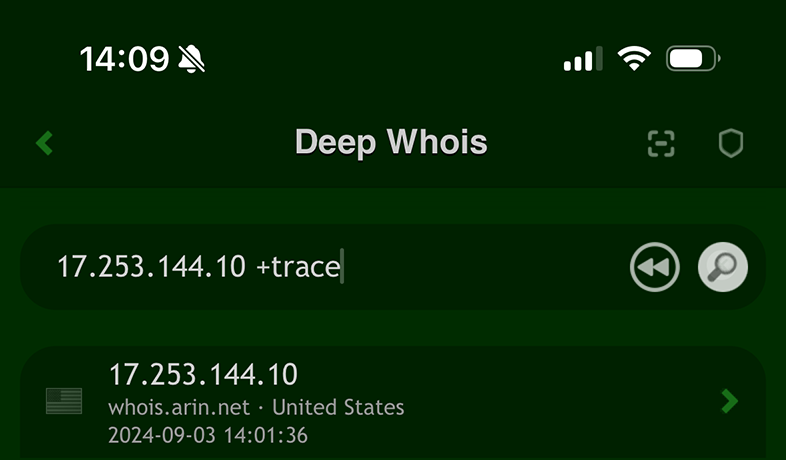
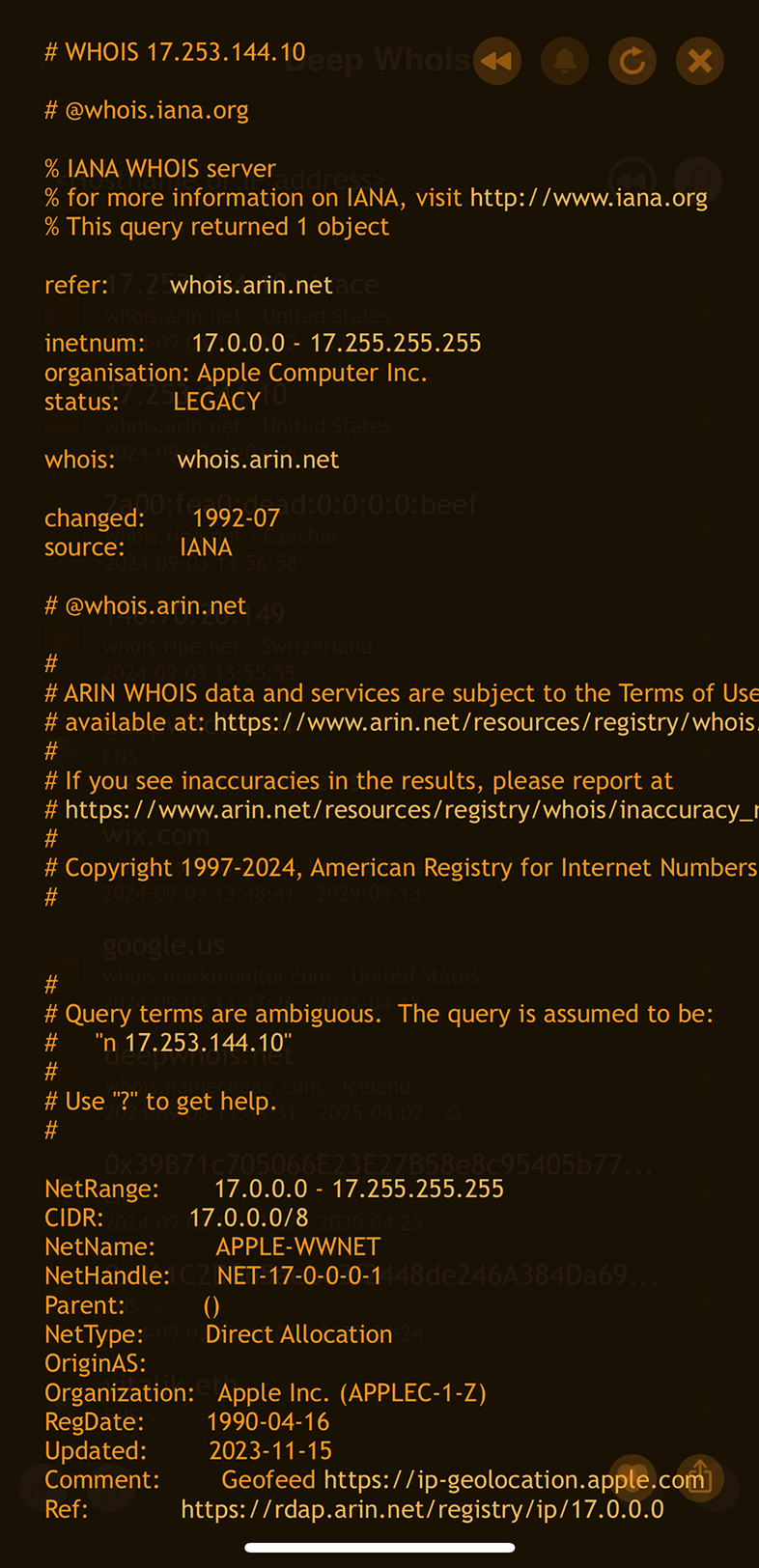
Это даёт более глубокое представление о маршрутизации и распределении IP-адресов по мере прохождения запросов через разные серверы.
В терминальной версии для macOS, Linux и FreeBSD трассировка включена по умолчанию, но если она не нужна в конкретном расследовании, можно скрыть дополнительные данные с помощью опции «--no-trace».
Шаг #3: Определить региональный интернет-регистратор (RIR) IP-адреса
Каждый IP-адрес выделяется региональным интернет-регистратором (RIR), который управляет адресным пространством в конкретном регионе.
Знание RIR помогает понять, какие правила действуют для данного IP-адреса, и к какому регистратору обращаться для дальнейших запросов.
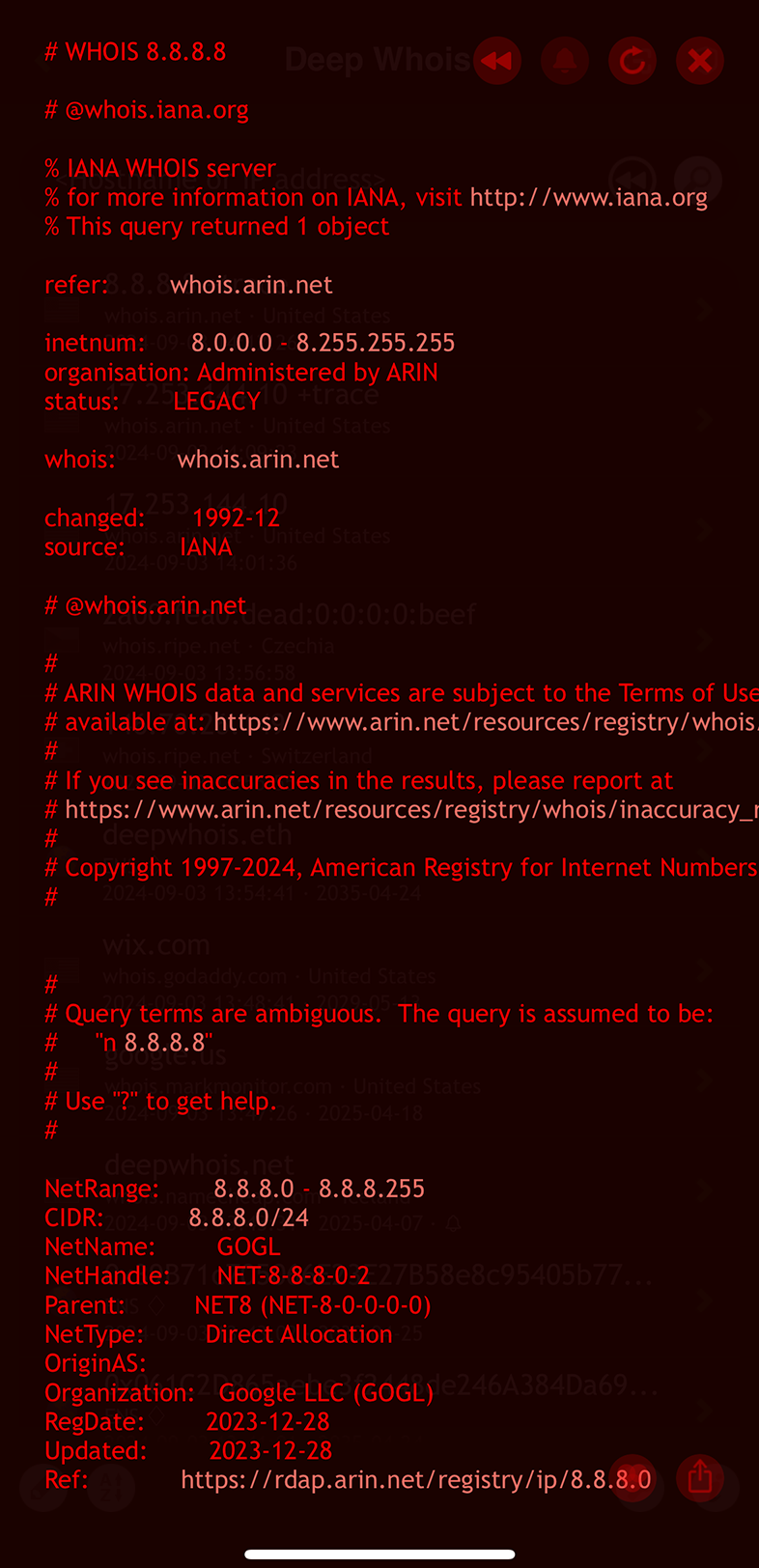
Информация о RIR включена в Whois-ответ и показывает, под юрисдикцией какого регистратора находится IP-адрес: ARIN, RIPE, APNIC, LACNIC или AFRINIC.
Использование Deep Whois на iOS:
Добавление опции «+trace» к запросу на iOS полезно для включения промежуточных результатов Whois, которые позволяют увидеть связанные данные прямо с Whois-сервера RIR.
Использование Deep Whois в терминале:
Whois-вывод указывает RIR, управляющий IP-адресом:
deep-whois 2a00:1450:401b:800::200e
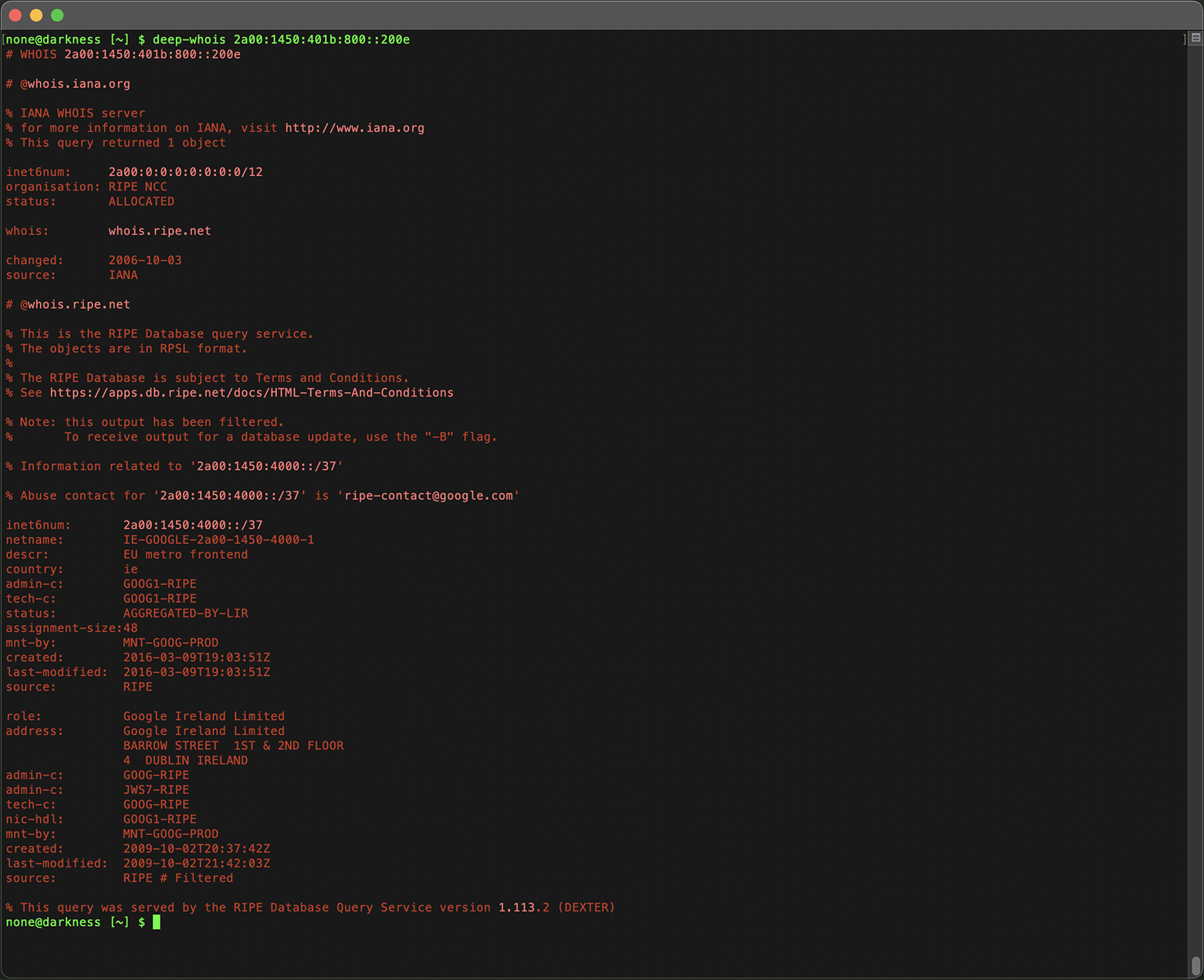
Определить RIR можно по именам промежуточных серверов или по владельцу базы данных Whois.
Ищите аббревиатуры ARIN, RIPE, APNIC, LACNIC и AFRINIC — это региональные регистраторы, отвечающие за разные части мира.
Понимание, какой RIR обслуживает IP-адрес, помогает определить регион происхождения и надлежащую организацию для решения споров или проблем, связанных с этим IP.
Шаг #4: Проанализировать выделение IP-адреса и CIDR-нотацию
IP-адреса обычно выделяются блоками, описываемыми с помощью CIDR-нотации (Classless Inter-Domain Routing). Анализ CIDR позволяет определить размер блока, роль конкретного IP-адреса в нём и принадлежность к более крупной сети.
Использование Deep Whois на iOS:
CIDR-нотация отображается в секции с деталями IP-адреса.
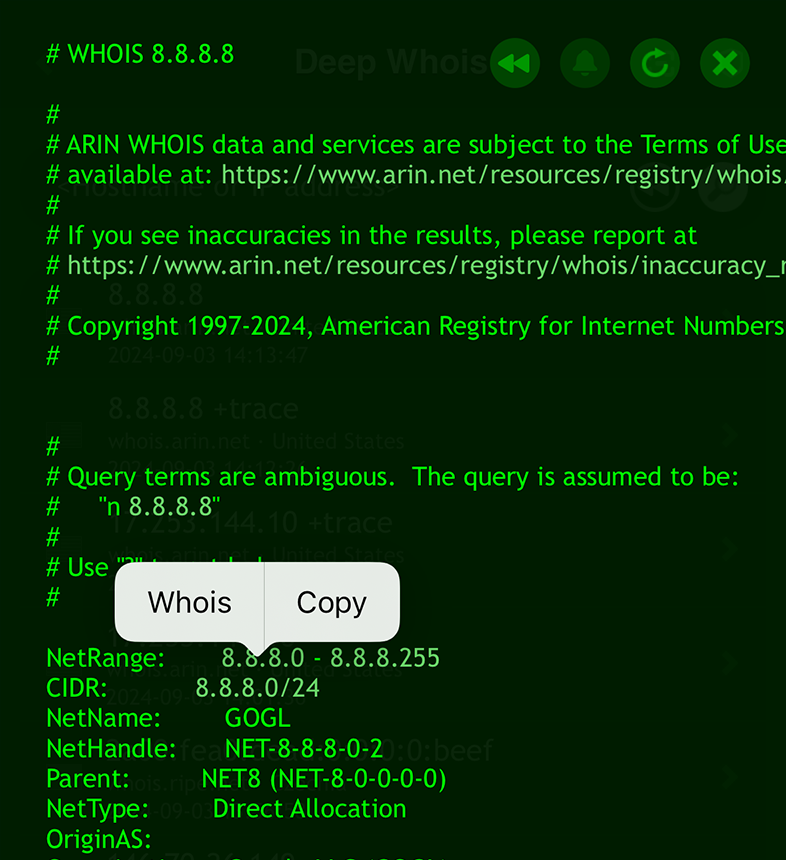
Вы можете нажать на сетевой адрес с CIDR-нотацией, открыть контекстное меню и выбрать «Whois», чтобы увидеть детальную информацию по блоку.
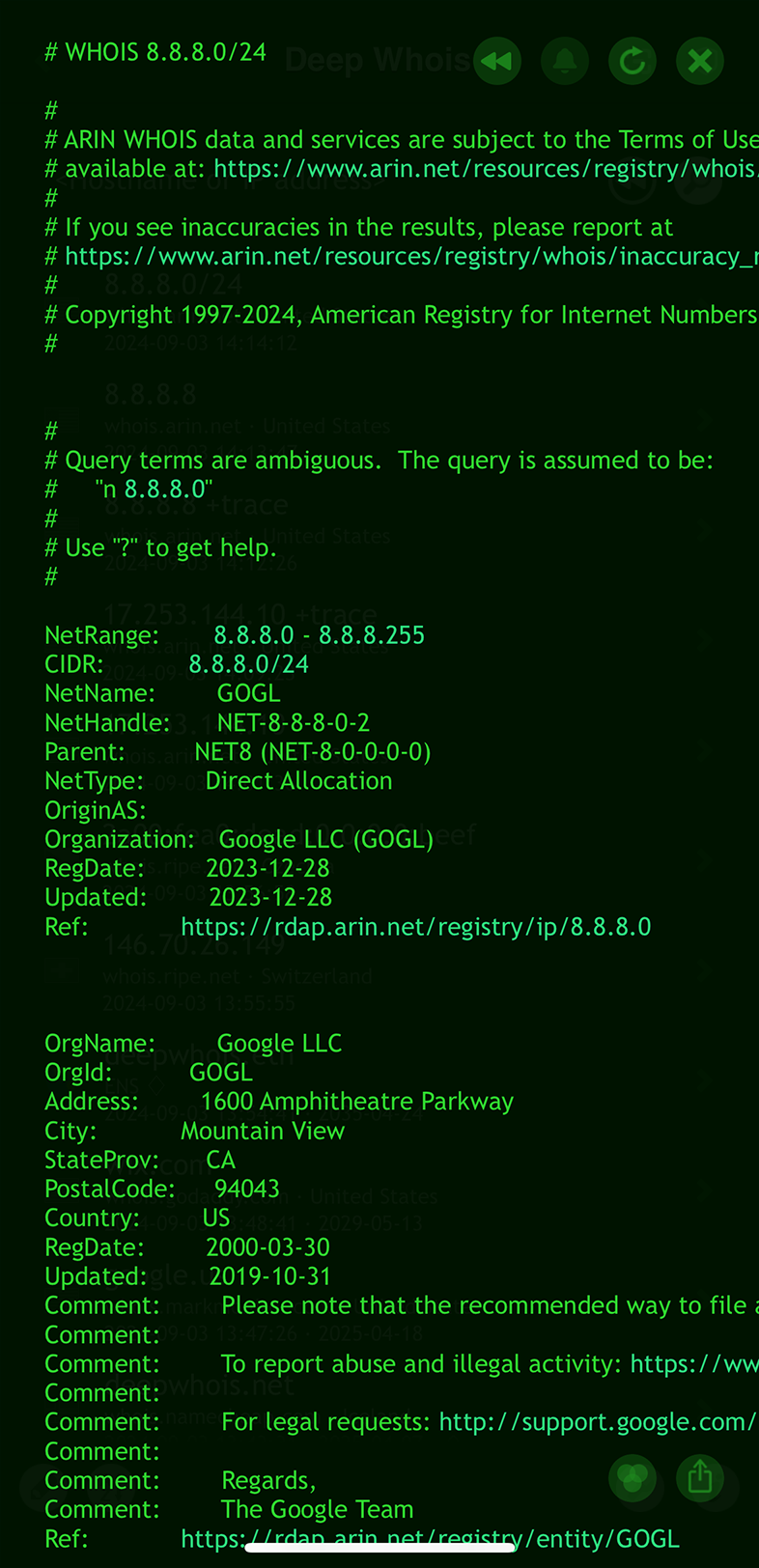
Использование Deep Whois в терминале:
Изучите CIDR-данные в Whois-ответе и при необходимости выполните новый запрос по блоку:
deep-whois 2a00:1450:4000::/37
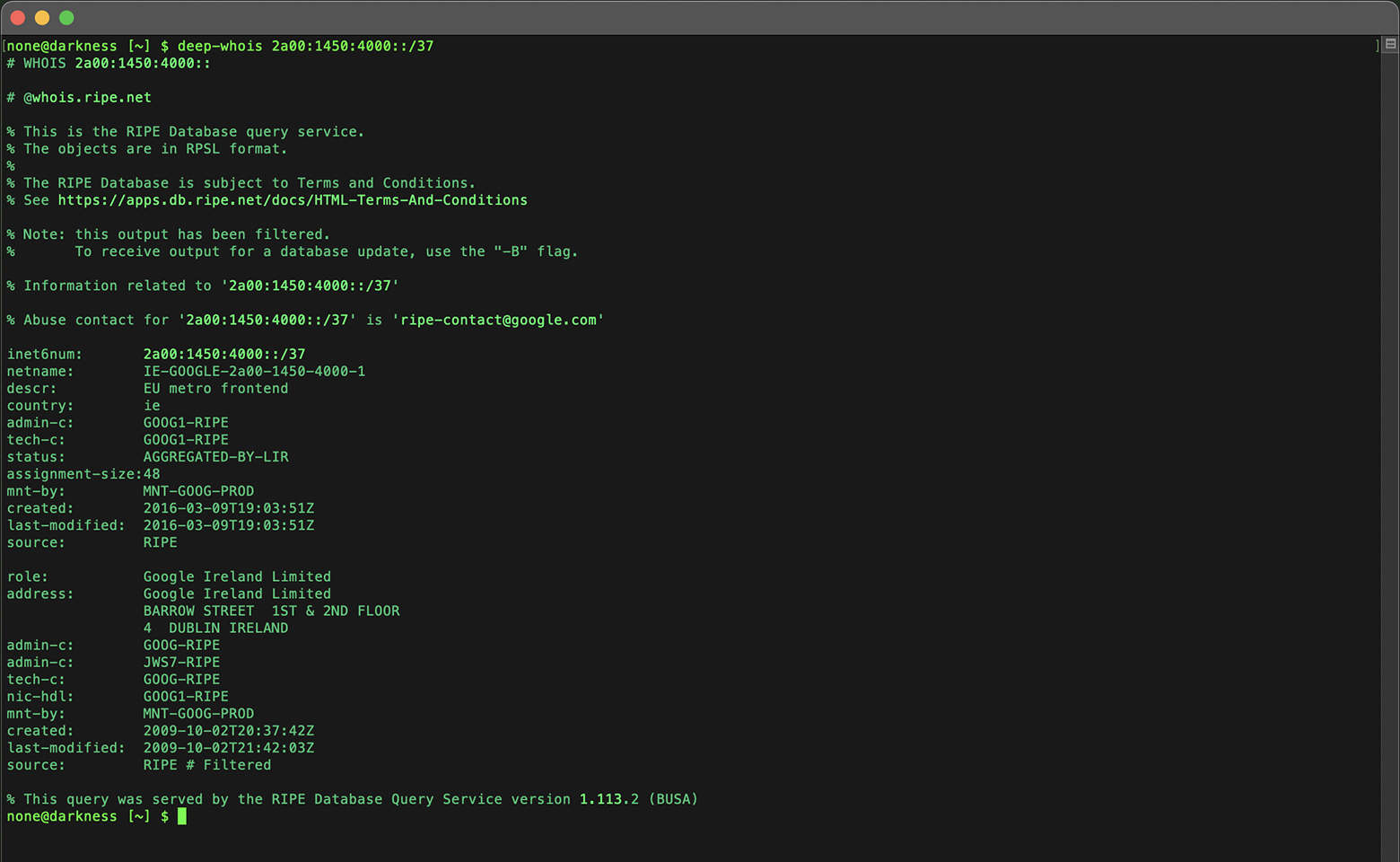
Анализ CIDR-блока позволяет понять, является ли IP частью более крупной сети, что полезно при картировании сети и анализе угроз.
Шаг #5: Выполнить обратное исследование IP-адреса (Reverse IP)
Обратные IP-поиски позволяют находить домены, размещённые на одном и том же IP-адресе.
Это помогает выявить все ресурсы, контролируемые одной организацией, найти связанные сайты или оценить полный спектр использования IP-адреса.
На iOS:
Используйте инструмент «DNS Lookup» в приложении Scany.
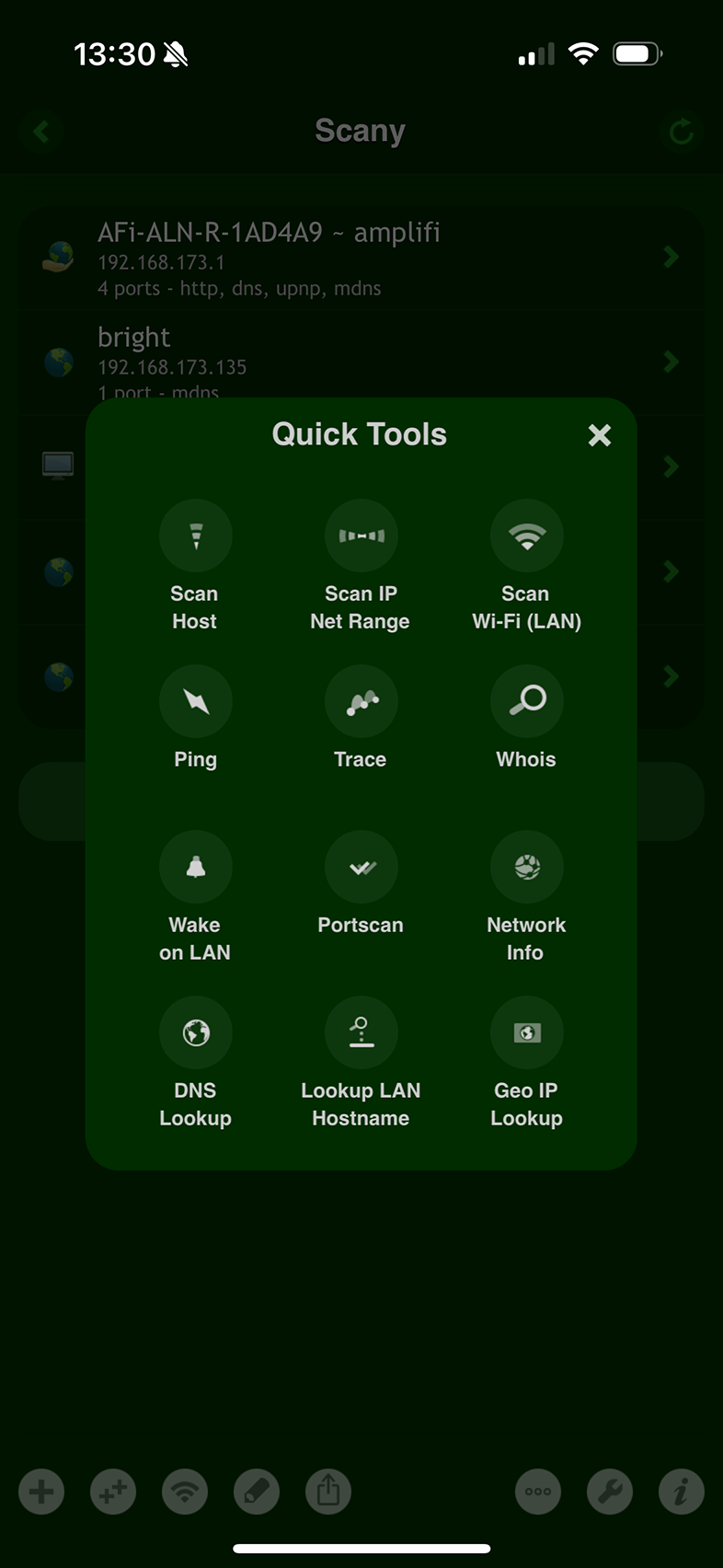
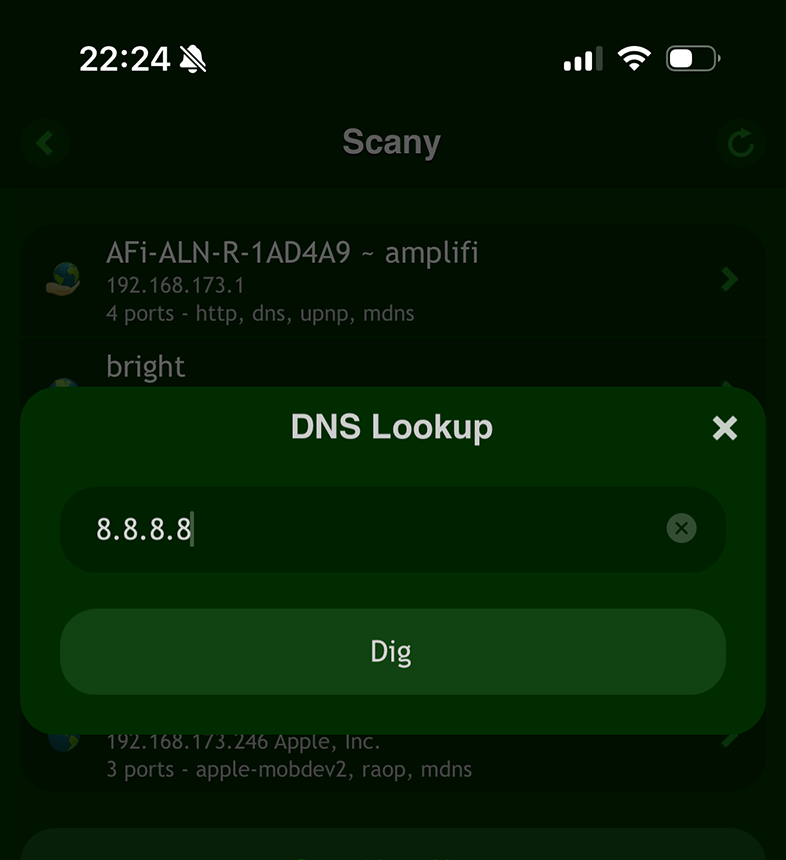
Либо просто используйте приложение Deep Dig.


В терминале:
Используйте команду host, указав IP-адрес в качестве аргумента:
host 8.8.8.8

Обратный IP-поиск может выявить сеть связанных доменов и дать более глубокое понимание присутствия организации в интернете.
После того как вы определили доменное имя, связанное с IP-адресом, можно продолжить расследование, выполнив Whois-поиск по самому домену.
Это предоставит подробную информацию о владельце домена, регистрации и других ключевых деталях.
Шаг #6: Определить хостинг-провайдера IP-адреса
Информация о хостинг-провайдере даёт представление об инфраструктуре IP-адреса и возможных уязвимостях.
Она также поможет понять, используется ли уважаемый хостинг или провайдер с сомнительной репутацией.
Для большинства сайтов владелец IP-адреса — это их хостинг-провайдер.
Однако это не так для крупных компаний, использующих собственные блоки IP-адресов.
В подобных случаях имеет смысл определить ближайший маршрутизируемый «хоп» к анализируемому IP-адресу.
Этот узел обычно связан с хостинг-провайдером или дата-центром, что даёт более точное понимание инфраструктуры за сайтом.
На iOS:
Вы можете использовать инструмент Trace в приложении Scany или отдельное приложение Nice Trace.
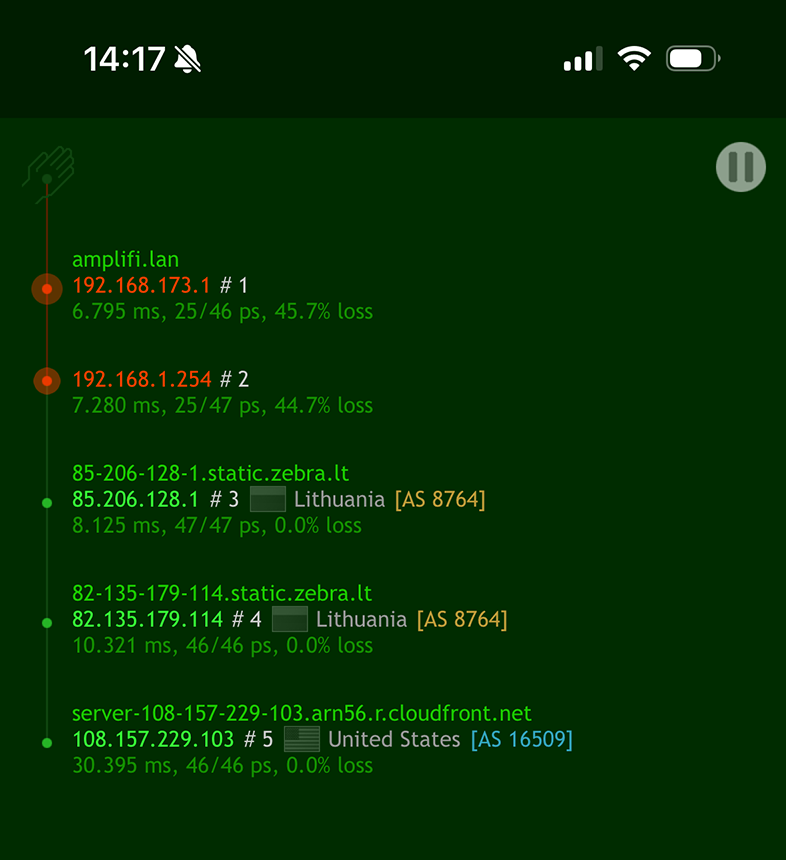
В терминале:
Воспользуйтесь утилитой командной строки traceroute:
traceroute one.one.one.one

Понимание хостинговой инфраструктуры помогает принимать решения, особенно при оценке безопасности и надёжности IP-адреса.
Шаг #7: Выполнить геолокацию IP-адреса
Определение географического расположения IP-адреса важно при расследовании подозрительной активности или проверке легитимности соединений.
Геолокация может показать страну, регион, город, а иногда и конкретный район.
Пользователи могут быстро определить страну IP-адреса с помощью инструмента «IP Country Lookup» в приложении Scany на iOS:
Просто введите IP-адрес:
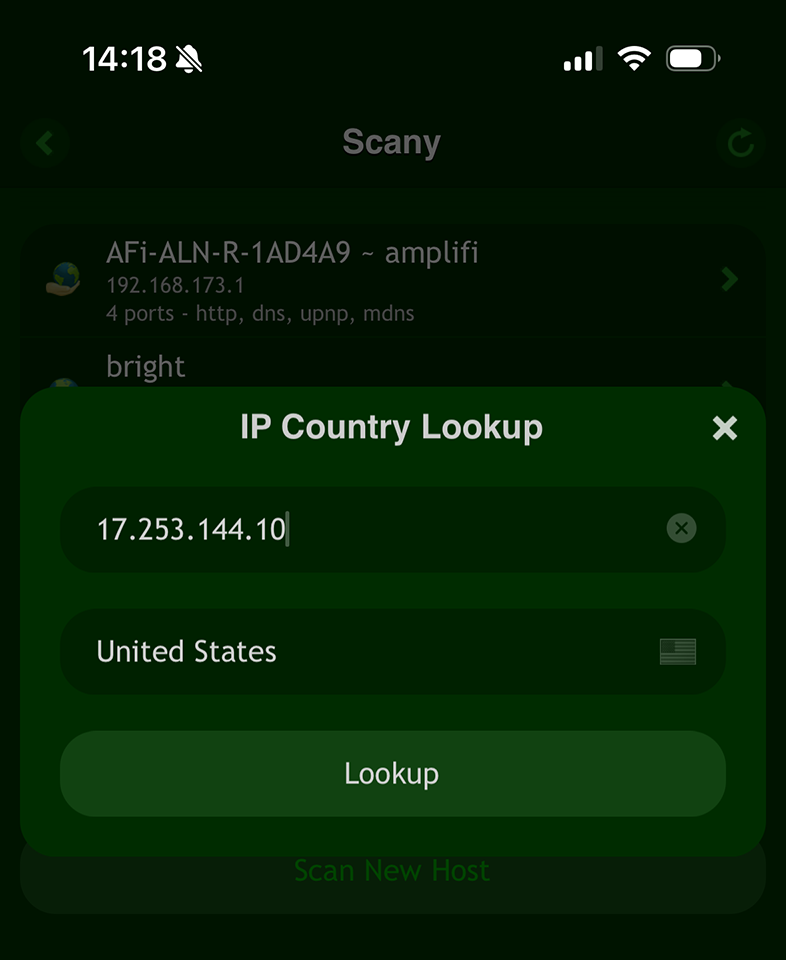
Геолокация IP-адреса особенно полезна для выявления источника киберугроз или понимания физического расположения серверов.
Геолокация также помогает сопоставлять данные Whois с фактическим расположением.
Несоответствие может показаться подозрительным, но часто вызвано задержками при обновлении баз данных.
Шаг #8: Проанализировать Whois-контакты для жалоб (Abuse) по IP-адресу
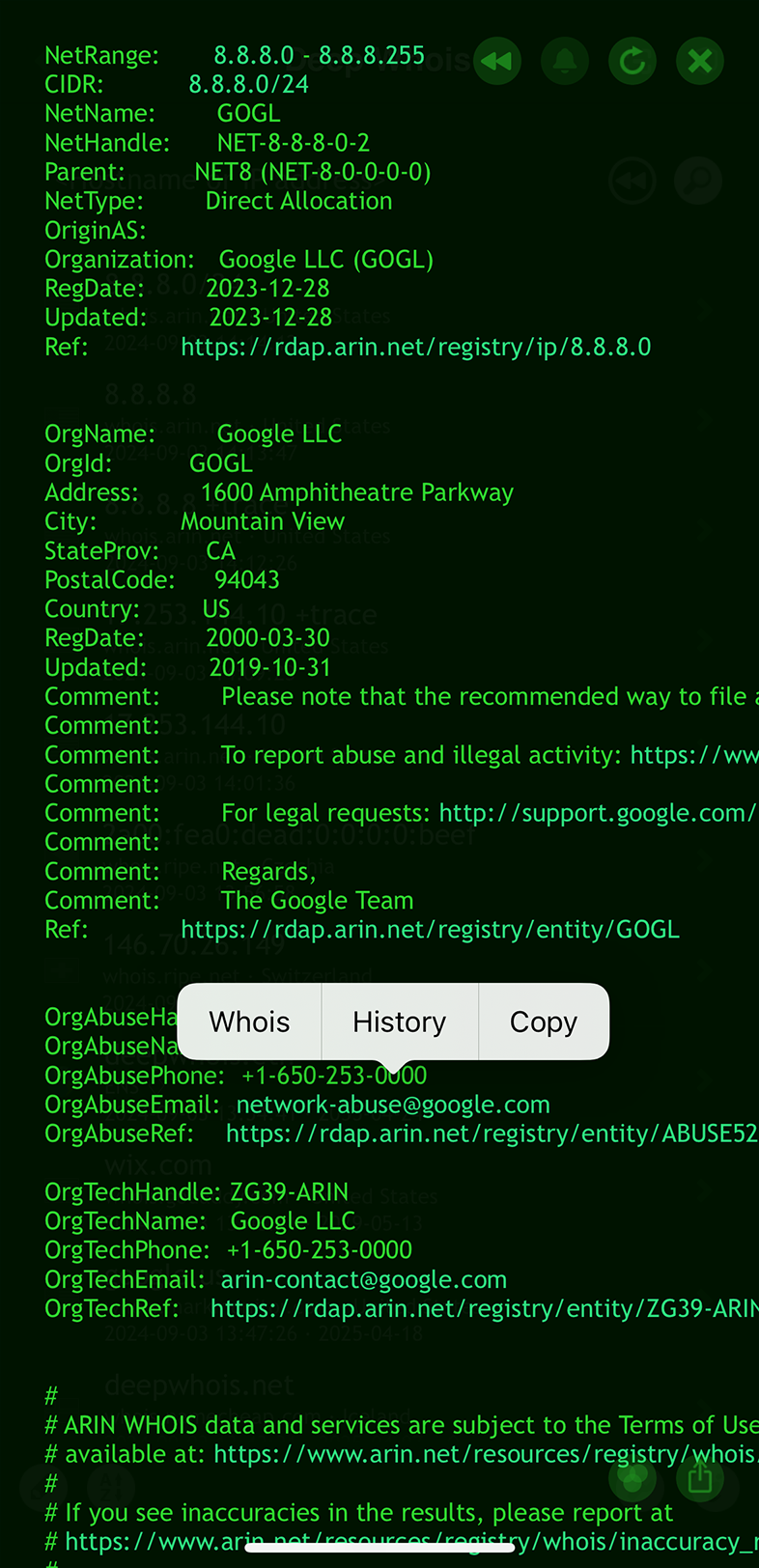
Контактные данные для жалоб на злоупотребления (abuse) часто включаются в Whois-записи IP-адресов и позволяют сообщать о спаме, фишинге и других вредоносных активностях.
Умение находить и использовать эти контакты критически важно для эффективного реагирования на инциденты информационной безопасности.
Использование Deep Whois на iOS:
Найдите в Whois-данных блоки с abuse-контактами при запросе IP-адреса.
Использование Deep Whois в терминале:
Найдите abuse-контакты командой:
deep-whois --no-trace 8.8.8.8 | grep -i abuse

Отправка жалоб на корректные abuse-контакты помогает снижать риски, связанные с вредоносными IP-адресами, и повышает общую безопасность сети.
Шаг #9: Сохранить и экспортировать данные IP-Whois
После завершения анализа IP-адреса важно сохранить и экспортировать результаты для дальнейшей работы или отчётности.
Такая документация незаменима при принятии решений по IP-адресу или подготовке отчётов для коллег и заказчиков.
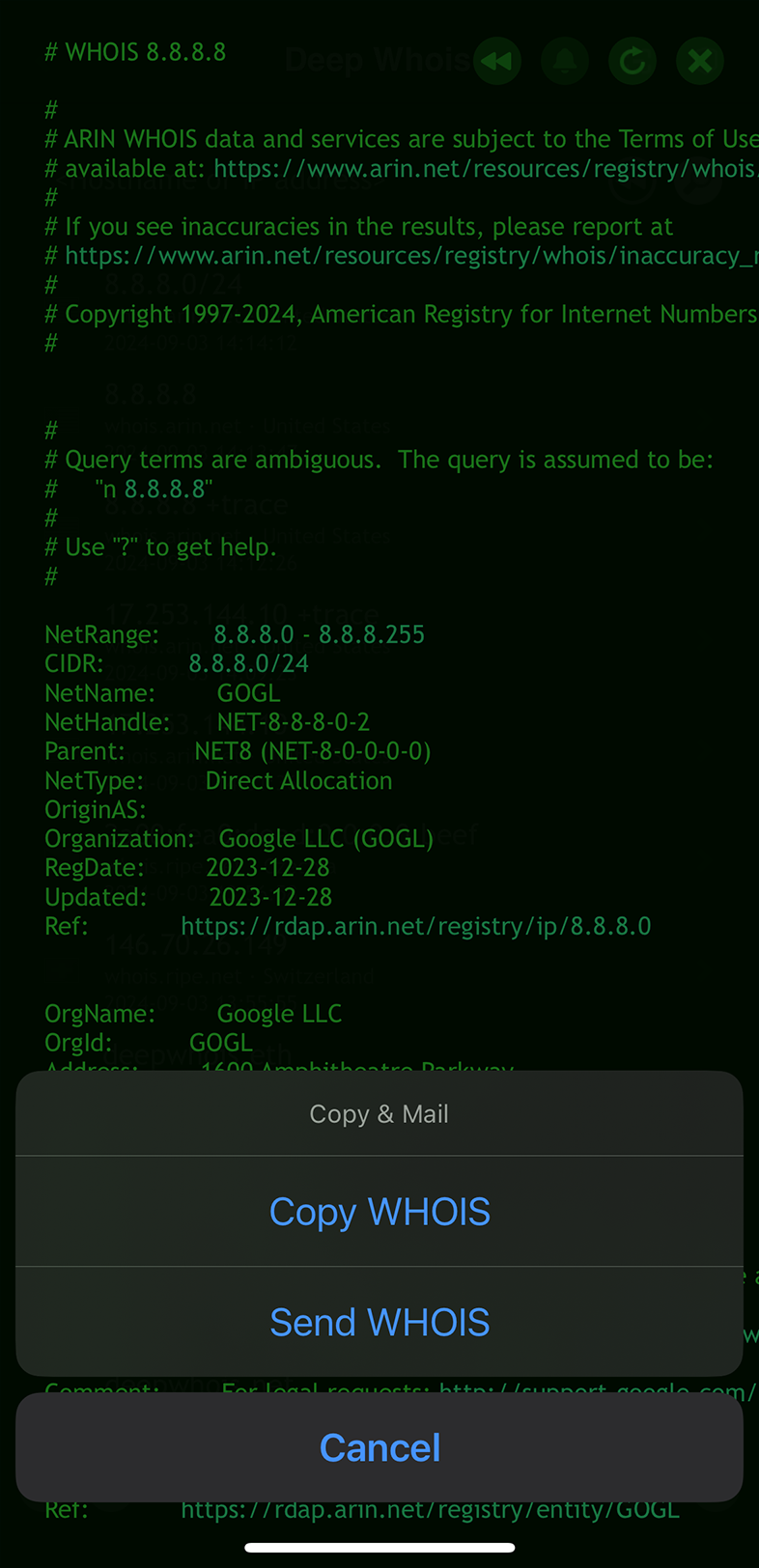
Использование Deep Whois на iOS:
Экспортируйте результаты прямо из приложения в удобном формате.
Использование Deep Whois в терминале:
Сохраните вывод Whois в файл для удобного доступа:
deep-whois 8.8.8.8 > whois-ip-results.txt
Наличие сохранённой копии результатов позволяет вернуться к ним в любой момент и гарантирует, что ваше расследование хорошо задокументировано.
Дополнительный шаг: Регулярно отслеживать репутацию IP-адреса и списки блокировок
Репутация IP-адреса со временем может меняться, особенно если он ассоциирован со спамом или фишингом.
Важно регулярно проверять репутацию IP-адреса и его присутствие в чёрных списках, чтобы убедиться, что он остаётся надёжным и не представляет риск для вашей инфраструктуры.
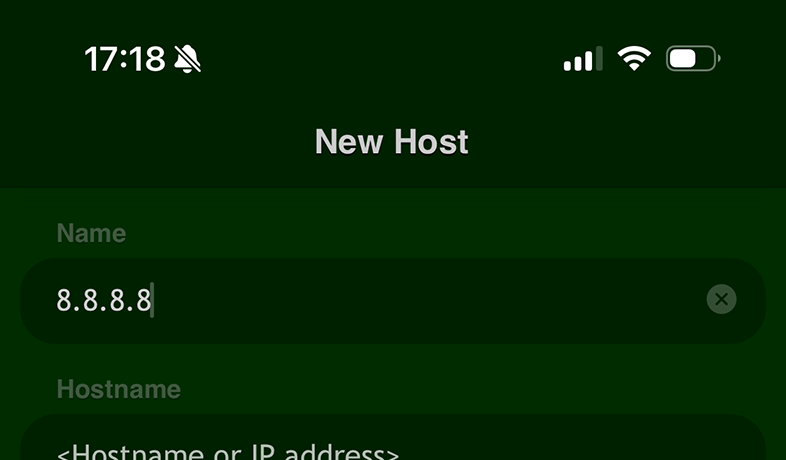
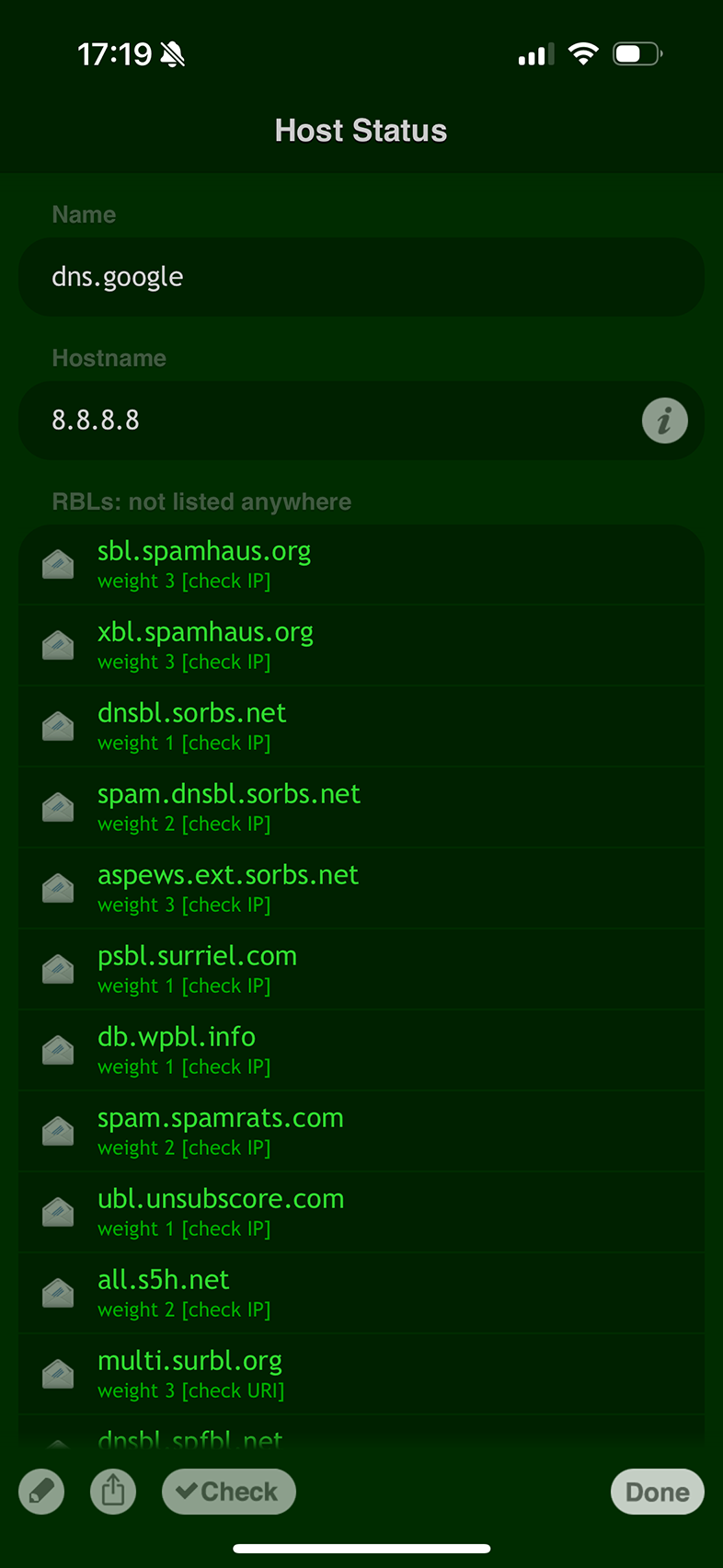
На iOS вы можете использовать приложение RBL Status для удобного мониторинга репутации IP-адреса и его попадания в чёрные списки.
Приложение даёт актуальное представление о том, был ли IP-адрес занесён в какие-либо чёрные списки, помогая поддерживать безопасную и надёжную репутацию.
Постоянно отслеживая репутацию IP-адреса, вы можете вовремя предпринимать меры для сохранения его надёжности и решать проблемы до того, как они перерастут в серьёзные инциденты.
Заключение: как улучшить расследования IP-адресов с помощью Whois-поиска
Следуя этим шагам, вы сможете выполнять всесторонние расследования IP-адресов с помощью Deep Whois — как в приложении на iOS, так и в терминале на macOS, Linux и FreeBSD.
Это руководство даёт вам инструменты и понимание, необходимые для анализа всех аспектов IP-адреса — от владельца и геолокации до продвинутых технических деталей.
Независимо от того, хотите ли вы повысить безопасность, провести сетевой аудит или просто глубже понять, что стоит за конкретным IP-адресом, это руководство поможет вам извлечь максимум из Whois-поиска и получить полную картину по интересующему вас IP-адресу.