Bir IP Adresini
Whois Araması ile İnceleyin

Güncellendi: 1 Aralık 2025
Bir IP adresinin arkasındaki ayrıntıları anlamak, şüpheli bir etkinliğin kaynağını takip etmek, bir web sitesinin meşruiyetini doğrulamak veya yalnızca bir ağ denetimi için bilgi toplamak gibi çok çeşitli durumlarda kritik önem taşıyabilir.
Bu kılavuzda, güçlü Deep Whois uygulamasını ve komut satırı aracını kullanarak, bir IP adresini Whois aramasıyla ayrıntılı biçimde nasıl inceleyeceğinizi adım adım ele alacağız.
Sonunda, bir IP adresiyle ilişkili geçmiş, sahiplik, konum ve diğer kritik verileri eksiksiz biçimde anlamak için ihtiyaç duyacağınız tüm bilgilere sahip olacaksınız.
İşte bir IP Whois aramasını gerçekleştirmeniz için adım adım kılavuz:
→ Adım #1: Temel bir IP Whois Araması Gerçekleştirin
→ Adım #2: IP Sahibinin ve İletişim Bilgilerinin Belirlenmesi
→ Adım #3: IP'nin Bölgesel İnternet Kayıt Kuruluşunu (RIR) Belirleyin
→ Adım #4: IP Adresi Tahsisini ve CIDR Gösterimini Analiz Edin
→ Adım #5: Ters IP Aramaları Gerçekleştirin
→ Adım #6: IP'nin Hosting Sağlayıcısını Kontrol Edin
→ Adım #7: IP Adresinin Coğrafi Konumunu Belirleyin
→ Adım #8: IP Adresleri için Whois Abuse İletişim Bilgilerini Analiz Edin
→ Adım #9: IP Whois Verilerini Kaydedin ve Dışa Aktarın
Şimdi ayrıntılara inelim.

Adım #1: Temel bir IP Whois Araması Gerçekleştirin
Herhangi bir IP adresini incelemenin ilk adımı, temel bir Whois araması yapmaktır. Bu, IP adresinden sorumlu bölgesel internet kayıt kuruluşu (RIR), sahip olan kuruluş, iletişim bilgileri ve coğrafi konum gibi temel ayrıntıları sunar.
iOS'ta Deep Whois Kullanarak:
Deep Whois uygulamasını açın ve IP adresini arama alanına girin.
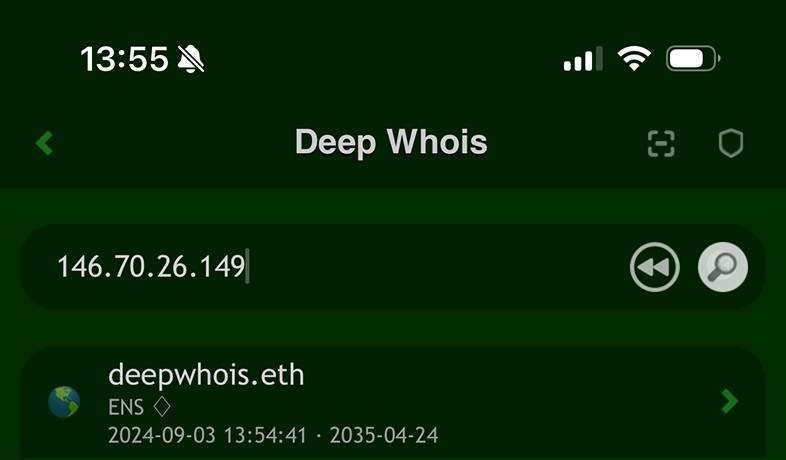
Ardından Whois verilerini almak için 'Lookup' düğmesine dokunun.
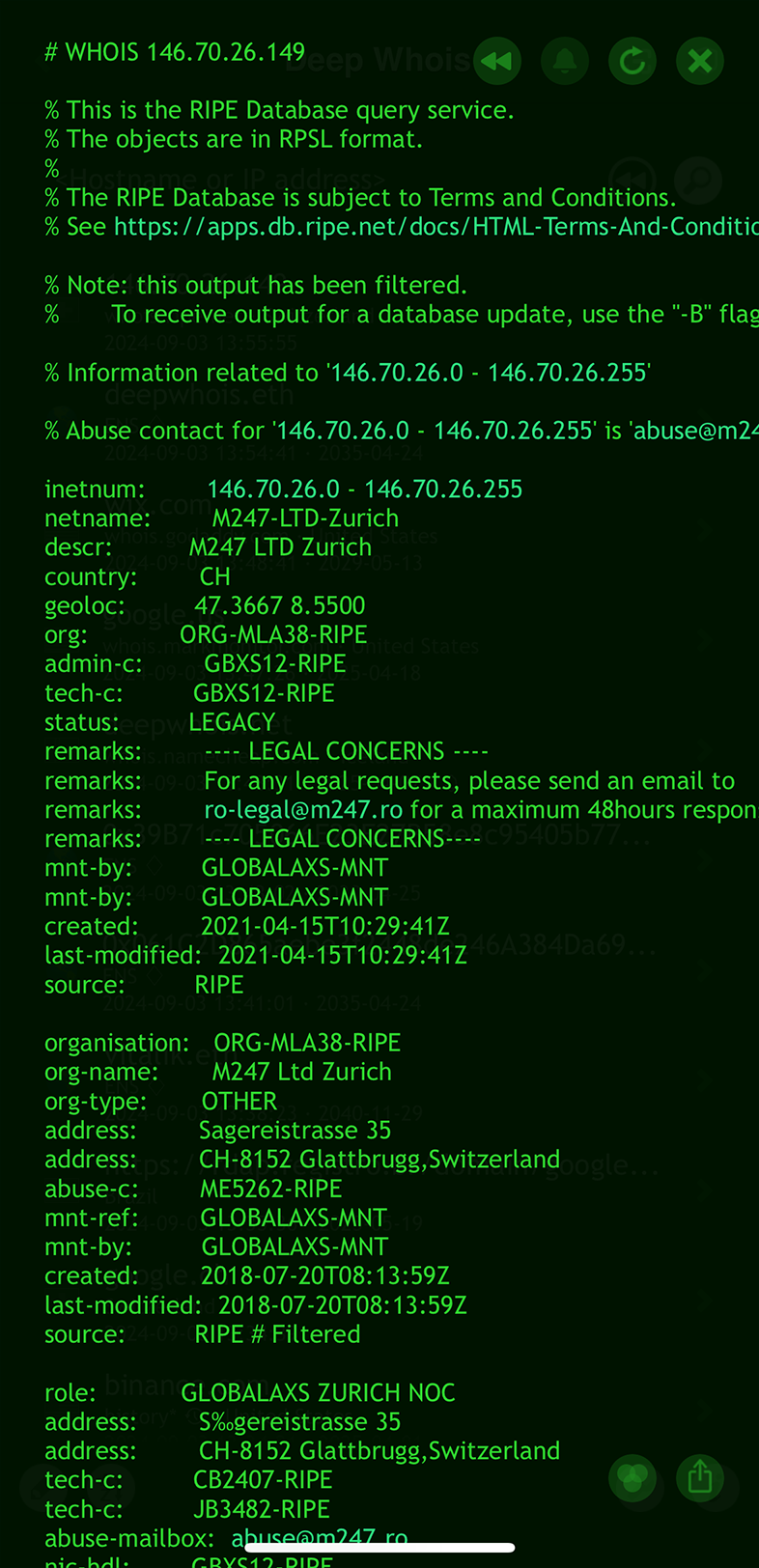
Terminalde Deep Whois Kullanarak:
Aşağıdaki komutu çalıştırın:
deep-whois 146.70.26.149
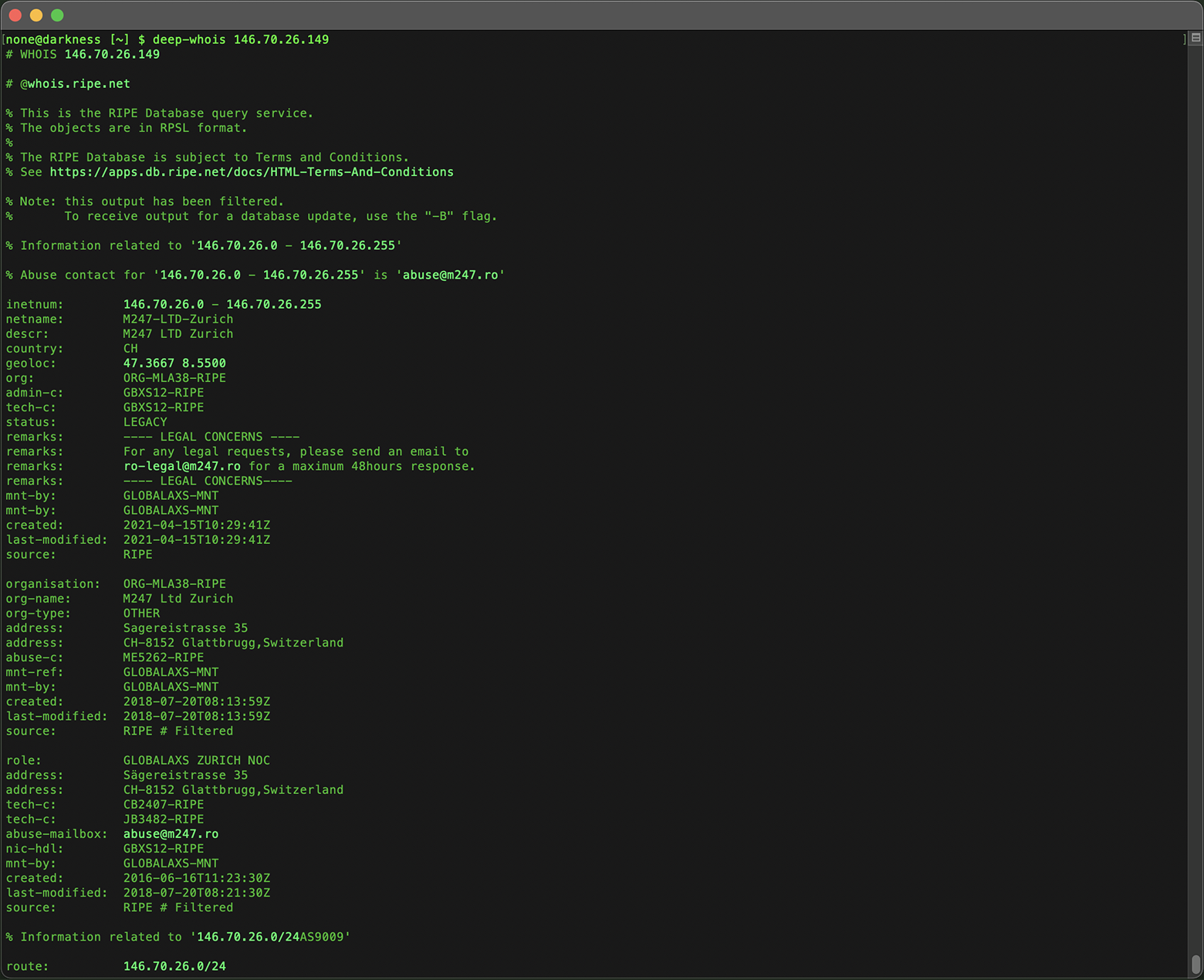
Bu temel arama, IP adresinin hızlı bir özetini sunar; sahiplik, ilişkili kuruluş ve coğrafi bölge hakkında içgörüler sağlar.
Deep Whois, hangi veritabanına sorgu gönderileceğini otomatik olarak belirleyerek, belirli bir kaynağı manuel belirtmenize gerek kalmadan IP adreslerini inceleme sürecini basitleştirir.
ARIN, RIPE, APNIC, LACNIC ve AFRINIC dâhil olmak üzere tüm büyük IP Whois veritabanlarını ve yönlendirme sunucularını kesintisiz olarak destekler.
Bu da, bölgesel tahsis ne olursa olsun, herhangi bir IP adresi için mümkün olan en doğru ve kapsamlı bilgileri almanızı sağlar.
Ek İpuçları:
#1: IPv6 Whois Sorguları
Deep Whois, tek bir giriş arayüzü üzerinden hem IPv4 hem de IPv6 adreslerini sorunsuz şekilde işlemek üzere tasarlanmıştır.
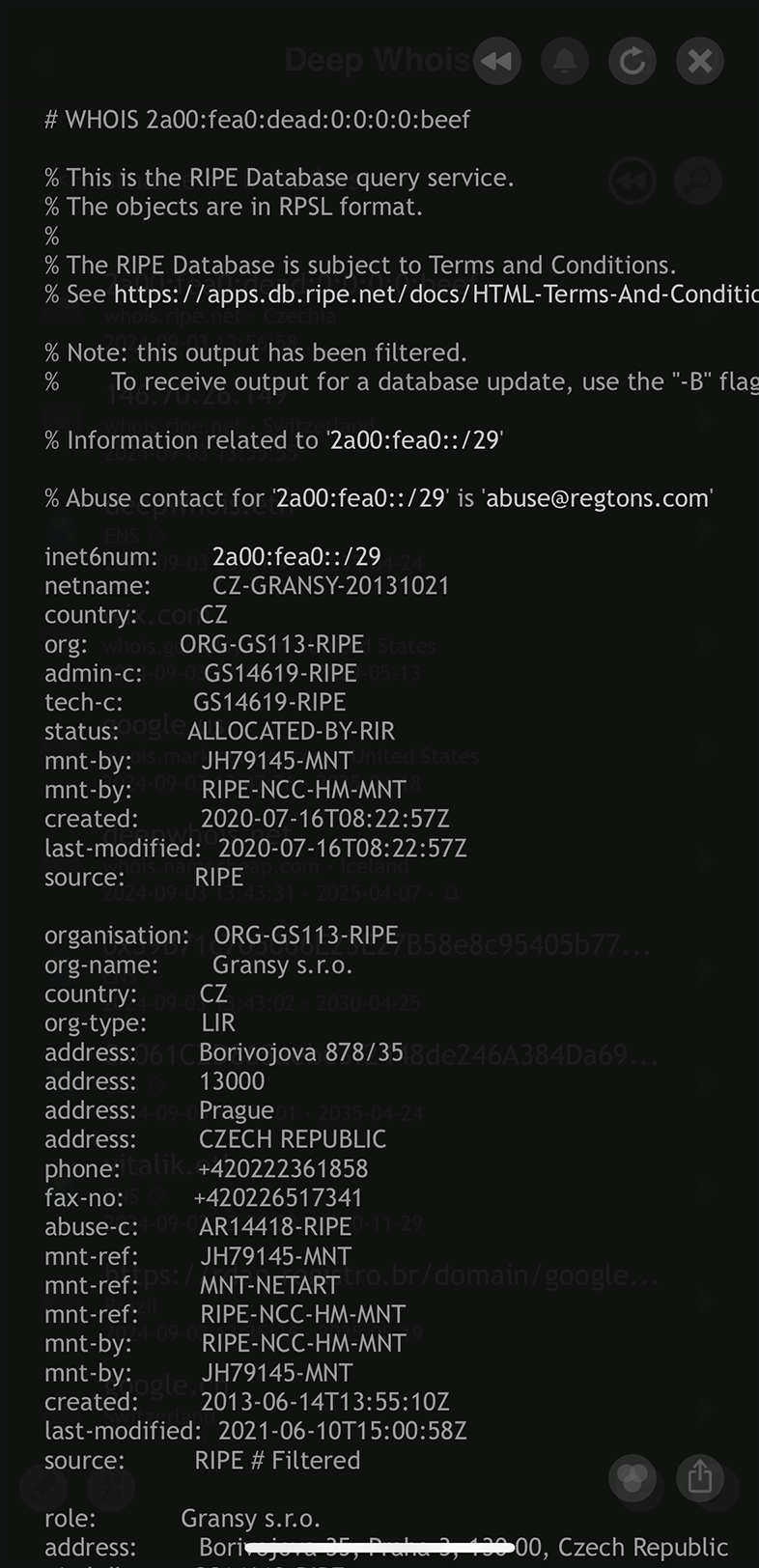
İster eski bir IPv4 adresini ister daha yeni bir IPv6 adresini inceliyor olun, Deep Whois sorgu türünü otomatik olarak tanır ve işleyerek size ayrıntılı WHOIS verileri sunar.
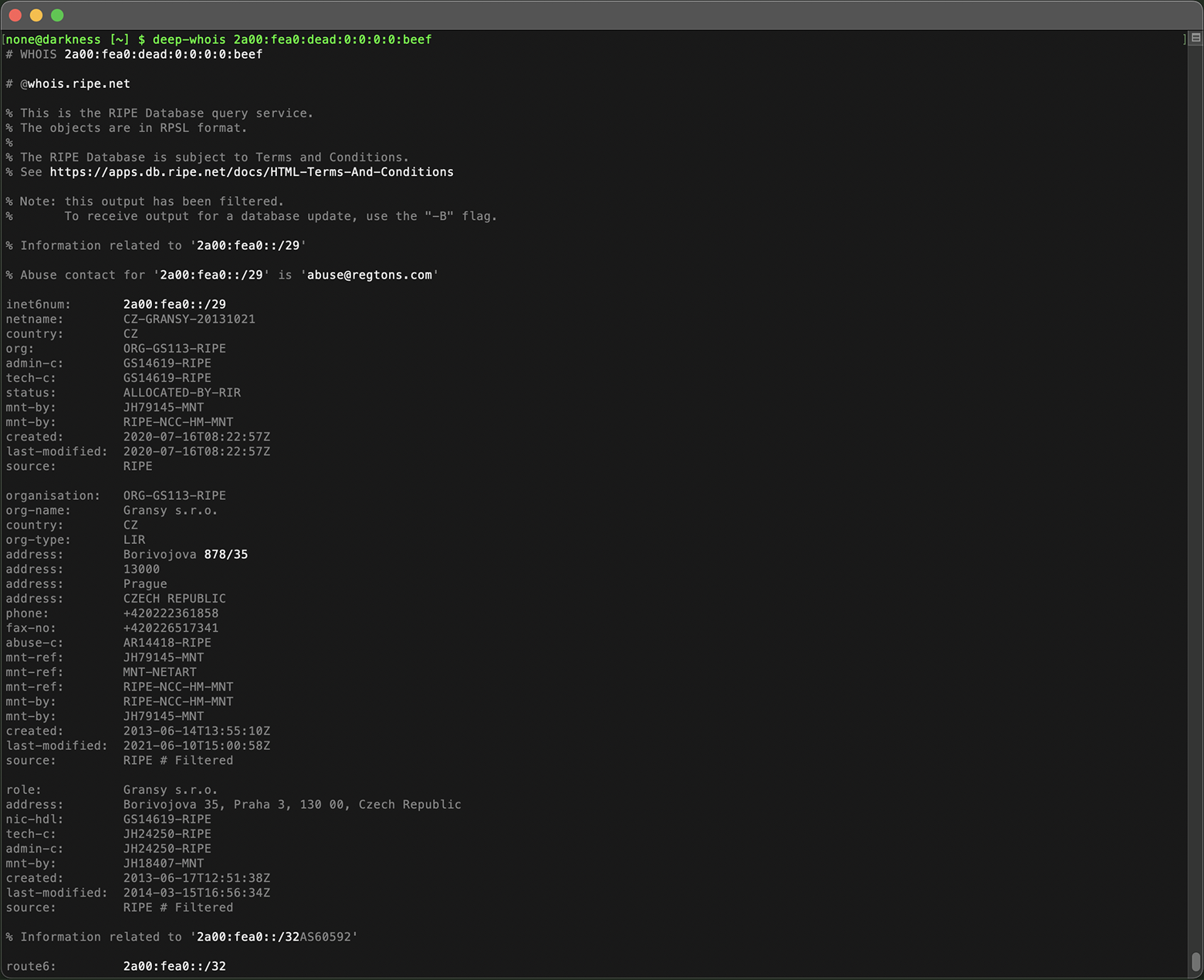
Bu esneklik, protokol sürümünden bağımsız olarak IP incelemelerini tek, kullanımı kolay bir arabirimden gerçekleştirmenizi sağlar.
#2: iOS'ta Zahmetsiz Whois Gezinme
iOS'ta Whois bilgilerine göz atmak, tıklanabilir bağlantılara sahip web sayfalarında gezinmek kadar akıcıdır.
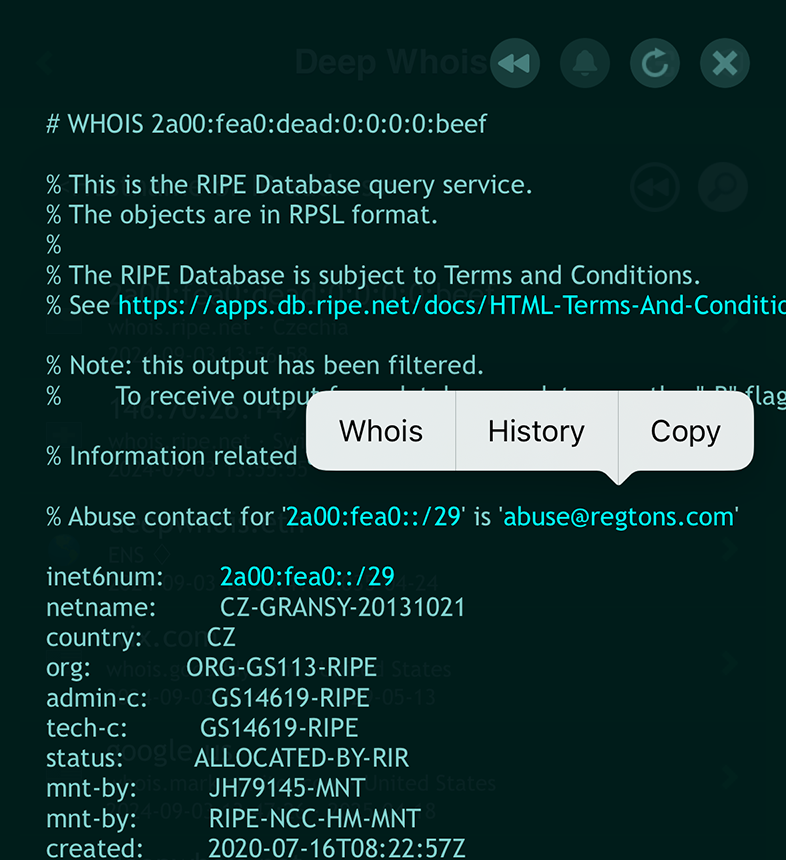
Uygulama; alan adları, ana bilgisayar adları, URL'ler ve e-posta adresleri ile IPv4 ve IPv6 adresleri ve ağlar gibi temel verileri otomatik olarak algılar ve daha parlak bir renkle vurgular.
Daha fazla incelemek için, vurgulanan bağlantıya dokunmanız yeterlidir; bu, bir bağlam menüsü açar.
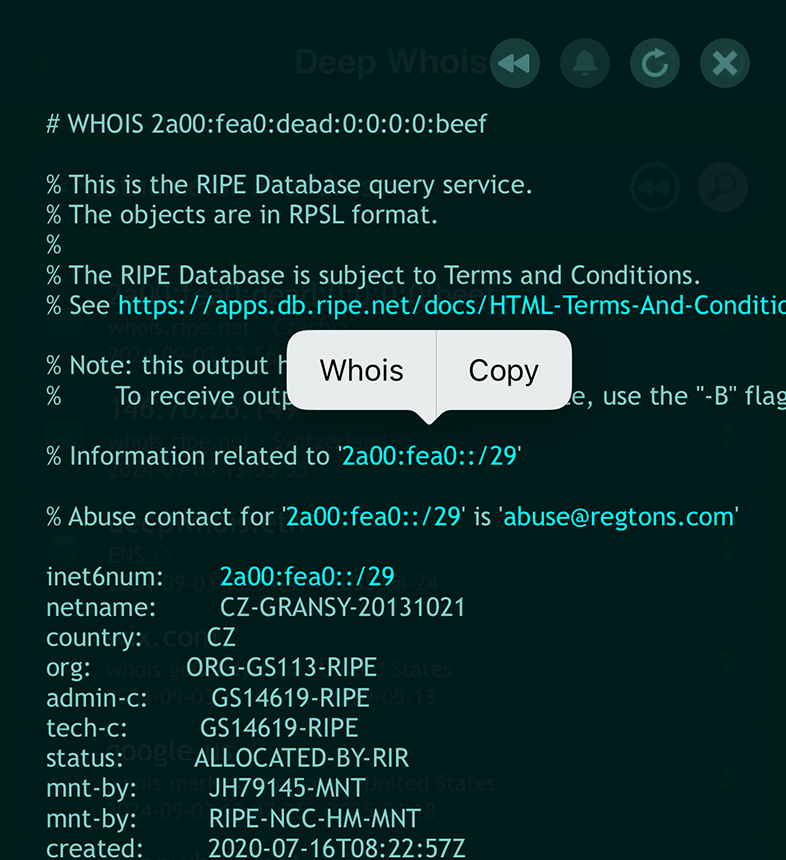
Buradan 'Whois' seçeneğini tercih ederek ilgili Whois verilerini anında sorgulayabilir, böylece alan adı ayrıntılarını inceleme sürecini hem sezgisel hem de verimli hâle getirebilirsiniz.
Adım #2: IP Sahibinin ve İletişim Bilgilerinin Belirlenmesi
Bir IP adresinin kime ait olduğunu bilmek özellikle, sahibiyle hukuki nedenlerle, kötüye kullanım şikâyetleri için veya güvenlik endişelerini gidermek amacıyla iletişime geçmeniz gerektiğinde kritik önemdedir.
Whois aramaları, çoğu zaman sahiplik bilgilerini; isim, adres, telefon numarası ve e-posta dâhil olmak üzere sunar.
iOS'ta Deep Whois Kullanarak:
Sahiplik ve iletişim ayrıntıları, Whois verilerinin bir parçası olarak görüntülenir.

Terminalde Deep Whois Kullanarak:
Aşağıdaki komut, sahiplik ayrıntılarını gösterir:
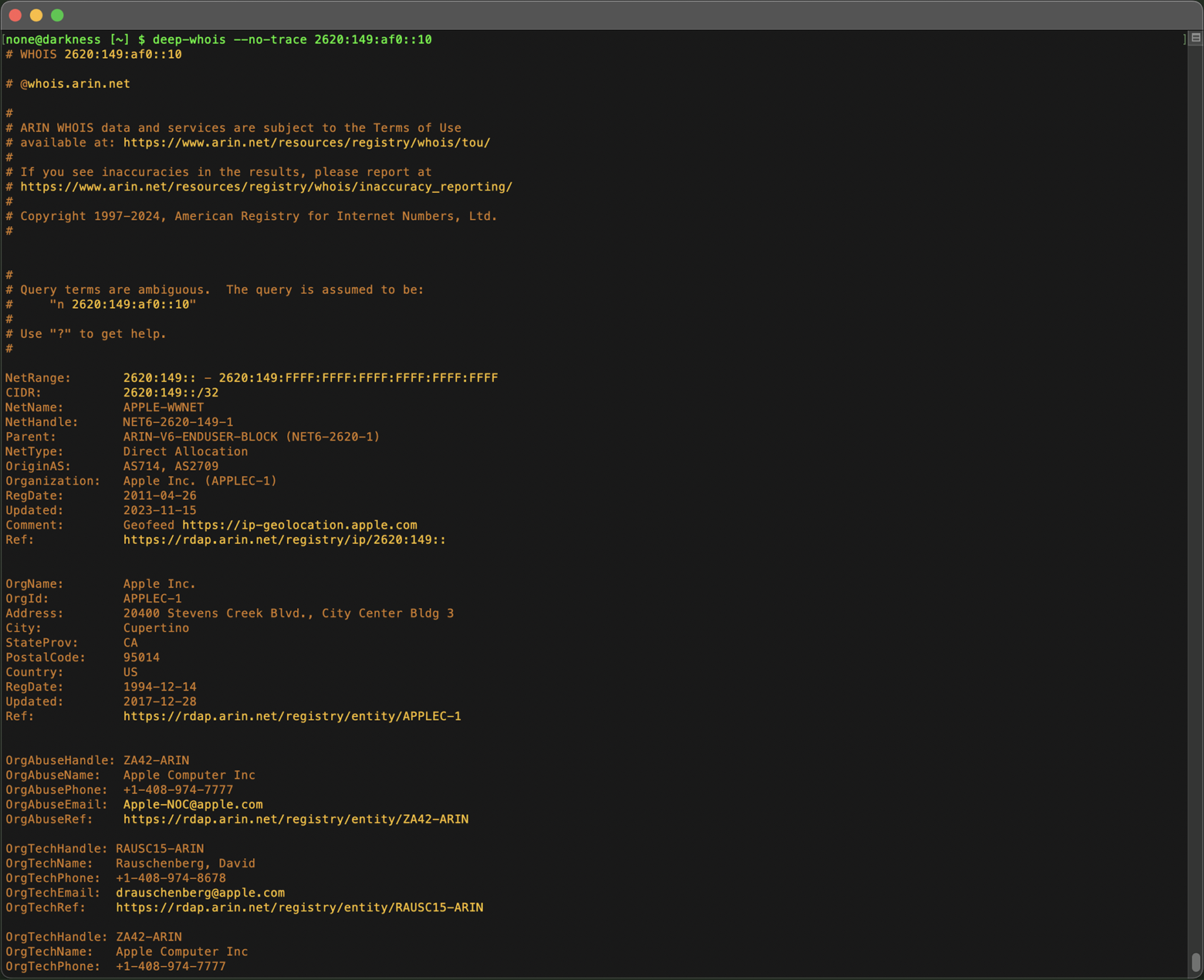
deep-whois 2620:149:af0::10
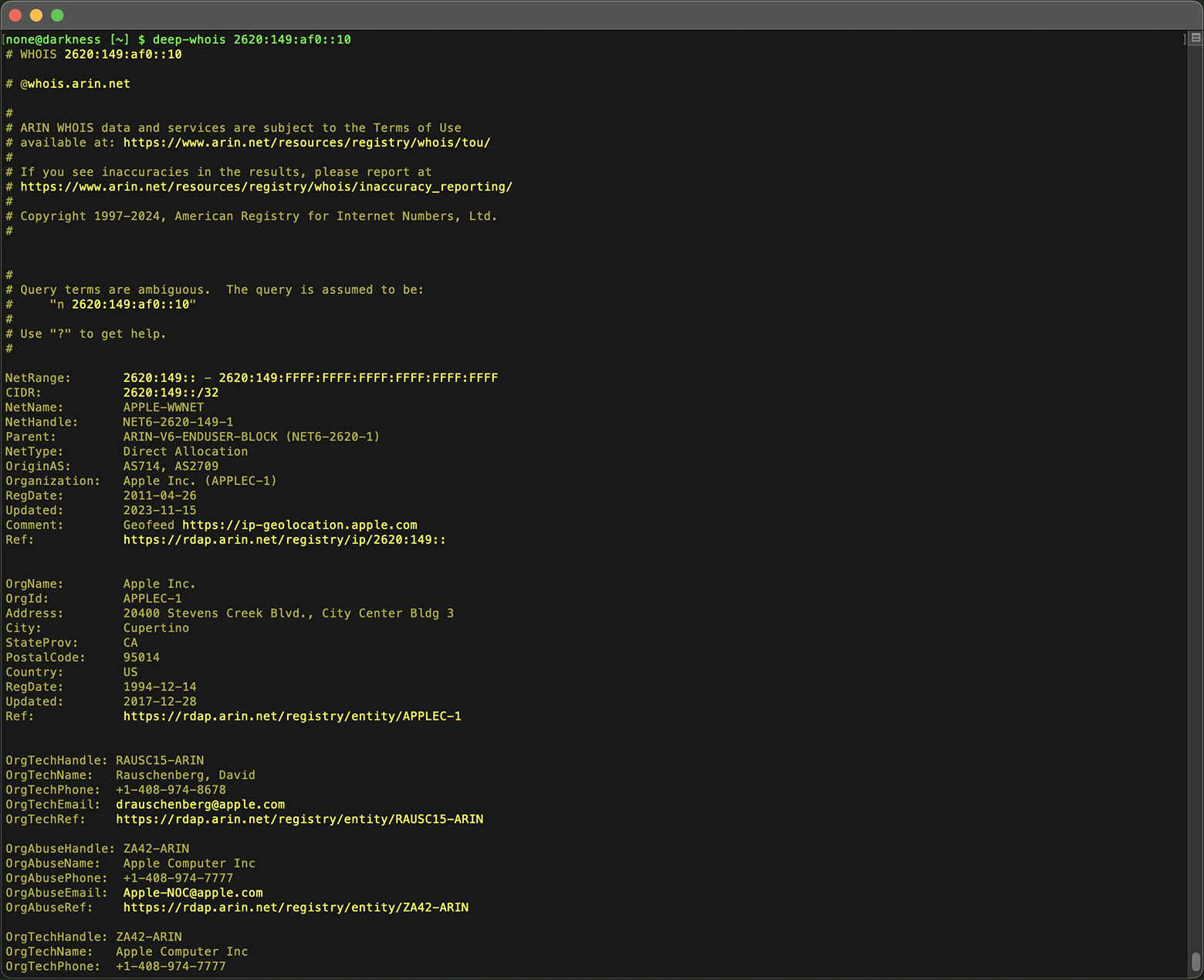
IP adresi büyük bir kuruluşa aitse, IP adresini yöneten departman veya sorumlu kişi hakkında ayrıntılar da görebilirsiniz.
Ek İpuçları:
#1: Ara Whois Sonuçlarının İzlenmesi
iOS'ta sorgunuza '+trace' seçeneğini ekleyerek, üst düzey Whois sunucularından gelen ara IPv4 ve IPv6 Whois sonuçlarını görüntüleyebilirsiniz.
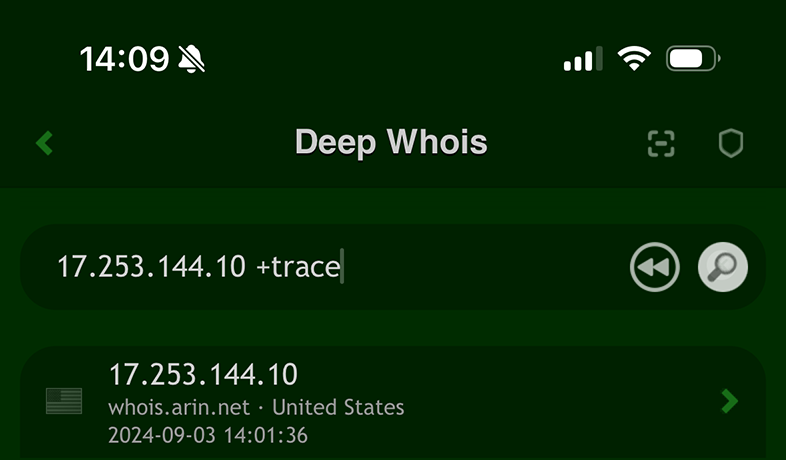
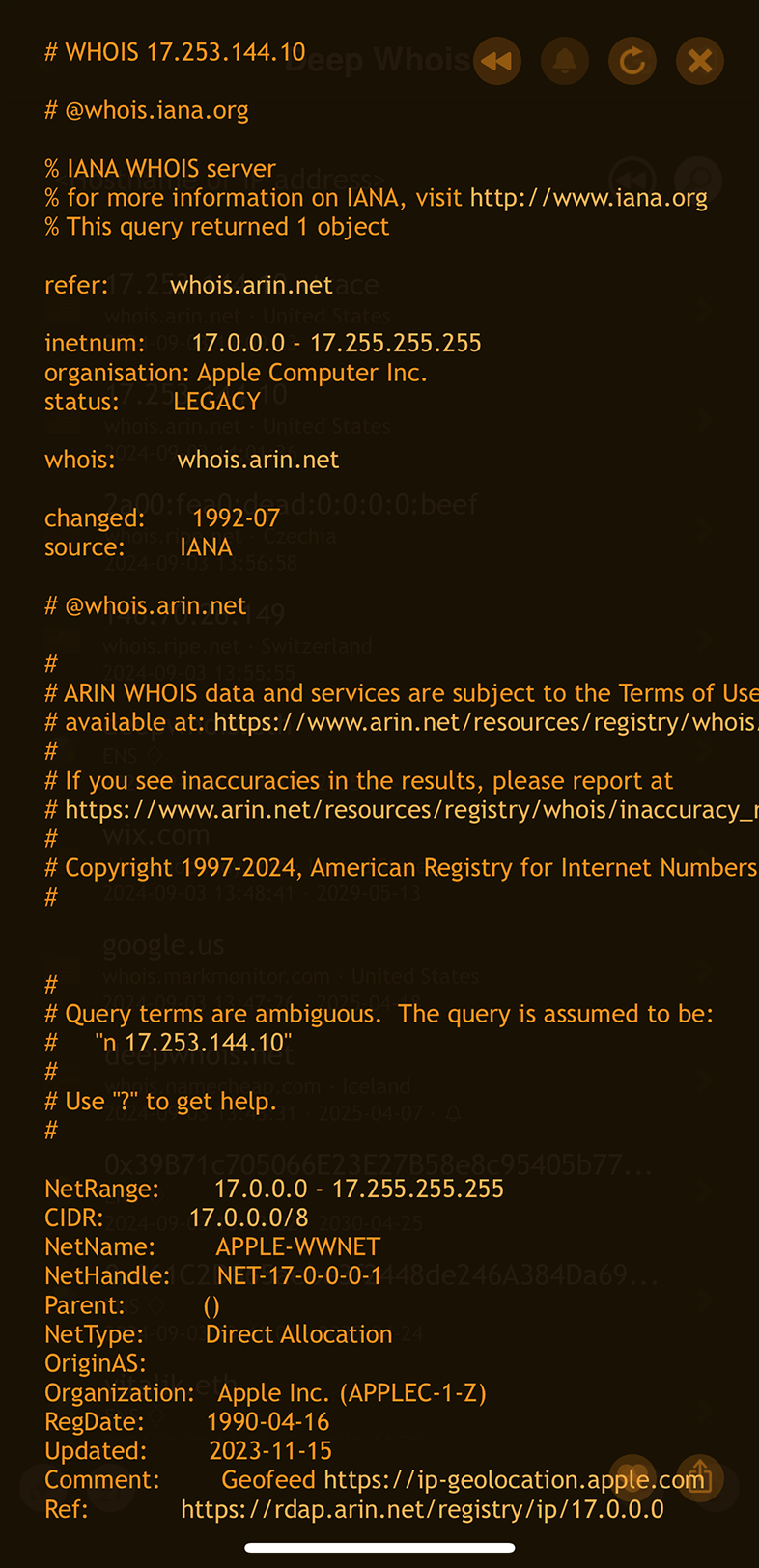
Bu, sorgular farklı sunuculardan geçerken IP adreslerinin yönlendirilmesi ve sahipliği hakkında daha derin bir görünürlük sağlar.
macOS, Linux veya FreeBSD'deki Terminal sürümünde bu izleme bilgileri varsayılan olarak gösterilir; ancak soruşturmanız için gerekli değilse, sonuçları sadeleştirmek ve bu verileri gizlemek için '--no-trace' seçeneğini kullanabilirsiniz.
Adım #3: IP'nin Bölgesel İnternet Kayıt Kuruluşunu (RIR) Belirleyin
Her IP adresi, belirli bir coğrafi bölgeyi yöneten bir Bölgesel İnternet Kayıt Kuruluşu (RIR) tarafından tahsis edilir.
RIR'i bilmek, IP adresini yöneten politikaları anlamanıza ve daha fazla sorgu için hangi otoriteye başvurmanız gerektiğini belirlemenize yardımcı olabilir.
RIR bilgisi, Whois verilerinde yer alır ve IP'nin ARIN, RIPE, APNIC, LACNIC veya AFRINIC kapsamına girip girmediğini gösterir.
iOS'ta Deep Whois Kullanarak:
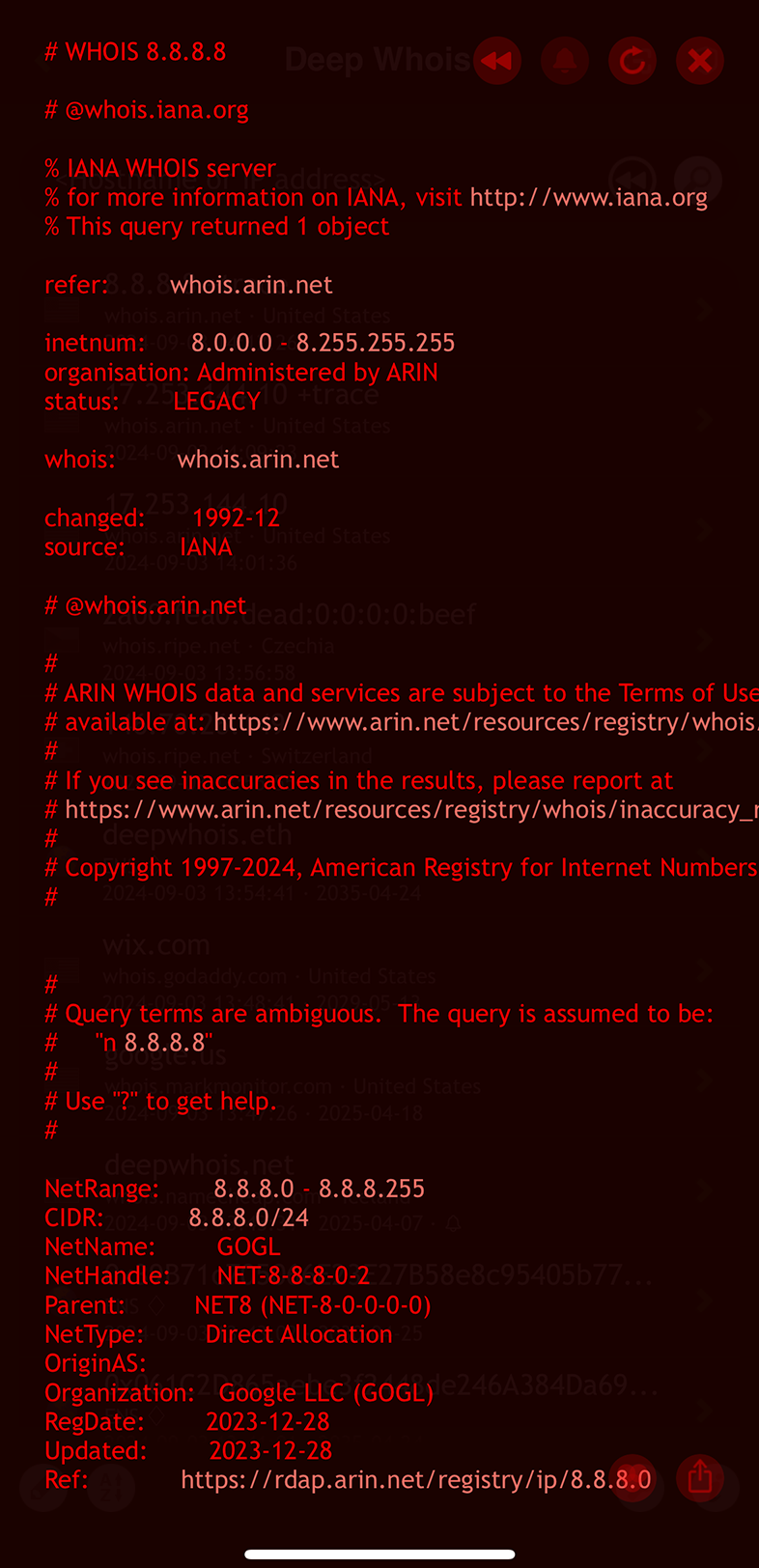
iOS'ta sorgunuza '+trace' seçeneğini eklemek, ara Whois sonuçlarını dâhil etmek için yararlıdır; böylece RIR Whois sunucusundan gelen ilgili Whois verilerini doğrudan görebilirsiniz.
Terminalde Deep Whois Kullanarak:
Whois çıktısı, IP adresini yöneten RIR'i belirtir:
deep-whois 2a00:1450:401b:800::200e
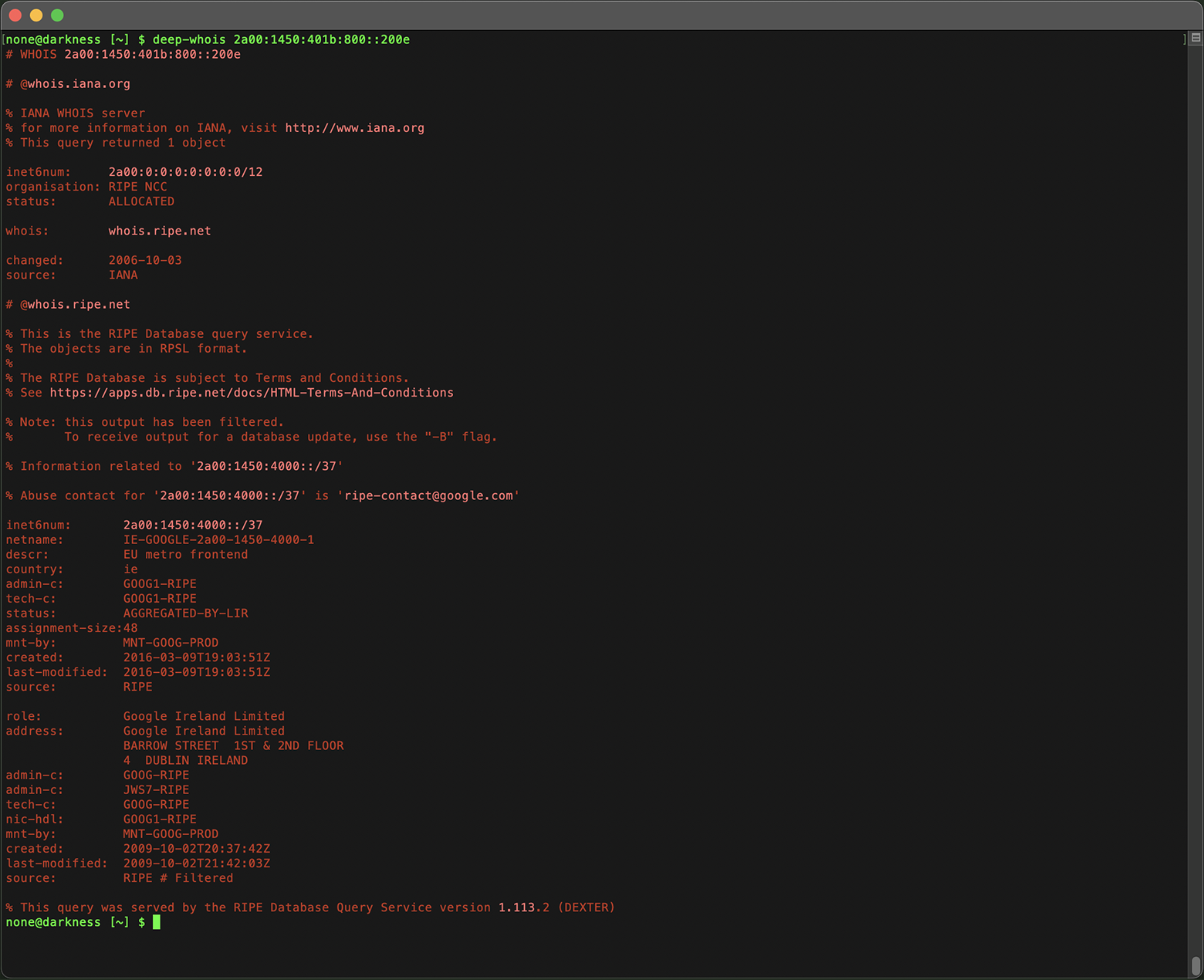
IP adresini yöneten Bölgesel İnternet Kayıt Kuruluşunu (RIR) ara sunucuların adlarına bakarak veya Whois veritabanının sahibini kontrol ederek belirleyebilirsiniz.
ARIN, RIPE, APNIC, LACNIC ve AFRINIC gibi kısaltmalara dikkat edin; bunlar farklı bölgelerden sorumlu RIR'lere karşılık gelir.
RIR'i anlamak, IP adresinin menşe bölgesini ve bu IP ile ilgili anlaşmazlıkları veya endişeleri çözerken başvurmanız gereken doğru kurumu belirlemenize yardımcı olur.
Adım #4: IP Adresi Tahsisini ve CIDR Gösterimini Analiz Edin
IP adresleri genellikle CIDR (Classless Inter-Domain Routing) gösterimiyle ifade edilen bloklar hâlinde tahsis edilir. Bu gösterimi analiz ederek blok boyutunu, IP adresinin bu blok içindeki konumunu ve daha büyük bir ağın parçası olup olmadığını anlayabilirsiniz.
iOS'ta Deep Whois Kullanarak:
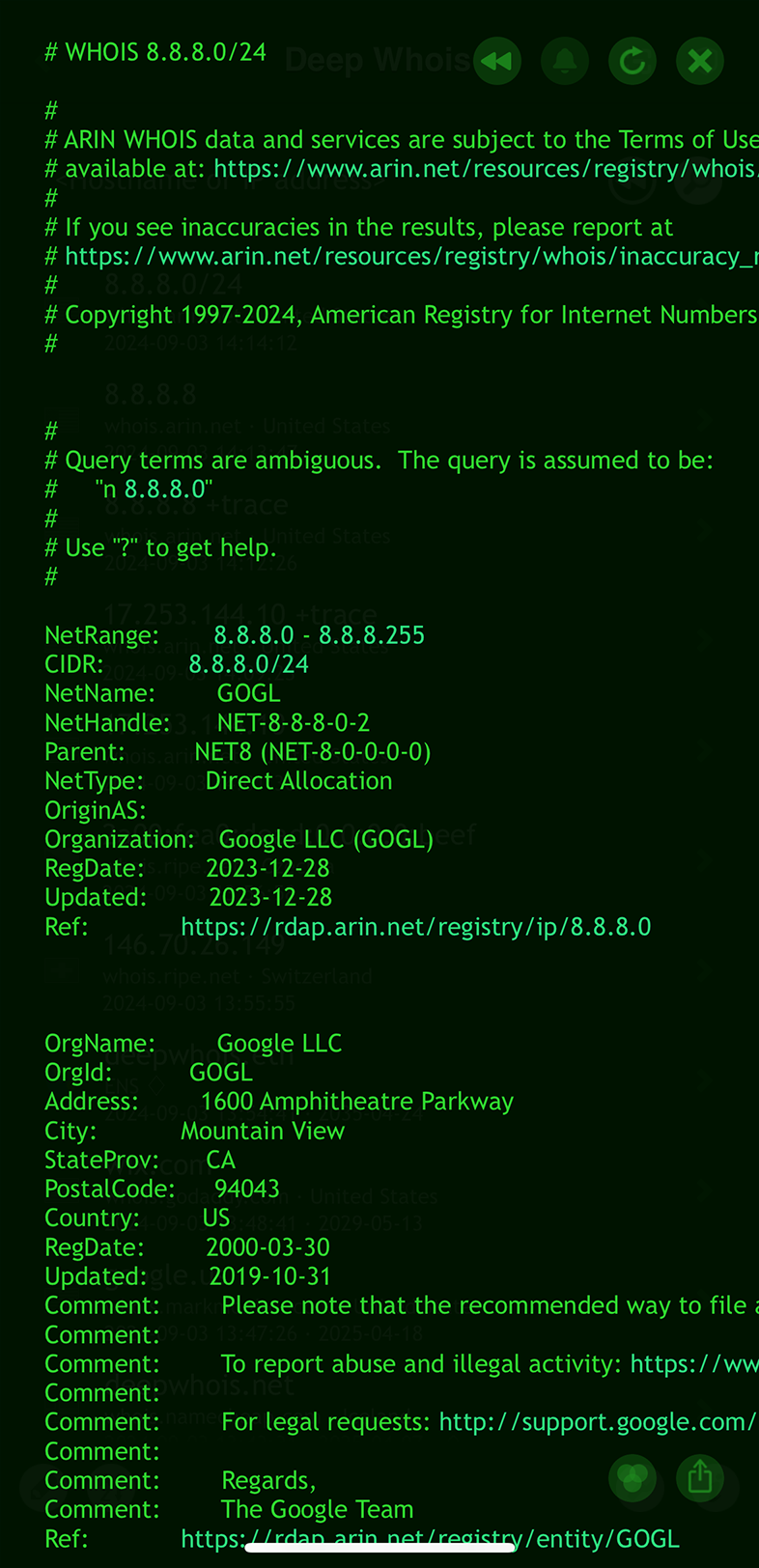
CIDR gösterimi, IP ayrıntıları bölümünde yer alır.
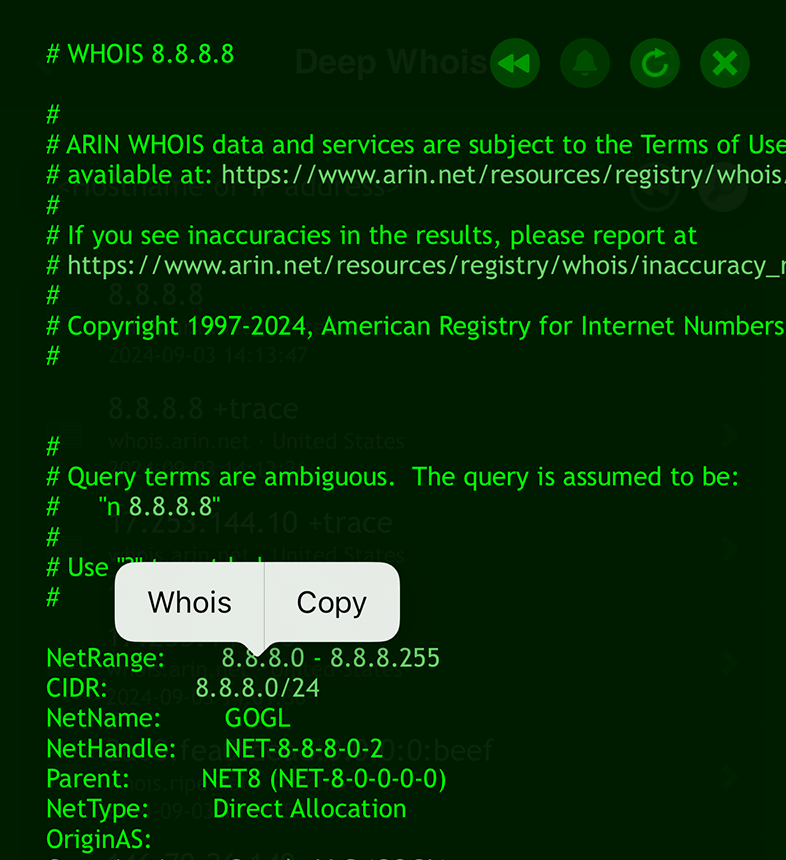
CIDR gösterimine sahip ağ adresine dokunarak bağlam menüsünü açın ve bloğa ait ayrıntıları görmek için 'Whois' seçeneğini kullanın.
Terminalde Deep Whois Kullanarak:
CIDR ayrıntılarını Whois çıktısında inceleyin ve gerekirse bunları kullanarak yeni bir sorgu çalıştırın.
deep-whois 2a00:1450:4000::/37
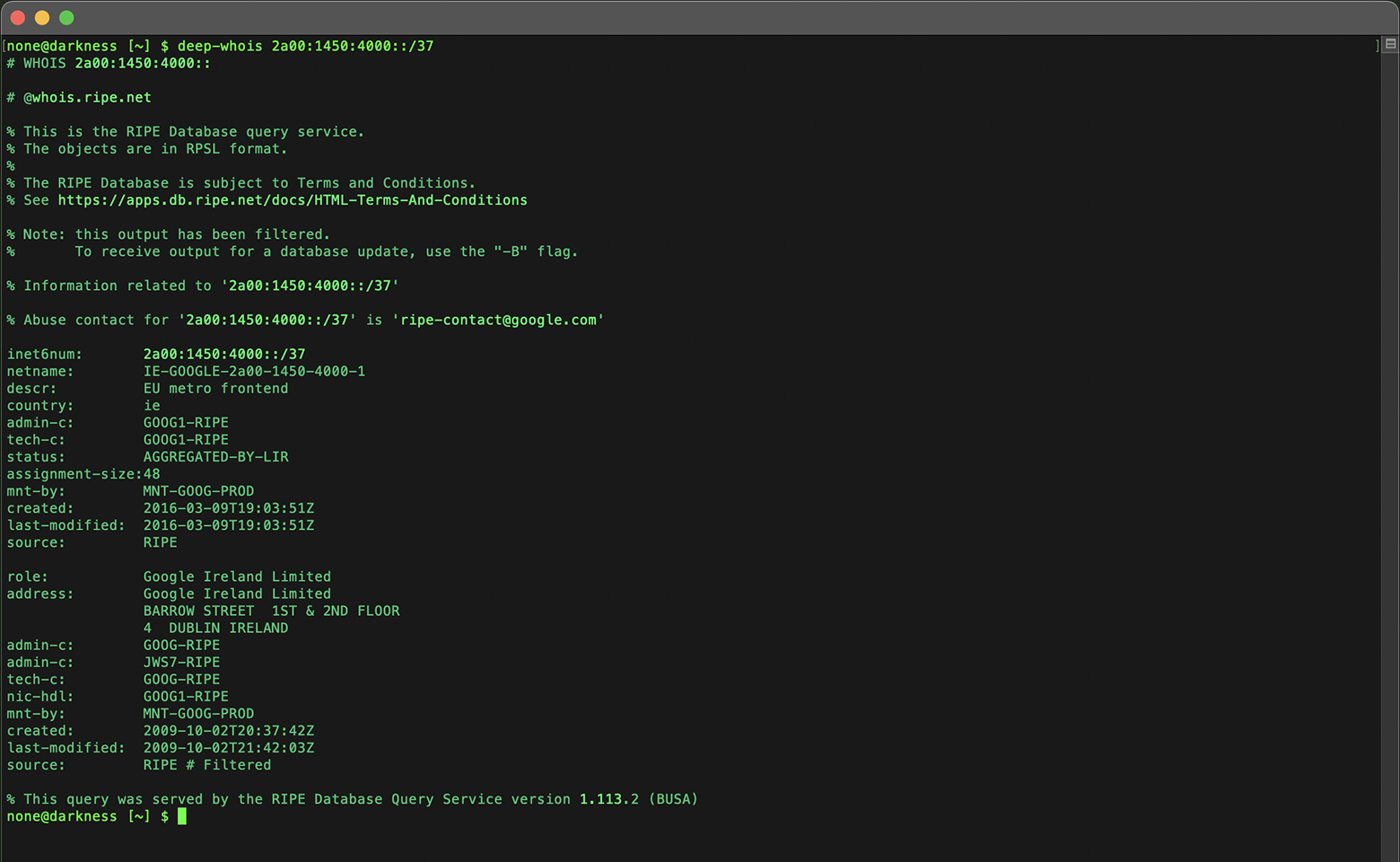
CIDR bloğunu analiz etmek, IP adresinin daha büyük bir ağın parçası olup olmadığını anlamanıza yardımcı olur; bu da ağ haritalama ve tehdit analizi için değerlidir.
Adım #5: Ters IP Aramaları Gerçekleştirin
Ters IP aramaları, belirli bir IP adresinde barındırılan tüm alan adlarını bulmanıza olanak tanır.
Bu; bir kuruluş tarafından kontrol edilen tüm varlıkları tanımlamak, ilişkili web sitelerini bulmak veya IP'nin tam kullanım kapsamını anlamak için kullanışlıdır.
iOS'ta:
'Scany' uygulamasındaki 'DNS Lookup' aracını kullanın.

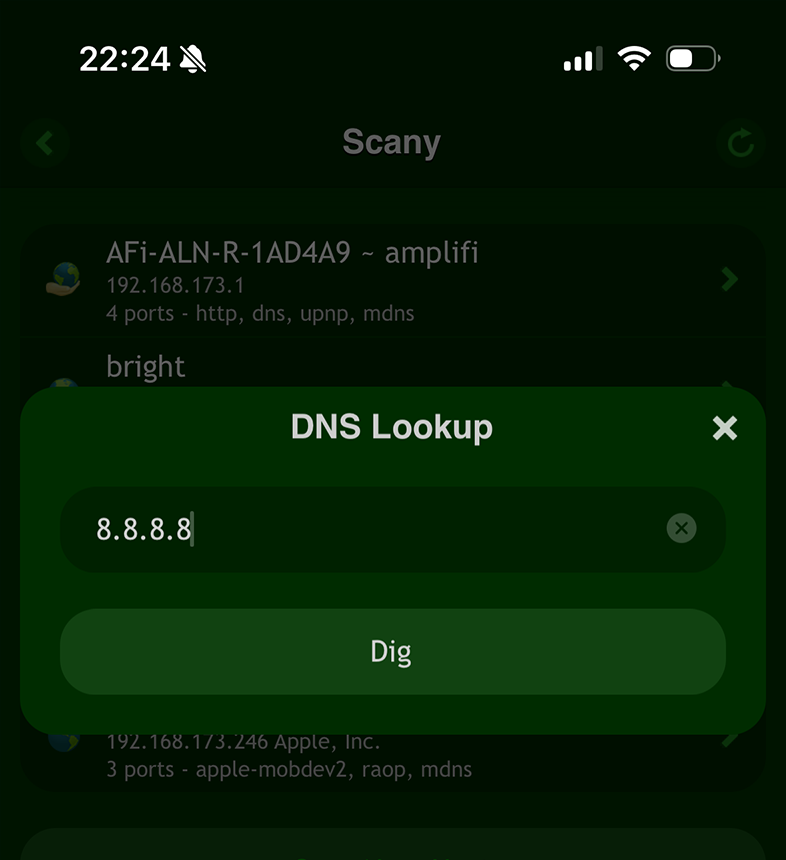
Ya da doğrudan 'Deep Dig' uygulamasını kullanın.
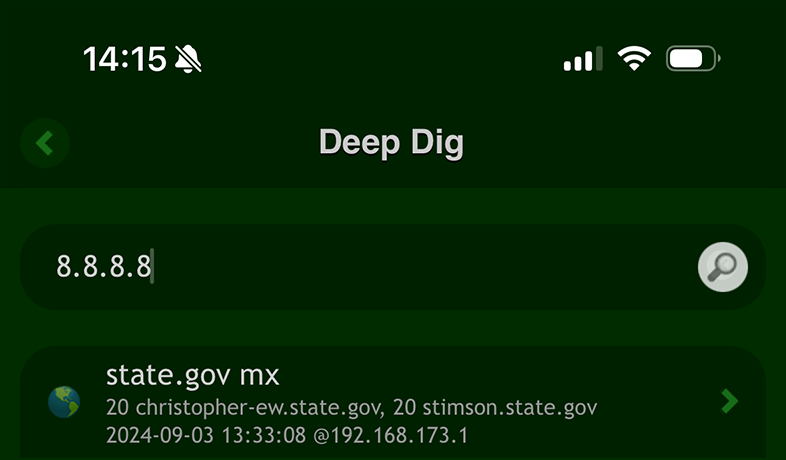
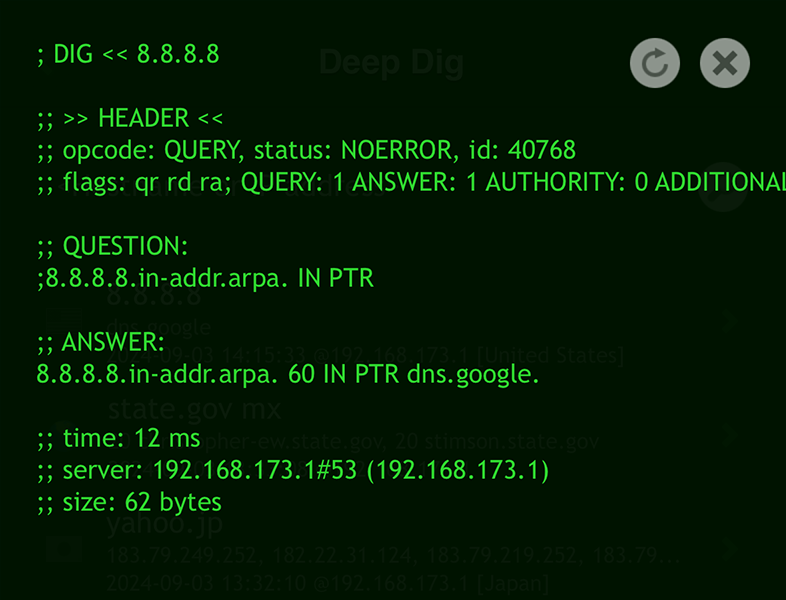
Terminalde:
host komutunu, sorgu olarak IP adresini kullanarak çalıştırın:
host 8.8.8.8

Ters IP aramaları, bir kuruluşun çevrimiçi varlığı hakkında daha derin içgörüler sağlayan ilişkili alan adları ağını ortaya çıkarabilir.
IP adresiyle ilişkili alan adını belirledikten sonra, alan adı Whois araması yaparak tam bir inceleme gerçekleştirebilirsiniz.
Bu da alan adının sahipliği, kaydı ve diğer önemli ayrıntıları hakkında kapsamlı bilgi verir.
Adım #6: IP'nin Hosting Sağlayıcısını Kontrol Edin
Hosting sağlayıcısını bilmek, IP adresinin altyapısı ve olası zafiyetleri hakkında içgörü kazandırır.
Ayrıca IP'nin güvenilir bir hizmette mi yoksa kötü amaçlı içerik barındırmakla bilinen bir sağlayıcıda mı bulunduğunu anlamanıza yardımcı olur.
Çoğu web sitesi için, IP adresi sahibi genellikle onların hosting sağlayıcısıdır.
Ancak bu, kendi özel IP bloklarını yöneten büyük kuruluşlar için geçerli değildir.
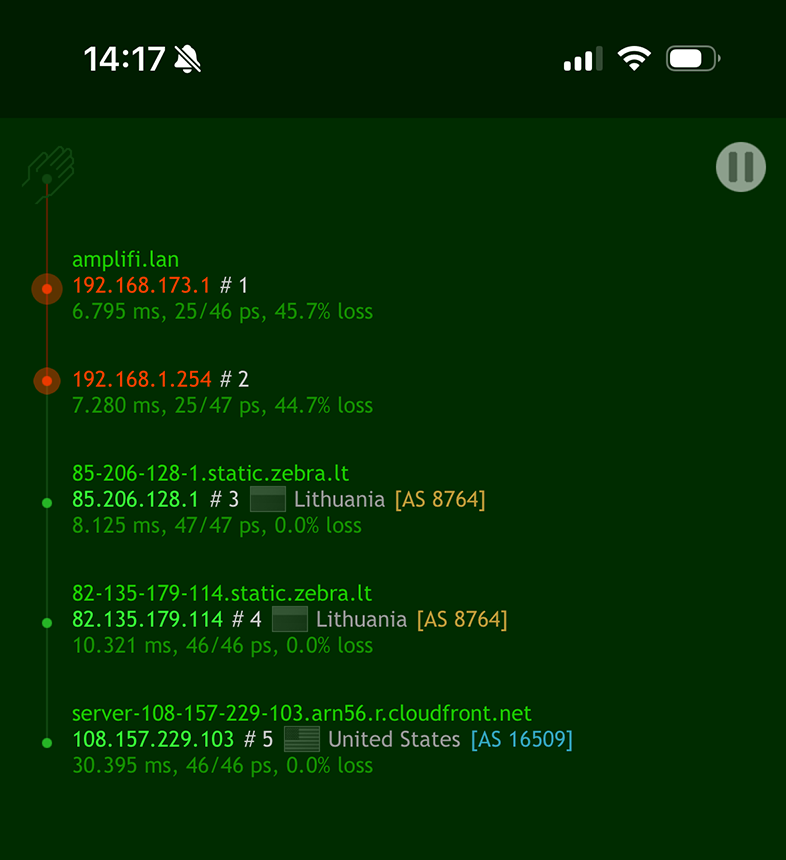
Böyle durumlarda, incelenen IP adresine en yakın yönlendirme adımını (hop) belirlemek isteyebilirsiniz.
Bu adım genellikle hosting sağlayıcısı veya veri merkezine karşılık gelir ve web sitesinin arkasındaki altyapı hakkında daha hassas bilgiler sunar.
iOS'ta:
Scany uygulamasındaki Trace aracını veya doğrudan Nice Trace uygulamasını kullanabilirsiniz.
Terminalde:
traceroute komut satırı aracını kullanın.
traceroute one.one.one.one

Barındırma ortamını anlamak, özellikle bir IP adresinin güvenliğini ve güvenilirliğini değerlendirirken alınacak kararları şekillendirmenize yardımcı olur.
Adım #7: IP Adresinin Coğrafi Konumunu Belirleyin
Bir IP adresinin coğrafi konumunu bilmek, özellikle şüpheli etkinlikleri araştırırken veya bir bağlantının meşruiyetini doğrularken büyük önem taşır.
Coğrafi konum belirleme işlemi; bazı durumlarda ülke, bölge, şehir ve hatta mahalle düzeyine kadar inebilir.
Kullanıcılar, iOS'taki 'Scany' uygulamasında bulunan 'IP Country Lookup' aracıyla, bir IP adresinin ülkesini hızla belirleyebilir:
Sadece IP adresini yazın:
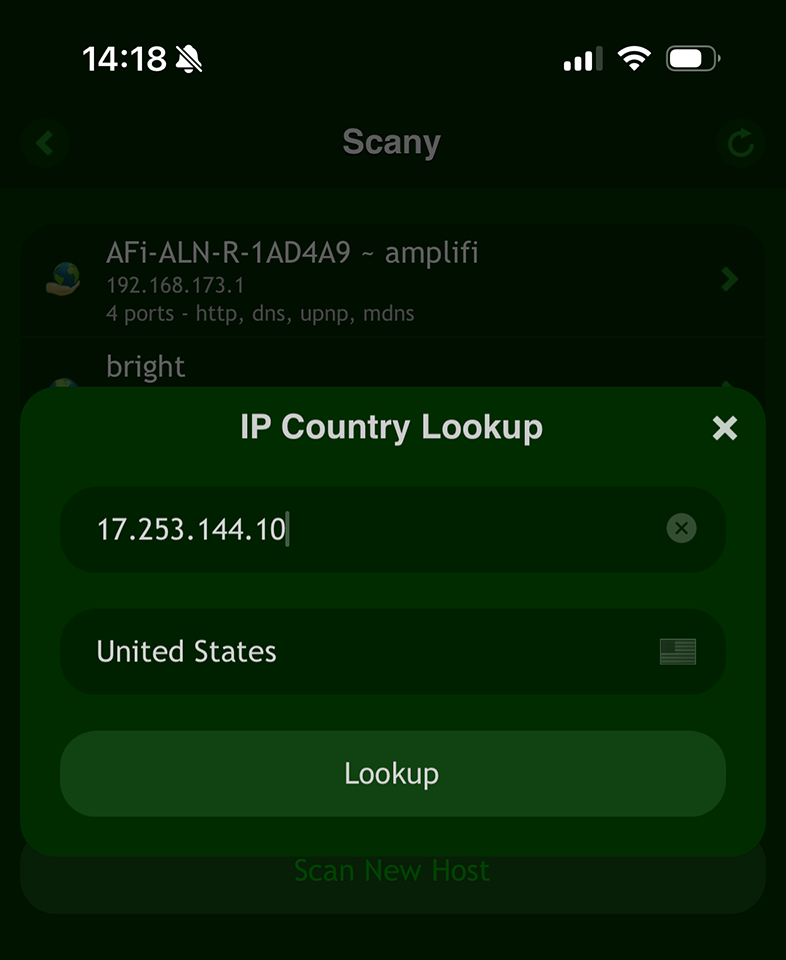
IP adresinin coğrafi konumunu belirlemek, özellikle siber tehditlerin kaynağını tespit etmek veya sunucuların fiziksel konumunu anlamak için yararlıdır.
IP adresi coğrafi konumu, Whois verilerinde belirtilen konumla olası tutarsızlıkları kontrol etmek için de kullanılabilir.
Farklılıklar ilk bakışta şüpheli görünse de, çoğu zaman veritabanlarının yavaş güncellenmesinden kaynaklanır.
Adım #8: IP Adresleri için Whois Abuse İletişim Bilgilerini Analiz Edin
IP adreslerine ait Whois kayıtlarında, genellikle spam, kimlik avı veya IP ile ilişkili diğer kötü amaçlı etkinlikleri bildirmek için abuse (kötüye kullanım) iletişim bilgileri bulunur.
Bu bilgileri bulmak ve kullanmak, güvenlik olaylarını etkili bir şekilde ele almanın önemli bir parçasıdır.
iOS'ta Deep Whois Kullanarak:
Bir IP adresi için sorgu yaptığınızda Whois verilerinde abuse iletişim bloklarını arayın.
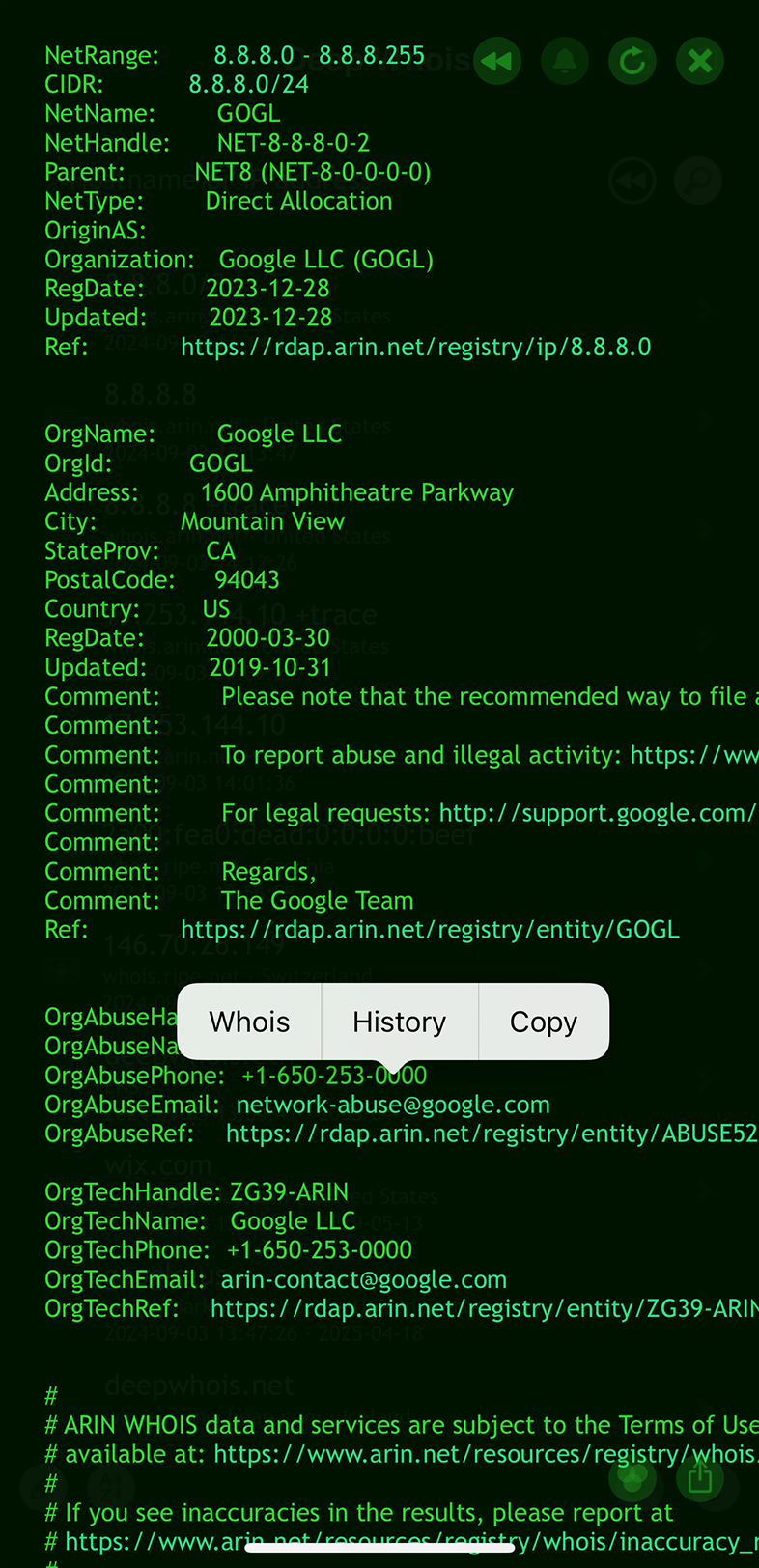
Terminalde Deep Whois Kullanarak:
Abuse iletişim bilgilerini aşağıdaki komutla bulabilirsiniz:
deep-whois --no-trace 8.8.8.8 | grep -i abuse

Doğru abuse iletişim noktalarına şikâyette bulunmak, kötü amaçlı IP adresleriyle ilişkili riskleri azaltmaya yardımcı olur ve genel ağ güvenliğini artırır.
Adım #9: IP Whois Verilerini Kaydedin ve Dışa Aktarın
IP adresi analizini tamamladıktan sonra, Whois verilerini ileride başvurmak veya raporlama amacıyla kaydetmek ve dışa aktarmak son derece önemlidir.
Bu tür dokümantasyon, IP adresiyle ilgili kararlar alırken veya bulgularınızı sunarken paha biçilmezdir.
iOS'ta Deep Whois Kullanarak:
Sonuçları ihtiyacınıza uygun bir formatta doğrudan uygulamadan dışa aktarın.
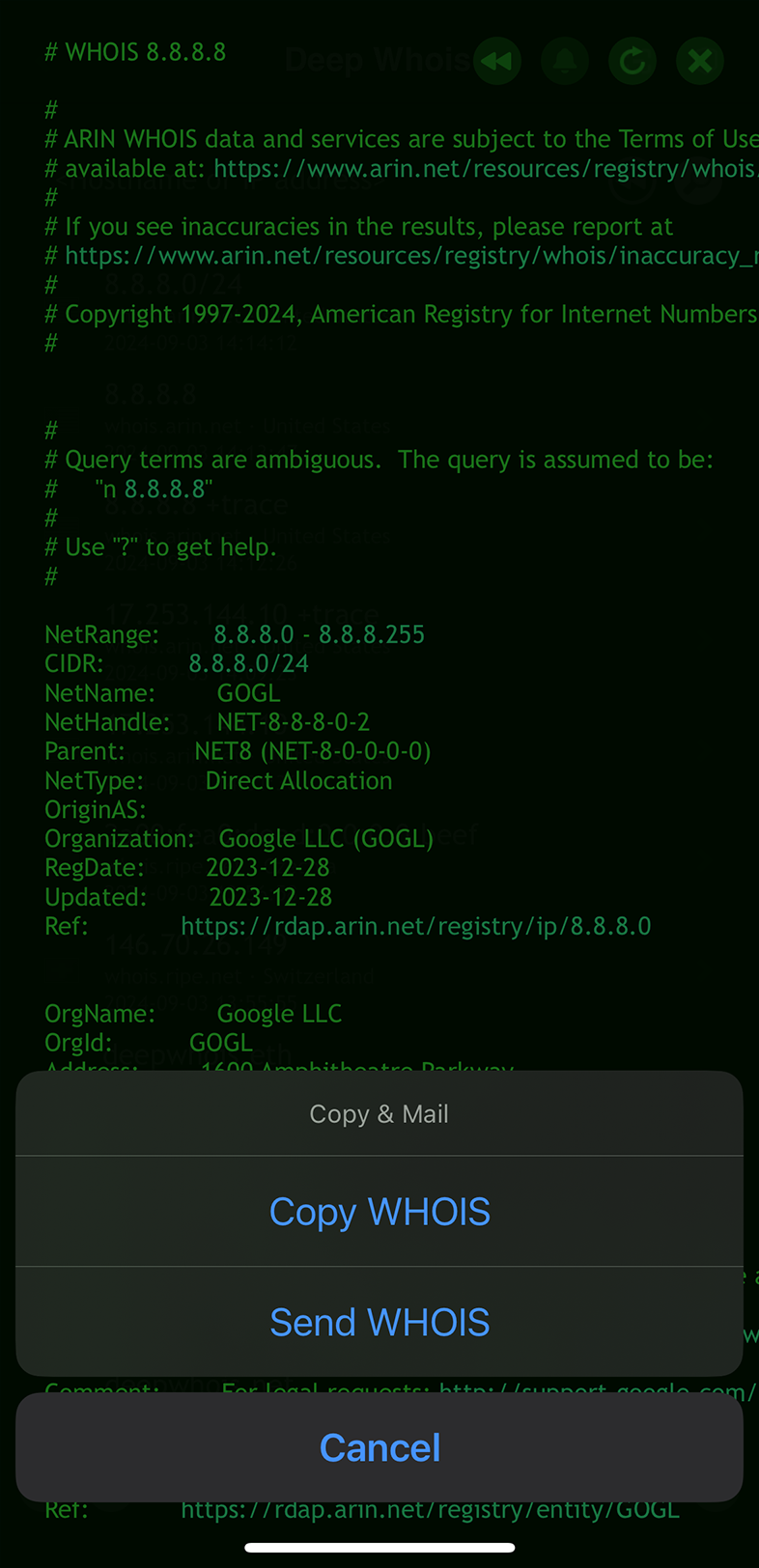
Terminalde Deep Whois Kullanarak:
Whois çıktısını, kolay başvuru için bir dosyaya kaydedin:
deep-whois 8.8.8.8 > whois-ip-results.txt
Bulgularınızın kaydını tutmak, verilere gerektiğinde yeniden bakabilmenizi sağlar ve analizinizin eksiksiz biçimde belgelendiğinden emin olmanıza yardımcı olur.
Ek Adım: IP Adresi İtibarını ve Kara Liste Durumunu Düzenli Olarak Gözden Geçirin
Bir IP adresinin itibarı, özellikle spam veya kimlik avı gibi etkinliklerle ilişkilendirildiyse, zaman içinde değişebilir.
IP adresinin güvenilir kalmasını ve işiniz ya da güvenliğiniz için risk oluşturmamasını sağlamak amacıyla, itibarını ve kara liste durumunu düzenli olarak izlemeniz önemlidir.
iOS'ta, bir IP adresinin itibarını ve kara liste durumunu kolayca takip etmek için RBL Status uygulamasını kullanabilirsiniz.
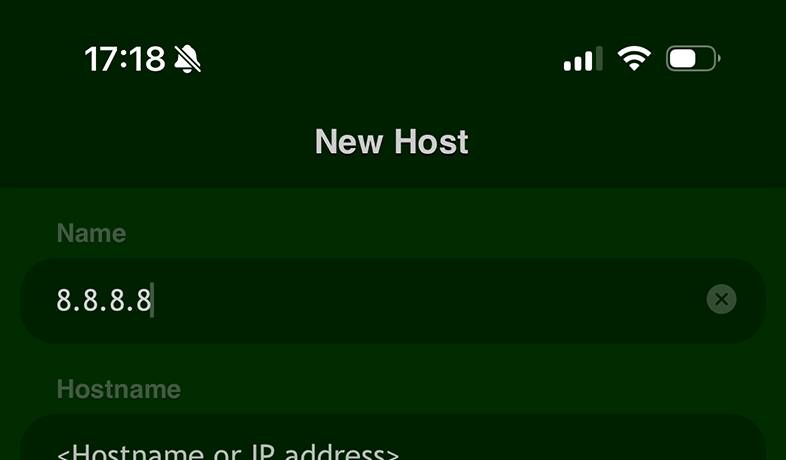
Uygulama, bir IP adresinin herhangi bir kara listede işaretlenip işaretlenmediğine dair gerçek zamanlı bir görünürlük sunarak, güvenli ve güvenilir bir çevrimiçi varlık sürdürmenize yardımcı olur.

Bir IP adresinin itibarını yakından izleyerek, bütünlüğünü korumak ve potansiyel sorunları büyümeden önce çözmek için proaktif önlemler alabilirsiniz.
Sonuç: Whois Araması ile IP Adresi İncelemelerinizi Geliştirme
Bu ayrıntılı adımları izleyerek, ister iOS uygulamasını ister macOS, Linux veya FreeBSD üzerindeki Terminal'i kullanıyor olun, Deep Whois ile kapsamlı IP adresi incelemeleri gerçekleştirebilirsiniz.
Bu kılavuz, bir IP adresinin sahiplik ve coğrafi konumundan daha gelişmiş teknik ayrıntılara kadar her yönünü keşfetmek için ihtiyaç duyduğunuz temel araçları ve içgörüleri sağlar.
Amacınız güvenliği artırmak, bir ağ denetimi yürütmek veya yalnızca belirli bir IP adresi hakkında daha derin bir anlayış kazanmak olsun, bu kılavuz Whois aramalarınızdan en iyi şekilde yararlanmanızı sağlayarak söz konusu IP adresini kapsamlı biçimde anlamanıza yardımcı olur.