Дослідження IP-адреси
за допомогою Whois-пошуку

Оновлено: 1 грудня 2025 р.
Розуміння того, що стоїть за IP-адресою, може бути критично важливим із різних причин — чи йдеться про відстеження джерела підозрілої активності, перевірку легітимності вебсайту або просто збір інформації для мережевого аудиту.
У цьому посібнику ми крок за кроком розглянемо, як досліджувати IP-адресу за допомогою Whois-пошуку, використовуючи потужний застосунок Deep Whois і інструмент командного рядка.
Зрештою ви отримаєте всі необхідні знання, щоб зрозуміти походження, власника, розташування та інші важливі дані, пов'язані з IP-адресою.
Ось покроковий посібник із виконання Whois-пошуку для IP-адреси:
→ Крок №1: Виконати базовий Whois-пошук для IP-адреси
→ Крок №2: Визначити власника IP та контактну інформацію
→ Крок №3: Визначити регіональний інтернет-реєстр (RIR) IP-адреси
→ Крок №4: Проаналізувати виділення IP-адреси та CIDR-нотацію
→ Крок №5: Виконати зворотне дослідження IP-адреси (Reverse IP)
→ Крок №6: Визначити хостинг-провайдера IP-адреси
→ Крок №7: Виконати геолокацію IP-адреси
→ Крок №8: Проаналізувати Whois-контакти для скарг (abuse) щодо IP-адреси
→ Крок №9: Зберегти й експортувати дані IP-Whois
Почнімо.

Крок №1: Виконати базовий Whois-пошук для IP-адреси
Перший крок у дослідженні будь-якої IP-адреси — виконати базовий Whois-пошук. Він надасть ключові відомості: організацію-власника, контактну інформацію, регіональний інтернет-реєстр (RIR), відповідальний за IP-адресу, і географічне розташування.
Використання Deep Whois на iOS:
Відкрийте застосунок Deep Whois і введіть IP-адресу в поле пошуку.
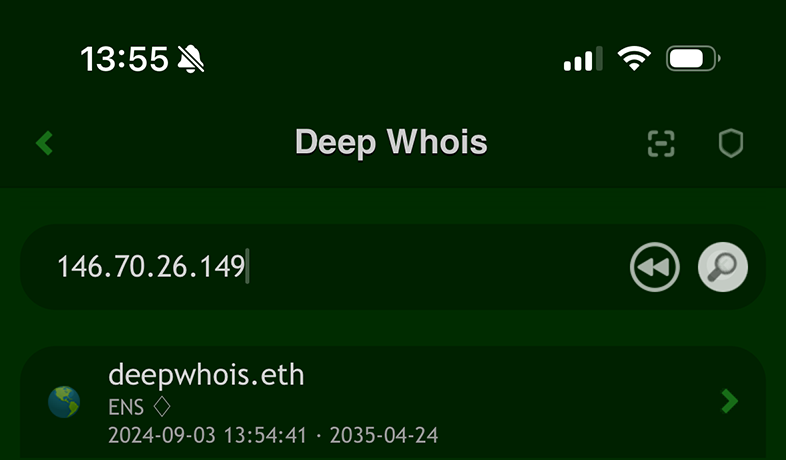
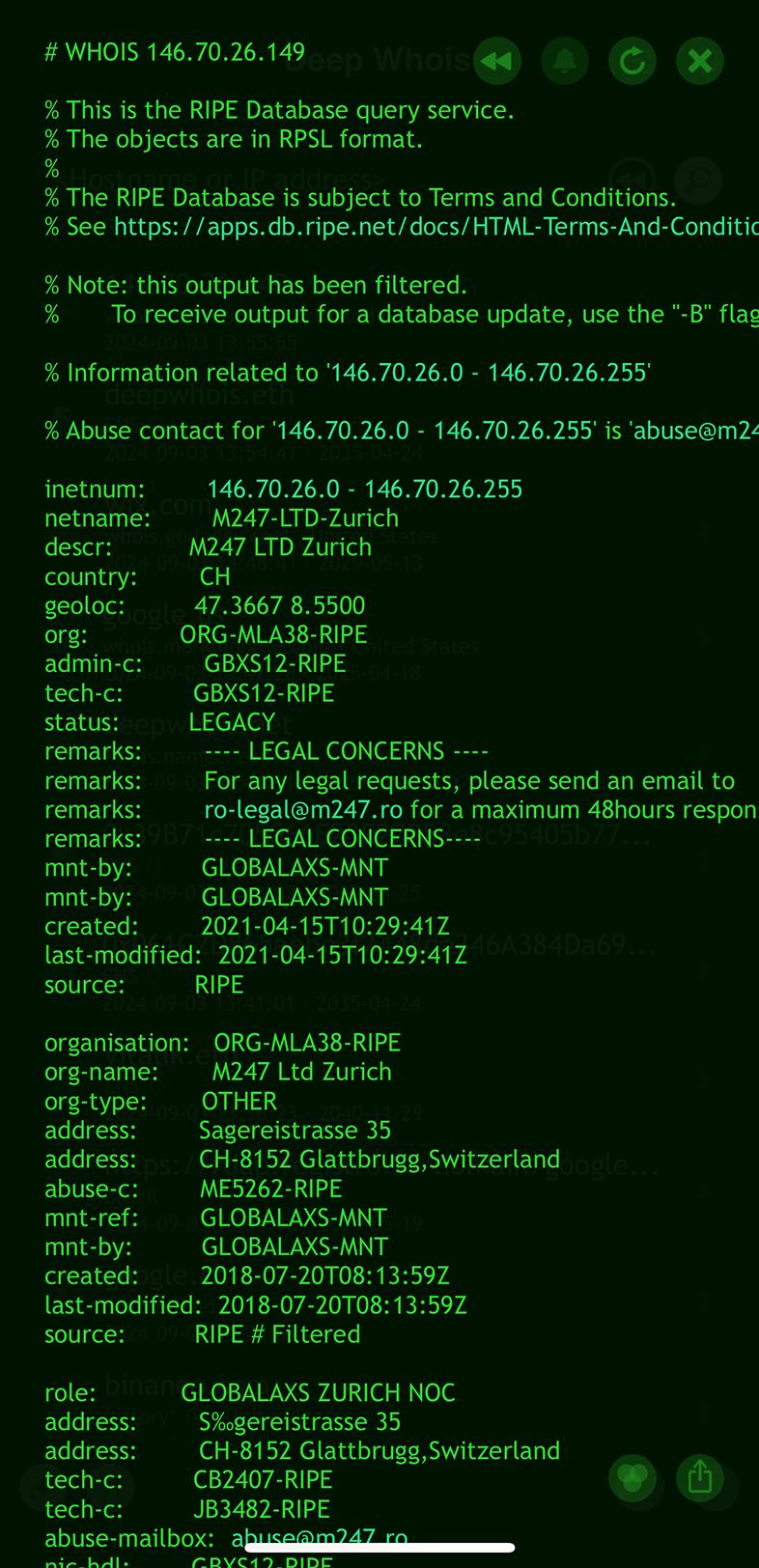
Потім натисніть «Lookup», щоб отримати Whois-дані.
Використання Deep Whois у терміналі:
Виконайте команду:
deep-whois 146.70.26.149
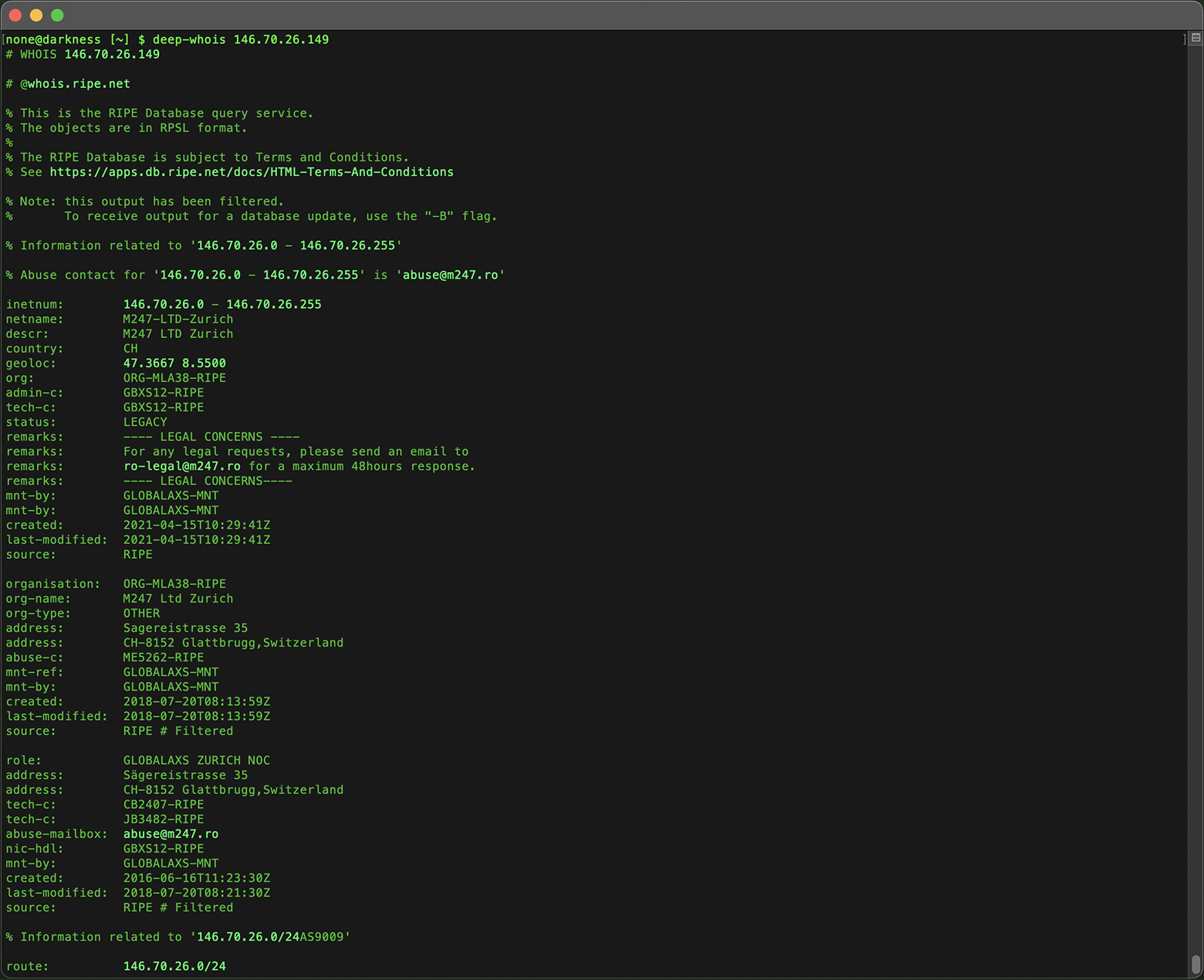
Цей базовий запит дає швидкий огляд IP-адреси, розкриваючи інформацію про власника, пов'язану організацію та географічний регіон.
Deep Whois спрощує роботу з IP-адресами, автоматично визначаючи, до якої бази даних звертатися, без потреби вручну вказувати джерело.
Він прозоро підтримує всі основні IP-Whois-бази, включно з ARIN, RIPE, APNIC, LACNIC та AFRINIC, а також реферальні сервери.
Це гарантує, що ви отримаєте максимально точну й повну інформацію для будь-якої IP-адреси, незалежно від регіону її розподілу.
Додаткові поради:
#1: Whois-запити для IPv6
Deep Whois спочатку розроблено з підтримкою як IPv4, так і IPv6-адрес в єдиному полі введення.
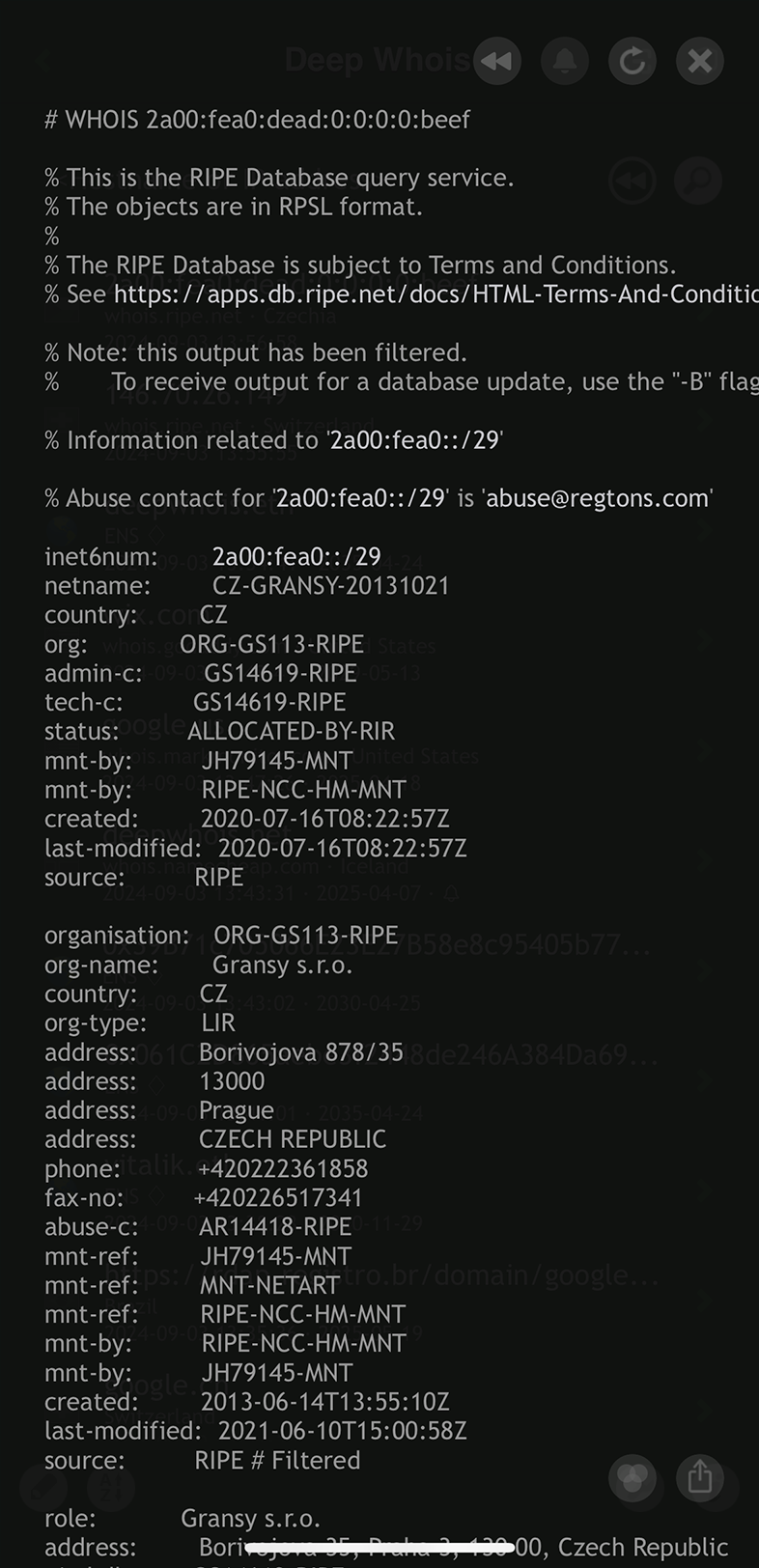
Чи досліджуєте ви стару IPv4-адресу, чи новішу IPv6-адресу, Deep Whois автоматично визначає тип і обробляє запит, надаючи детальні Whois-дані.
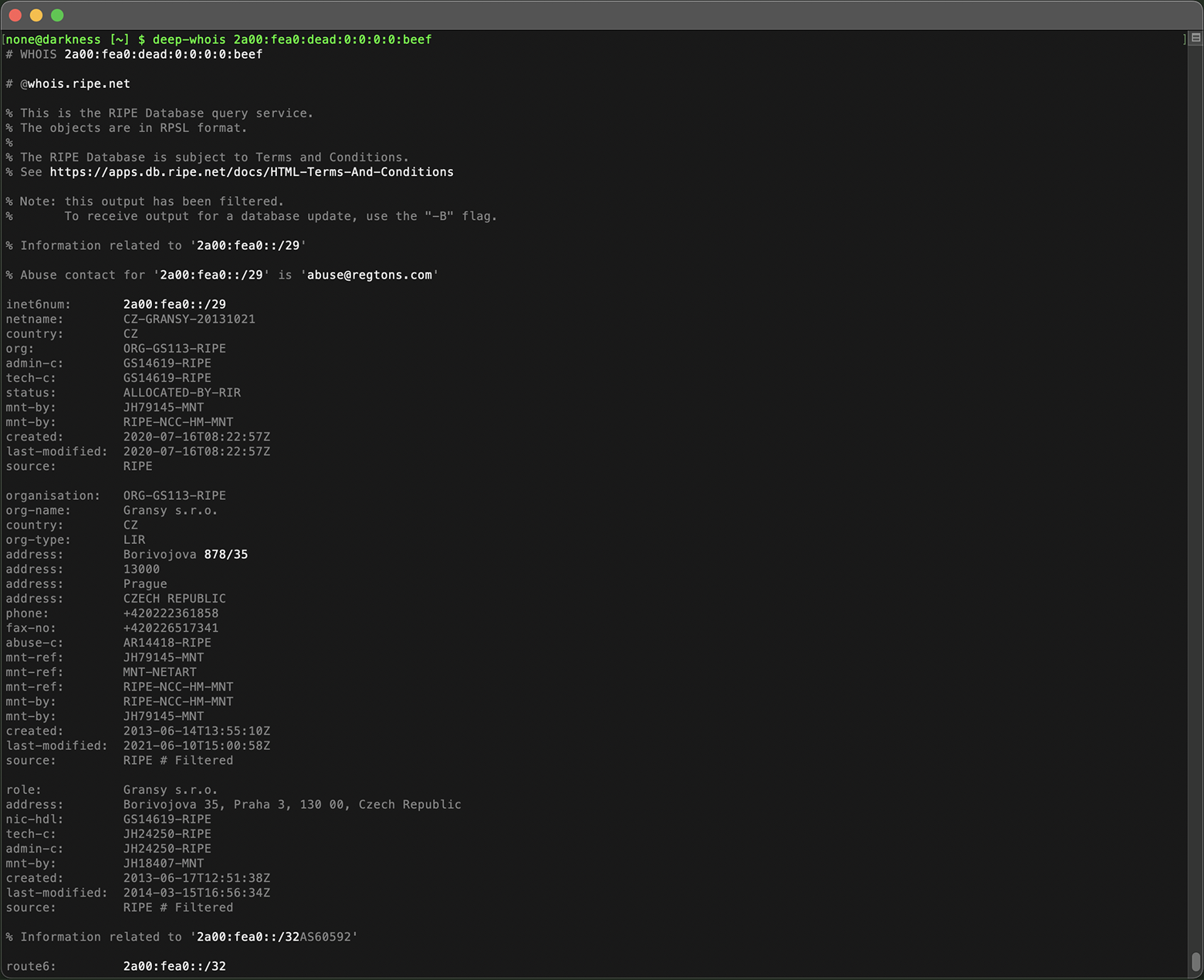
Ця гнучкість дозволяє виконувати ретельні перевірки IP-адрес незалежно від версії протоколу — усе в одному зручному інтерфейсі.
#2: Зручний перегляд Whois на iOS
На iOS перегляд Whois-інформації за зручністю можна порівняти з навігацією вебсторінками з клікабельними посиланнями.
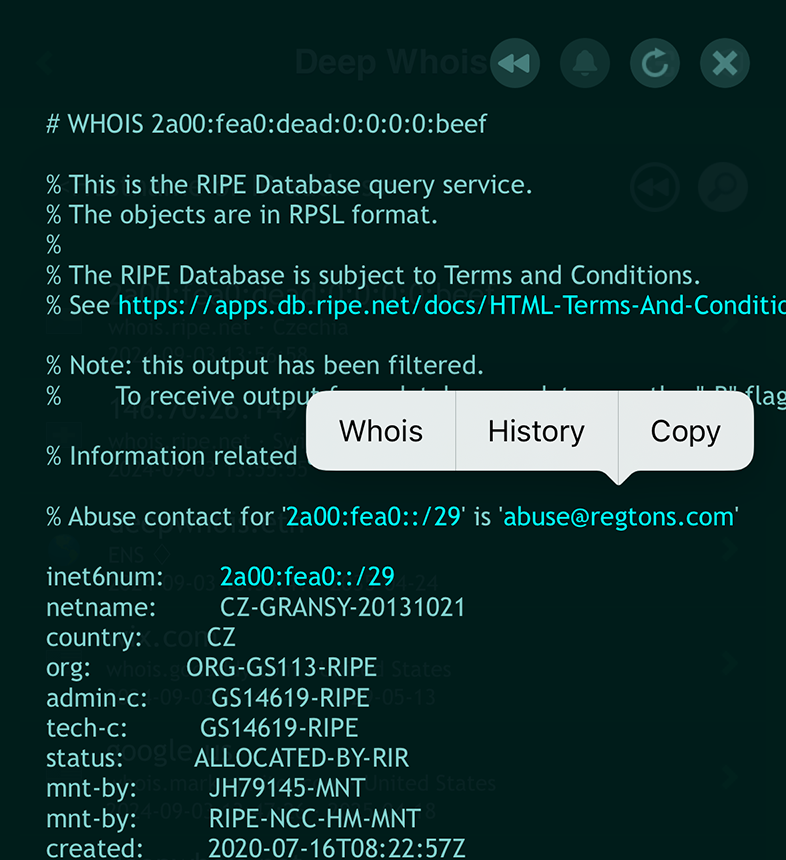
Застосунок автоматично розпізнає й підсвічує важливі дані — доменні імена, імена хостів, URL, email-адреси, IPv4- та IPv6-адреси й мережі — яскравішим кольором.
Щоб продовжити дослідження, просто натисніть на підсвічений фрагмент — з'явиться контекстне меню.
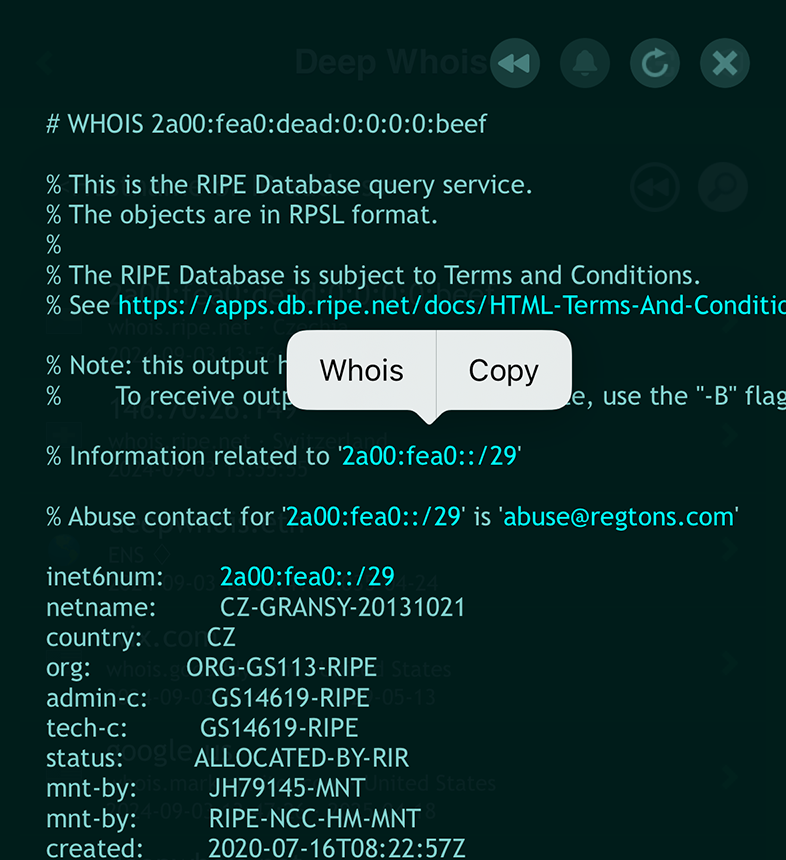
Обравши пункт «Whois», ви миттєво виконаєте запит для відповідної IP-адреси або мережі, роблячи аналіз даних інтуїтивно зрозумілим і швидким.
Крок №2: Визначити власника IP та контактну інформацію
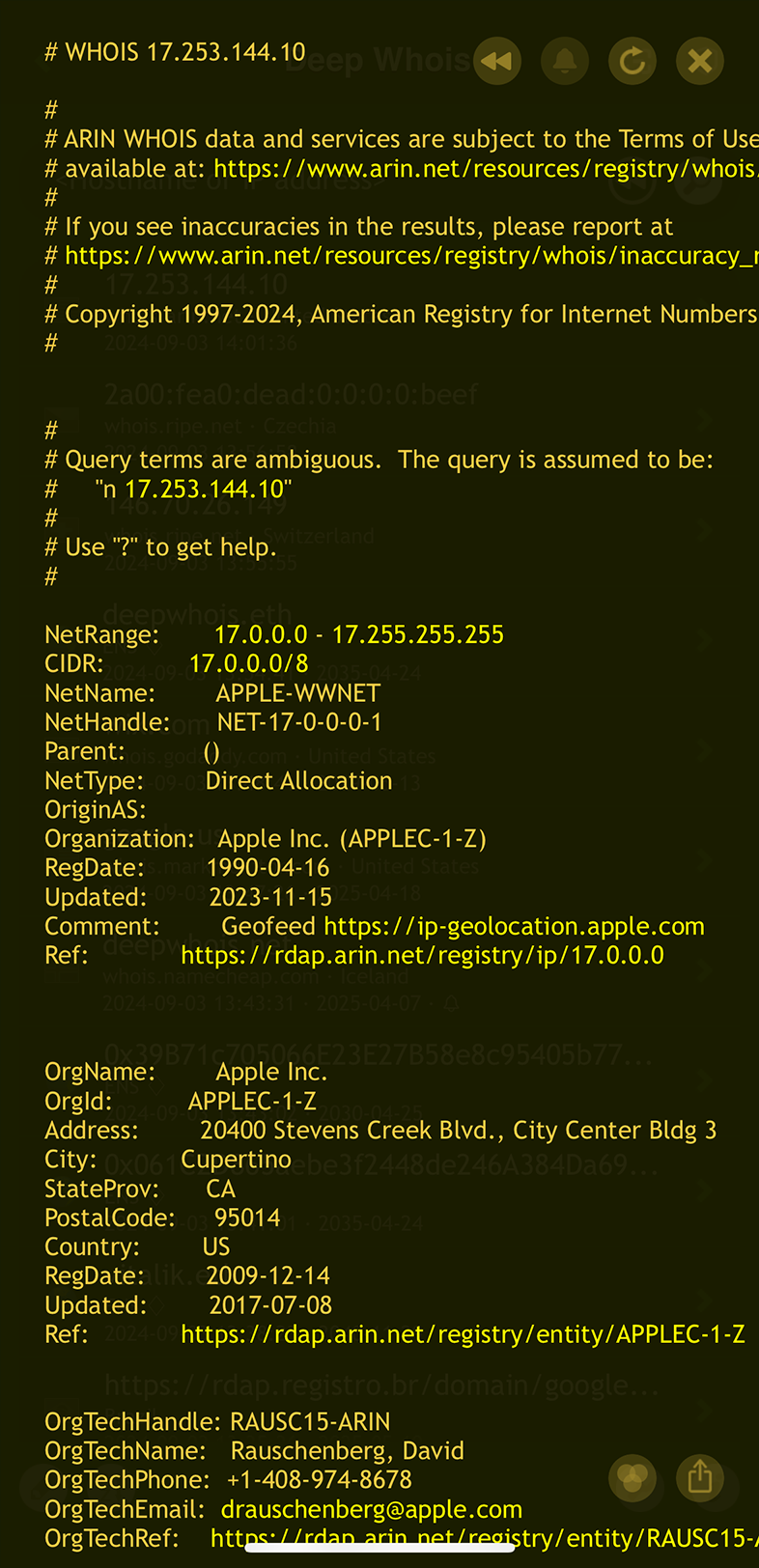
Знання того, кому належить IP-адреса, особливо важливе, якщо потрібно зв'язатися з власником із юридичних, abuse- або безпекових питань.
Whois-пошук зазвичай надає цю інформацію — назву організації або особи, адресу, номер телефону й email.
Використання Deep Whois на iOS:
Відомості про власника та контакти відображаються як частина Whois-відповіді.
Використання Deep Whois у терміналі:
Наступна команда покаже дані про власника:
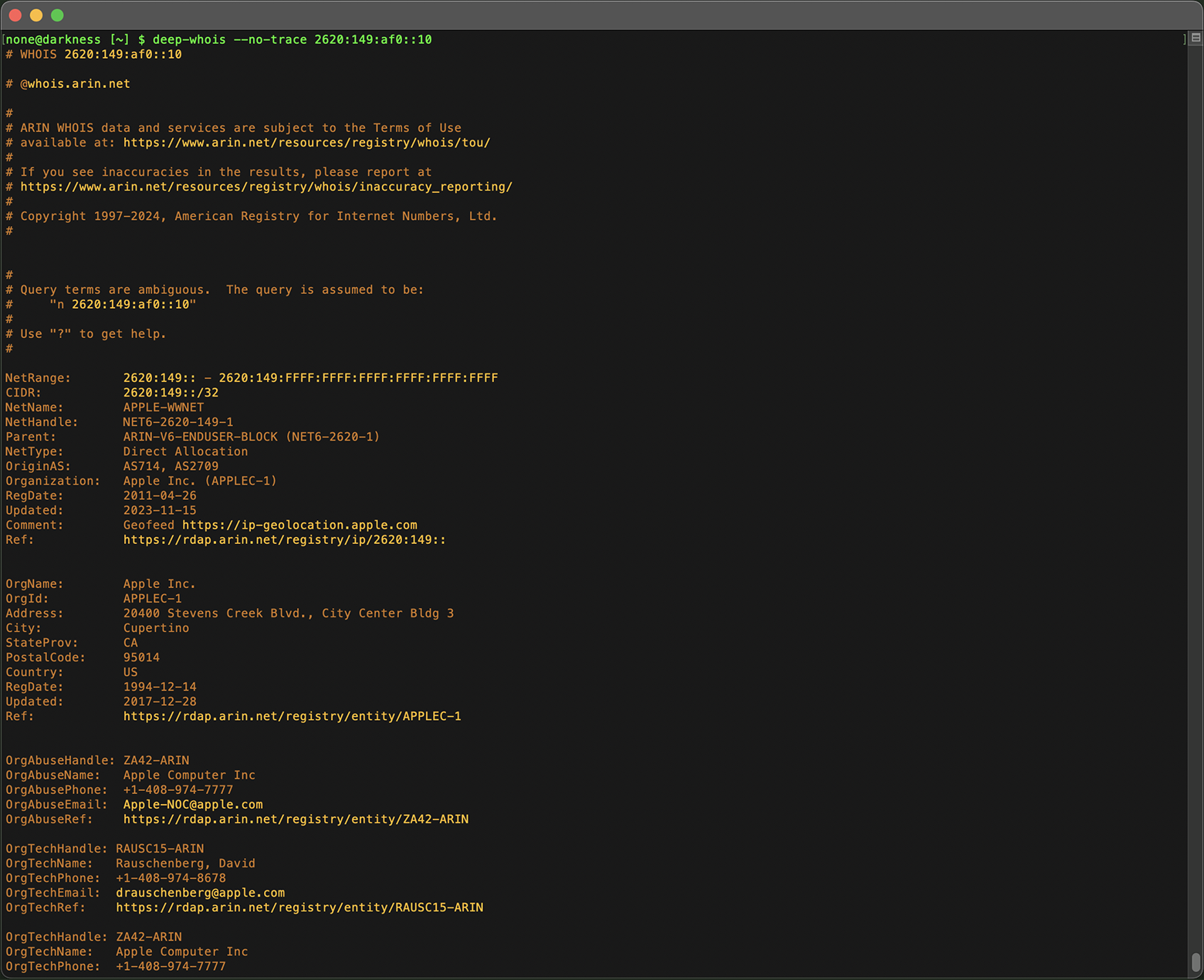
deep-whois 2620:149:af0::10

Якщо IP належить великій організації, ви також можете побачити дані про конкретний відділ або відповідальну особу.
Додаткові поради:
#1: Відстеження проміжних Whois-результатів
На iOS ви можете додати до запиту опцію «+trace», щоб відобразити проміжні IPv4- та IPv6-Whois-відповіді від вищестоящих серверів.
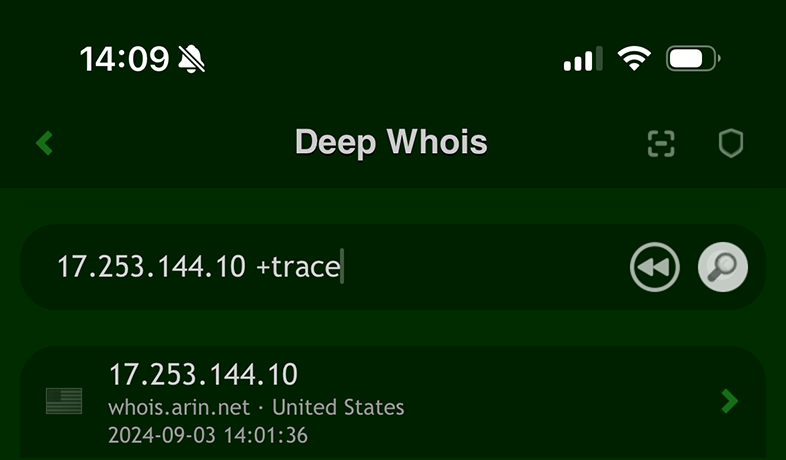
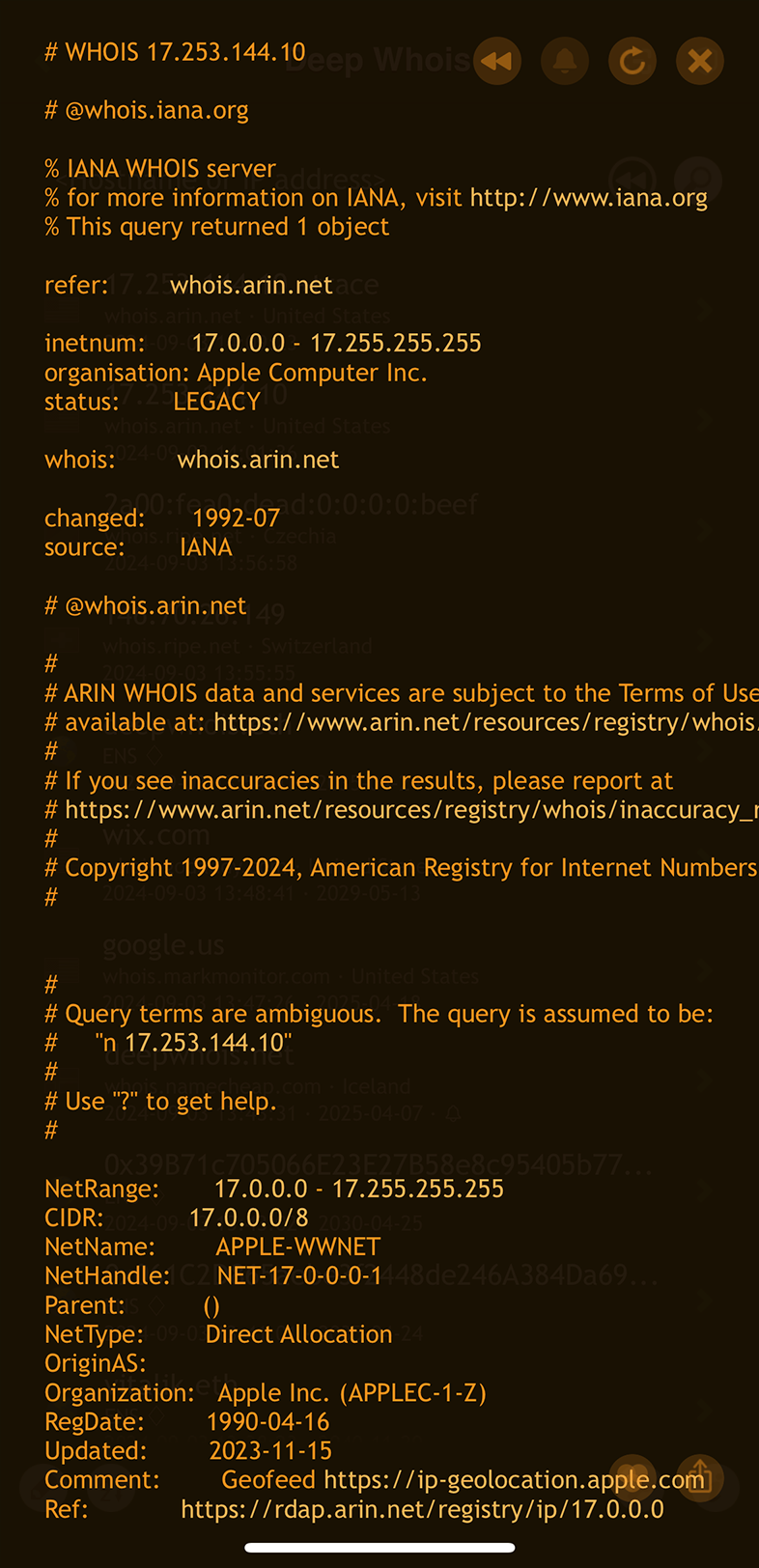
Це дає глибше розуміння маршрутизації та розподілу IP-адрес у міру проходження запитів через різні сервери.
У термінальній версії для macOS, Linux і FreeBSD трасування увімкнене за замовчуванням, але якщо воно не потрібне в конкретному дослідженні, можна приховати додаткові дані за допомогою опції «--no-trace».
Крок №3: Визначити регіональний інтернет-реєстр (RIR) IP-адреси
Кожна IP-адреса виділяється регіональним інтернет-реєстром (RIR), який керує адресним простором у певному регіоні.
Знання RIR допомагає зрозуміти, які правила діють для цієї IP-адреси, і до якого реєстру звертатися для подальших запитів.
Інформація про RIR входить до Whois-відповіді й показує, під юрисдикцією якого реєстру знаходиться IP-адреса: ARIN, RIPE, APNIC, LACNIC або AFRINIC.
Використання Deep Whois на iOS:
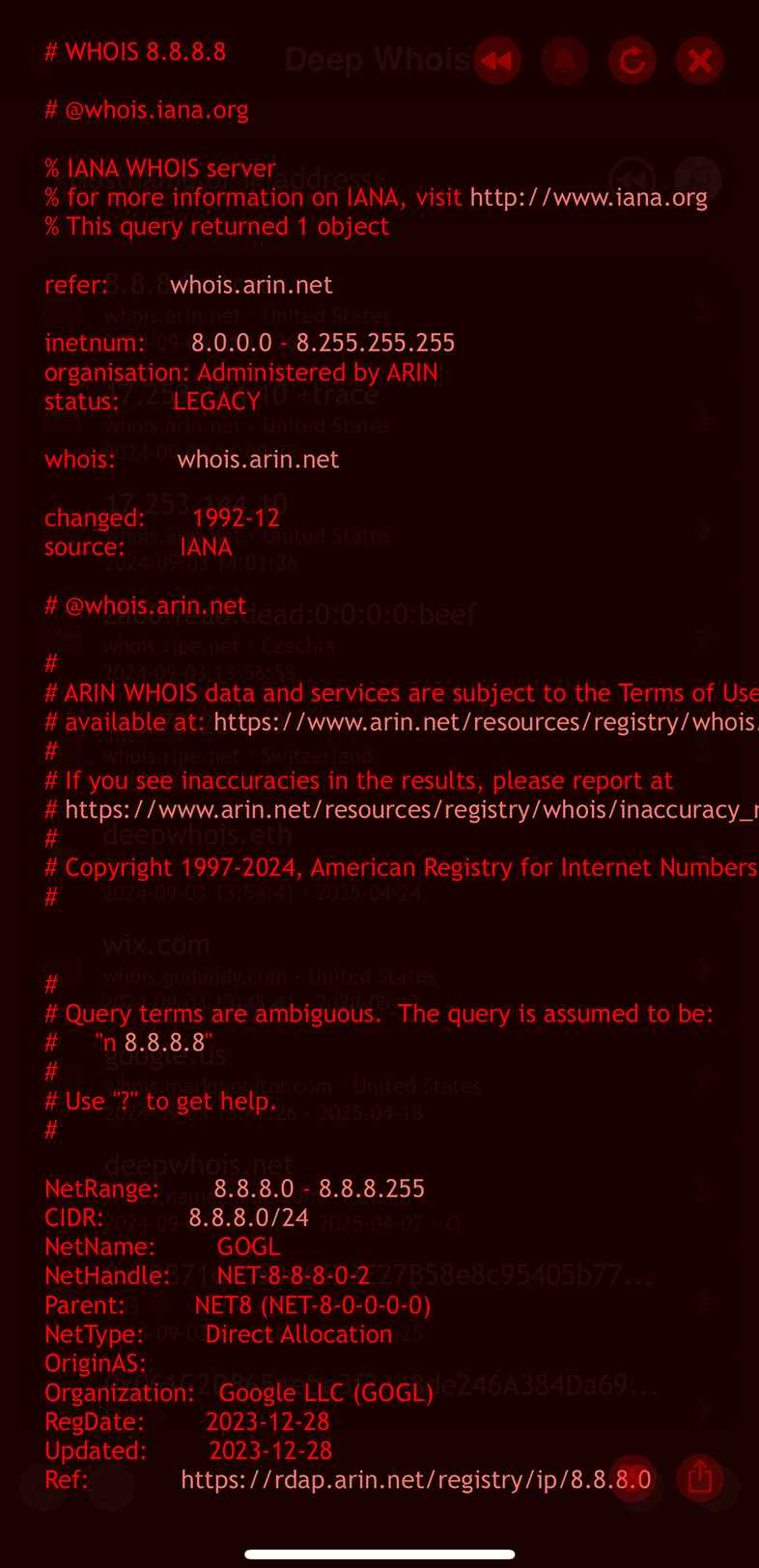
Додавання опції «+trace» до запиту на iOS корисне для включення проміжних результатів Whois, що дозволяє побачити пов'язані дані безпосередньо з Whois-сервера RIR.
Використання Deep Whois у терміналі:
Вивід Whois указує RIR, який керує IP-адресою:
deep-whois 2a00:1450:401b:800::200e

Визначити RIR можна за назвами проміжних серверів або за власником бази даних Whois.
Шукайте абревіатури ARIN, RIPE, APNIC, LACNIC та AFRINIC — це регіональні реєстратори, відповідальні за різні частини світу.
Розуміння того, який RIR обслуговує IP-адресу, допомагає визначити регіон походження та відповідну організацію для вирішення спірних питань чи проблем, пов'язаних із цим IP.
Крок №4: Проаналізувати виділення IP-адреси та CIDR-нотацію
IP-адреси зазвичай виділяються блоками, описаними за допомогою CIDR-нотації (Classless Inter-Domain Routing). Аналіз CIDR дозволяє визначити розмір блоку, роль конкретної IP-адреси в ньому та належність до більшої мережі.
Використання Deep Whois на iOS:
CIDR-нотація відображається в розділі з деталями IP-адреси.
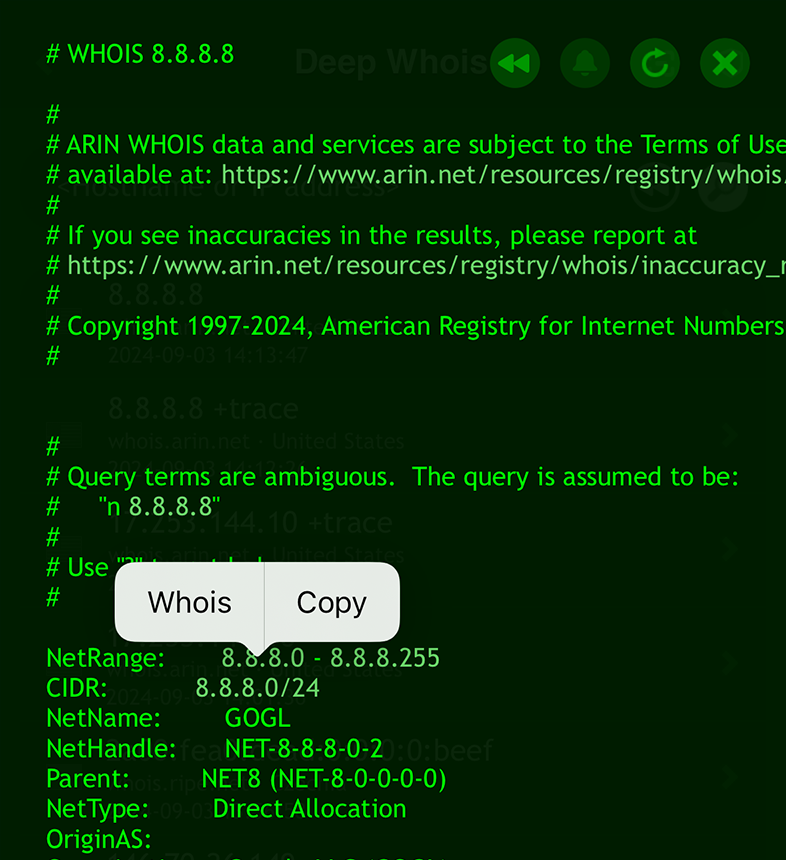
Ви можете натиснути на мережеву адресу з CIDR-нотацією, відкрити контекстне меню й обрати «Whois», щоб побачити детальну інформацію про блок.
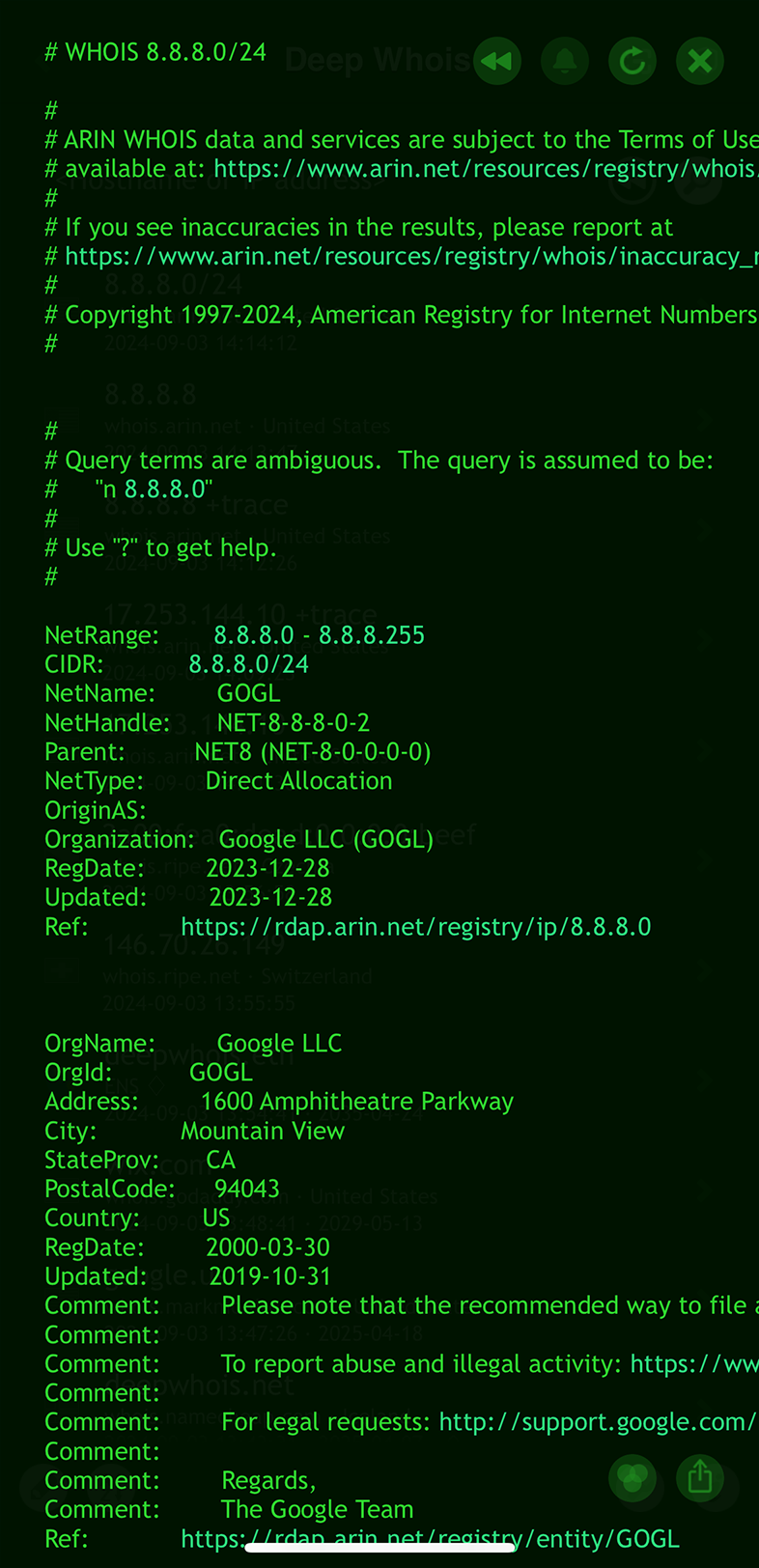
Використання Deep Whois у терміналі:
Вивчіть CIDR-дані у відповіді Whois і, за потреби, виконайте новий запит для блоку:
deep-whois 2a00:1450:4000::/37
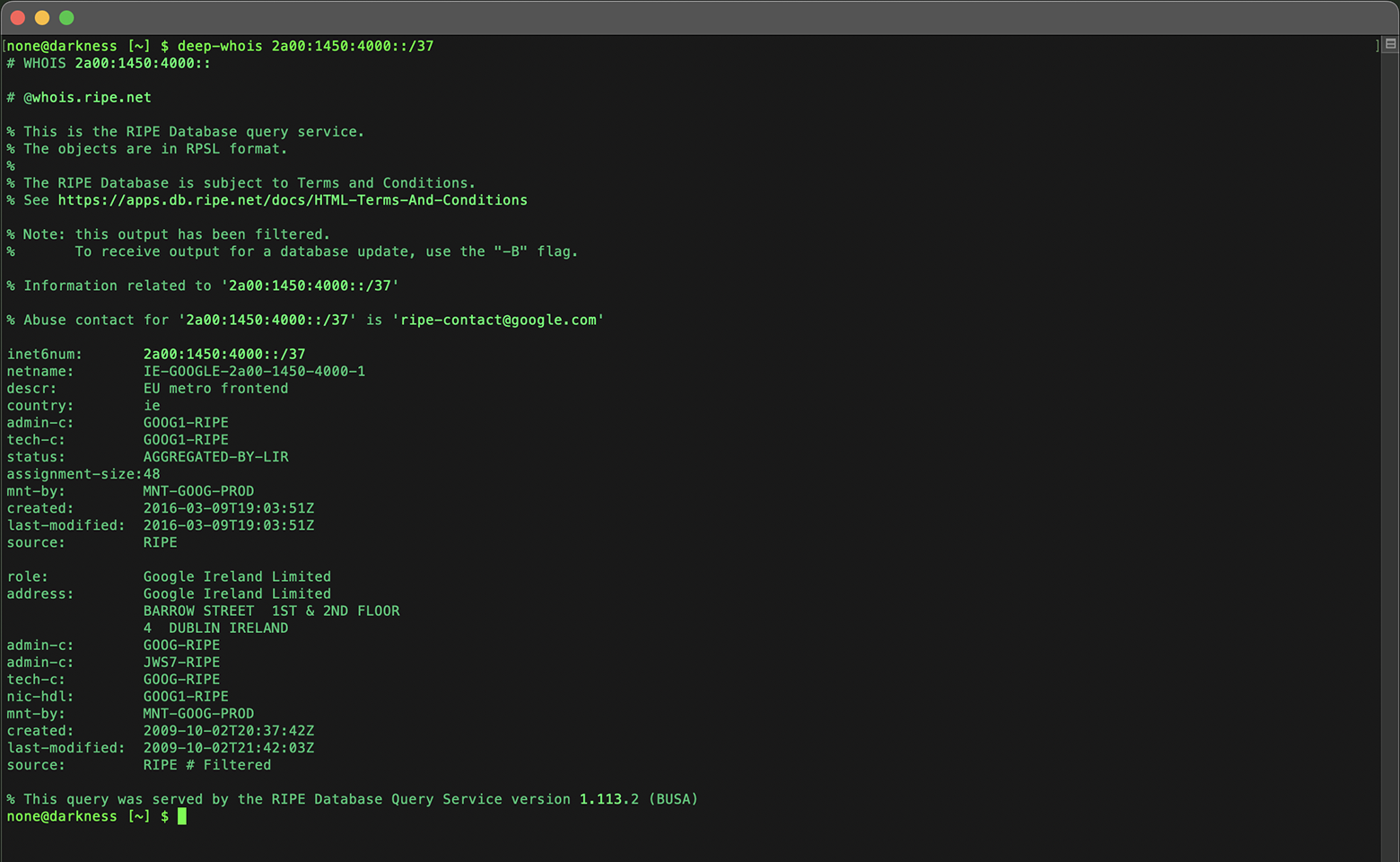
Аналіз CIDR-блоку дозволяє зрозуміти, чи є IP частиною більшої мережі, що корисно під час картування мережі та аналізу загроз.
Крок №5: Виконати зворотне дослідження IP-адреси (Reverse IP)
Зворотні IP-запити дають змогу знаходити домени, розміщені на одній і тій самій IP-адресі.
Це допомагає виявити всі ресурси, контрольовані однією організацією, знайти пов'язані сайти або оцінити повний спектр використання IP-адреси.
На iOS:
Використовуйте інструмент «DNS Lookup» у застосунку Scany.
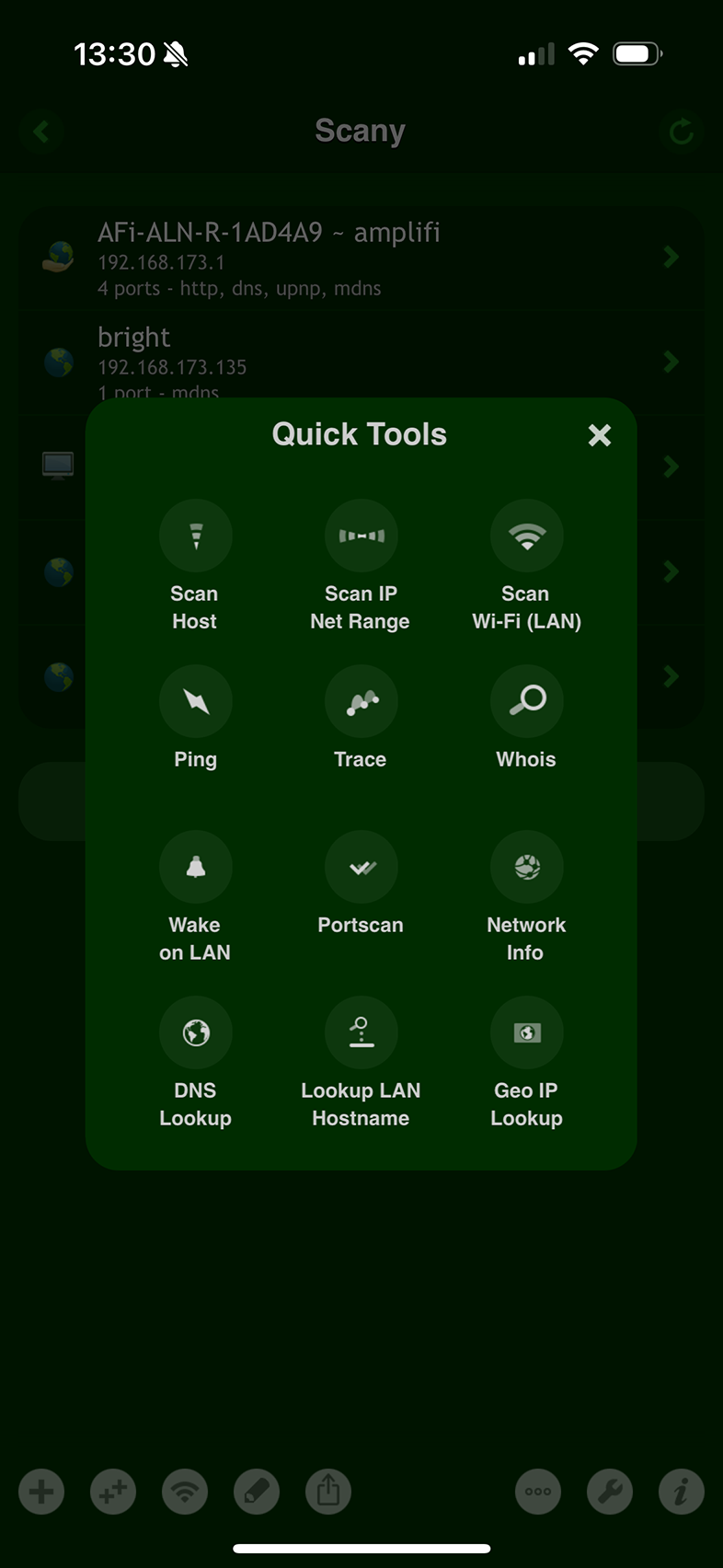
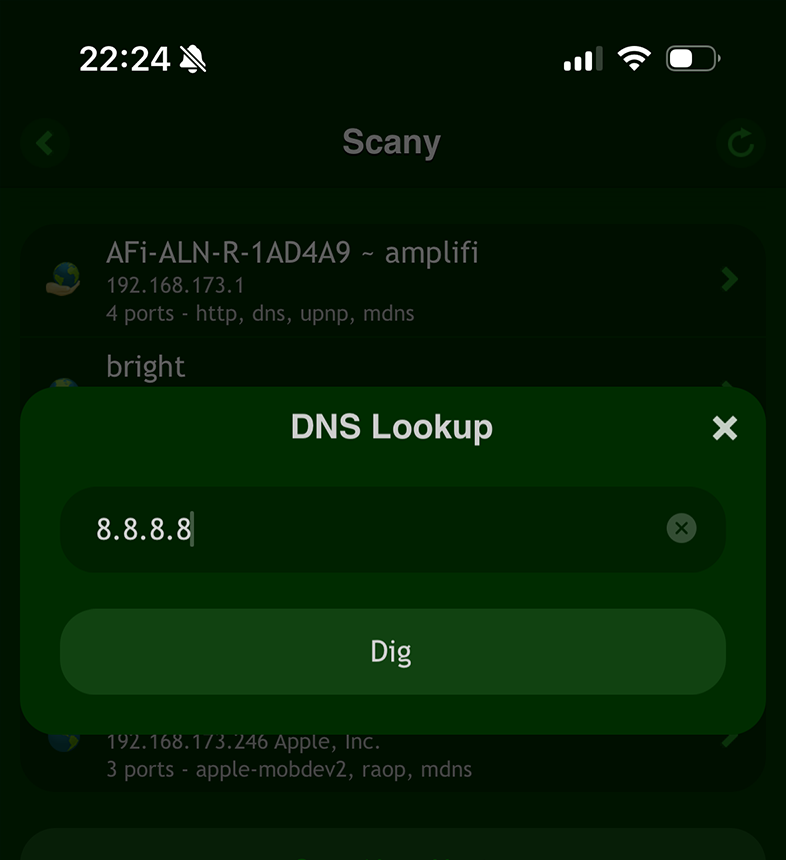
Або просто скористайтеся застосунком Deep Dig.


У терміналі:
Скористайтеся командою host, указавши IP-адресу як аргумент:
host 8.8.8.8

Зворотний IP-пошук може виявити мережу пов'язаних доменів і дати глибше розуміння онлайн-присутності організації.
Після того як ви визначили доменне ім'я, пов'язане з IP-адресою, можна продовжити дослідження, виконавши Whois-пошук уже для самого домену.
Це надасть детальну інформацію про власника домену, реєстрацію та інші ключові відомості.
Крок №6: Визначити хостинг-провайдера IP-адреси
Інформація про хостинг-провайдера дає уявлення про інфраструктуру IP-адреси та можливі вразливості.
Вона також допомагає зрозуміти, чи використовується надійний хостинг, чи провайдер із сумнівною репутацією.
Для більшості сайтів власник IP-адреси — це їхній хостинг-провайдер.
Однак це не стосується великих компаній, які використовують власні блоки IP-адрес.
У таких випадках доцільно визначити найближчий маршрутизований «хоп» до досліджуваної IP-адреси.
Цей вузол зазвичай пов'язаний із хостинг-провайдером або дата-центром, що дає точніше розуміння інфраструктури за сайтом.
На iOS:
Ви можете скористатися інструментом Trace у застосунку Scany або окремим застосунком Nice Trace.

У терміналі:
Скористайтеся утилітою командного рядка traceroute:
traceroute one.one.one.one

Розуміння хостингової інфраструктури допомагає ухвалювати рішення, особливо під час оцінки безпеки й надійності IP-адреси.
Крок №7: Виконати геолокацію IP-адреси
Визначення географічного розташування IP-адреси важливе під час розслідування підозрілої активності або перевірки легітимності з'єднань.
Геолокація може показати країну, регіон, місто, а іноді й конкретний район.
Користувачі можуть швидко визначити країну IP-адреси за допомогою інструмента «IP Country Lookup» у застосунку Scany на iOS:
Просто введіть IP-адресу:
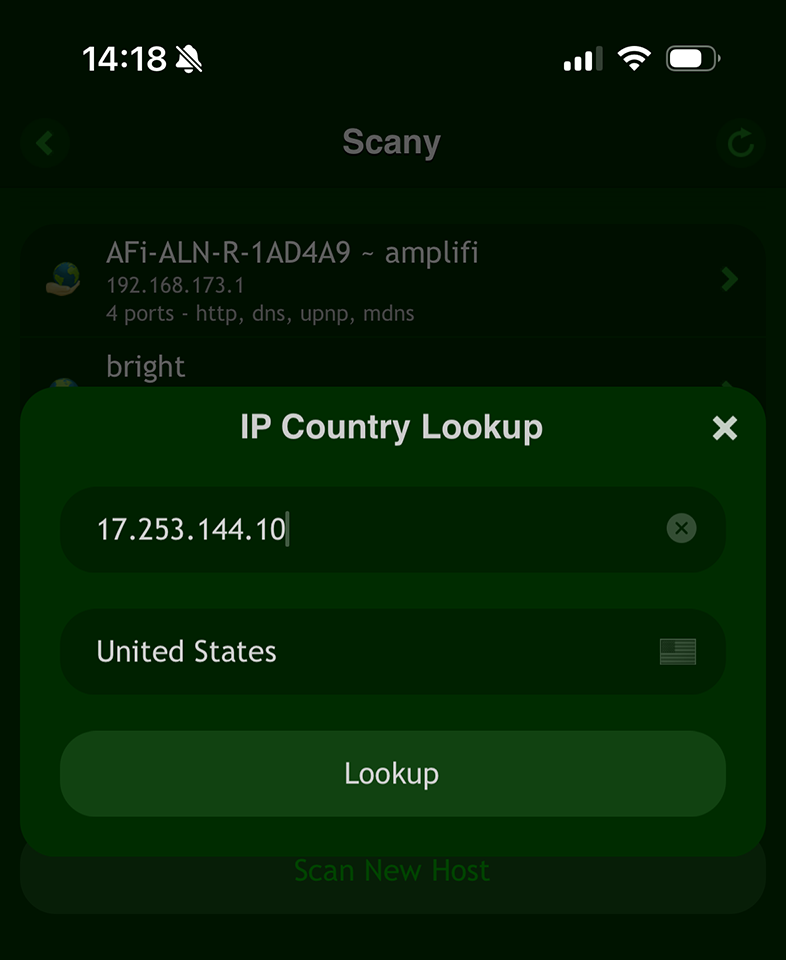
Геолокація IP-адреси особливо корисна для виявлення джерела кіберзагроз або розуміння фізичного розташування серверів.
Геолокація також допомагає зіставити Whois-дані з фактичним розташуванням.
Розбіжність може здатися підозрілою, але часто вона спричинена затримками в оновленні баз даних.
Крок №8: Проаналізувати Whois-контакти для скарг (abuse) щодо IP-адреси
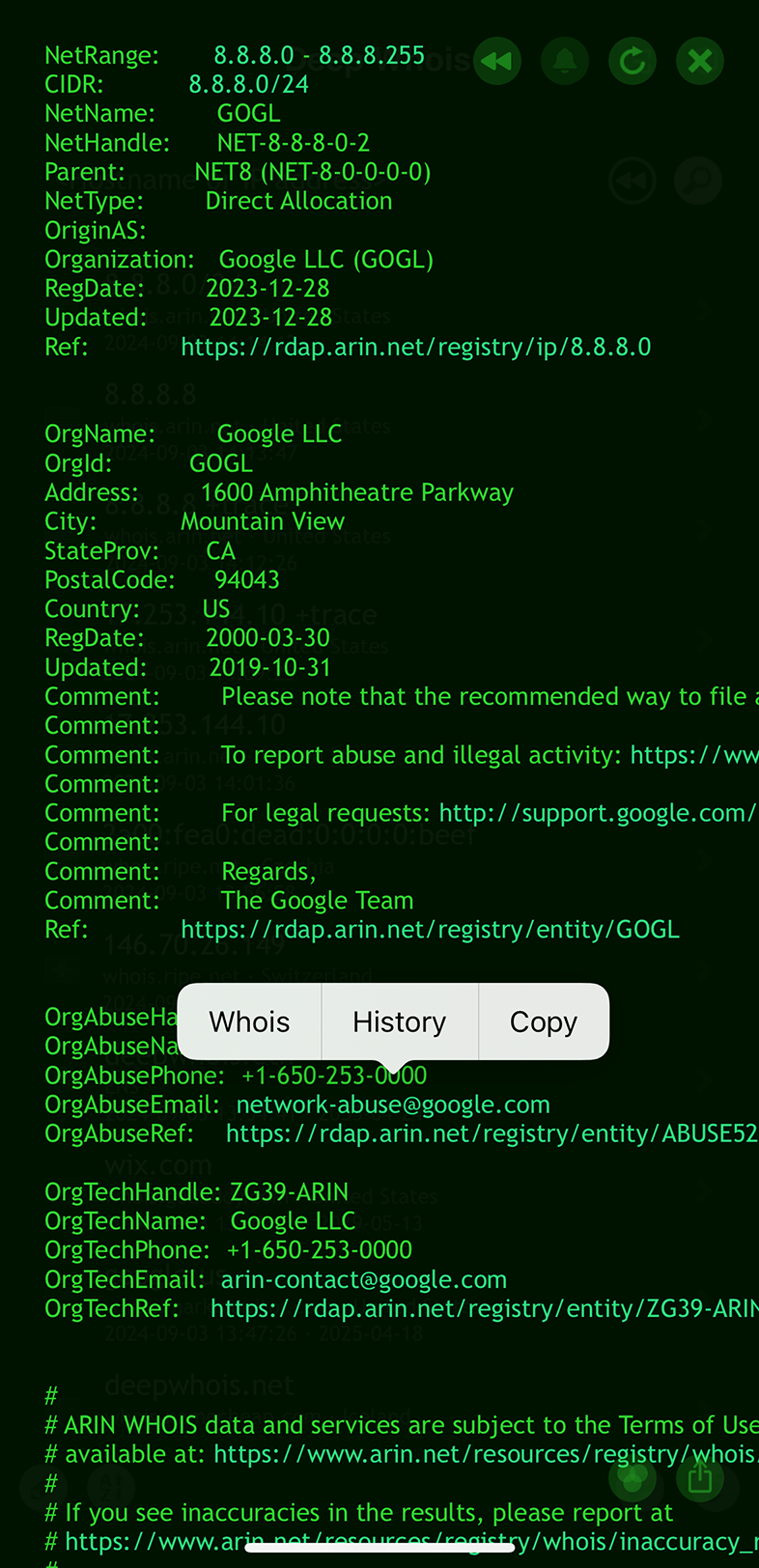
Контактні дані для скарг на зловживання (abuse) часто включені в Whois-записи IP-адрес і дають змогу повідомляти про спам, фішинг та іншу шкідливу активність.
Уміння знаходити й використовувати ці контакти критично важливе для ефективного реагування на інциденти інформаційної безпеки.
Використання Deep Whois на iOS:
Знайдіть у Whois-даних блоки з abuse-контактами під час запиту IP-адреси.
Використання Deep Whois у терміналі:
Знайдіть abuse-контакти такою командою:
deep-whois --no-trace 8.8.8.8 | grep -i abuse

Надсилання скарг на коректні abuse-контакти допомагає знижувати ризики, пов'язані зі шкідливими IP-адресами, та підвищує загальну безпеку мережі.
Крок №9: Зберегти й експортувати дані IP-Whois
Після завершення аналізу IP-адреси важливо зберегти й експортувати результати для подальшої роботи або звітності.
Така документація незамінна під час ухвалення рішень щодо IP-адреси або підготовки звітів для колег і замовників.
Використання Deep Whois на iOS:
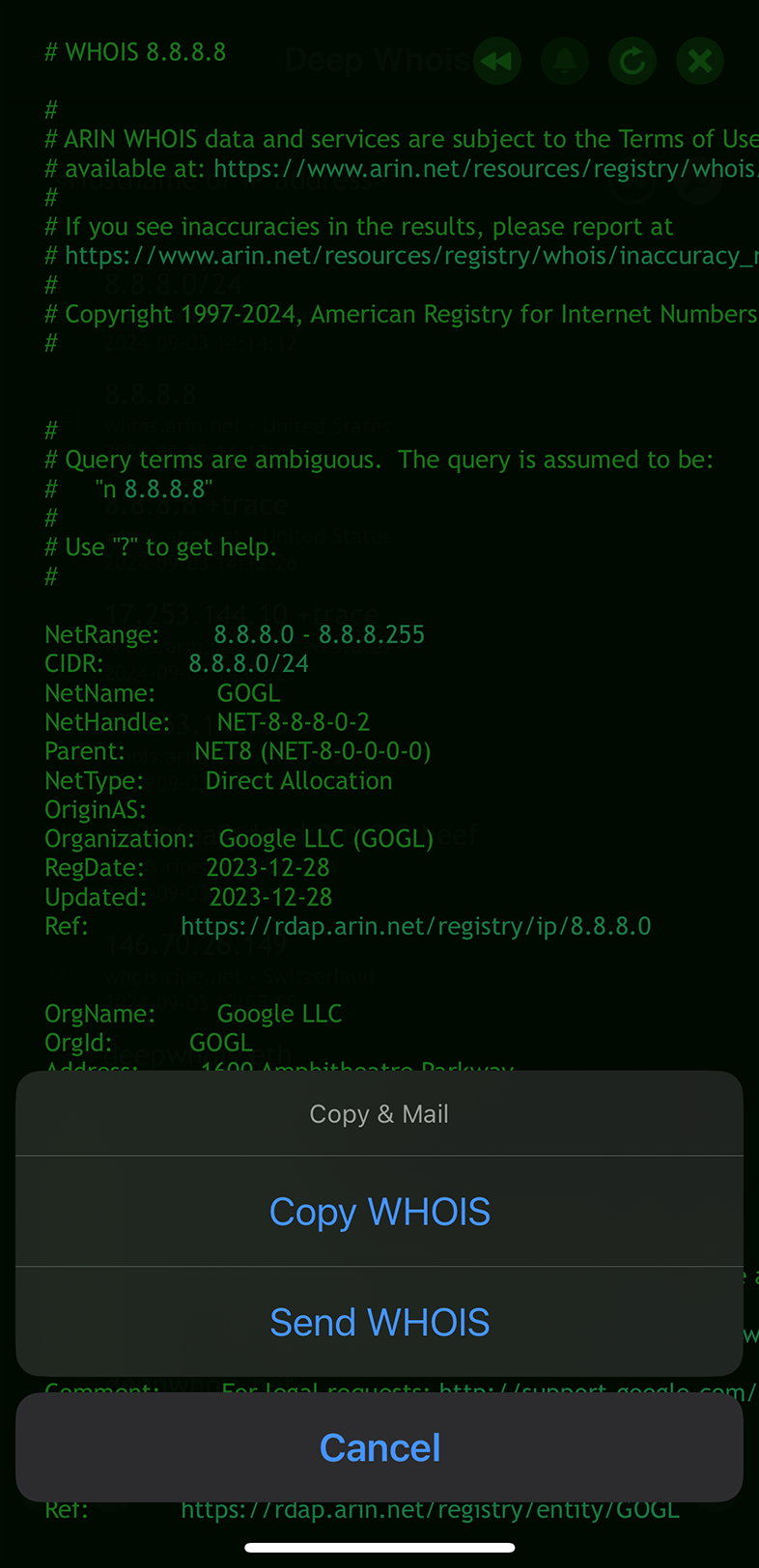
Експортуйте результати безпосередньо із застосунку в зручному форматі.
Використання Deep Whois у терміналі:
Збережіть вивід Whois у файл для зручного доступу:
deep-whois 8.8.8.8 > whois-ip-results.txt
Наявність збереженої копії результатів дозволяє повернутися до них будь-коли й гарантує, що ваше дослідження добре задокументоване.
Додатковий крок: Регулярно відстежувати репутацію IP-адреси та списки блокування
Репутація IP-адреси з часом може змінюватися, особливо якщо вона пов'язана зі спамом або фішингом.
Важливо регулярно перевіряти репутацію IP-адреси та її наявність у чорних списках, щоб переконатися, що вона залишається надійною й не становить ризику для вашої інфраструктури.
На iOS ви можете використовувати застосунок RBL Status для зручного моніторингу репутації IP-адреси та її потрапляння до чорних списків.
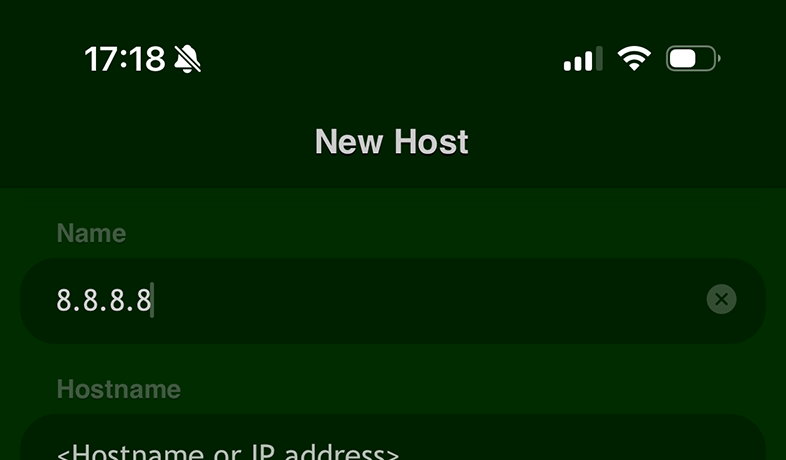
Застосунок дає актуальне уявлення про те, чи була IP-адреса внесена до яких-небудь чорних списків, допомагаючи підтримувати безпечну й надійну репутацію.
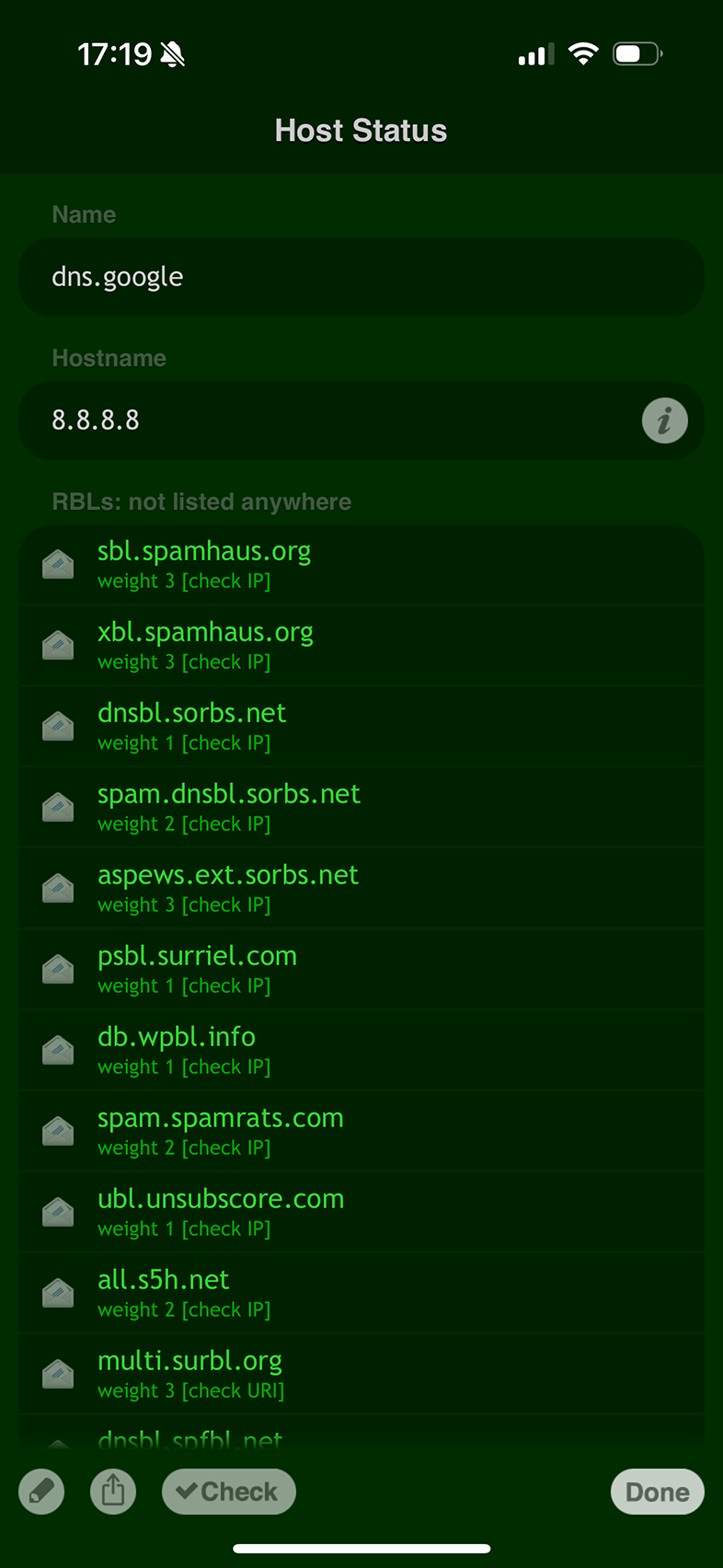
Постійно відстежуючи репутацію IP-адреси, ви можете своєчасно вживати заходів для збереження її надійності й вирішувати проблеми до того, як вони переростуть у серйозні інциденти.
Висновок: як покращити розслідування IP-адрес за допомогою Whois-пошуку
Дотримуючись цих кроків, ви зможете виконувати всебічні розслідування IP-адрес за допомогою Deep Whois — як у застосунку на iOS, так і в терміналі на macOS, Linux і FreeBSD.
Цей посібник дає вам інструменти та розуміння, необхідні для аналізу всіх аспектів IP-адреси — від власника й геолокації до розширених технічних деталей.
Незалежно від того, чи хочете ви підвищити безпеку, провести мережевий аудит або просто краще зрозуміти, що стоїть за конкретною IP-адресою, цей посібник допоможе вам максимально ефективно використовувати Whois-пошук і отримати повну картину щодо IP-адреси, яка вас цікавить.