Como investigar um endereço IP
usando pesquisa Whois

Atualizado em: 1º de dezembro de 2025
Entender o que está por trás de um endereço IP pode ser essencial por vários motivos — seja para rastrear a origem de uma atividade suspeita, verificar a legitimidade de um site ou simplesmente reunir informações para uma auditoria de rede.
Neste guia, vamos analisar em detalhes como investigar um endereço IP passo a passo usando pesquisa Whois, aproveitando o poderoso aplicativo Deep Whois e a ferramenta de linha de comando.
Ao final, você terá todo o conhecimento necessário para entender a origem, o proprietário, a localização e outros dados importantes associados a um endereço IP.
Veja o guia passo a passo para executar uma pesquisa Whois de endereço IP:
→ Etapa #1: Fazer uma pesquisa Whois básica para o endereço IP
→ Etapa #2: Identificar o proprietário do IP e as informações de contato
→ Etapa #3: Determinar o Registro Regional da Internet (RIR) do IP
→ Etapa #4: Analisar a alocação do IP e a notação CIDR
→ Etapa #5: Fazer uma pesquisa reversa de IP (Reverse IP)
→ Etapa #6: Identificar o provedor de hospedagem do IP
→ Etapa #7: Fazer a geolocalização do endereço IP
→ Etapa #8: Analisar os contatos de abuso (Abuse) no Whois do IP
→ Etapa #9: Salvar e exportar os dados de IP-Whois
Vamos aos detalhes.

Etapa #1: Fazer uma pesquisa Whois básica para o endereço IP
O primeiro passo em qualquer investigação de endereço IP é executar uma pesquisa Whois básica. Ela fornece os dados essenciais: organização proprietária, informações de contato, Registro Regional da Internet (RIR) responsável pelo IP e localização geográfica.
Usando o Deep Whois no iOS:
Abra o aplicativo Deep Whois e digite o endereço IP no campo de pesquisa.
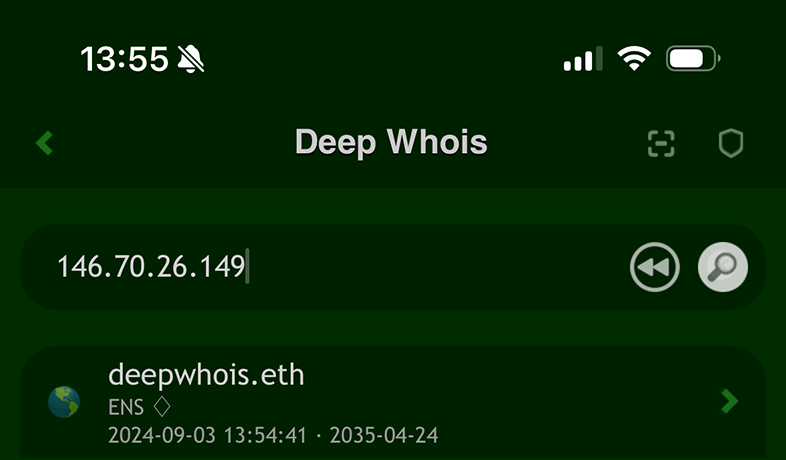
Em seguida, toque em “Lookup” para obter os dados Whois.
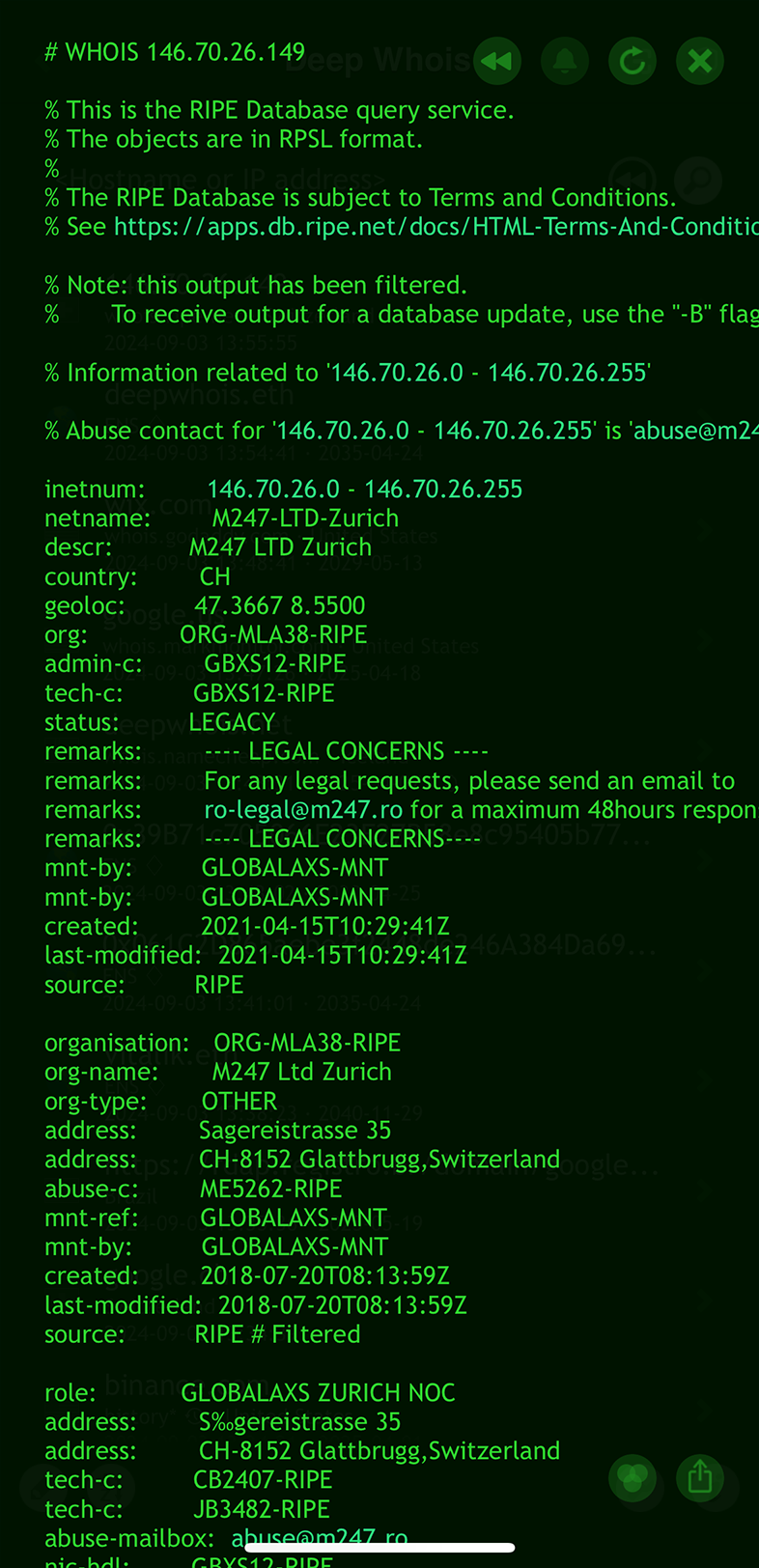
Usando o Deep Whois no Terminal:
Execute o comando:
deep-whois 146.70.26.149
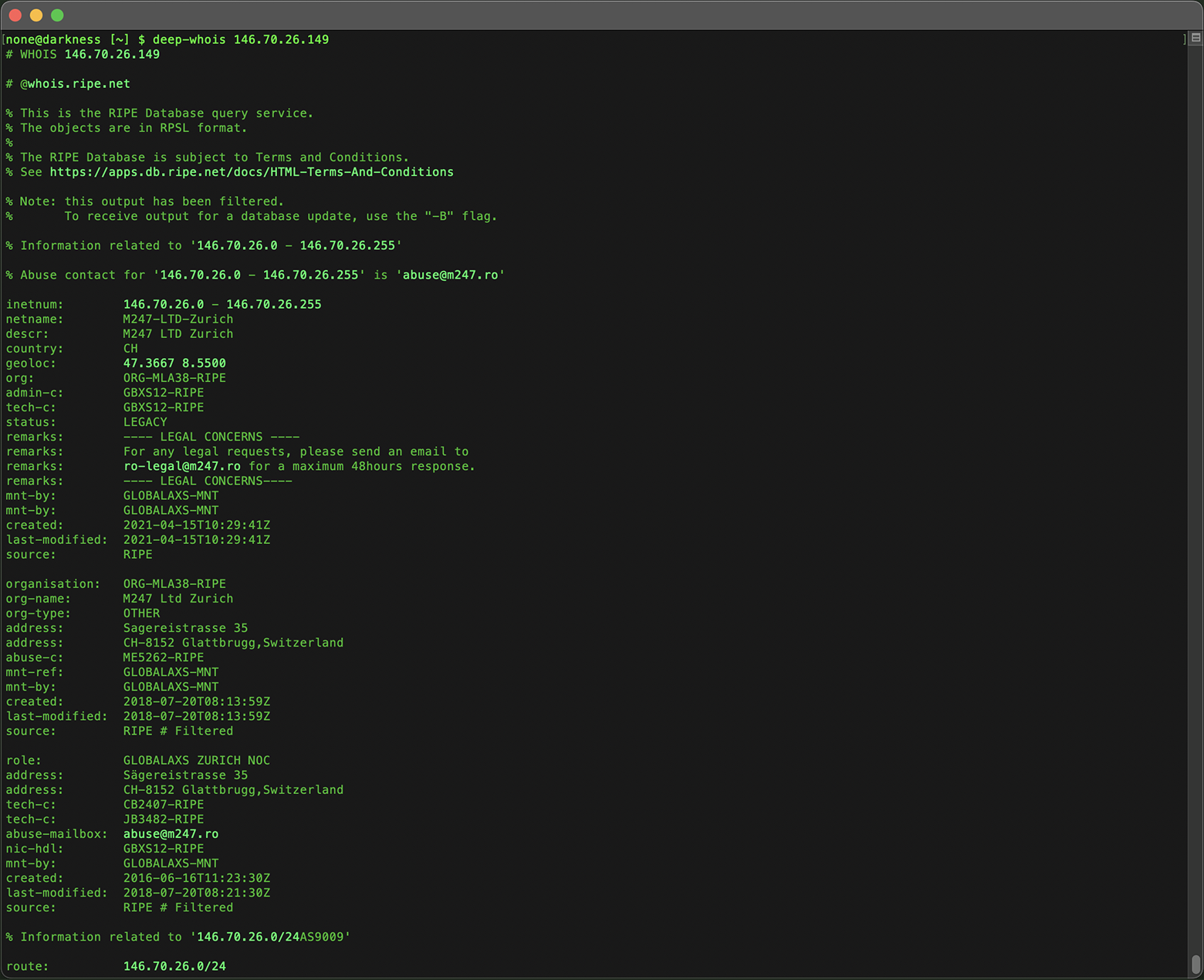
Essa consulta básica oferece uma visão rápida do endereço IP, revelando informações sobre o proprietário, a organização associada e a região geográfica.
O Deep Whois simplifica o trabalho com endereços IP ao selecionar automaticamente o banco de dados correto, sem que você precise especificar a fonte manualmente.
Ele oferece suporte transparente a todos os principais bancos de dados de IP-Whois, incluindo ARIN, RIPE, APNIC, LACNIC, AFRINIC e servidores de referência.
Isso garante que você obtenha as informações mais precisas e completas possíveis para qualquer endereço IP, independentemente da região de alocação.
Dicas extras:
#1: Consultas Whois para IPv6
O Deep Whois oferece suporte nativo tanto para endereços IPv4 quanto IPv6 em um único campo de entrada.
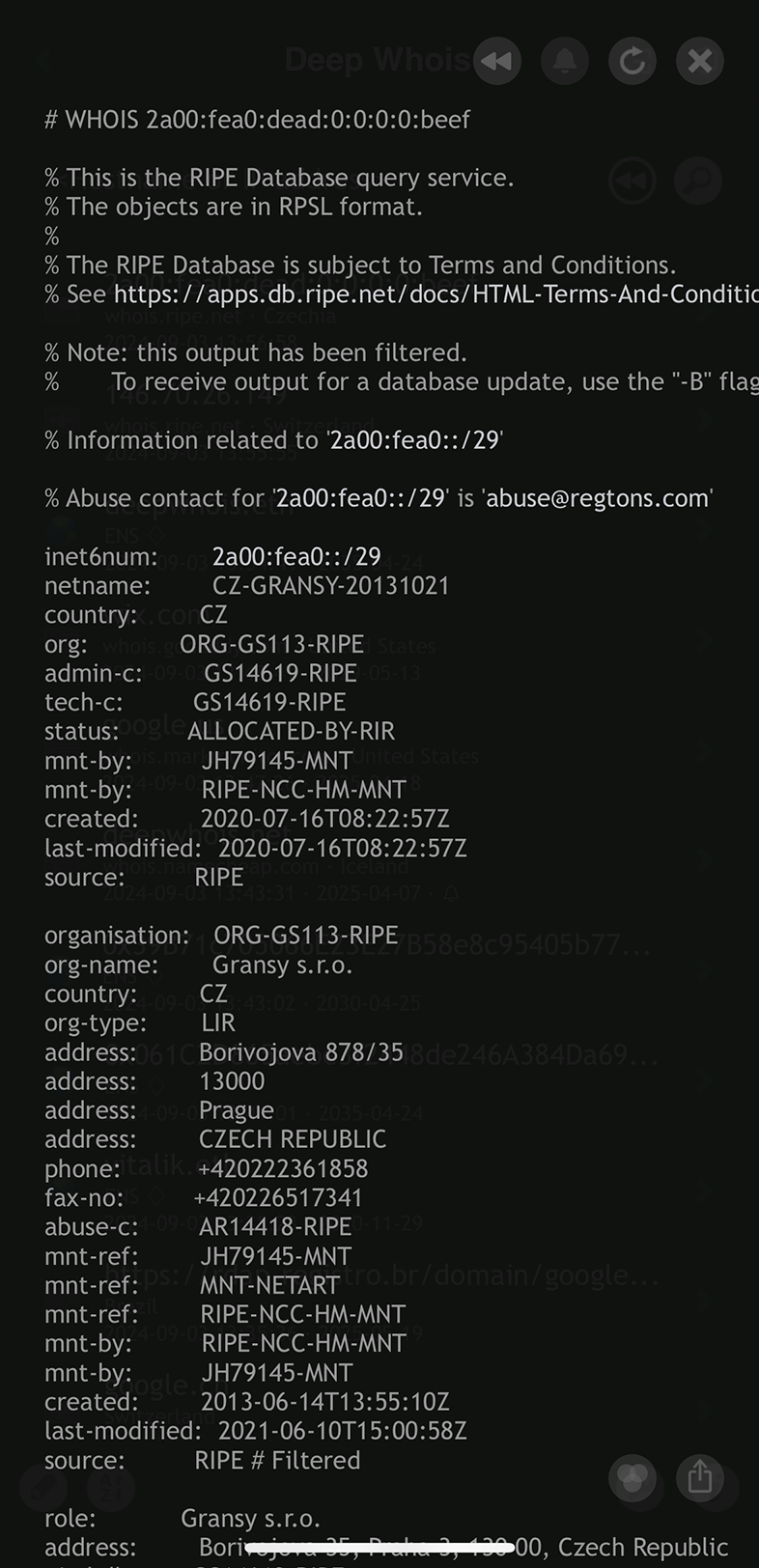
Você esteja investigando um endereço IPv4 mais antigo ou um endereço IPv6 mais recente, o Deep Whois detecta automaticamente o tipo e processa a consulta, fornecendo dados Whois detalhados.
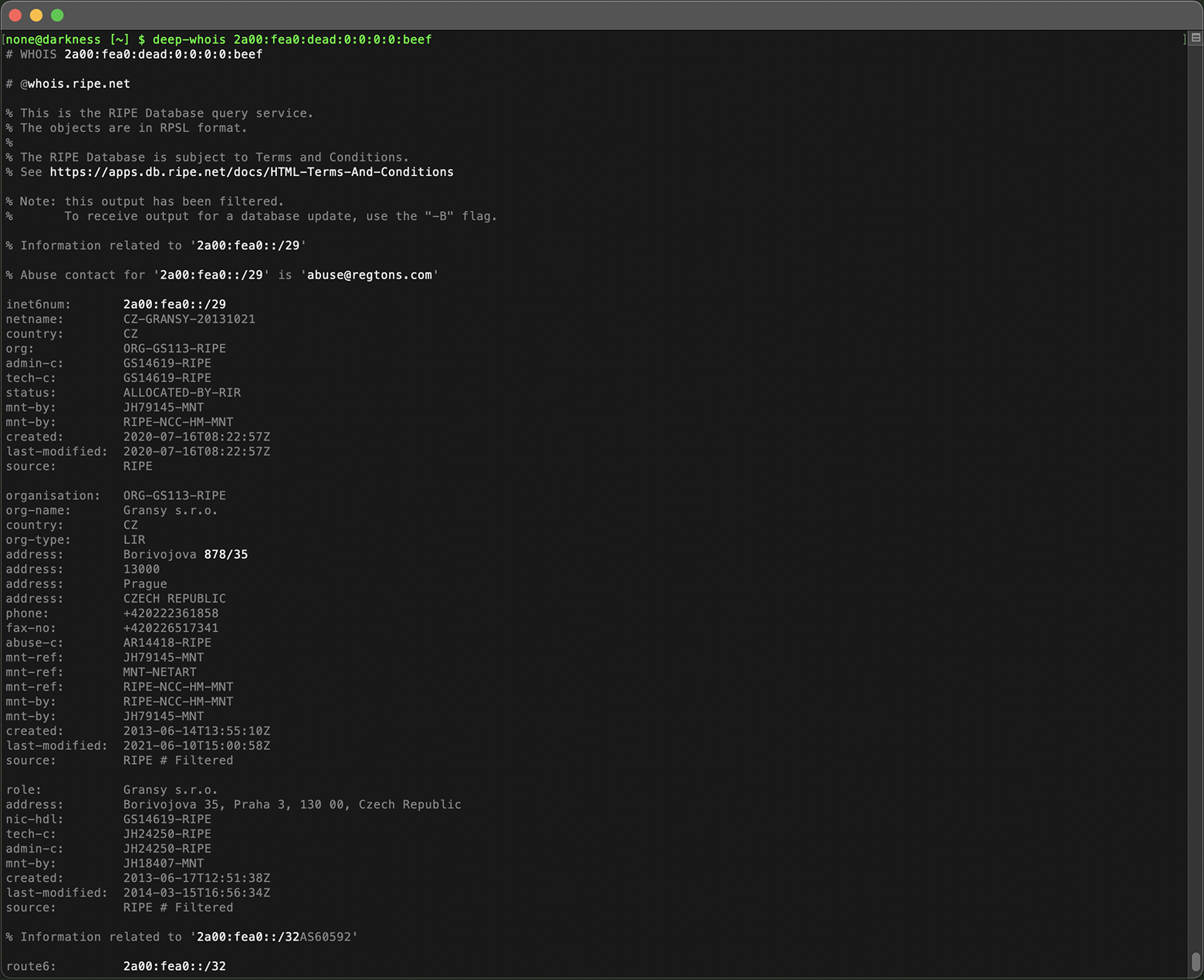
Essa flexibilidade permite conduzir investigações completas de IP independentemente da versão do protocolo — tudo em uma interface única e prática.
#2: Navegação de Whois prática no iOS
No iOS, navegar pelas informações de Whois é tão conveniente quanto percorrer páginas da web com links clicáveis.
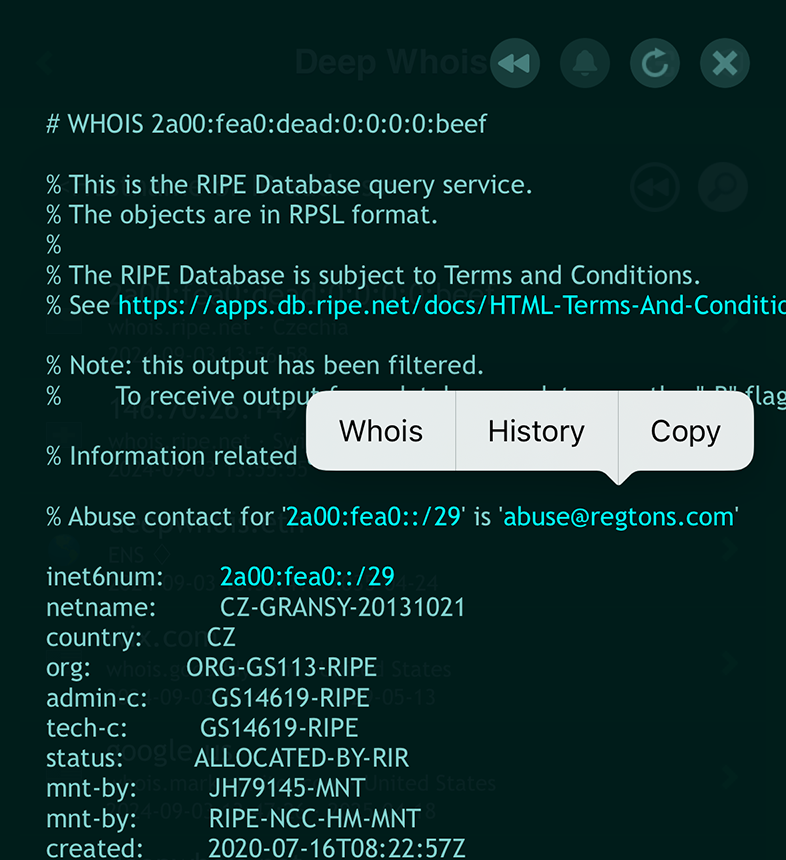
O aplicativo detecta e realça automaticamente os dados mais importantes — nomes de domínio, nomes de host, URLs, endereços de email, endereços e redes IPv4 e IPv6 — com uma cor mais chamativa.
Para continuar a investigação, basta tocar no trecho realçado para abrir o menu de contexto.
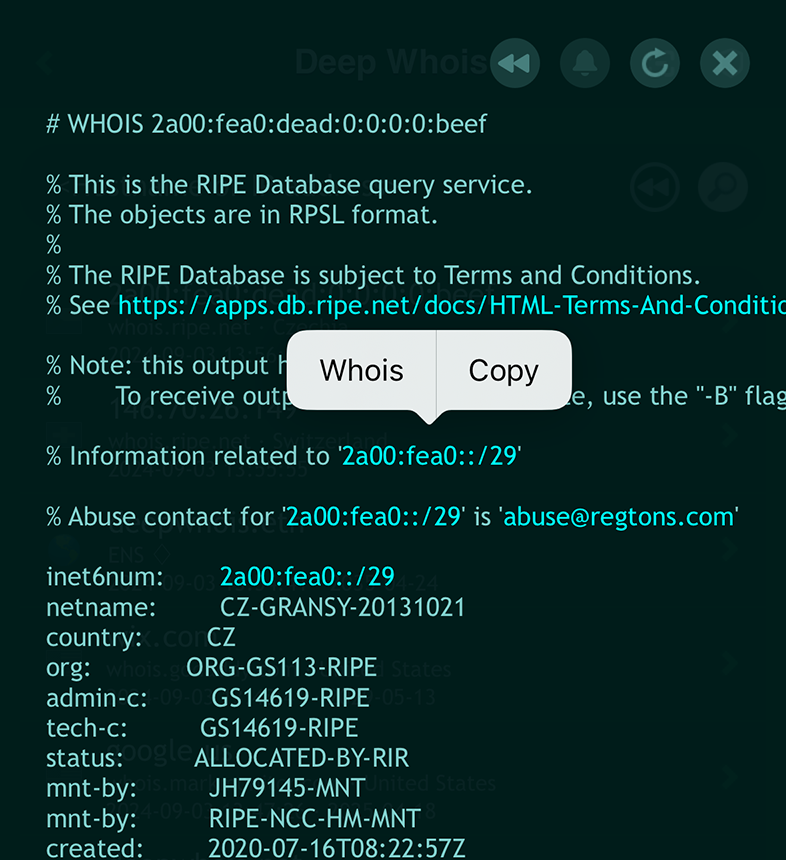
Ao escolher a opção “Whois”, você executa instantaneamente uma nova pesquisa para o IP ou rede correspondente, tornando o processo de análise muito mais intuitivo e rápido.
Etapa #2: Identificar o proprietário do IP e as informações de contato
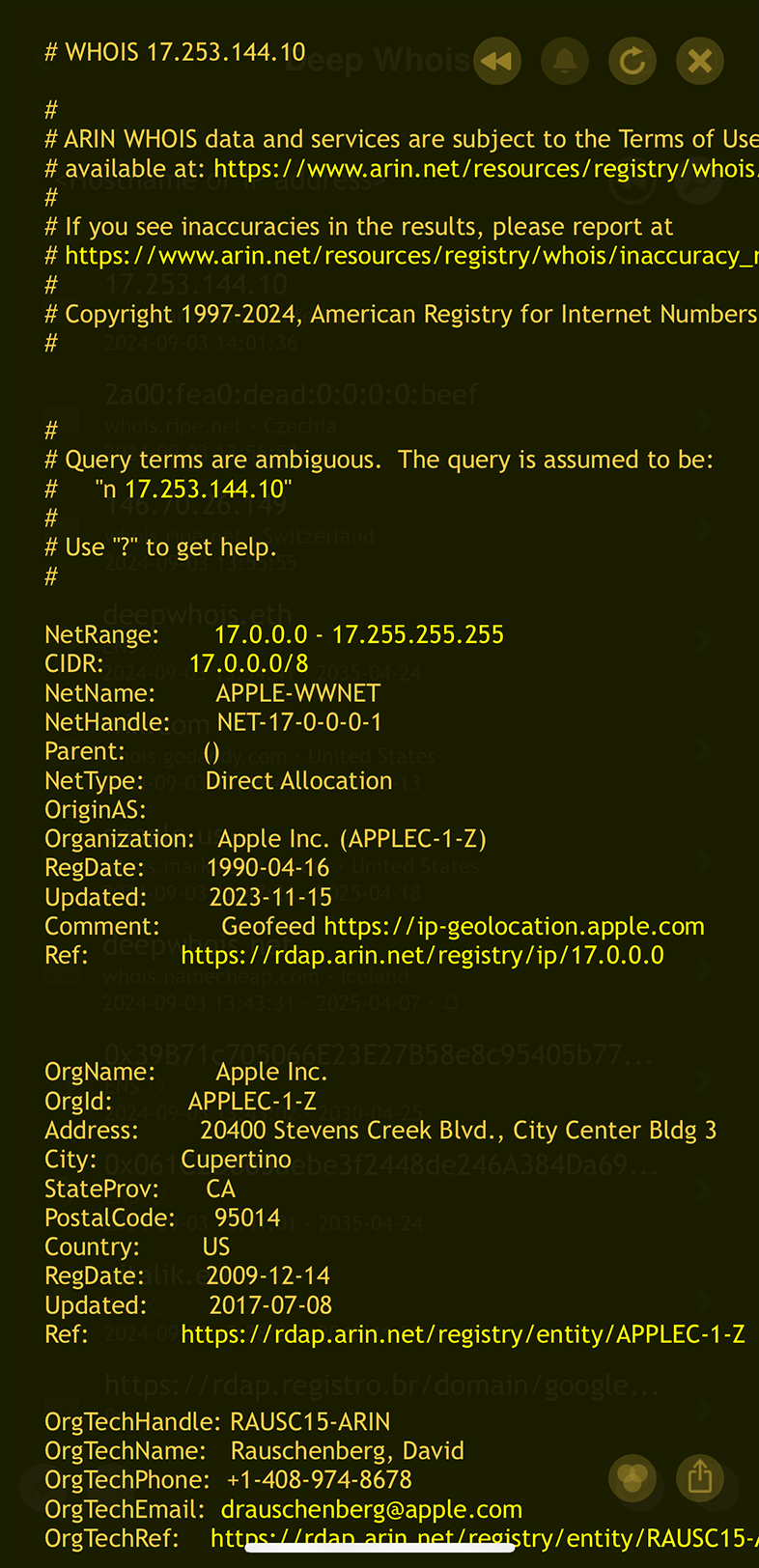
Saber a quem pertence um endereço IP é especialmente importante quando é necessário entrar em contato com o responsável por motivos legais, de abuso ou de segurança.
A pesquisa Whois geralmente fornece essas informações — nome da organização ou pessoa, endereço, telefone e email.
Usando o Deep Whois no iOS:
Os dados de proprietário e contato são exibidos como parte da resposta Whois.
Usando o Deep Whois no Terminal:
O comando abaixo mostra os dados de proprietário:
deep-whois 2620:149:af0::10
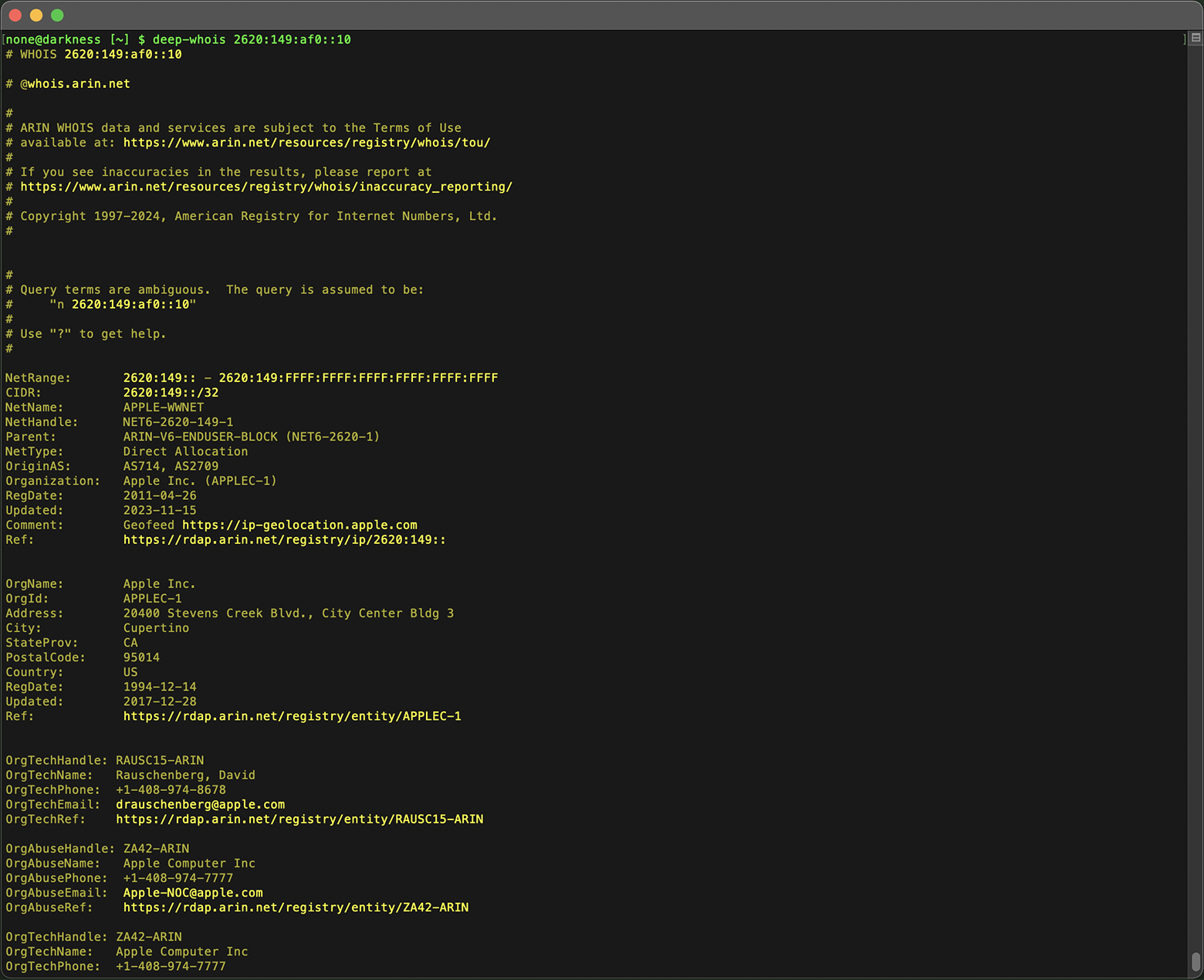
Se o IP pertencer a uma grande organização, você também poderá ver dados de um departamento específico ou do responsável direto pela gestão do bloco de endereços.
Dicas extras:
#1: Acompanhar resultados intermediários de Whois
No iOS, você pode adicionar a opção “+trace” à consulta para exibir respostas Whois intermediárias de IPv4 e IPv6, vindas de servidores de nível superior.
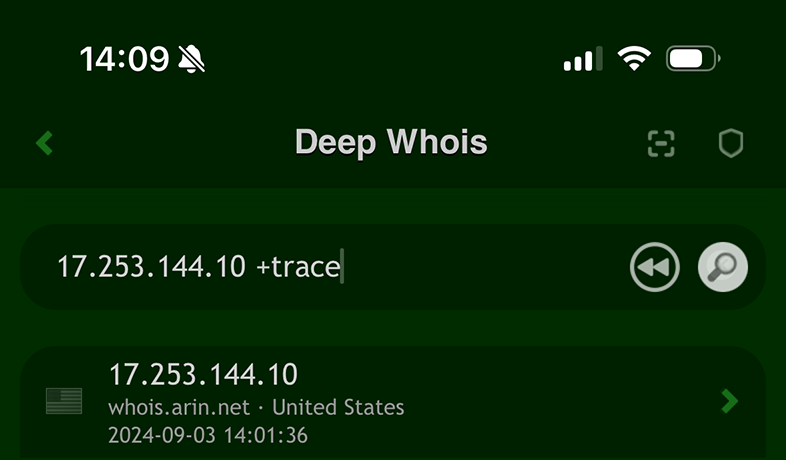
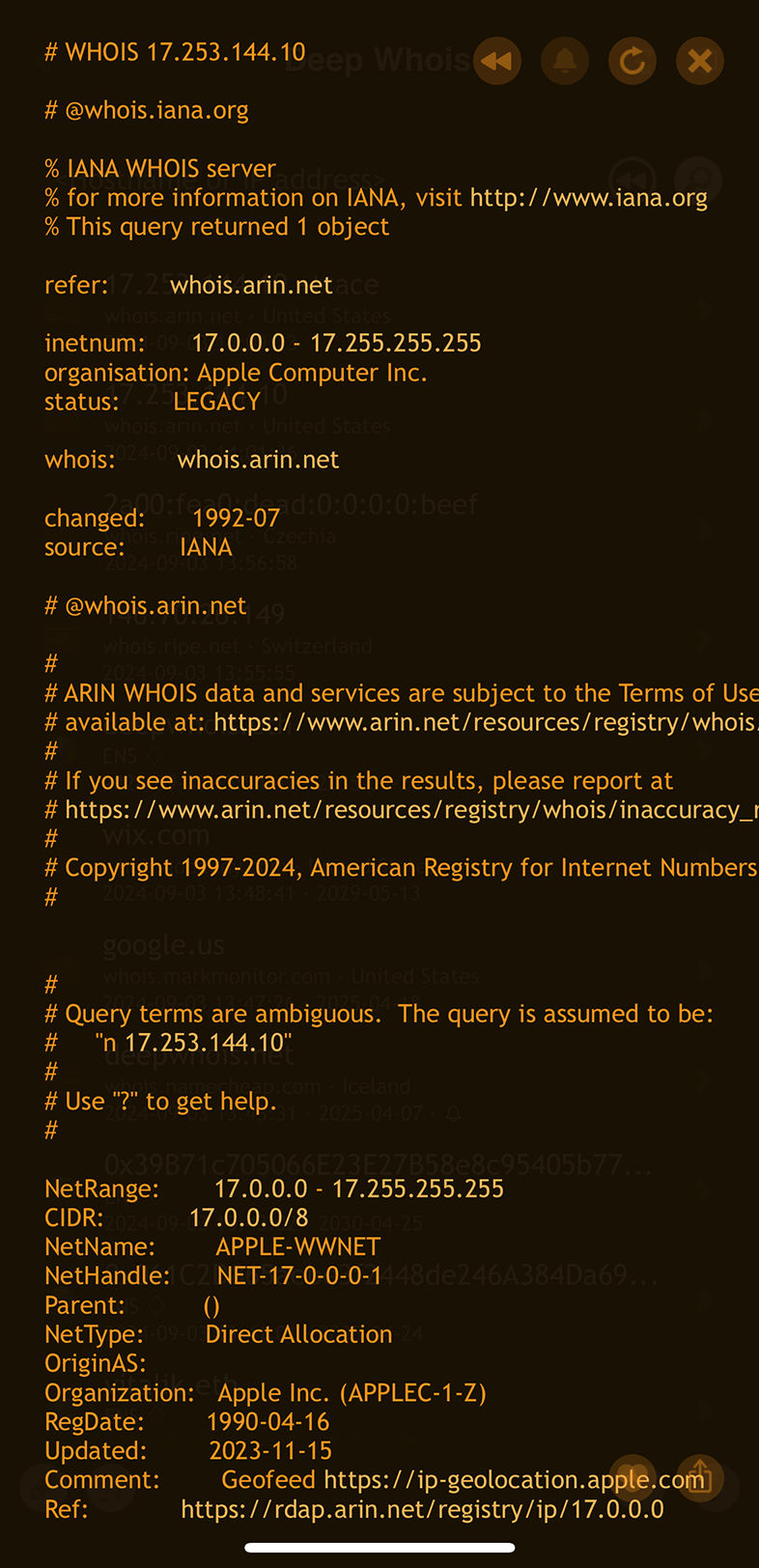
Isso oferece uma visão mais profunda da roteirização e da distribuição dos endereços IP à medida que as consultas passam por diferentes servidores.
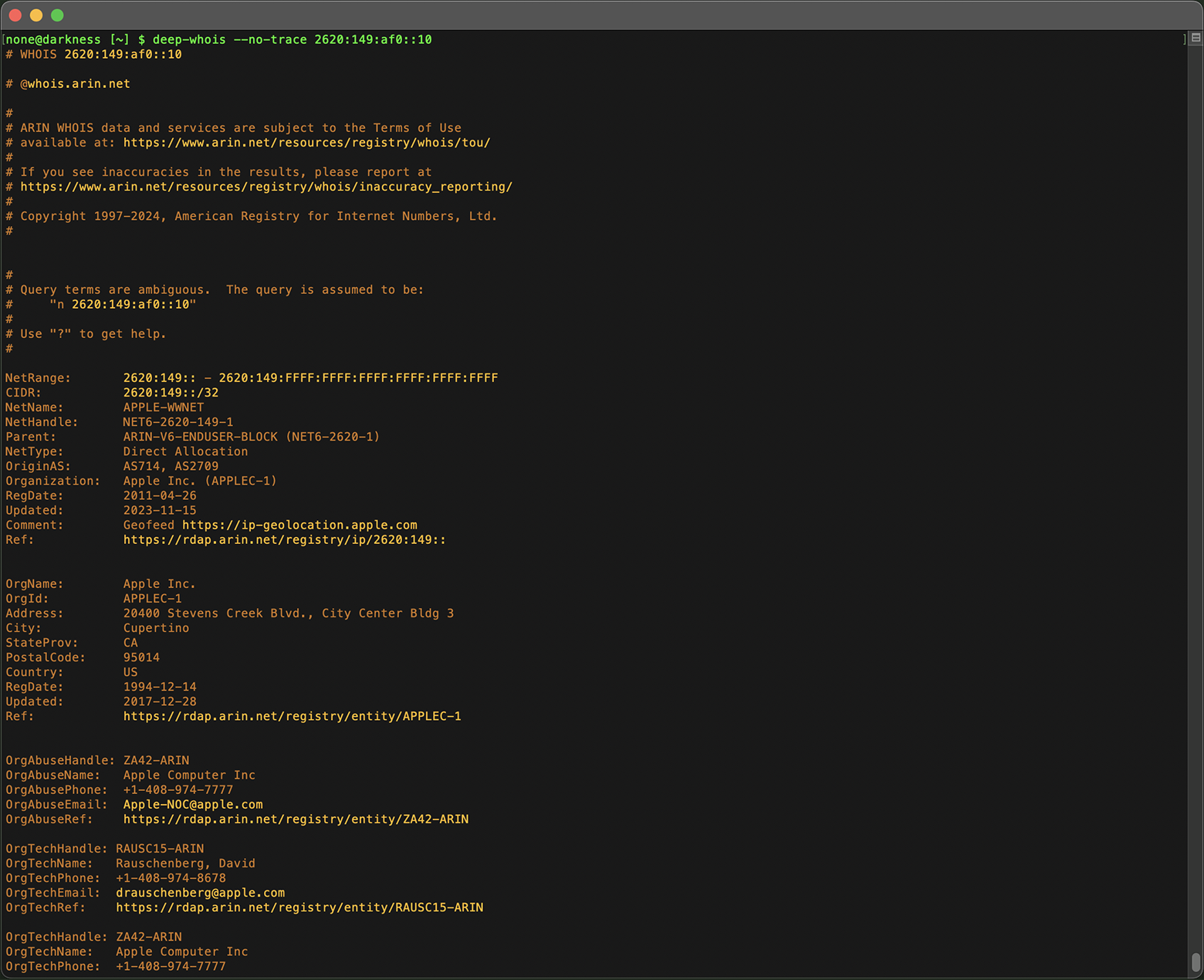
Na versão para Terminal em macOS, Linux e FreeBSD, as informações de trace são exibidas por padrão, mas, se não forem necessárias em uma investigação específica, é possível ocultá-las com a opção “--no-trace”.
Etapa #3: Determinar o Registro Regional da Internet (RIR) do IP
Cada endereço IP é alocado por um Registro Regional da Internet (RIR), responsável por um determinado espaço de endereçamento em uma região específica.
Conhecer o RIR ajuda a entender quais regras se aplicam a esse IP e para qual registrador encaminhar solicitações adicionais.
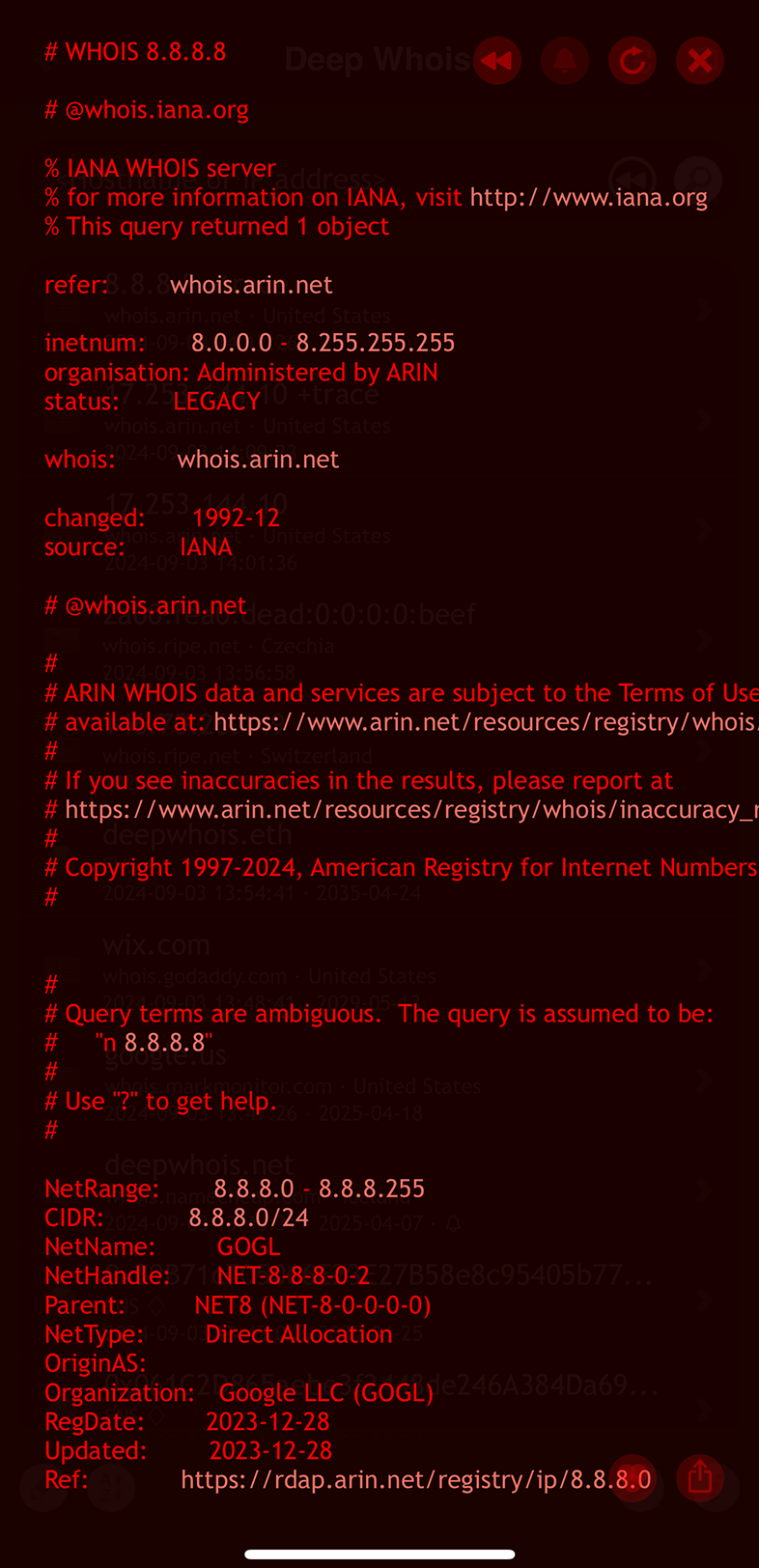
As informações do RIR vêm incluídas na resposta Whois e mostram qual registrador administra o IP: ARIN, RIPE, APNIC, LACNIC ou AFRINIC.
Usando o Deep Whois no iOS:
Adicionar a opção “+trace” à consulta no iOS é útil para incluir resultados Whois intermediários, mostrando dados diretamente do servidor Whois do RIR.
Usando o Deep Whois no Terminal:
A saída do Whois indica o RIR responsável pelo endereço IP:
deep-whois 2a00:1450:401b:800::200e
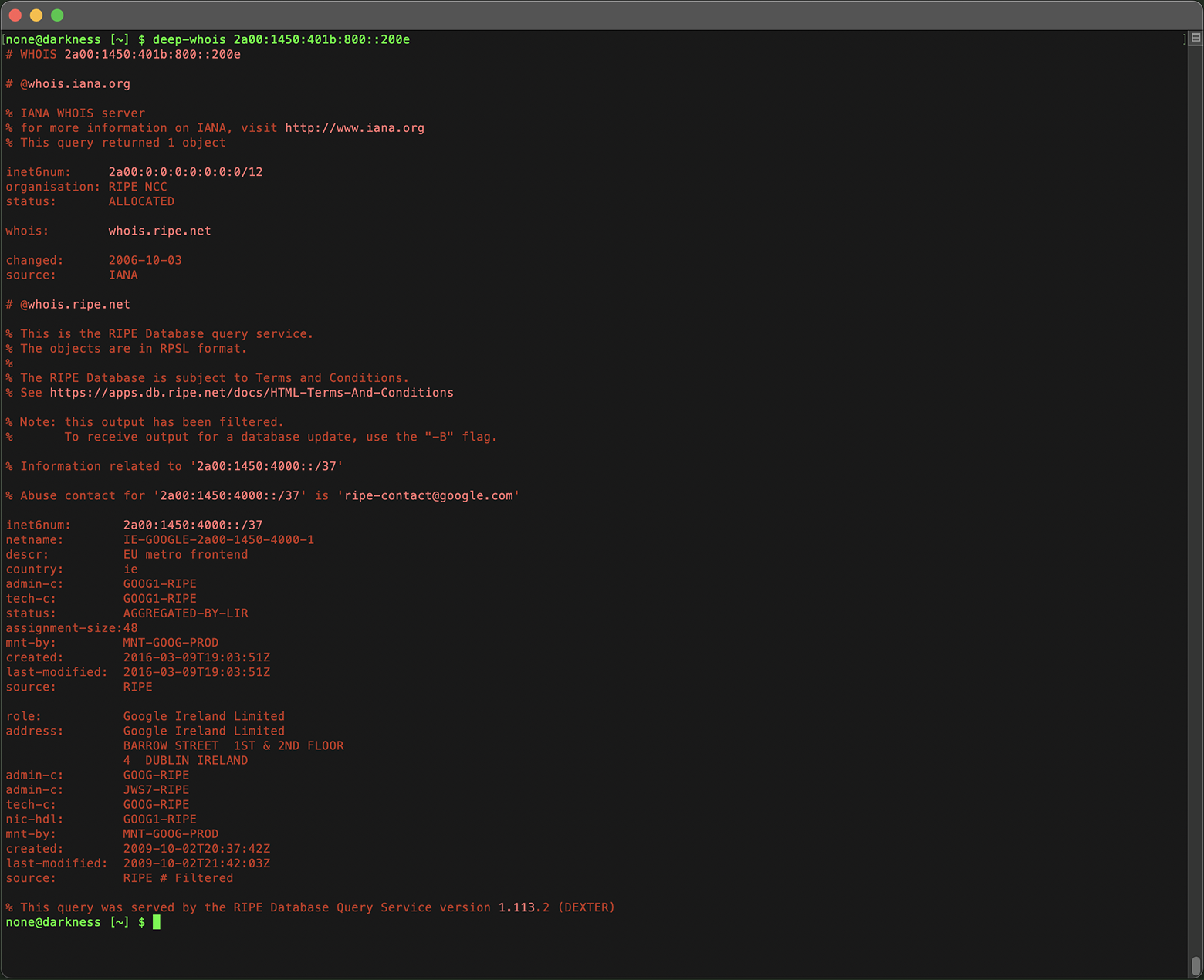
É possível identificar o RIR pelos nomes dos servidores intermediários ou verificando o proprietário do banco de dados Whois.
Procure pelas abreviações ARIN, RIPE, APNIC, LACNIC e AFRINIC — que correspondem aos registradores regionais responsáveis por diferentes partes do mundo.
Entender qual RIR administra o IP ajuda a determinar a região de origem e a entidade adequada para tratar disputas ou problemas relacionados a esse endereço.
Etapa #4: Analisar a alocação do IP e a notação CIDR
Endereços IP geralmente são alocados em blocos, descritos por notação CIDR (Classless Inter-Domain Routing). Analisar a notação CIDR permite determinar o tamanho do bloco, o papel do IP dentro dele e se ele faz parte de uma rede maior.
Usando o Deep Whois no iOS:
A notação CIDR é exibida na seção de detalhes do endereço IP.
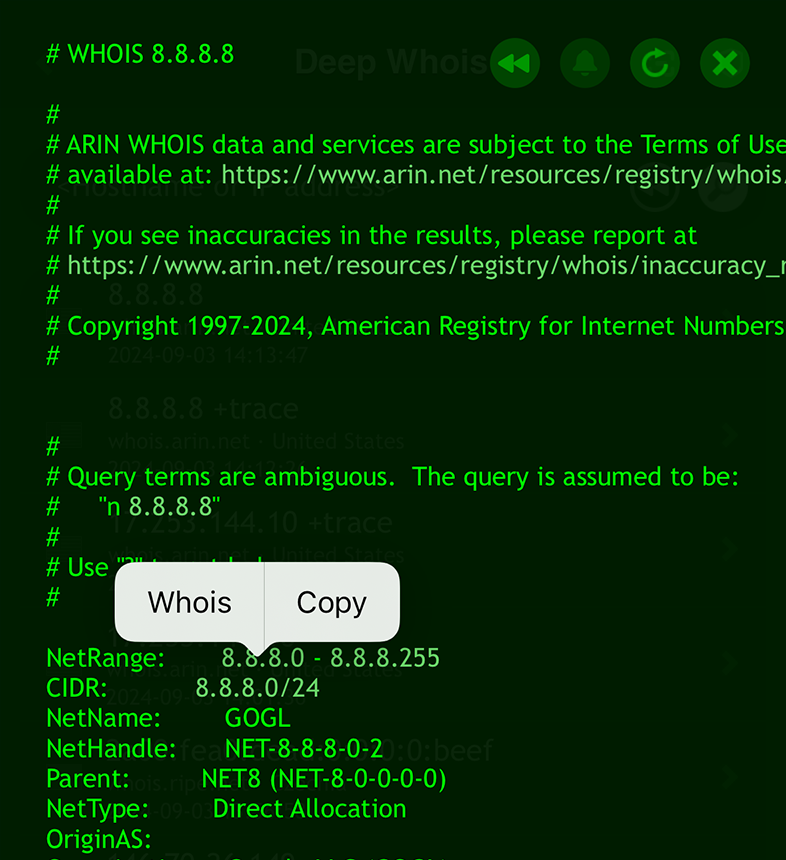
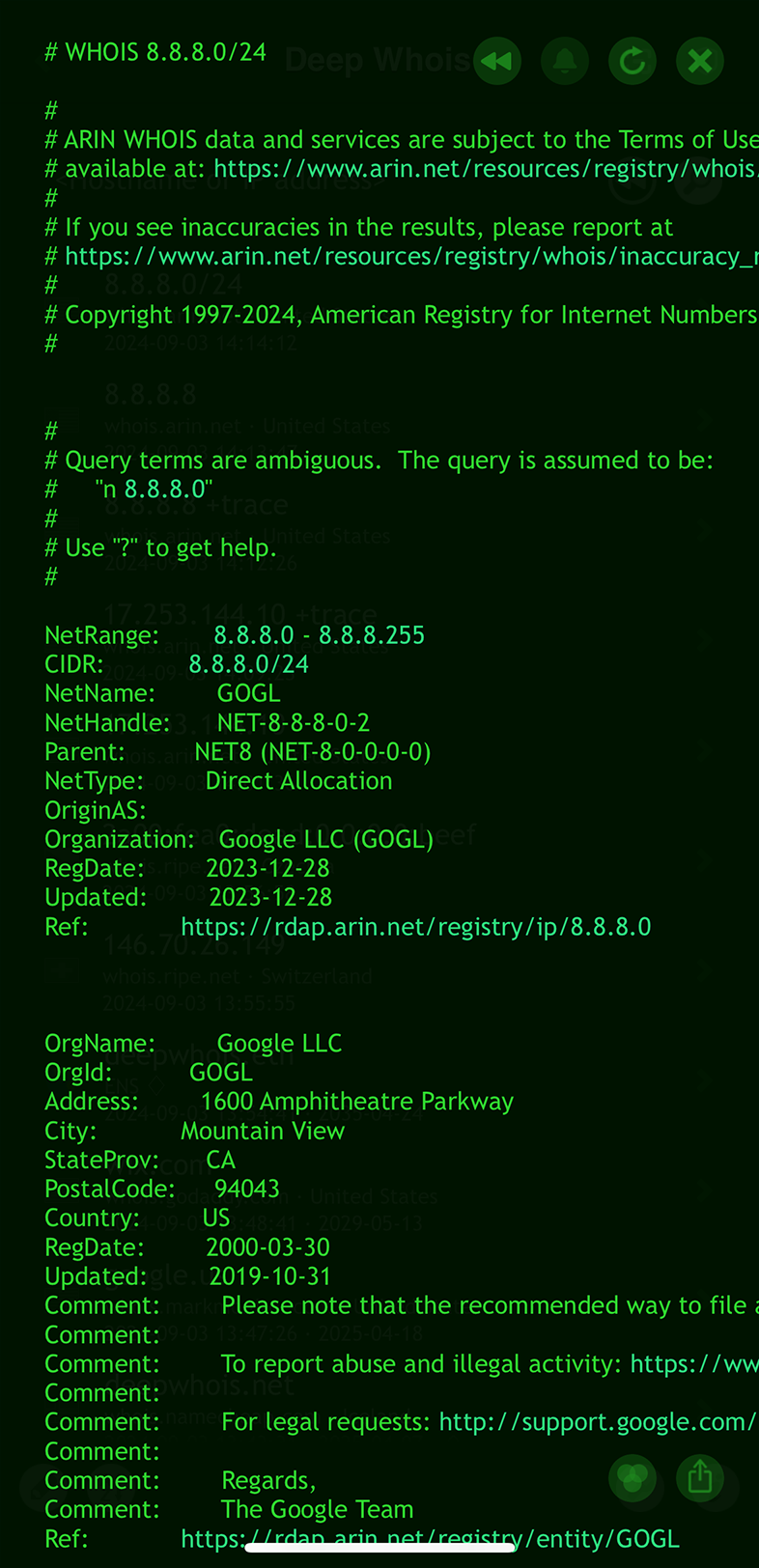
Você pode tocar no endereço de rede com notação CIDR, abrir o menu de contexto e escolher “Whois” para ver os detalhes do bloco.
Usando o Deep Whois no Terminal:
Analise os dados de CIDR na resposta Whois e, se necessário, faça uma nova consulta para o bloco:
deep-whois 2a00:1450:4000::/37
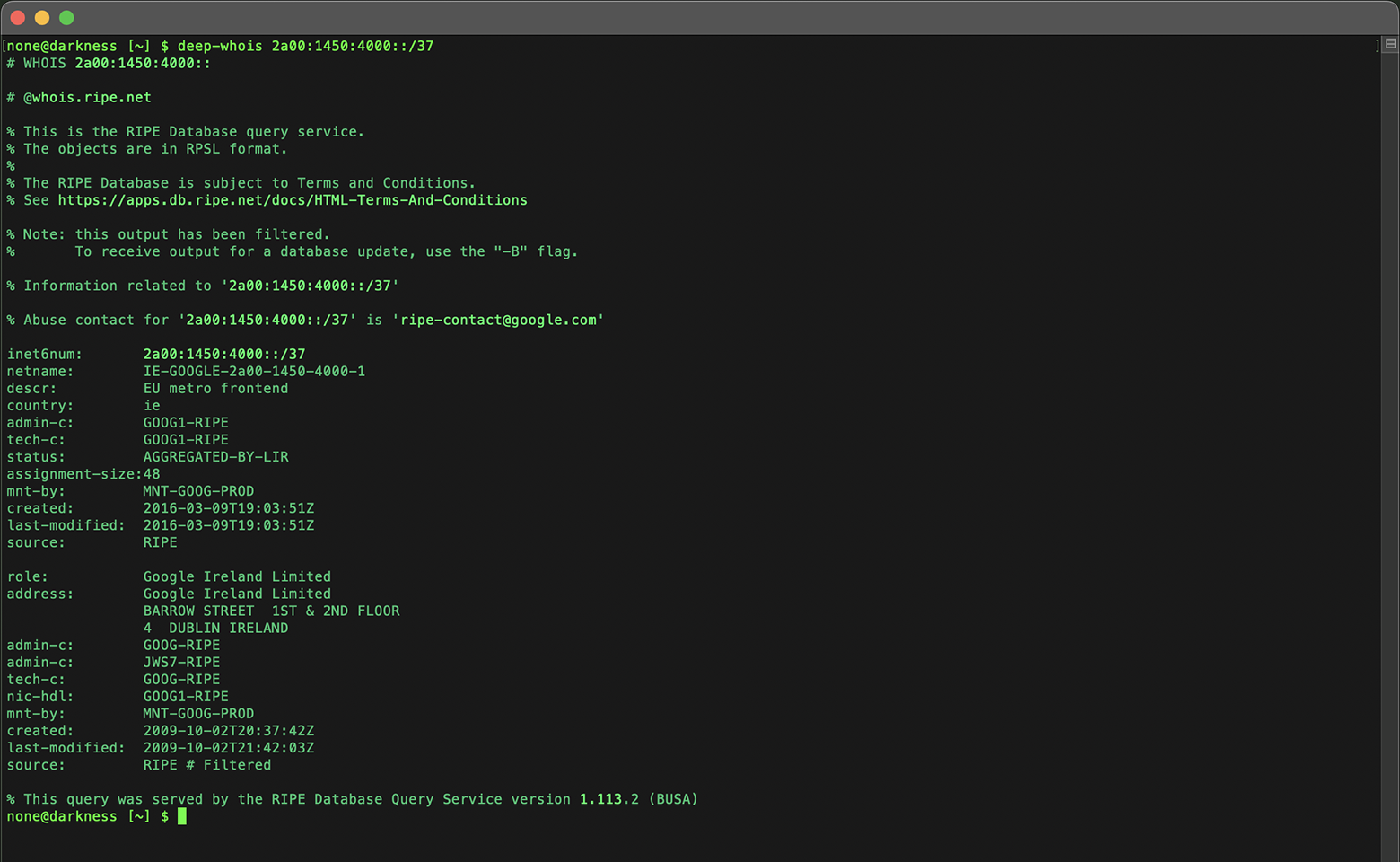
O estudo do bloco CIDR ajuda a entender se o IP faz parte de uma rede maior, o que é útil para mapeamento de rede e análise de ameaças.
Etapa #5: Fazer uma pesquisa reversa de IP (Reverse IP)
Pesquisas reversas de IP permitem encontrar domínios hospedados em um mesmo endereço IP.
Isso ajuda a identificar todos os recursos controlados por uma organização, encontrar sites relacionados ou avaliar o uso completo daquele IP.
No iOS:
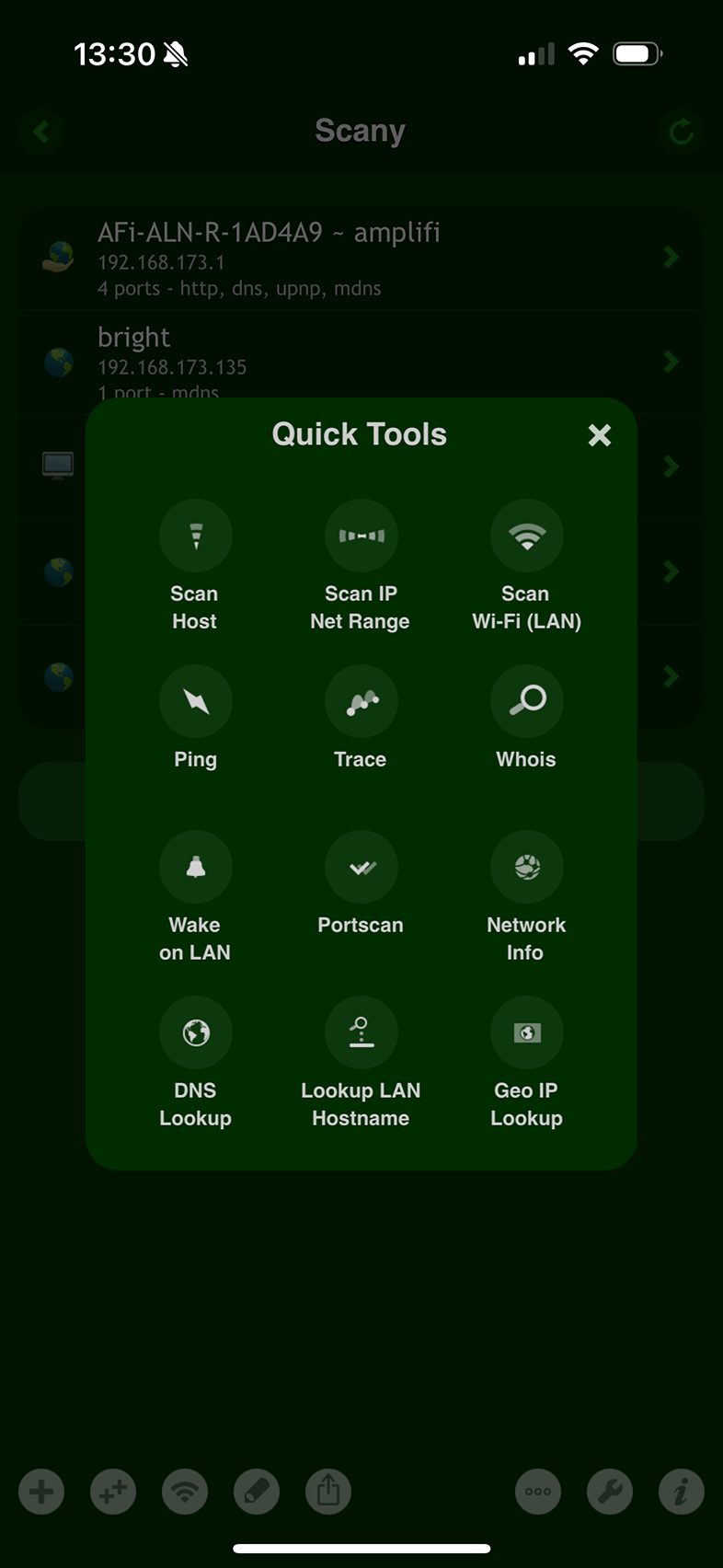
Use a ferramenta “DNS Lookup” no aplicativo Scany.
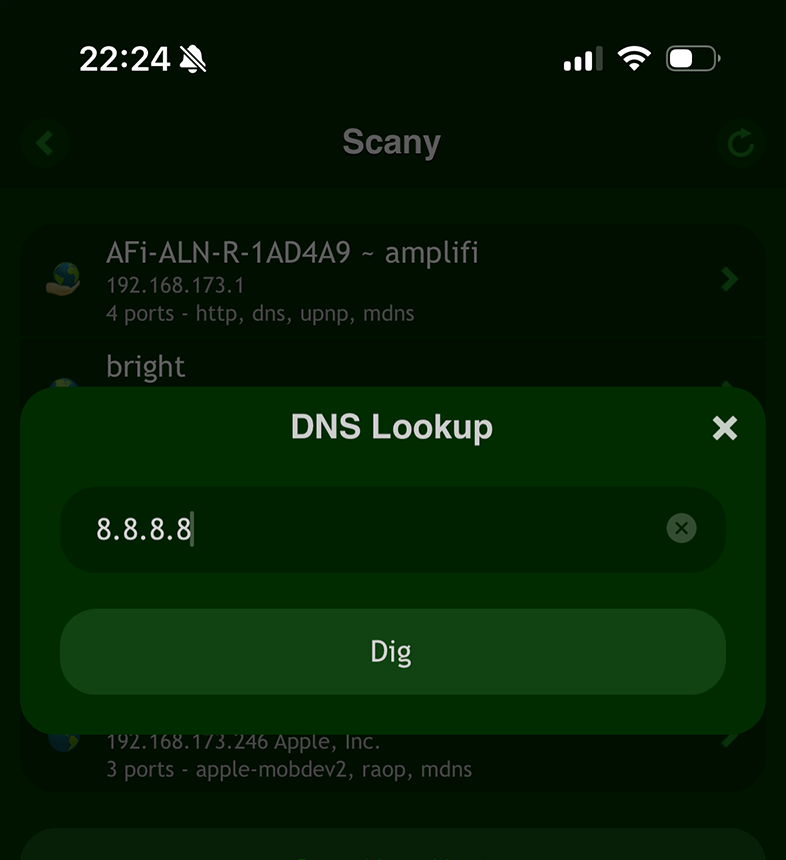
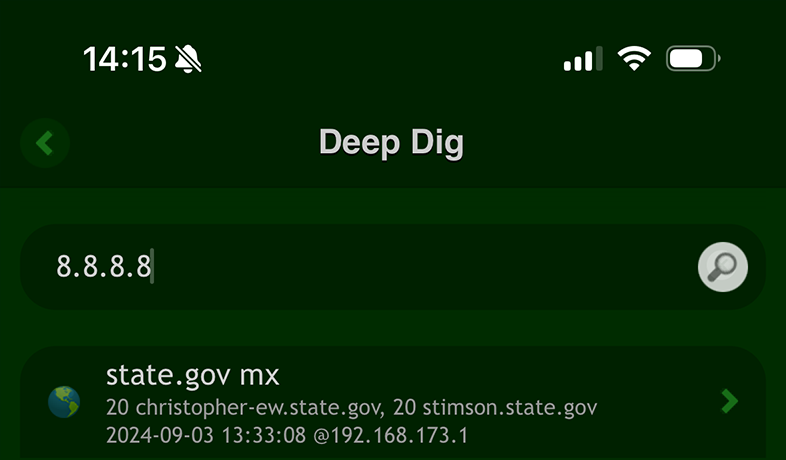
Ou simplesmente use o aplicativo Deep Dig.
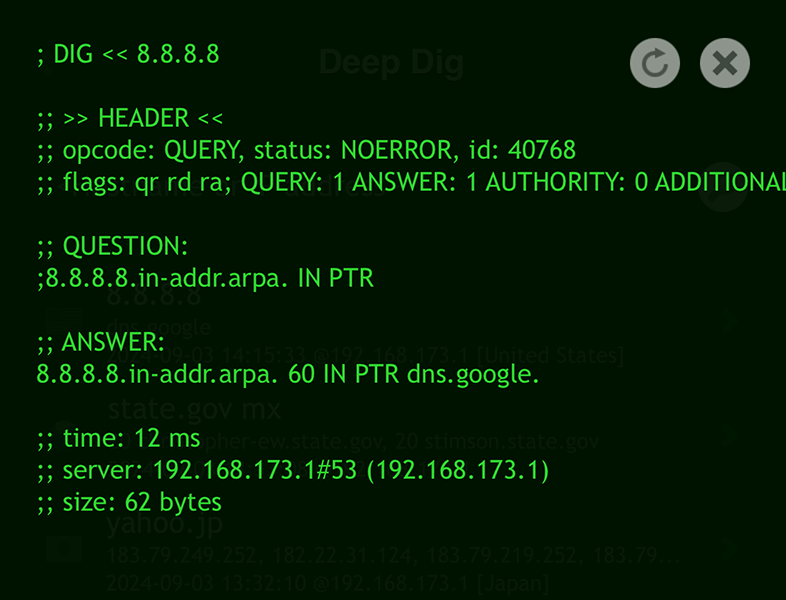
No Terminal:
Use o comando host, informando o endereço IP como argumento:
host 8.8.8.8

A pesquisa reversa de IP pode revelar uma rede de domínios relacionados, oferecendo uma visão mais ampla da presença online de uma entidade.
Depois de identificar o nome de domínio associado ao IP, você pode continuar a investigação executando uma pesquisa Whois para o próprio domínio.
Isso fornecerá informações detalhadas sobre o proprietário, o registro e outros detalhes importantes do domínio.
Etapa #6: Identificar o provedor de hospedagem do endereço IP
As informações sobre o provedor de hospedagem ajudam a entender a infraestrutura por trás do endereço IP e possíveis vulnerabilidades.
Também é útil para avaliar se o IP está em um provedor confiável ou em um serviço conhecido por hospedar conteúdo malicioso.
Para a maioria dos sites, o proprietário do endereço IP costuma ser o provedor de hospedagem.
No entanto, isso não se aplica a grandes empresas que usam seus próprios blocos de IP.
Nesses casos, vale a pena identificar o “hop” roteável mais próximo do IP em análise.
Esse nó geralmente está associado ao provedor de hospedagem ou ao data center, oferecendo uma visão mais precisa da infraestrutura por trás do site.
No iOS:
Use a ferramenta Trace no aplicativo Scany ou o aplicativo dedicado Nice Trace.
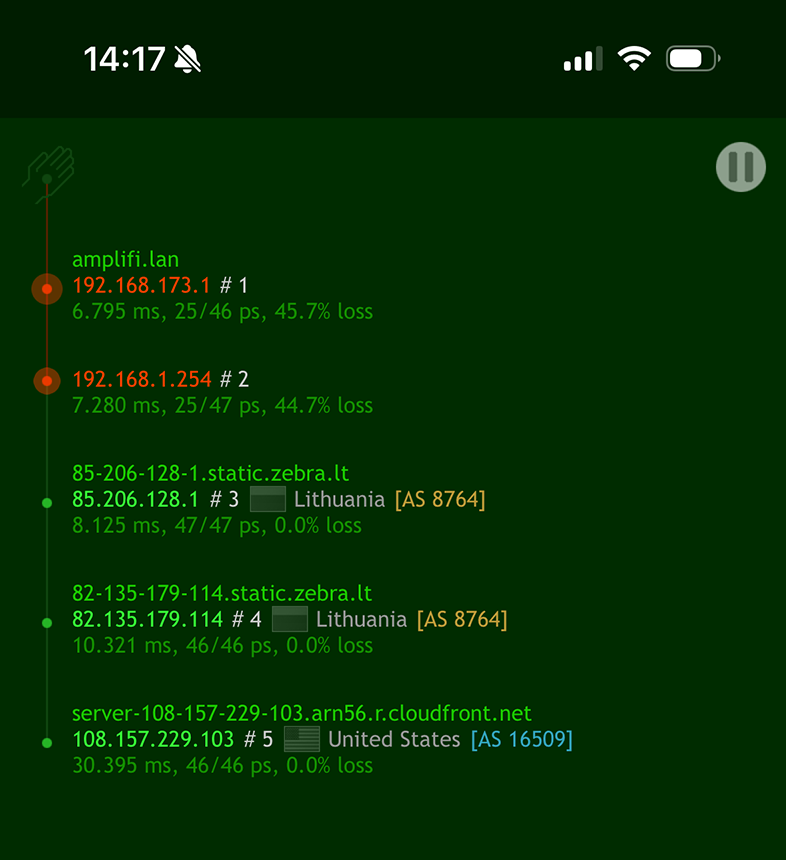
No Terminal:
Use a ferramenta de linha de comando traceroute:
traceroute one.one.one.one

Entender a infraestrutura de hospedagem ajuda na tomada de decisões, especialmente ao avaliar a segurança e a confiabilidade de um endereço IP.
Etapa #7: Fazer a geolocalização do endereço IP
Descobrir a localização geográfica de um endereço IP é fundamental ao investigar atividades suspeitas ou verificar a legitimidade de conexões.
A geolocalização pode indicar país, região, cidade e, em alguns casos, até o bairro aproximado.
Você pode determinar rapidamente o país de um endereço IP usando a ferramenta “IP Country Lookup” no aplicativo Scany para iOS:
Basta inserir o endereço IP:
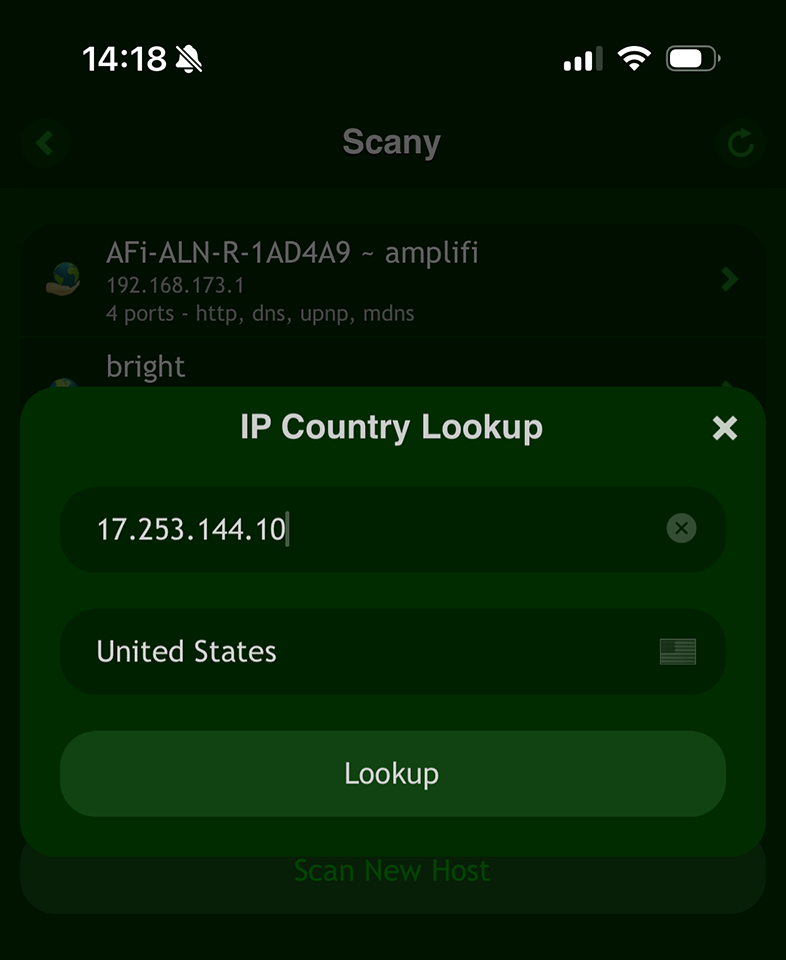
A geolocalização é especialmente útil para identificar a origem de ciberameaças ou compreender a localização física de servidores.
Ela também ajuda a comparar os dados de Whois com a localização detectada.
Divergências podem parecer suspeitas, mas muitas vezes se devem a atrasos na atualização das bases de dados.
Etapa #8: Analisar os contatos de abuso (Abuse) no Whois do IP
Dados de contato para abuso (abuse) costumam aparecer nas entradas Whois de endereços IP e permitem reportar spam, phishing e outras atividades maliciosas associadas a esse IP.
Saber localizar e usar esses contatos é essencial para responder de forma eficaz a incidentes de segurança.
Usando o Deep Whois no iOS:
Procure na resposta Whois os blocos com contatos de abuse ao consultar um endereço IP.
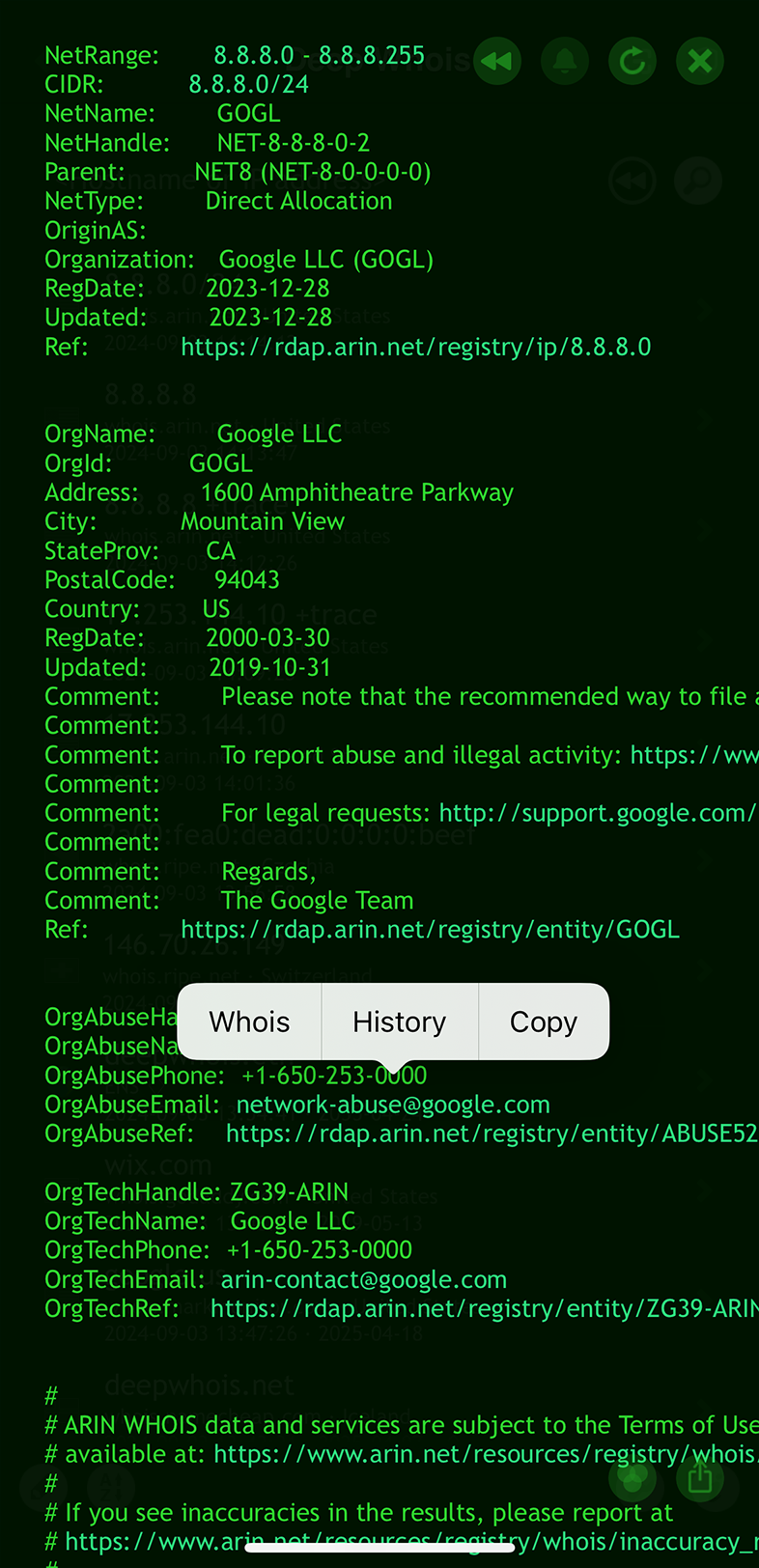
Usando o Deep Whois no Terminal:
Encontre os contatos de abuse com o comando:
deep-whois --no-trace 8.8.8.8 | grep -i abuse

Enviar denúncias para os contatos corretos ajuda a reduzir riscos relacionados a endereços IP maliciosos e melhora a segurança geral da rede.
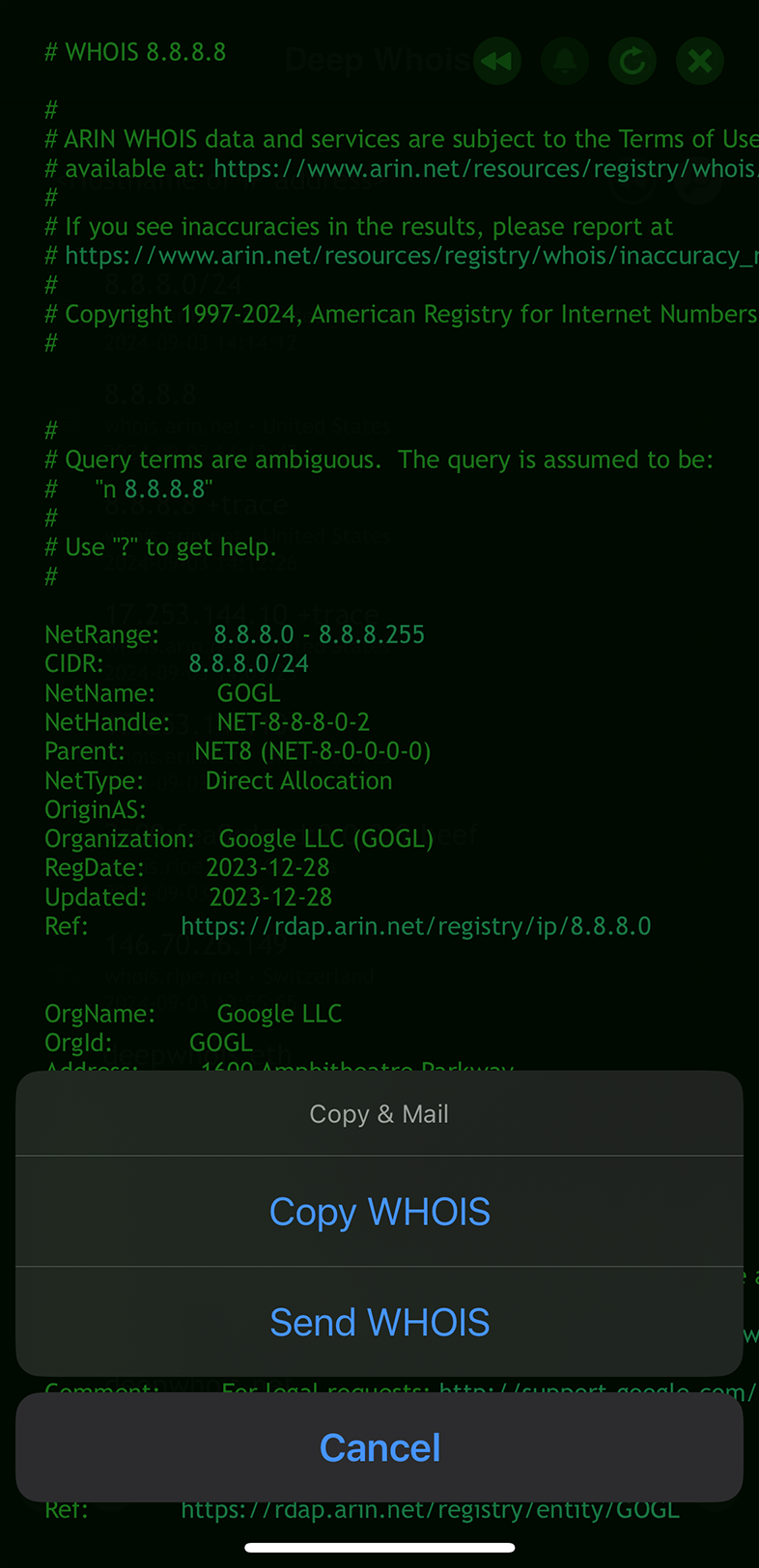
Etapa #9: Salvar e exportar os dados de IP-Whois
Depois de concluir a análise de um endereço IP, é importante salvar e exportar os resultados para uso posterior ou para relatórios.
Essa documentação é fundamental para tomar decisões sobre o IP ou para apresentar conclusões a colegas e clientes.
Usando o Deep Whois no iOS:
Exporte os resultados diretamente do aplicativo, no formato que for mais conveniente.
Usando o Deep Whois no Terminal:
Salve a saída do Whois em um arquivo para referência futura:
deep-whois 8.8.8.8 > whois-ip-results.txt
Ter uma cópia salva dos resultados permite revisitar os dados a qualquer momento e garante que a investigação esteja bem documentada.
Etapa extra: Monitorar regularmente a reputação do IP e listas de bloqueio
A reputação de um endereço IP pode mudar com o tempo, especialmente se ele estiver associado a spam ou phishing.
É importante verificar regularmente a reputação do IP e sua presença em listas de bloqueio para garantir que ele continue confiável e não represente risco para a sua infraestrutura.
No iOS, você pode usar o aplicativo RBL Status para monitorar de forma prática a reputação do endereço IP e sua presença em listas negras.
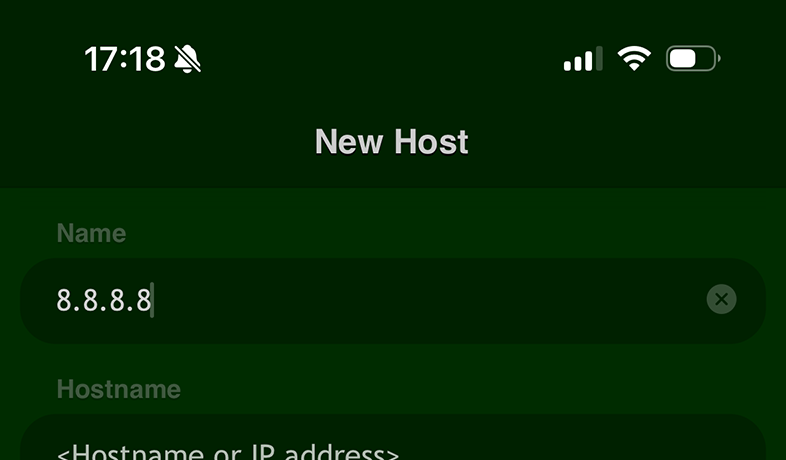
O aplicativo oferece uma visão atualizada sobre se o endereço IP foi incluído em alguma lista negra, ajudando a manter uma presença online segura e confiável.
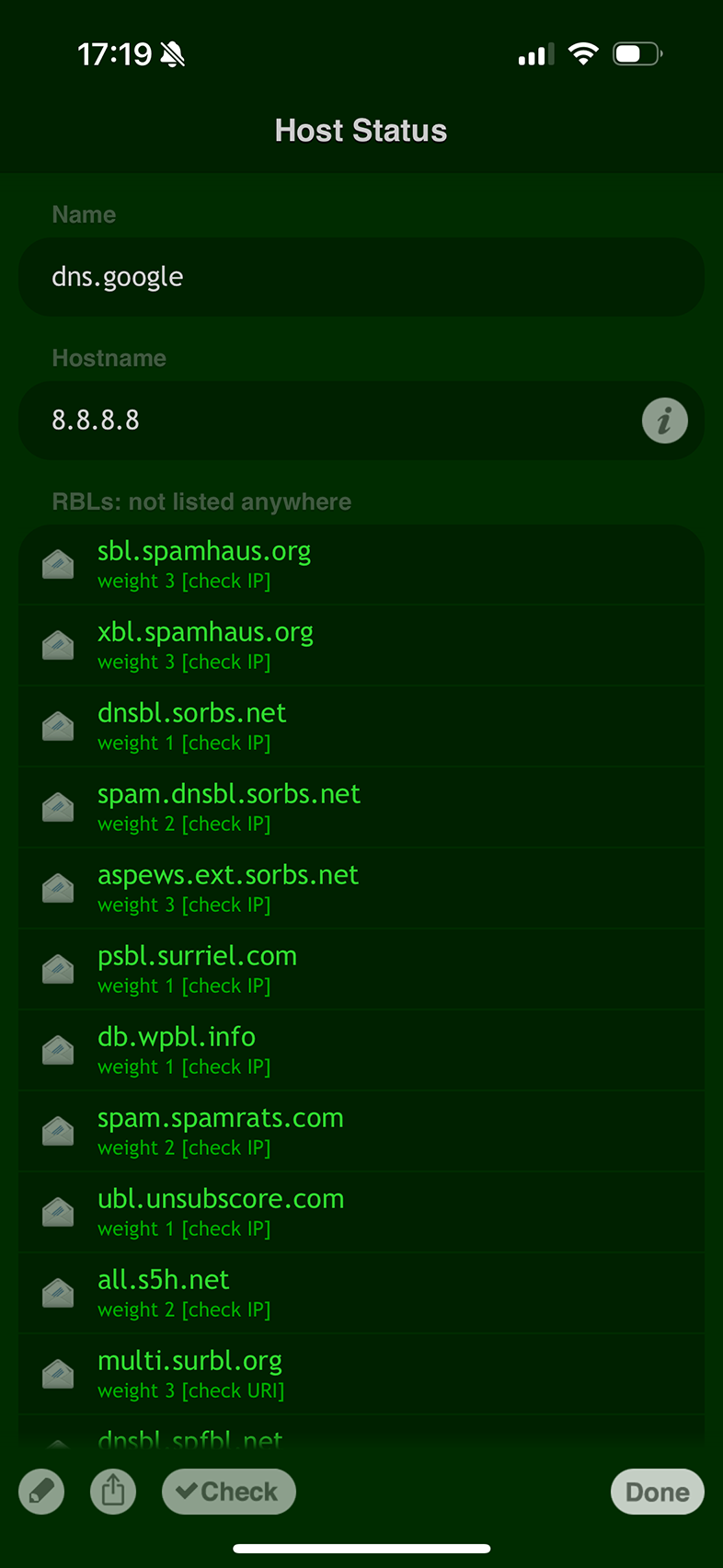
Ao acompanhar continuamente a reputação de um endereço IP, você pode agir de forma proativa para preservar sua confiabilidade e resolver problemas antes que se tornem incidentes graves.
Conclusão: como aprimorar investigações de endereços IP com pesquisa Whois
Seguindo essas etapas, você poderá realizar investigações completas de endereços IP usando o Deep Whois — tanto no aplicativo para iOS quanto no Terminal em macOS, Linux e FreeBSD.
Este guia oferece as ferramentas e o entendimento necessários para analisar todos os aspectos de um endereço IP — do proprietário e geolocalização até detalhes técnicos avançados.
Quer o seu objetivo seja aumentar a segurança, executar uma auditoria de rede ou simplesmente compreender melhor o que está por trás de um IP específico, este guia ajuda você a tirar o máximo proveito da pesquisa Whois e a obter uma visão completa sobre o endereço IP em questão.