Investigar um endereço IP
com uma pesquisa Whois

Atualizado: 1 de dezembro de 2025
Compreender o que está por detrás de um endereço IP pode ser crucial por vários motivos — seja para localizar a origem de uma atividade suspeita, verificar a legitimidade de um site ou simplesmente recolher informação para uma auditoria de rede.
Neste guia, explicamos em detalhe como investigar passo a passo um endereço IP com uma pesquisa Whois, utilizando a poderosa aplicação Deep Whois e a ferramenta de linha de comandos.
No final, terá todo o conhecimento necessário para compreender a origem, o titular, a localização e outros dados importantes associados a um endereço IP.
Aqui está um guia passo a passo para realizar uma pesquisa Whois de IP:
→ Passo #1: Fazer uma pesquisa Whois básica de IP
→ Passo #2: Identificar o titular do IP e a informação de contacto
→ Passo #3: Determinar o Registo Regional da Internet (RIR) do IP
→ Passo #4: Analisar a afetação do endereço IP e a notação CIDR
→ Passo #5: Fazer pesquisas reversas de IP (Reverse IP)
→ Passo #6: Verificar o fornecedor de alojamento do IP
→ Passo #7: Geolocalizar o endereço IP
→ Passo #8: Analisar os contactos de abuso (Abuse) no Whois para endereços IP
→ Passo #9: Guardar e exportar os dados Whois do IP
Vamos aos detalhes.

Passo #1: Fazer uma pesquisa Whois básica de IP
O primeiro passo na investigação de qualquer endereço IP é efetuar uma pesquisa Whois básica. Ela fornece-lhe os detalhes essenciais: organização titular, contactos, Registo Regional da Internet (RIR) responsável pelo endereço IP e localização geográfica.
Utilizar o Deep Whois no iOS:
Abra a aplicação Deep Whois e introduza o endereço IP no campo de pesquisa.
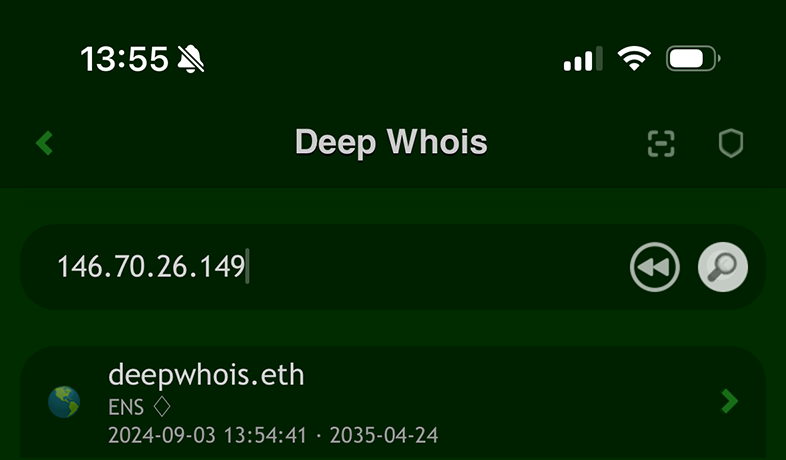
Depois toque em “Lookup” para obter os dados Whois.
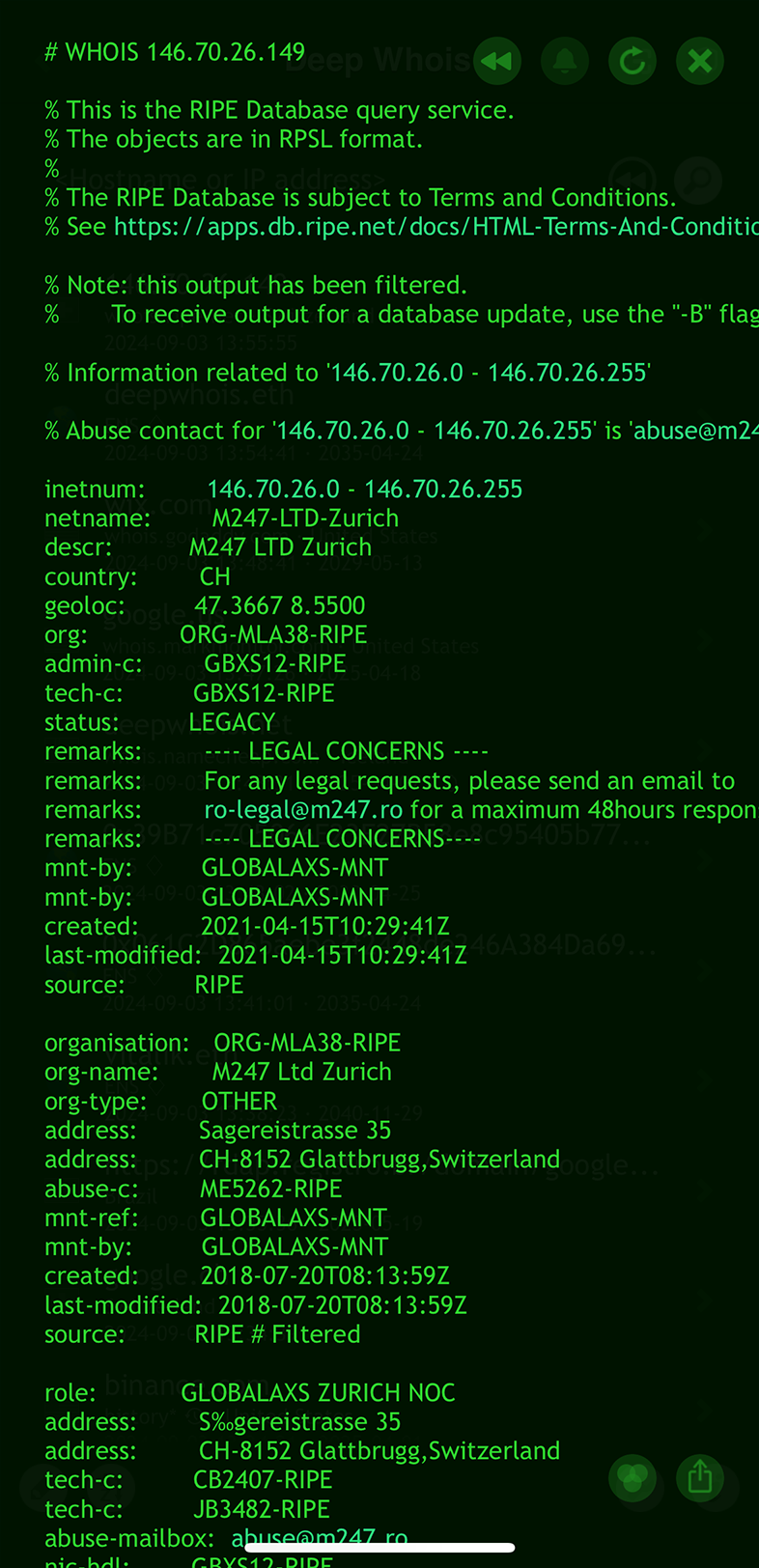
Utilizar o Deep Whois no Terminal:
Execute o seguinte comando:
deep-whois 146.70.26.149
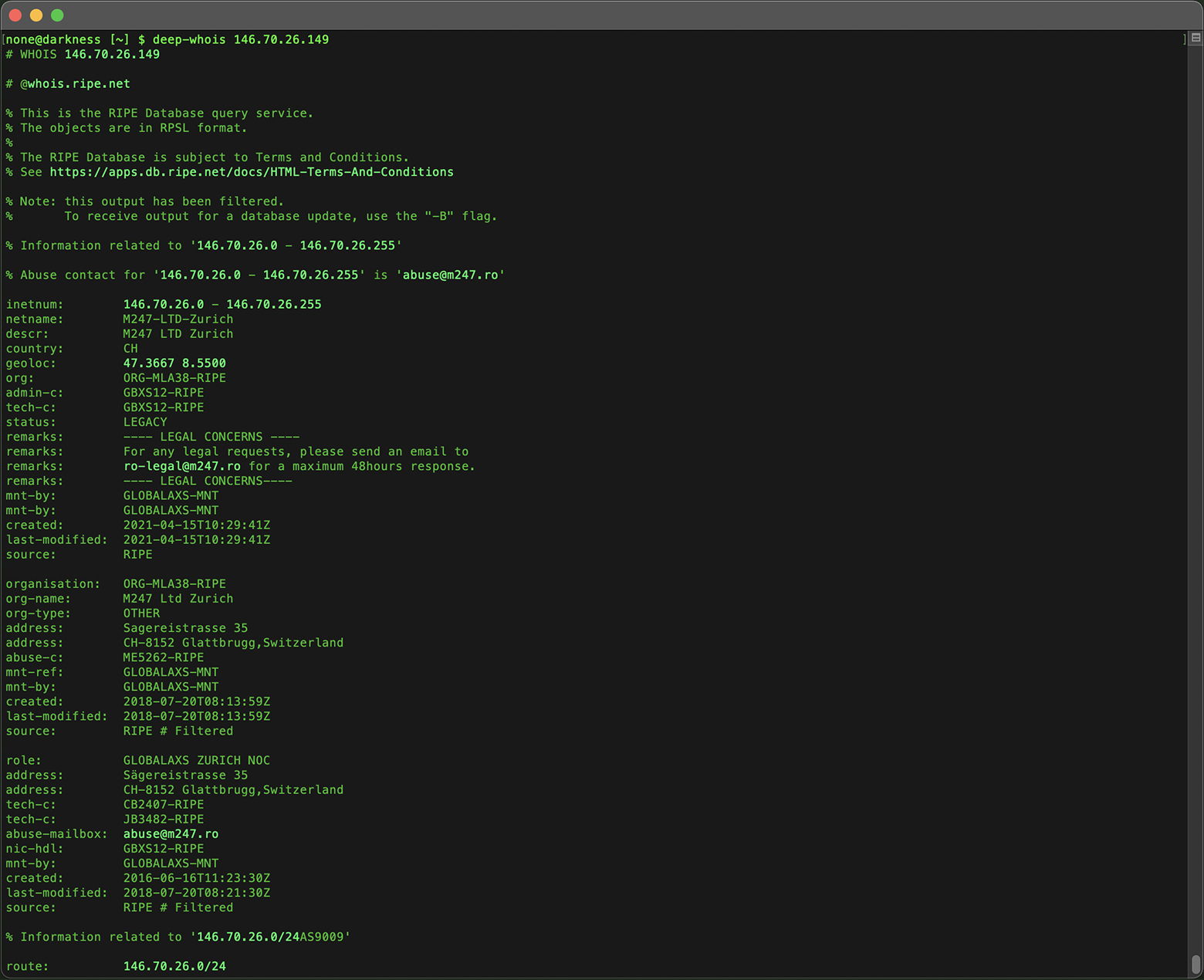
Esta consulta básica fornece uma visão rápida do endereço IP, revelando informação sobre o titular, a organização associada e a região geográfica.
O Deep Whois simplifica o trabalho com endereços IP ao escolher automaticamente a base de dados correta, sem necessidade de indicar manualmente a origem.
Suporta de forma transparente todas as principais bases de dados Whois de IP, incluindo ARIN, RIPE, APNIC, LACNIC e AFRINIC, bem como servidores de referência.
Isto garante que obtém a informação mais precisa e completa possível para qualquer endereço IP, independentemente da região em que foi atribuído.
Dicas adicionais:
#1: Consultas Whois para IPv6
O Deep Whois suporta nativamente endereços IPv4 e IPv6 no mesmo campo de introdução.
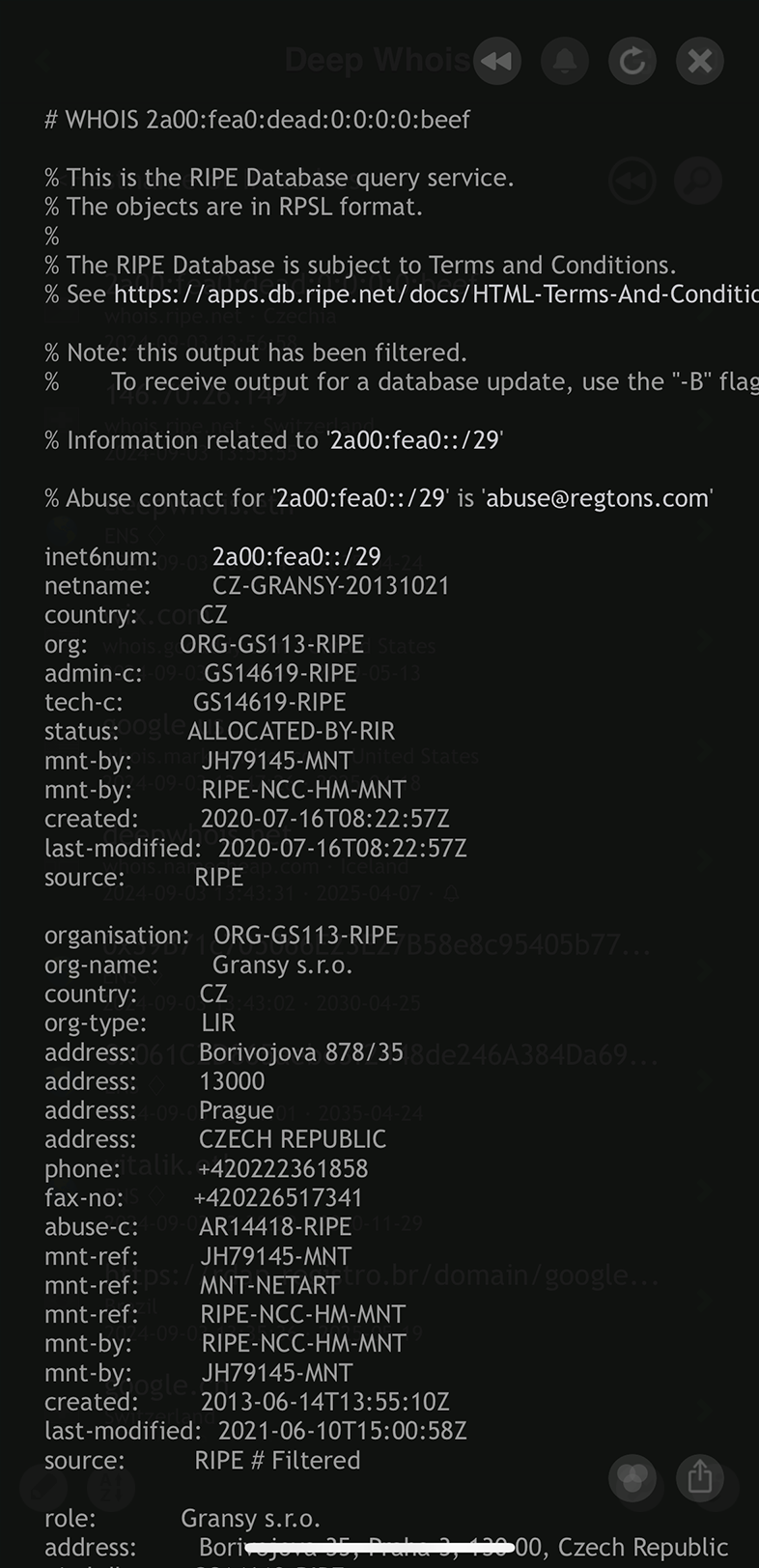
Esteja a investigar um endereço IPv4 antigo ou um endereço IPv6 mais recente, o Deep Whois identifica automaticamente o tipo e processa o pedido, fornecendo dados Whois detalhados.
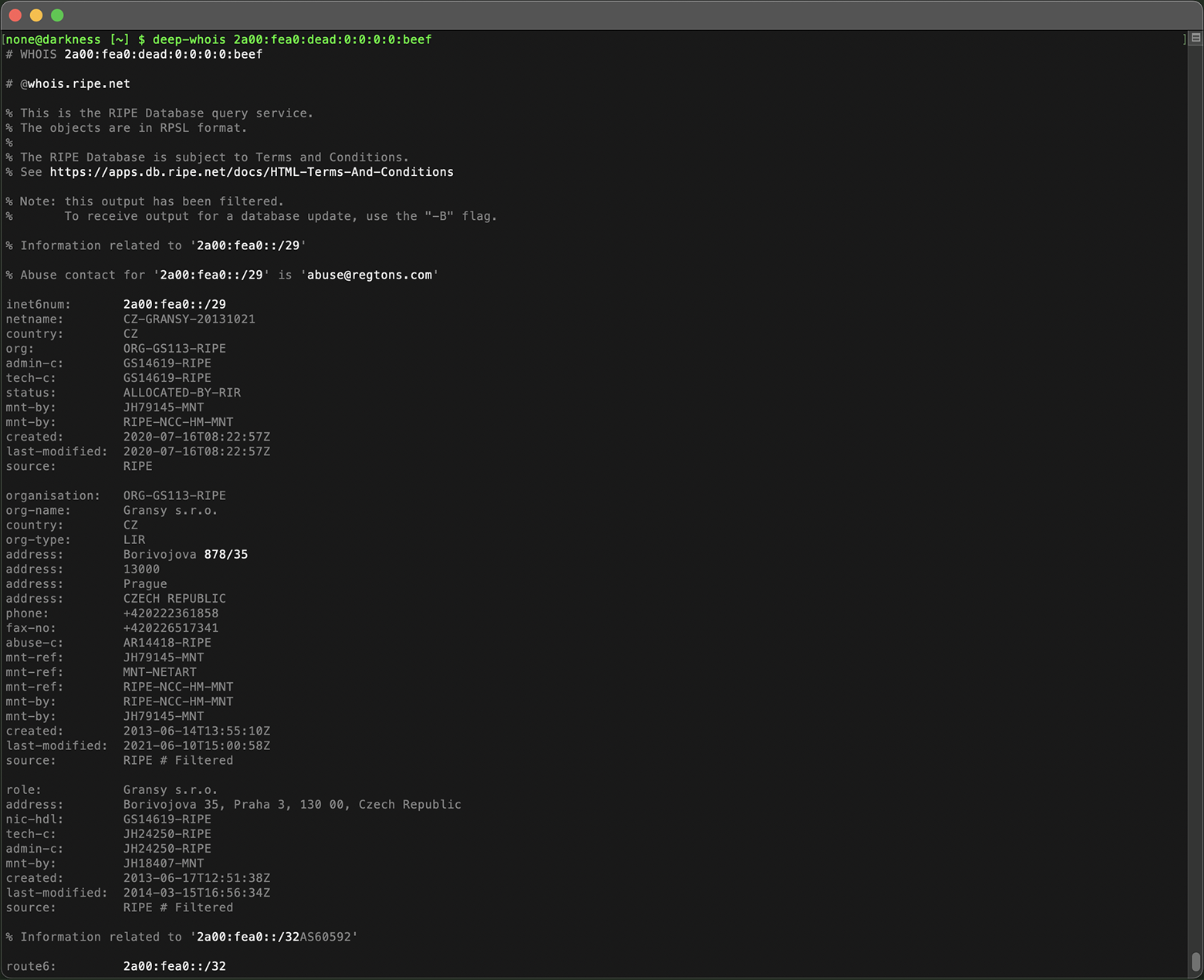
Esta flexibilidade permite-lhe efetuar verificações exaustivas de endereços IP, independentemente da versão do protocolo — tudo numa interface prática.
#2: Navegação prática do Whois no iOS
No iOS, visualizar informação Whois é tão cómodo como navegar por páginas web com ligações clicáveis.
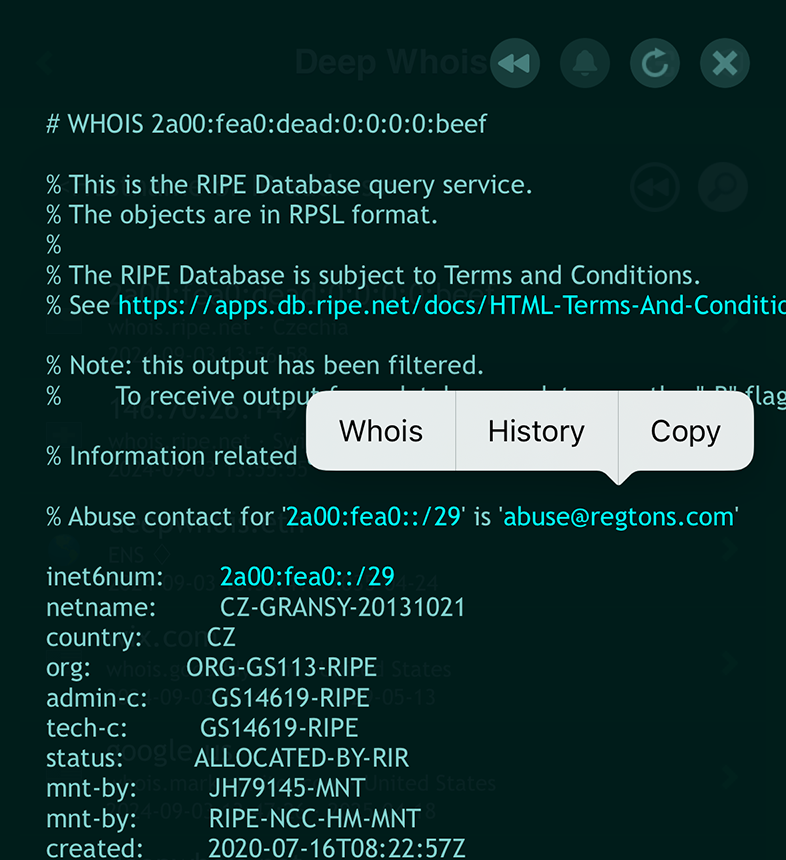
A aplicação deteta e realça automaticamente dados importantes — nomes de domínio, nomes de host, URLs, endereços de email, endereços IPv4 e IPv6 e redes — com uma cor mais viva.
Para continuar a análise, basta tocar no fragmento realçado — será apresentado um menu de contexto.
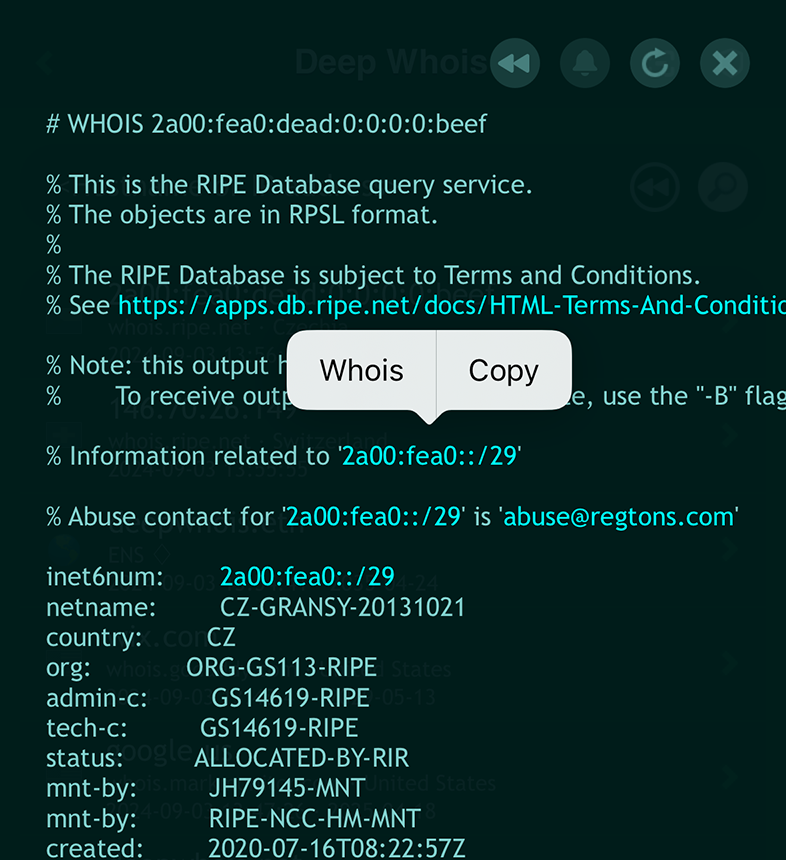
Ao escolher a opção “Whois”, executa de imediato uma consulta para o endereço IP ou rede correspondente, tornando a análise de dados intuitiva e rápida.
Passo #2: Identificar o titular do IP e a informação de contacto
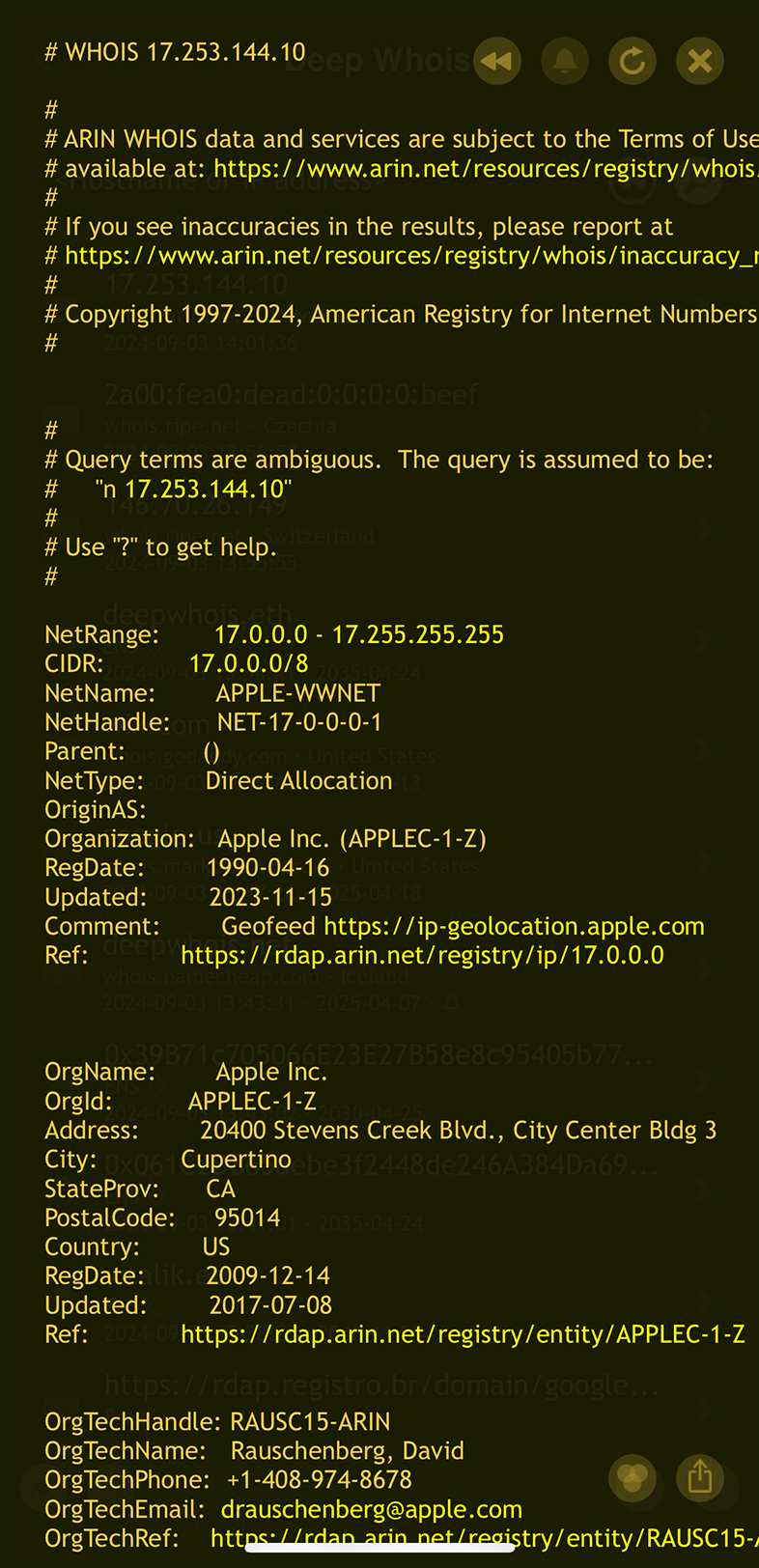
Saber a quem pertence um endereço IP é especialmente importante se precisar de contactar o titular por motivos legais, de abuso ou de segurança.
Uma pesquisa Whois normalmente fornece estes dados — nome da organização ou pessoa, morada, telefone e email.
Utilizar o Deep Whois no iOS:
Os dados do titular e de contacto são apresentados como parte da resposta Whois.
Utilizar o Deep Whois no Terminal:
O comando seguinte mostra os dados de titularidade:
deep-whois 2620:149:af0::10
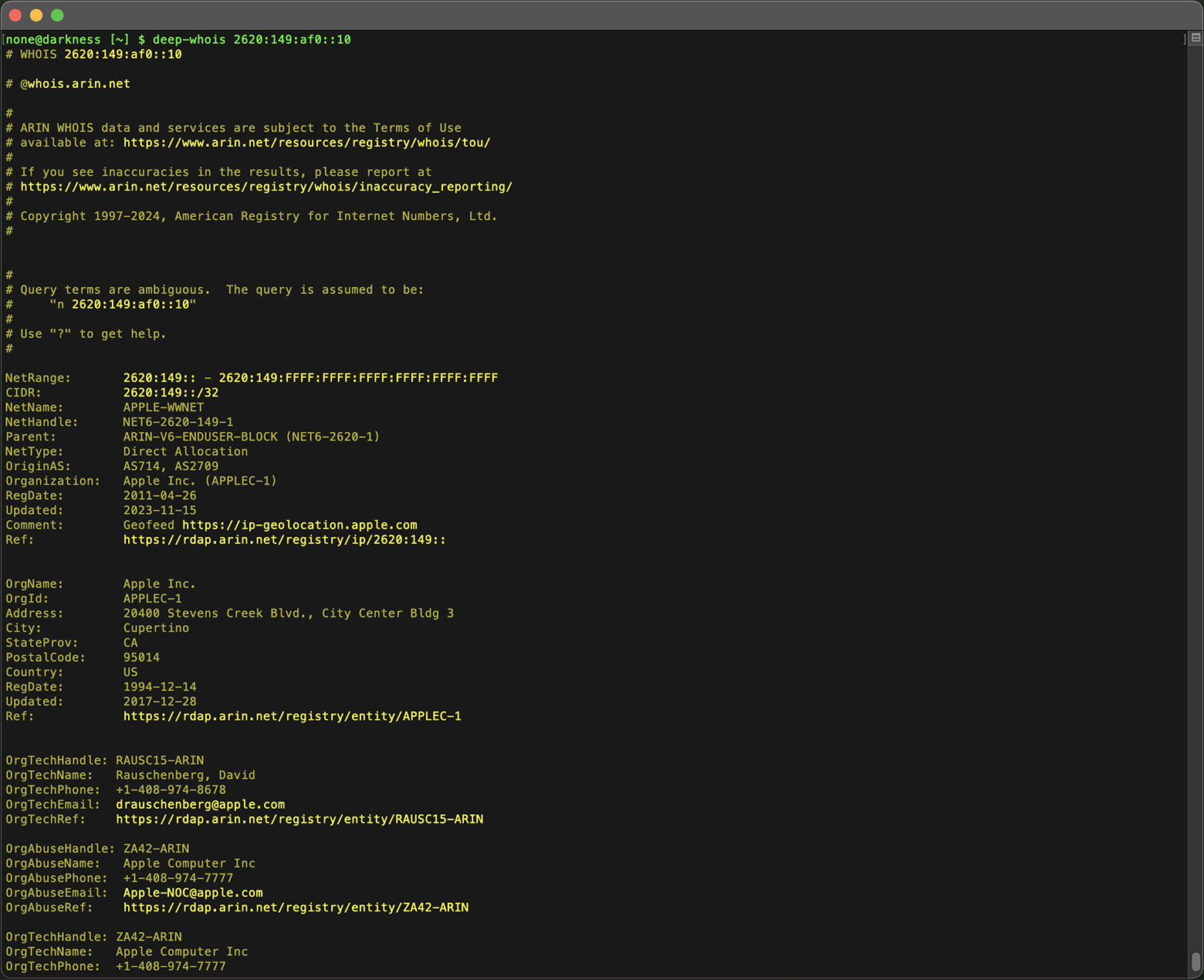
Se o IP pertencer a uma grande organização, também poderá ver dados sobre o departamento ou a pessoa responsável.
Dicas adicionais:
#1: Acompanhar resultados Whois intermédios
No iOS, pode adicionar a opção “+trace” ao pedido para mostrar respostas Whois intermédias de IPv4 e IPv6 a partir de servidores de nível superior.
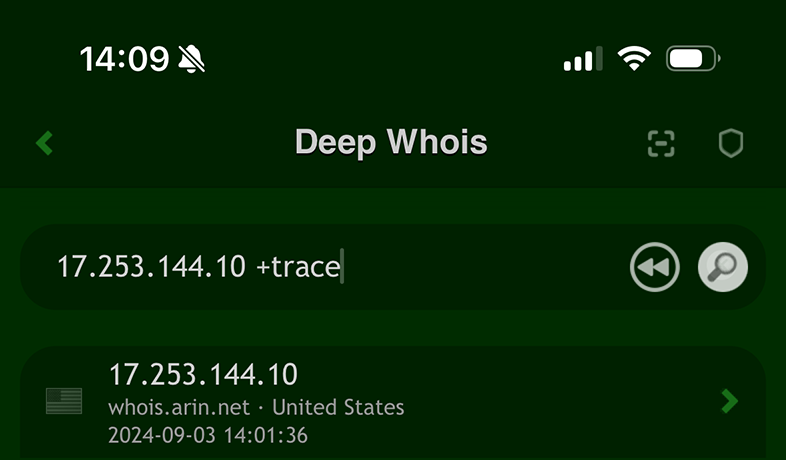
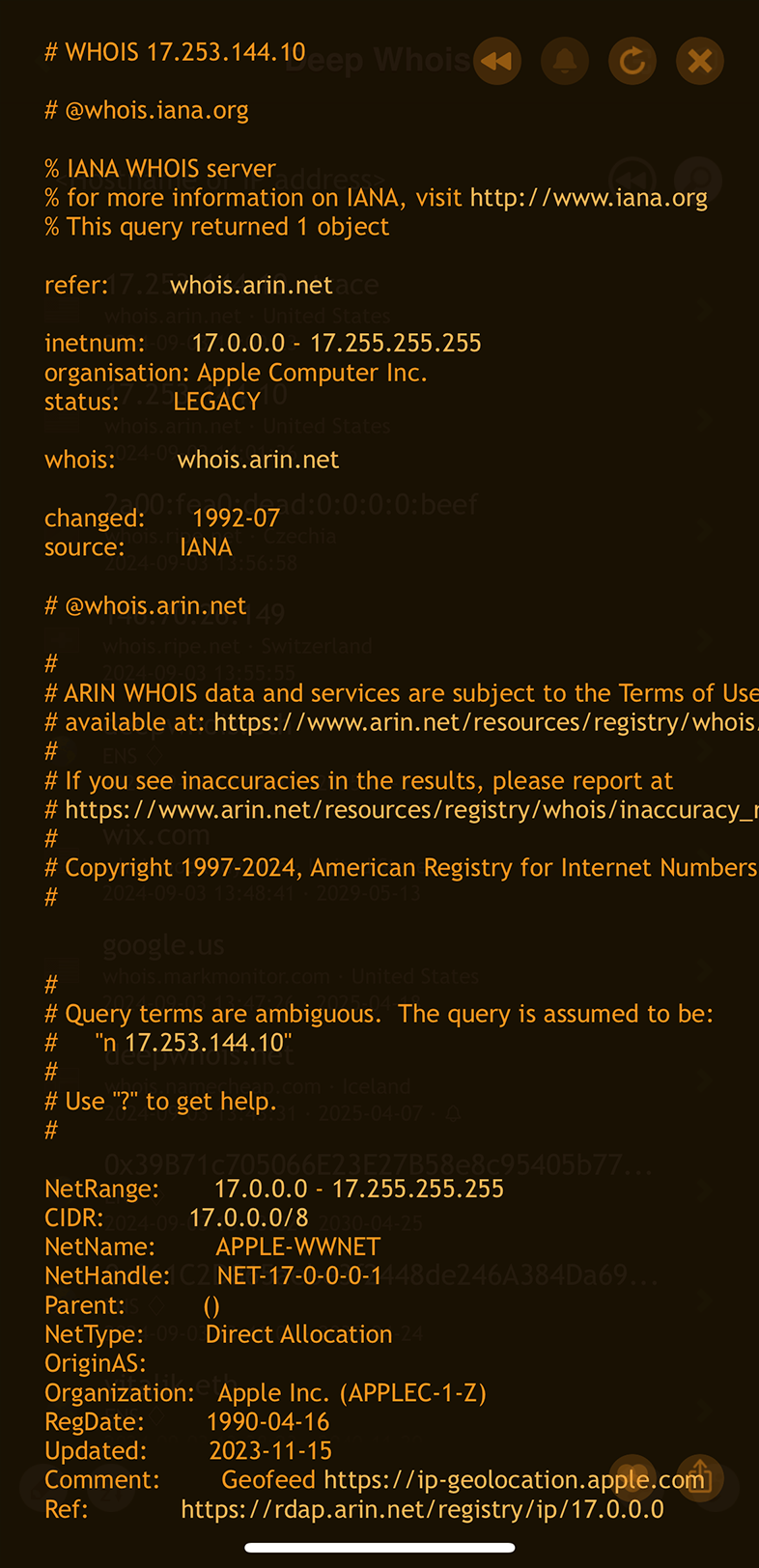
Isto proporciona uma compreensão mais profunda do encaminhamento e da afetação de endereços IP à medida que os pedidos passam por diferentes servidores.
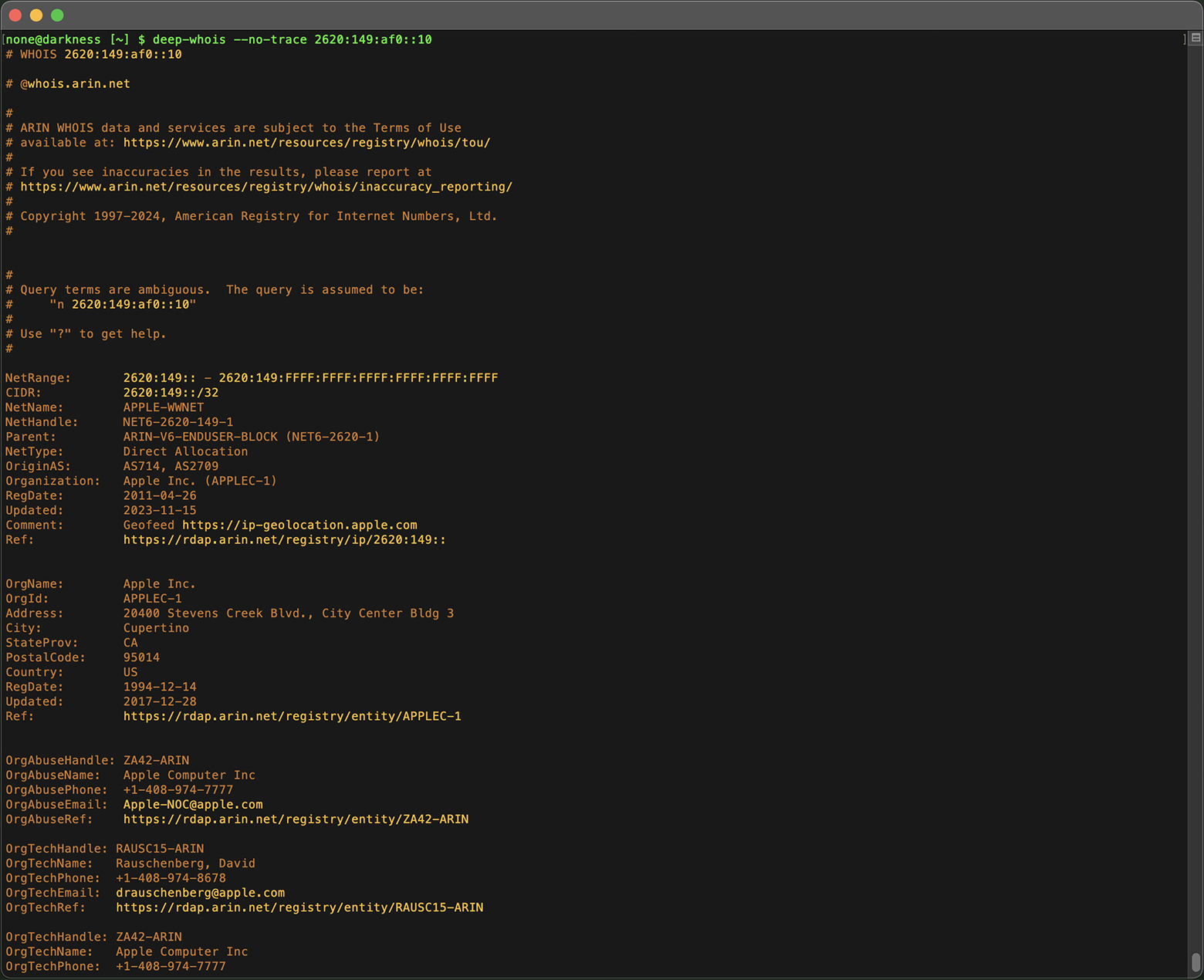
Na versão de Terminal para macOS, Linux e FreeBSD, a informação de trace é mostrada por predefinição, mas se não for necessária numa determinada investigação, pode ocultar os dados adicionais com a opção “--no-trace”.
Passo #3: Determinar o Registo Regional da Internet (RIR) do IP
Cada endereço IP é atribuído por um Registo Regional da Internet (RIR), que gere o espaço de endereços numa região específica.
Saber qual é o RIR ajuda a perceber que regras se aplicam a esse endereço IP e a que registo deve recorrer para mais esclarecimentos.
A informação sobre o RIR está incluída na resposta Whois e indica sob a jurisdição de que registo o endereço IP se encontra: ARIN, RIPE, APNIC, LACNIC ou AFRINIC.
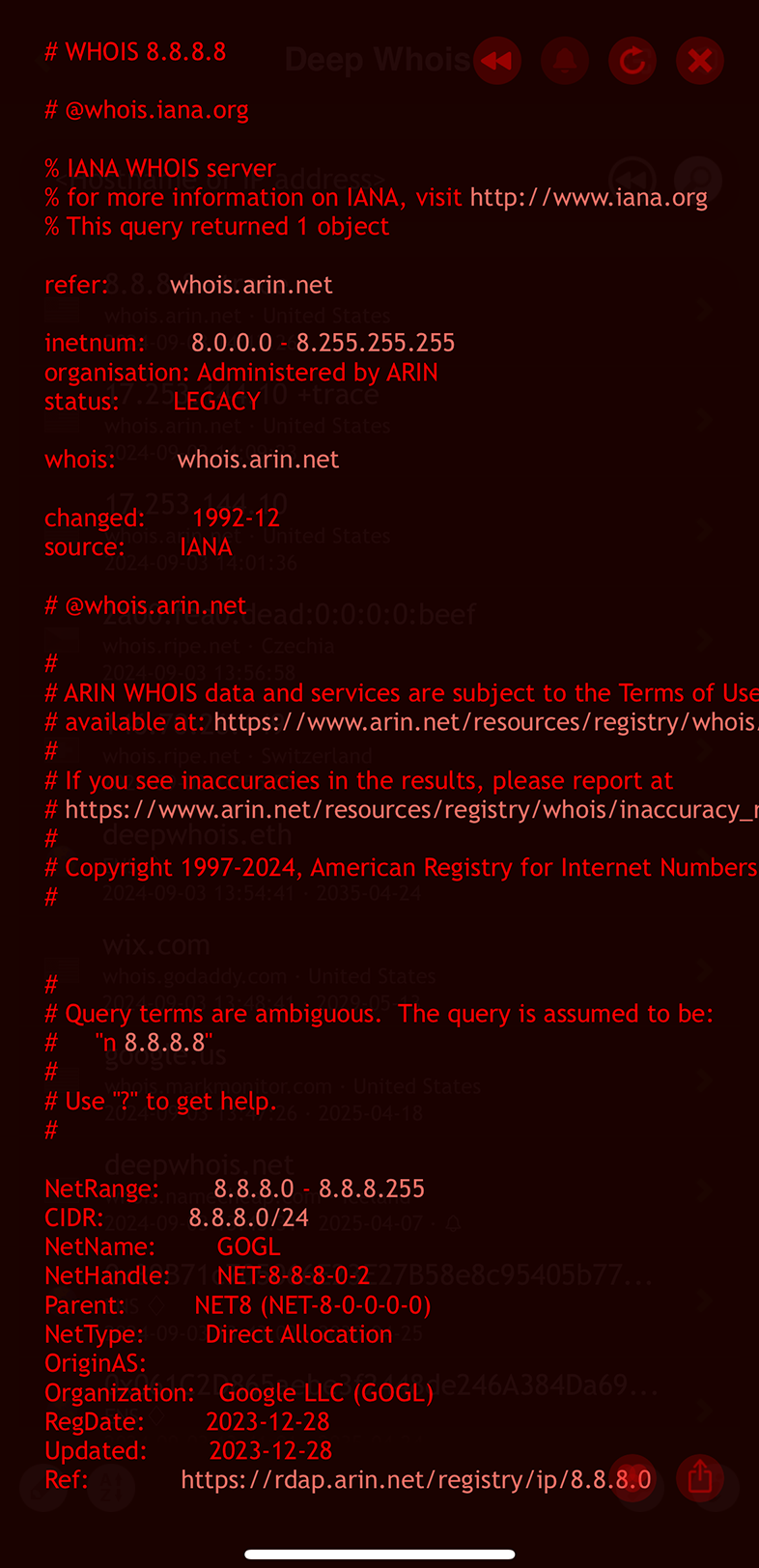
Utilizar o Deep Whois no iOS:
Adicionar a opção “+trace” ao pedido no iOS é útil para incluir resultados Whois intermédios, permitindo-lhe ver dados diretamente a partir do servidor Whois do RIR.
Utilizar o Deep Whois no Terminal:
A saída Whois indica o RIR que gere o endereço IP:
deep-whois 2a00:1450:401b:800::200e
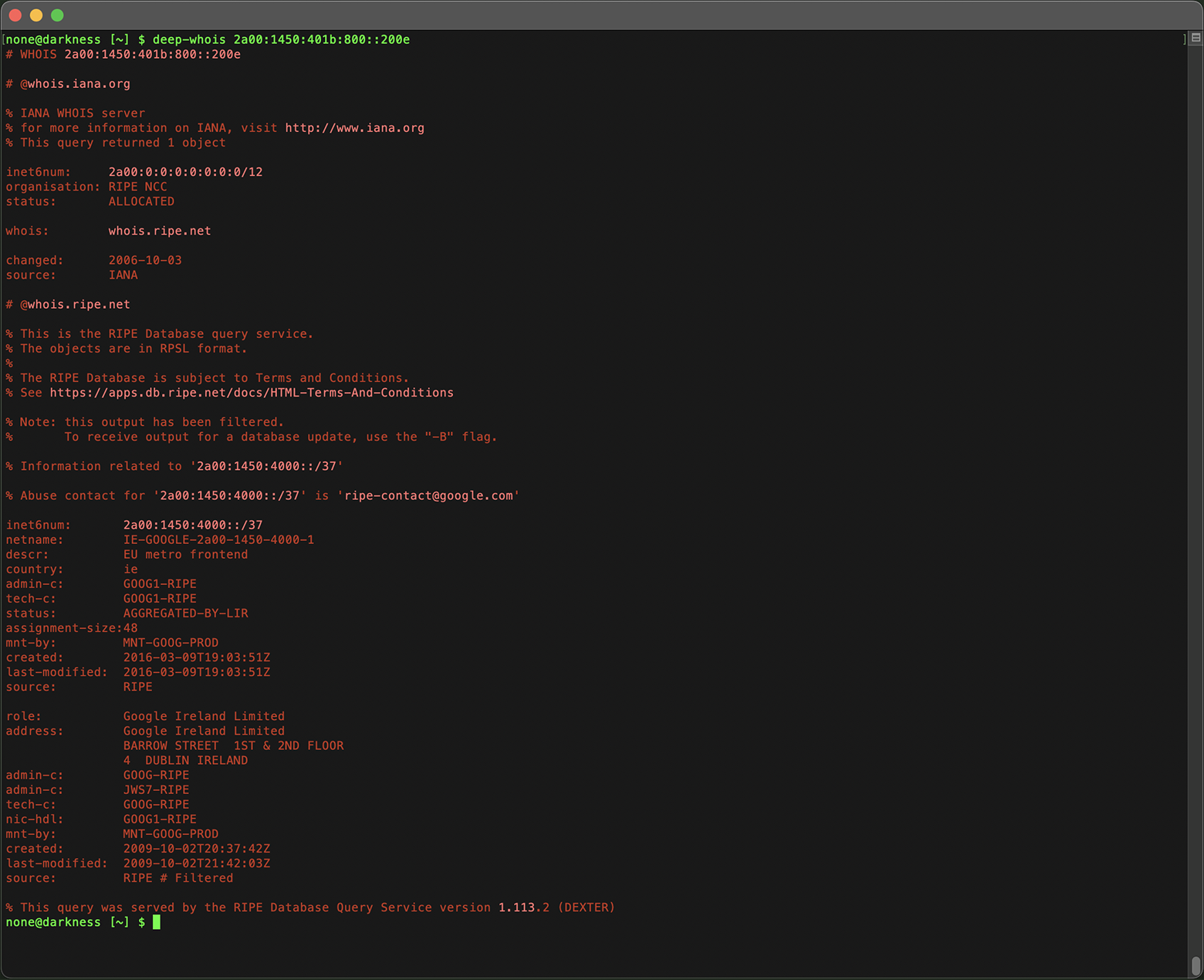
Pode identificar o Registo Regional da Internet (RIR) que trata o endereço IP pelos nomes dos servidores intermédios ou pelo titular da base de dados Whois.
Procure abreviaturas como ARIN, RIPE, APNIC, LACNIC e AFRINIC — são os registos regionais responsáveis por diferentes partes do mundo.
Perceber qual o RIR que serve o endereço IP ajuda a determinar a região de origem e a organização adequada para resolver litígios ou problemas relacionados com esse IP.
Passo #4: Analisar a afetação do endereço IP e a notação CIDR
Os endereços IP são normalmente atribuídos em blocos, descritos com a notação CIDR (Classless Inter-Domain Routing). Analisar o CIDR permite determinar o tamanho do bloco, o papel do endereço IP dentro dele e a sua pertença a uma rede maior.
Utilizar o Deep Whois no iOS:
A notação CIDR é apresentada na secção com os detalhes do endereço IP.
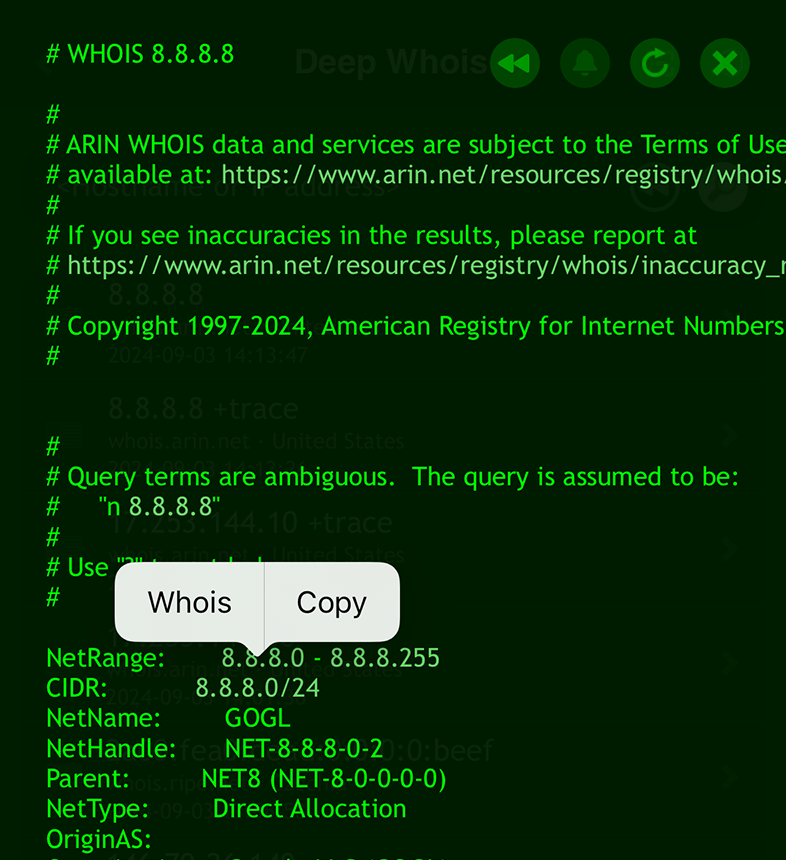
Pode tocar no endereço de rede com a notação CIDR, abrir o menu de contexto e escolher “Whois” para ver informação detalhada sobre o bloco.
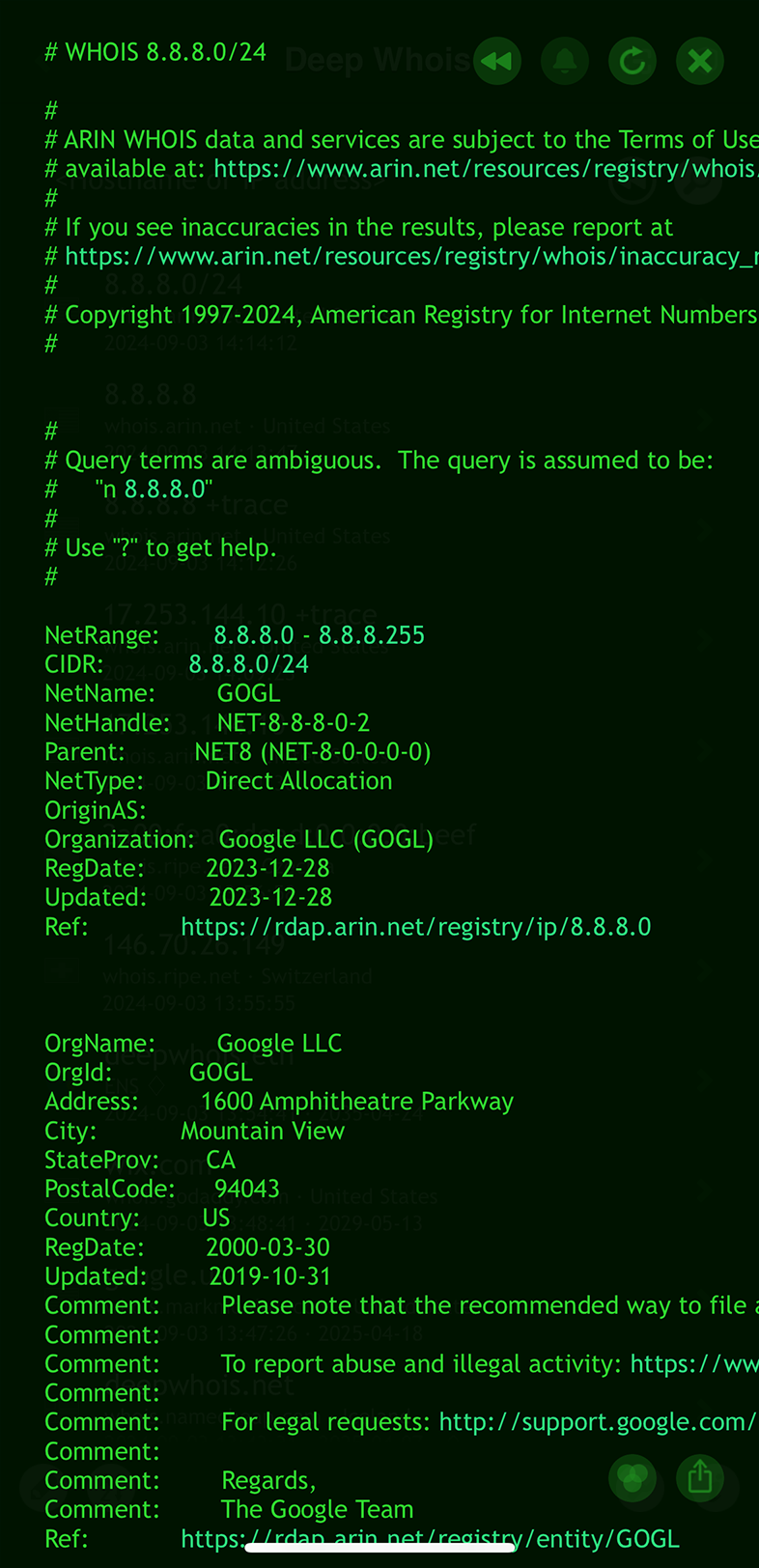
Utilizar o Deep Whois no Terminal:
Analise os dados de CIDR na resposta Whois e, se necessário, faça uma nova consulta para o bloco:
deep-whois 2a00:1450:4000::/37
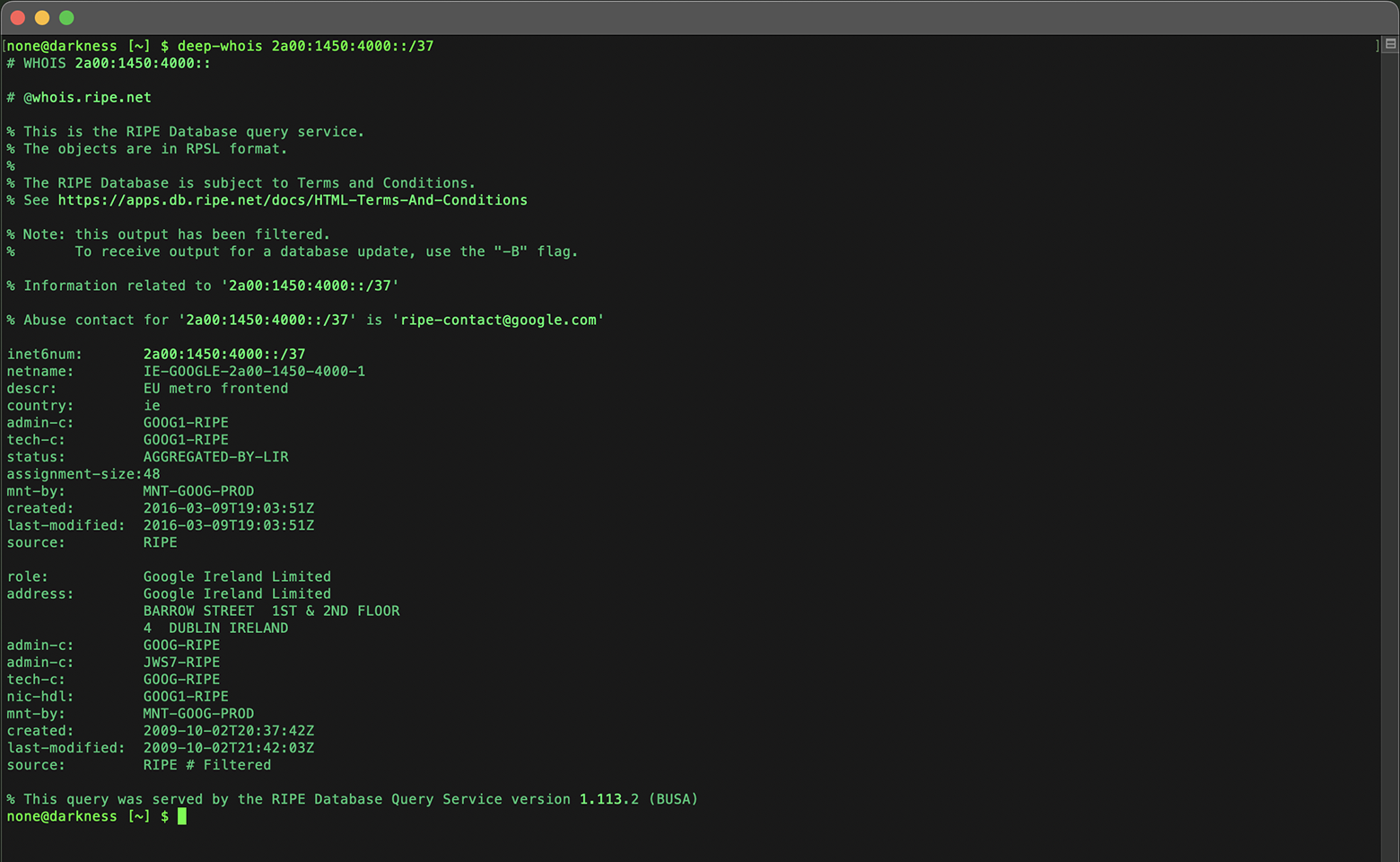
Analisar o bloco CIDR permite perceber se o IP faz parte de uma rede maior, o que é útil para mapeamento de rede e análise de ameaças.
Passo #5: Fazer pesquisas reversas de IP (Reverse IP)
As pesquisas reversas de IP permitem encontrar os domínios alojados no mesmo endereço IP.
Isto ajuda a identificar todos os recursos controlados por uma organização, a encontrar sites relacionados ou a avaliar o uso completo do endereço IP.
No iOS:
Utilize a ferramenta “DNS Lookup” na aplicação Scany.
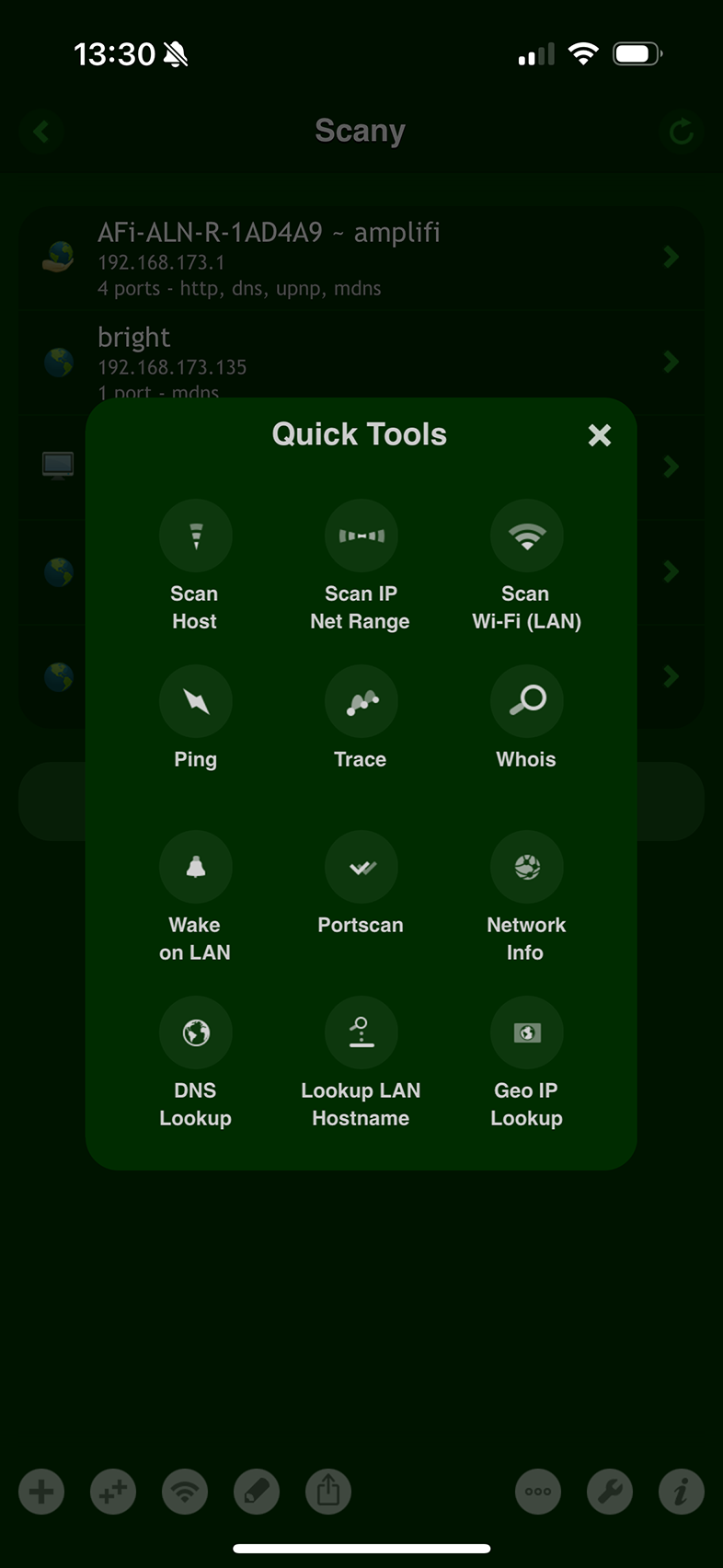
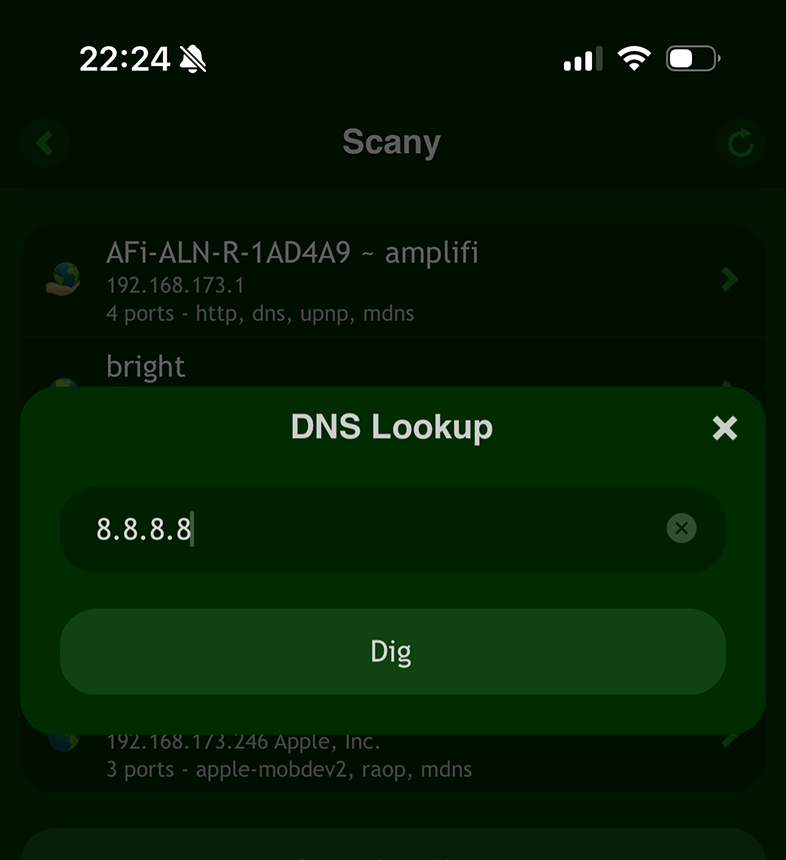
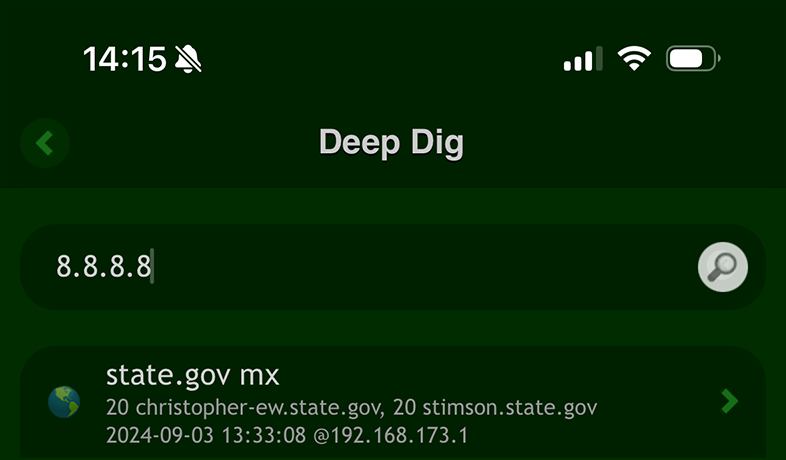
Ou simplesmente utilize a aplicação Deep Dig.
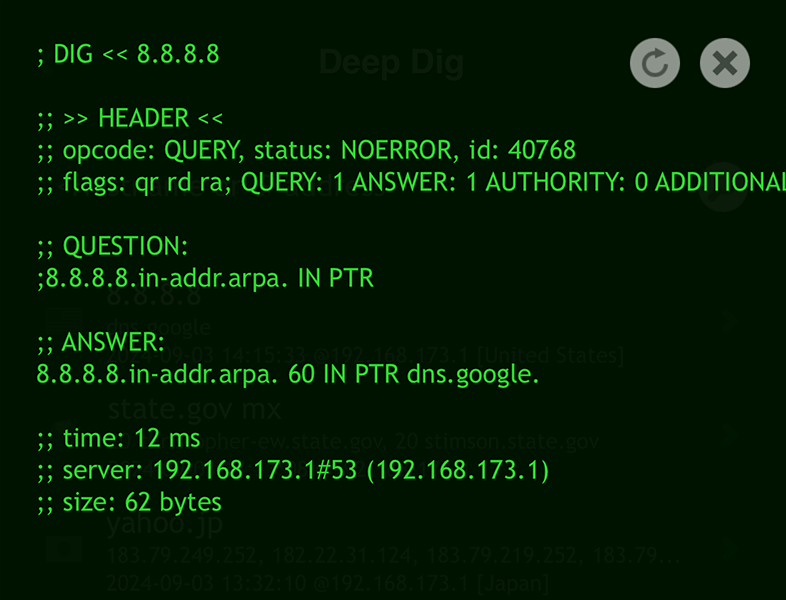
No Terminal:
Utilize o comando host, indicando o endereço IP como argumento:
host 8.8.8.8

Uma pesquisa reversa de IP pode revelar uma rede de domínios relacionados e proporcionar uma compreensão mais profunda da presença de uma organização na internet.
Depois de identificar o nome de domínio associado ao endereço IP, pode continuar a investigação efetuando uma pesquisa Whois do próprio domínio.
Isso fornecerá informação detalhada sobre o titular do domínio, o registo e outros dados chave.
Passo #6: Verificar o fornecedor de alojamento do IP
A informação sobre o fornecedor de alojamento dá-lhe uma visão da infraestrutura do endereço IP e de potenciais vulnerabilidades.
Também ajuda a perceber se é utilizado um serviço de alojamento de confiança ou um fornecedor com reputação duvidosa.
Para a maioria dos sites, o titular do endereço IP é o respetivo fornecedor de alojamento.
No entanto, isto não se aplica a grandes empresas que utilizam blocos de endereços IP próprios.
Nesses casos, pode fazer sentido determinar o “hop” roteável mais próximo do endereço IP analisado.
Esse nó está normalmente associado ao fornecedor de alojamento ou ao centro de dados, o que oferece uma visão mais precisa da infraestrutura por detrás do site.
No iOS:
Pode utilizar a ferramenta Trace na aplicação Scany ou a aplicação independente Nice Trace.
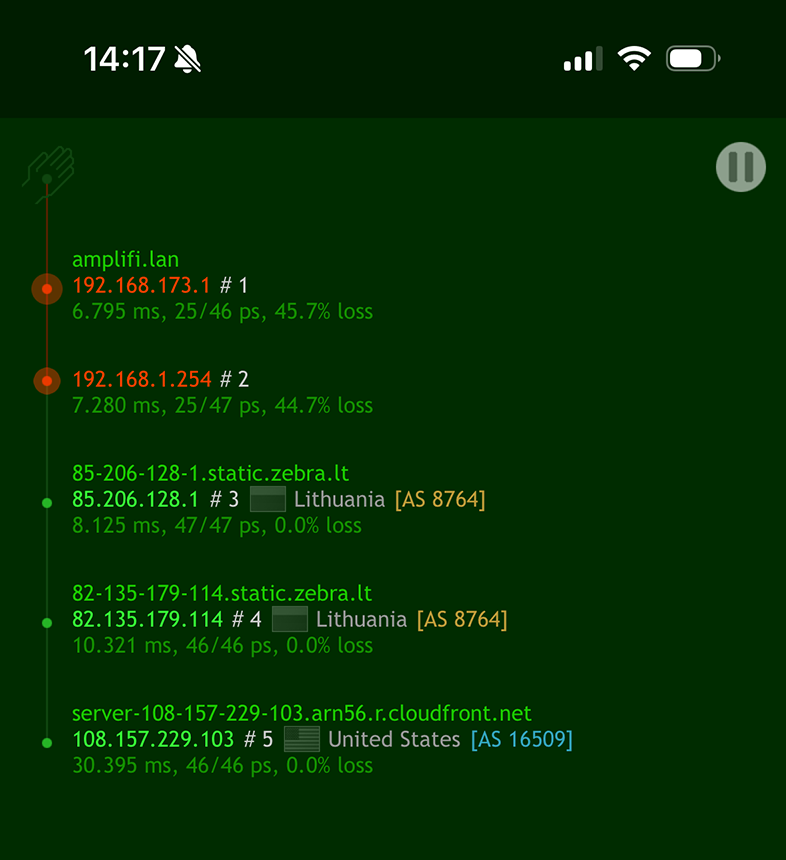
No Terminal:
Utilize a ferramenta de linha de comandos traceroute:
traceroute one.one.one.one

Compreender a infraestrutura de alojamento ajuda a tomar decisões, especialmente ao avaliar a segurança e a fiabilidade de um endereço IP.
Passo #7: Geolocalizar o endereço IP
Determinar a localização geográfica de um endereço IP é importante ao investigar atividade suspeita ou ao verificar a legitimidade de ligações.
A geolocalização pode indicar o país, região, cidade e, por vezes, até a zona específica.
Os utilizadores podem determinar rapidamente o país de um endereço IP com a ferramenta “IP Country Lookup” na aplicação Scany para iOS:
Basta introduzir o endereço IP:

A geolocalização de endereços IP é especialmente útil para identificar a origem de ciberameaças ou compreender a localização física de servidores.
A geolocalização também ajuda a comparar os dados Whois com a localização real.
Uma discrepância pode parecer suspeita, mas muitas vezes é causada por atrasos na atualização das bases de dados.
Passo #8: Analisar os contactos de abuso (Abuse) no Whois para endereços IP
Os dados de contacto para queixas de abuso (abuse) são frequentemente incluídos em registos Whois de endereços IP e permitem reportar spam, phishing e outras atividades maliciosas.
Saber localizar e utilizar estes contactos é crucial para uma resposta eficaz a incidentes de segurança da informação.
Utilizar o Deep Whois no iOS:
Procure blocos com contactos de abuse nos dados Whois ao consultar um endereço IP.
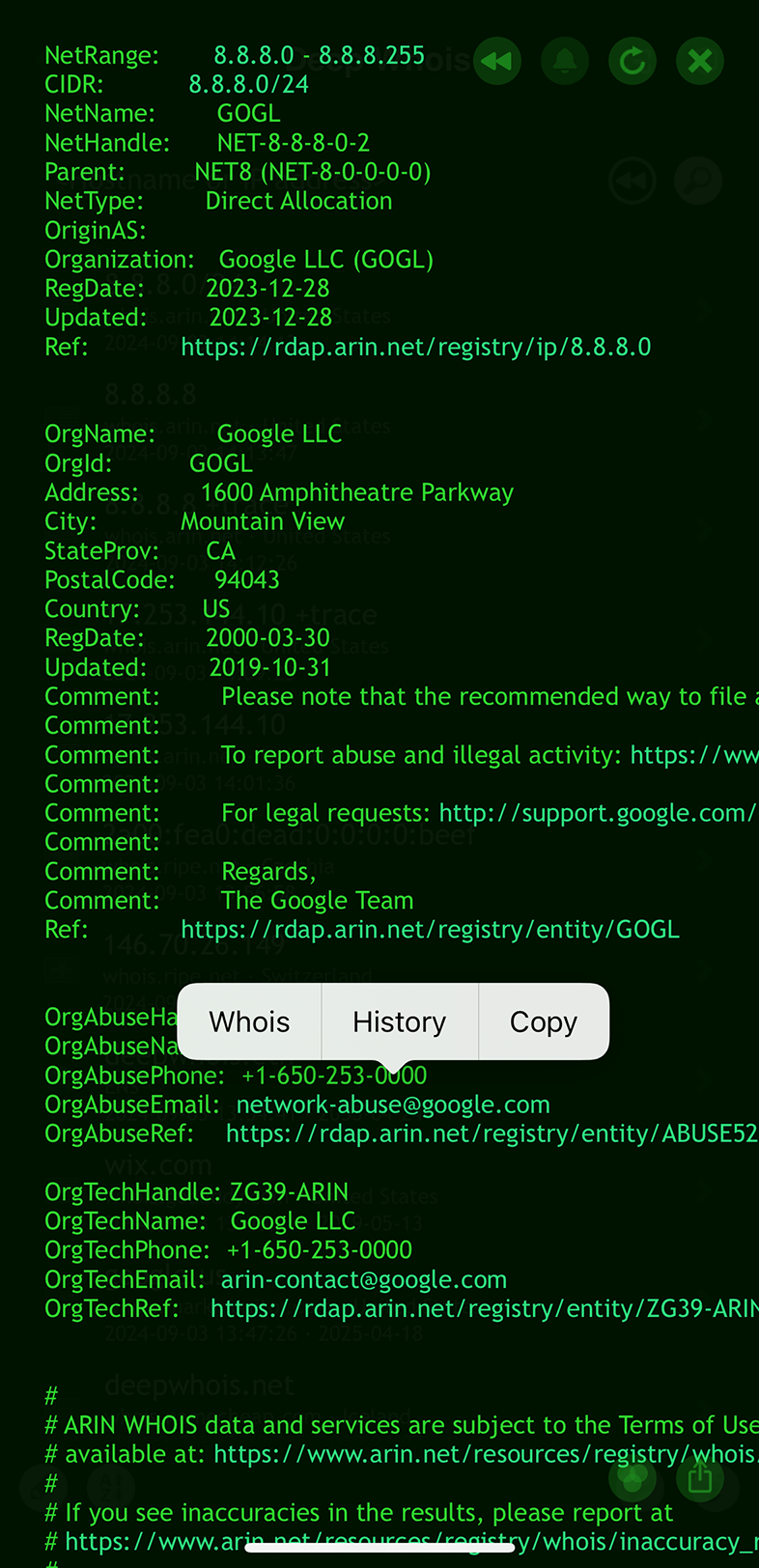
Utilizar o Deep Whois no Terminal:
Encontre contactos de abuse com o seguinte comando:
deep-whois --no-trace 8.8.8.8 | grep -i abuse

Enviar queixas para os contactos de abuse corretos ajuda a reduzir riscos associados a endereços IP maliciosos e melhora a segurança geral da rede.
Passo #9: Guardar e exportar os dados Whois do IP
Depois de concluir a análise do endereço IP, é importante guardar e exportar os resultados para utilização futura ou para relatórios.
Esta documentação é indispensável ao tomar decisões sobre o endereço IP ou ao preparar relatórios para colegas e clientes.
Utilizar o Deep Whois no iOS:
Exporte os resultados diretamente da aplicação num formato conveniente.
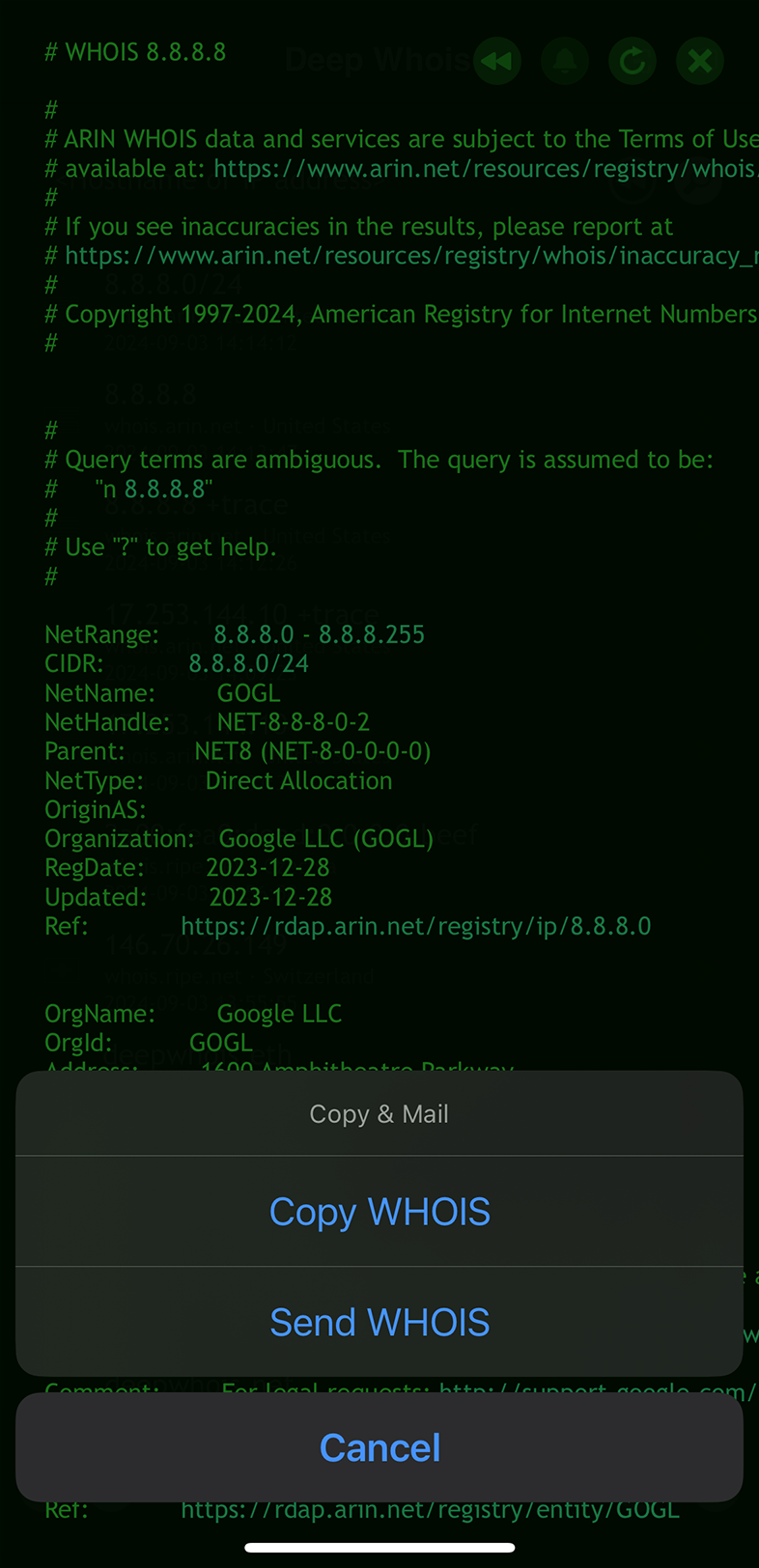
Utilizar o Deep Whois no Terminal:
Guarde a saída Whois num ficheiro para acesso fácil:
deep-whois 8.8.8.8 > whois-ip-results.txt
Ter uma cópia guardada dos resultados permite voltar a eles em qualquer momento e assegura que a sua investigação fica bem documentada.
Passo adicional: Acompanhar regularmente a reputação do endereço IP e listas de bloqueio
A reputação de um endereço IP pode mudar ao longo do tempo, especialmente se estiver associado a spam ou phishing.
É importante verificar regularmente a reputação do endereço IP e a sua presença em listas negras, para garantir que continua fiável e não representa um risco para a sua infraestrutura.
No iOS, pode utilizar a aplicação RBL Status para monitorizar comodamente a reputação de um endereço IP e a sua inclusão em listas negras.
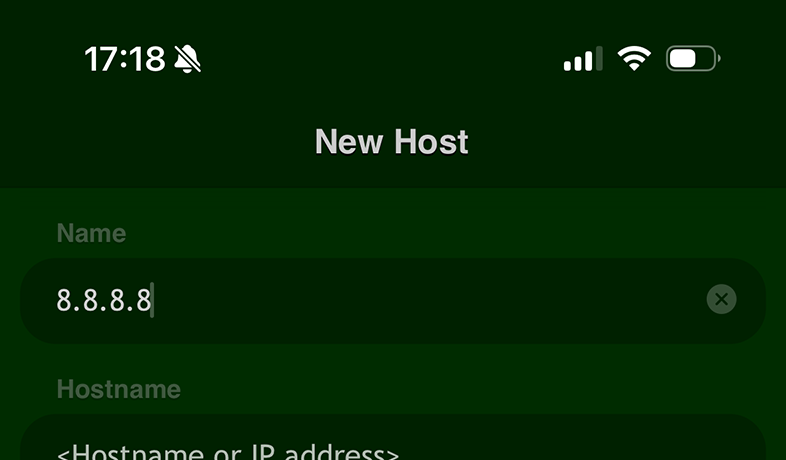
A aplicação oferece uma visão atualizada sobre se um endereço IP foi incluído em alguma lista negra, ajudando a manter uma reputação segura e fiável.
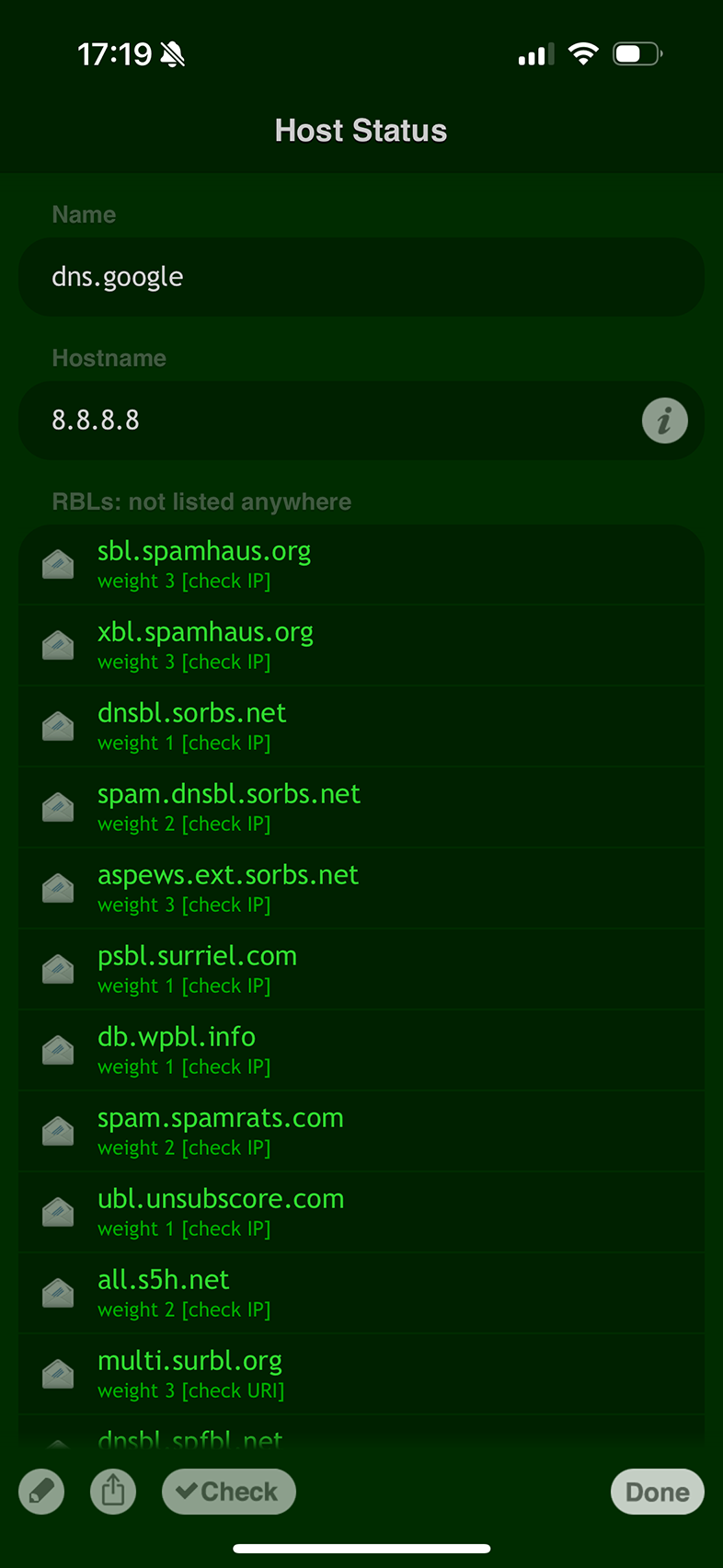
Ao acompanhar continuamente a reputação do endereço IP, pode agir atempadamente para preservar a sua fiabilidade e resolver problemas antes de se tornarem incidentes graves.
Conclusão: como melhorar as investigações de endereços IP com pesquisas Whois
Seguindo estes passos, poderá realizar investigações completas de endereços IP com o Deep Whois — tanto na aplicação iOS como no Terminal em macOS, Linux e FreeBSD.
Este guia fornece-lhe as ferramentas e o conhecimento necessários para analisar todos os aspetos de um endereço IP — desde o titular e a geolocalização até detalhes técnicos avançados.
Quer pretenda reforçar a segurança, realizar uma auditoria de rede ou simplesmente compreender melhor o que está por detrás de um determinado endereço IP, este guia ajuda-o a tirar o máximo partido das pesquisas Whois e a obter uma visão completa do endereço IP em causa.