Analizzare un indirizzo IP
con la ricerca Whois

Aggiornato: 1 dicembre 2025
Capire che cosa si nasconde dietro un indirizzo IP può essere essenziale per molte ragioni: tracciare la fonte di un'attività sospetta, verificare la legittimità di un sito web o semplicemente raccogliere informazioni per un audit di rete.
In questa guida vedremo passo dopo passo come analizzare un indirizzo IP con la ricerca Whois, utilizzando la potente app Deep Whois e lo strumento da riga di comando.
Alla fine avrai tutte le informazioni necessarie per comprendere origine, proprietà, posizione e altri dati critici associati a un indirizzo IP.
Ecco una guida passo-passo per eseguire una ricerca Whois su un indirizzo IP:
→ Passaggio n. 1: eseguire una ricerca Whois di base sull'indirizzo IP
→ Passaggio n. 2: identificare il proprietario dell'IP e i contatti
→ Passaggio n. 3: determinare il Regional Internet Registry (RIR) dell'IP
→ Passaggio n. 4: analizzare l'assegnazione IP e la notazione CIDR
→ Passaggio n. 5: eseguire ricerche IP inverse (Reverse IP)
→ Passaggio n. 6: individuare il provider di hosting dell'IP
→ Passaggio n. 7: geolocalizzare l'indirizzo IP
→ Passaggio n. 8: analizzare i contatti abuse Whois per l'indirizzo IP
→ Passaggio n. 9: salvare ed esportare i dati Whois dell'IP
Entriamo nei dettagli.

Passaggio n. 1: eseguire una ricerca Whois di base sull'indirizzo IP
Il primo passo per analizzare un indirizzo IP è eseguire una ricerca Whois di base. In questo modo otterrai i dettagli essenziali: organizzazione proprietaria, informazioni di contatto, Regional Internet Registry (RIR) responsabile dell'IP e posizione geografica.
Utilizzare Deep Whois su iOS:
Apri l'app Deep Whois e inserisci l'indirizzo IP nel campo di ricerca.
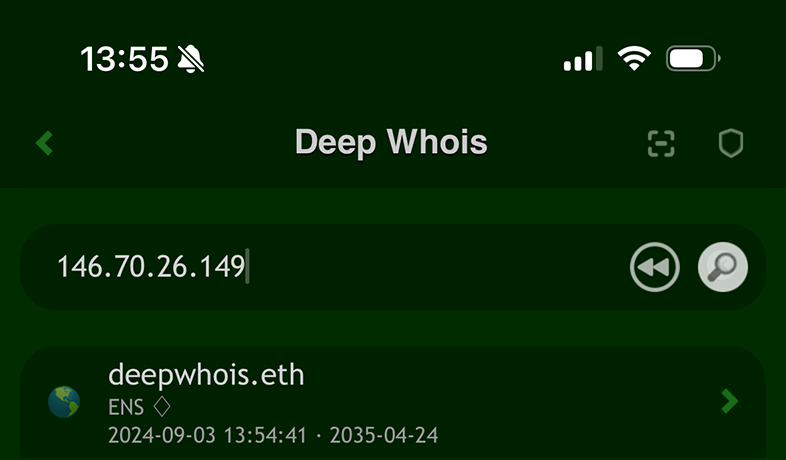
Poi tocca “Lookup” per recuperare i dati Whois.
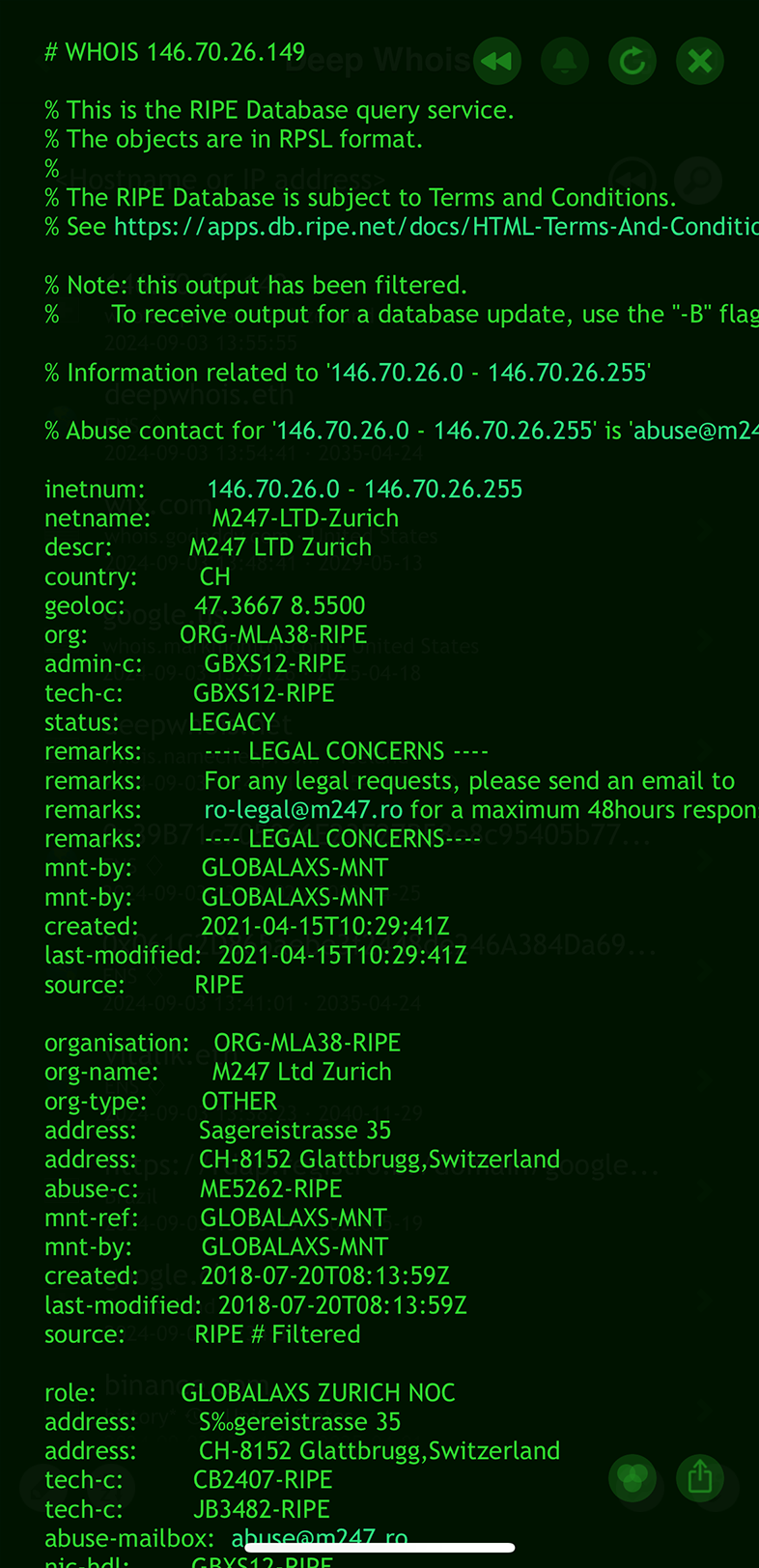
Utilizzare Deep Whois nel terminale:
Esegui il comando:
deep-whois 146.70.26.149
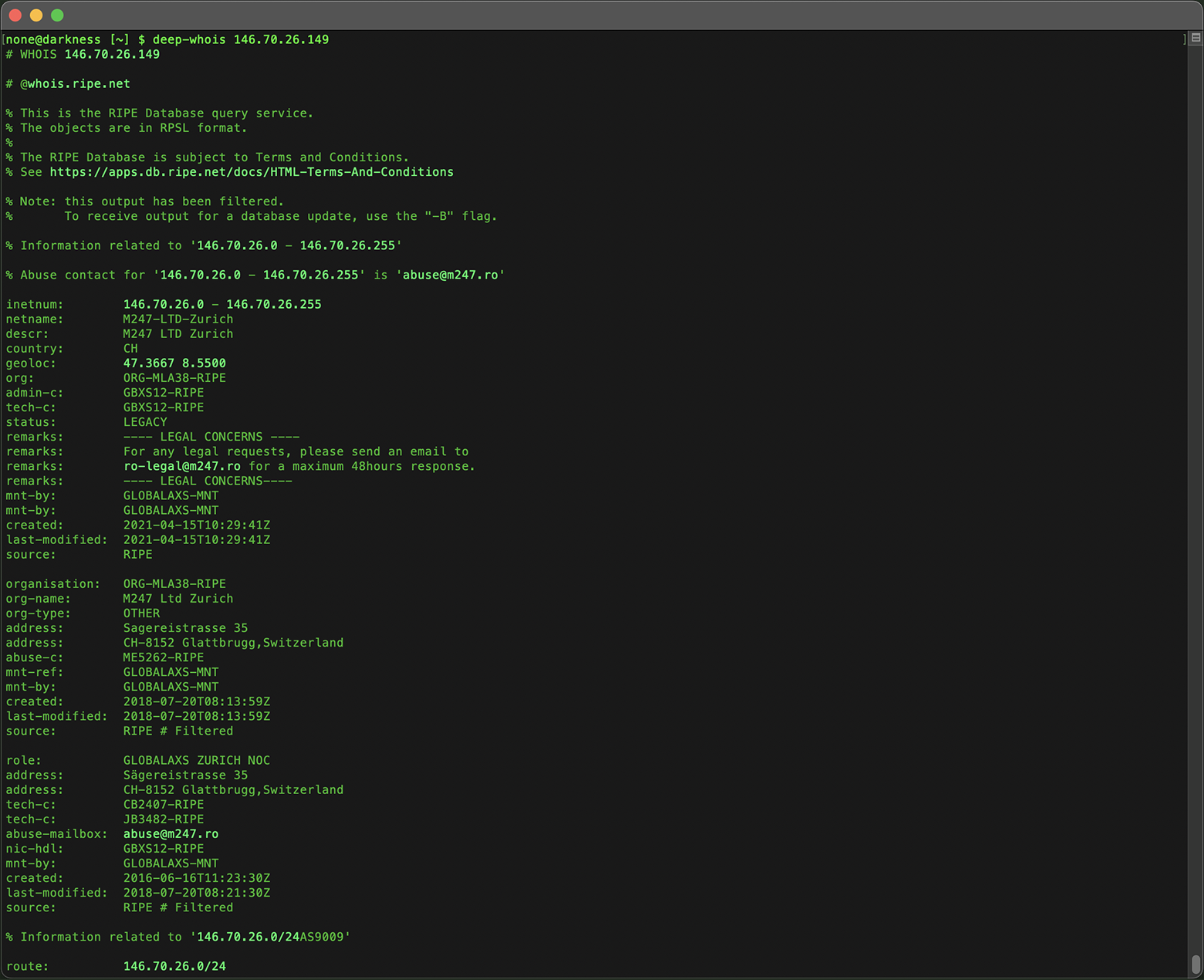
Questa ricerca di base fornisce una panoramica rapida dell'indirizzo IP, mostrando informazioni su proprietà, organizzazione associata e regione geografica.
Deep Whois semplifica l'analisi degli IP determinando automaticamente quale database interrogare, senza che tu debba specificare la fonte.
Supporta in modo trasparente tutti i principali database IP Whois, tra cui ARIN, RIPE, APNIC, LACNIC e AFRINIC, oltre ai server referral.
In questo modo ottieni le informazioni più accurate e complete disponibili per qualsiasi indirizzo IP, indipendentemente dalla sua area di assegnazione.
Suggerimenti extra:
#1: interrogare Whois per IPv6
Deep Whois è progettato per gestire in modo trasparente sia gli indirizzi IPv4 sia IPv6 attraverso un'unica interfaccia di inserimento.
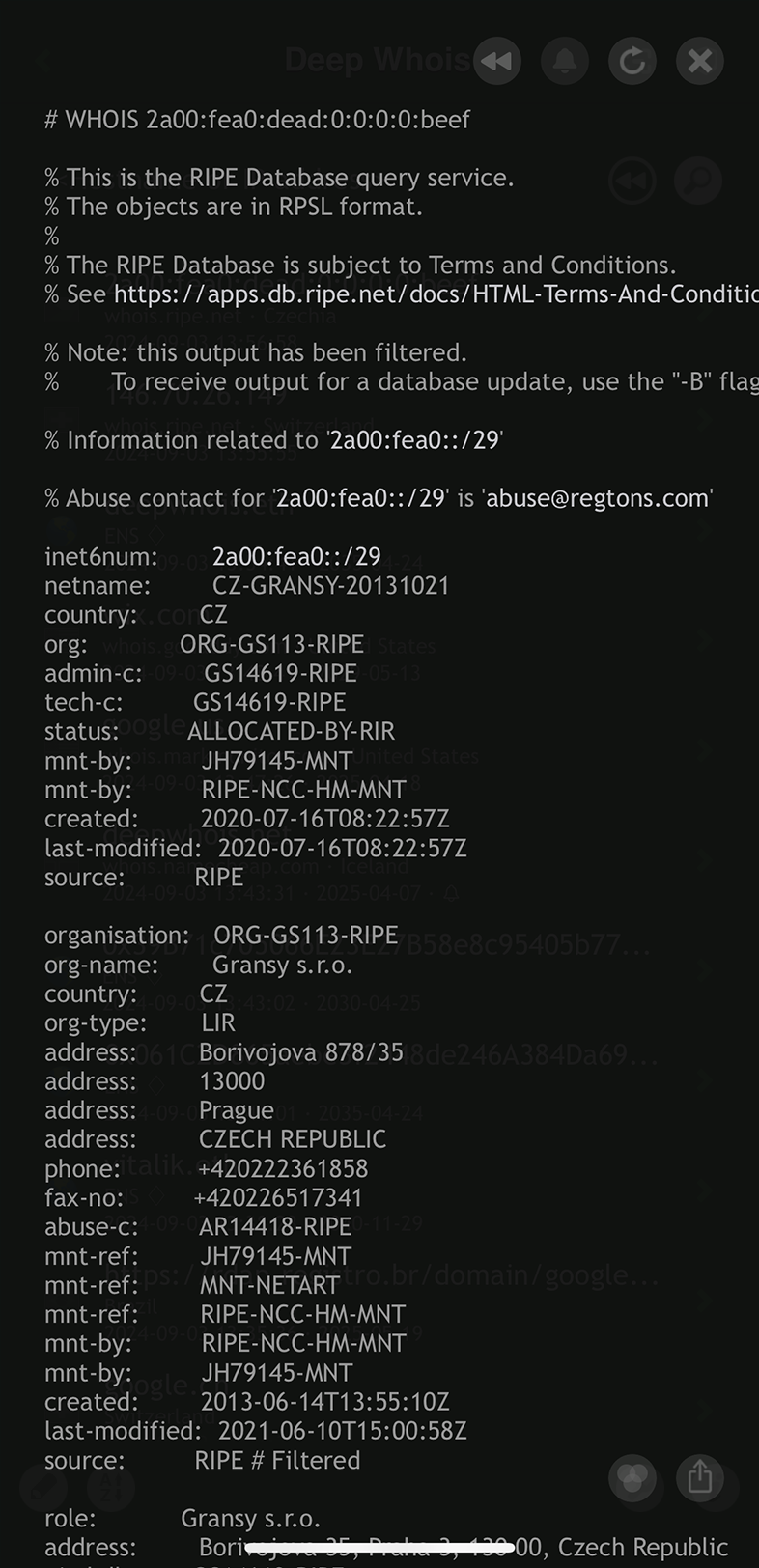
Che tu stia analizzando un vecchio indirizzo IPv4 o un più recente IPv6, Deep Whois riconosce automaticamente il tipo e processa la richiesta, restituendo dati Whois dettagliati.
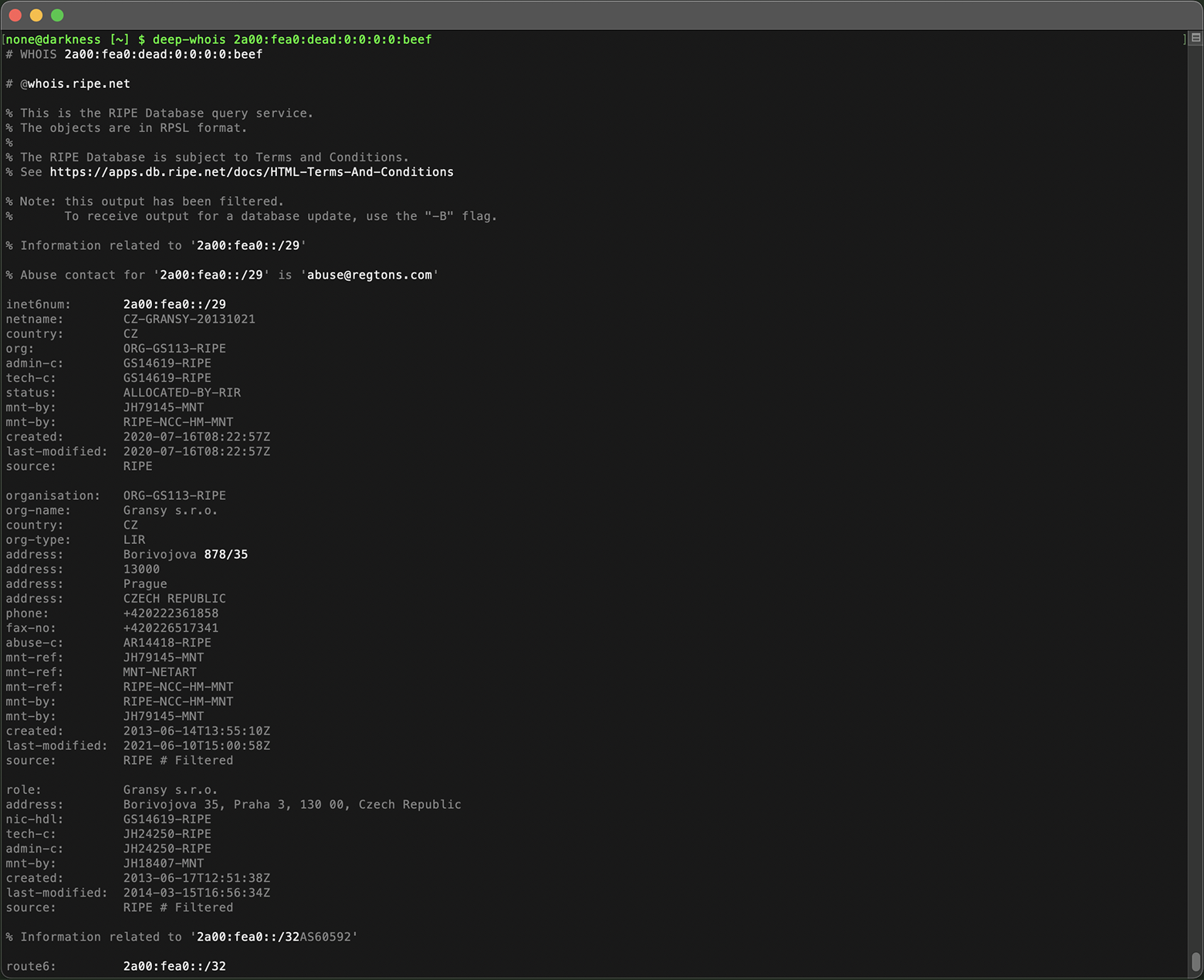
Questa flessibilità ti permette di condurre indagini complete sugli IP indipendentemente dalla versione del protocollo, il tutto da un'unica interfaccia intuitiva.
#2: navigazione Whois agevole su iOS
Su iOS, consultare le informazioni Whois è semplice quanto navigare tra pagine web con link cliccabili.
L'app rileva e mette automaticamente in evidenza i dati chiave — nomi di dominio, hostname, URL, indirizzi email, indirizzi e reti IPv4 e IPv6 — usando un colore più brillante.
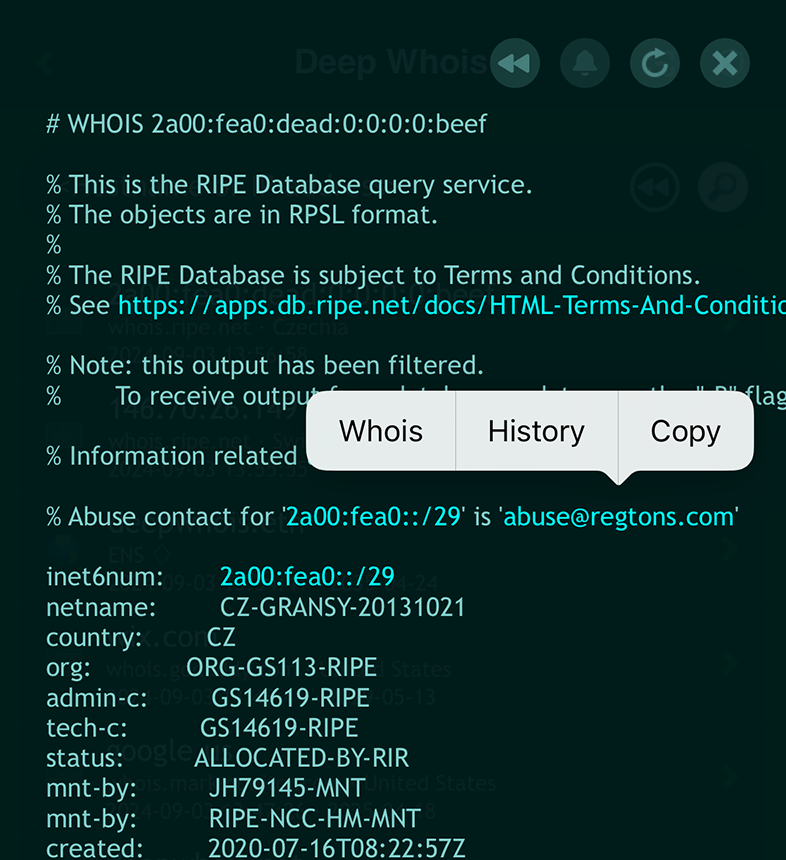
Per approfondire, ti basta toccare il testo evidenziato per aprire un menu contestuale.
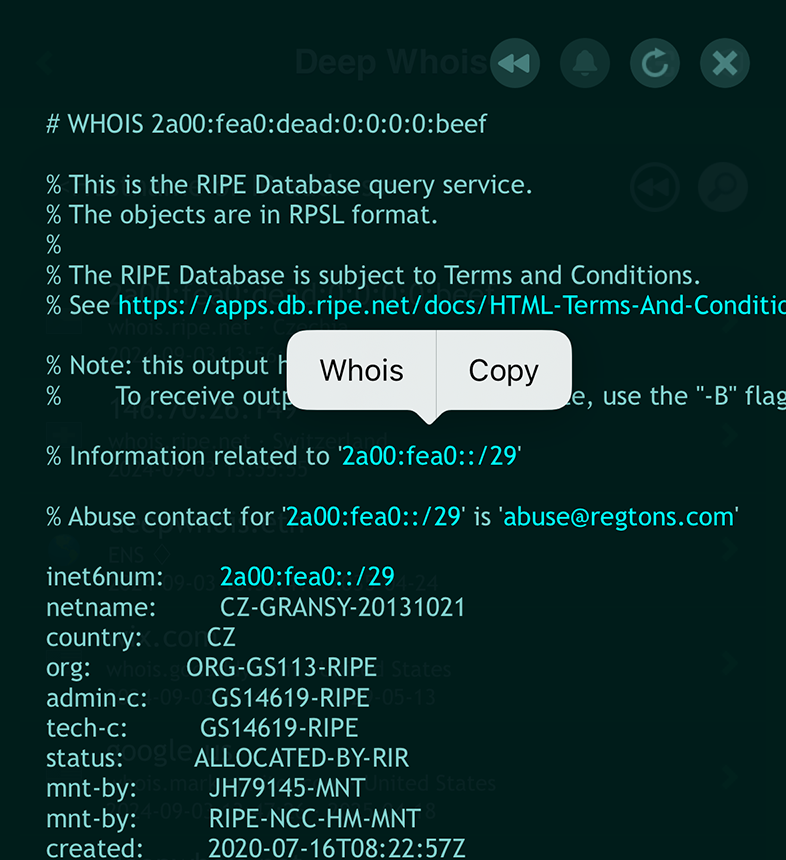
Da qui, scegliendo l'opzione “Whois” puoi interrogare istantaneamente i dati Whois rilevanti, rendendo l'analisi dei dettagli di dominio intuitiva ed efficiente.
Passaggio n. 2: identificare il proprietario dell'IP e i contatti
Sapere a chi appartiene un indirizzo IP è fondamentale, soprattutto quando devi contattare il proprietario per motivi legali, abusi o problemi di sicurezza.
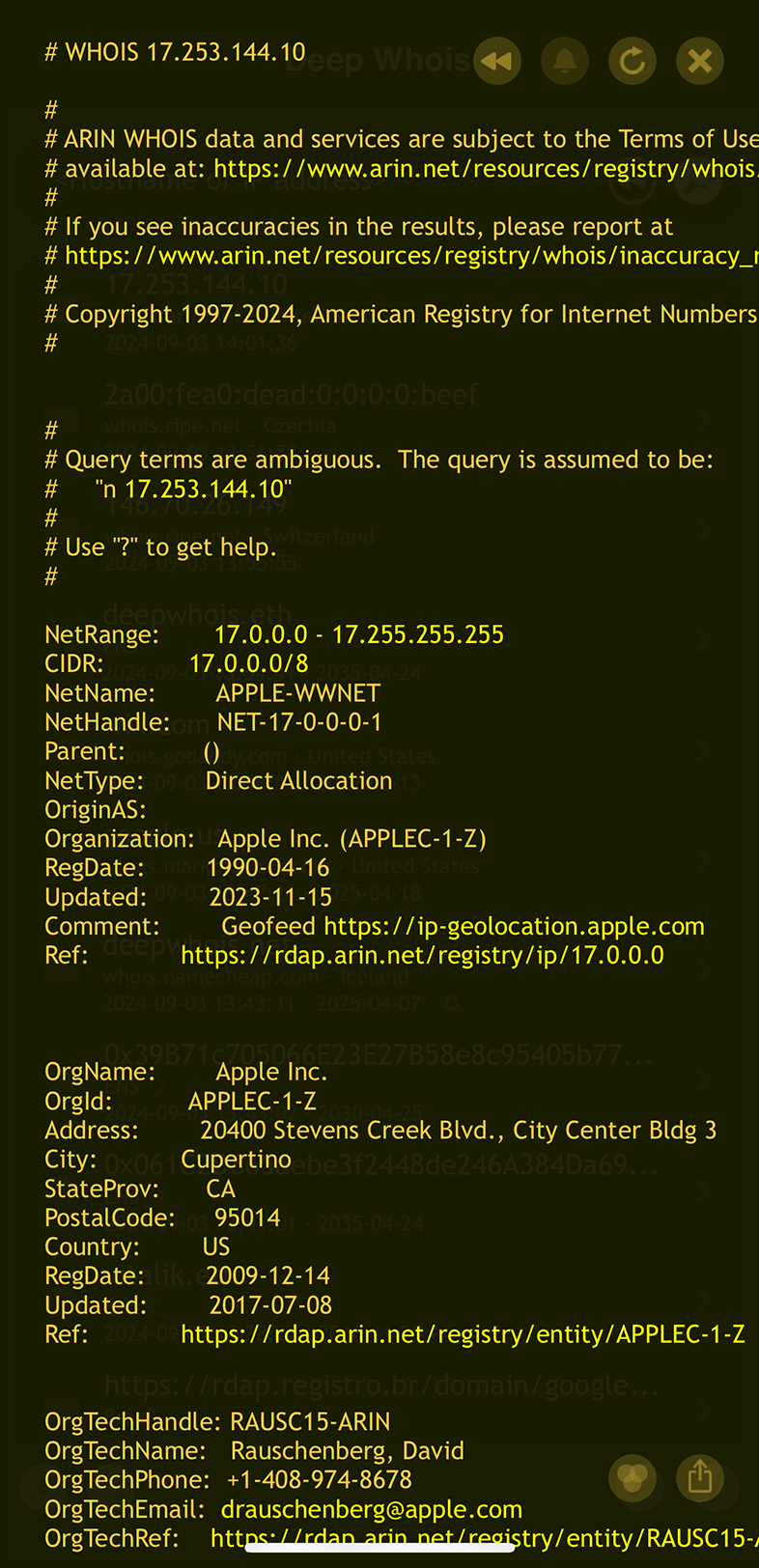
La ricerca Whois in genere fornisce queste informazioni: nome, indirizzo, numero di telefono ed email del titolare.
Utilizzare Deep Whois su iOS:
I dettagli di proprietà e contatto vengono mostrati all'interno della risposta Whois.
Utilizzare Deep Whois nel terminale:
Il comando seguente mostra i dati di proprietà:
deep-whois 2620:149:af0::10
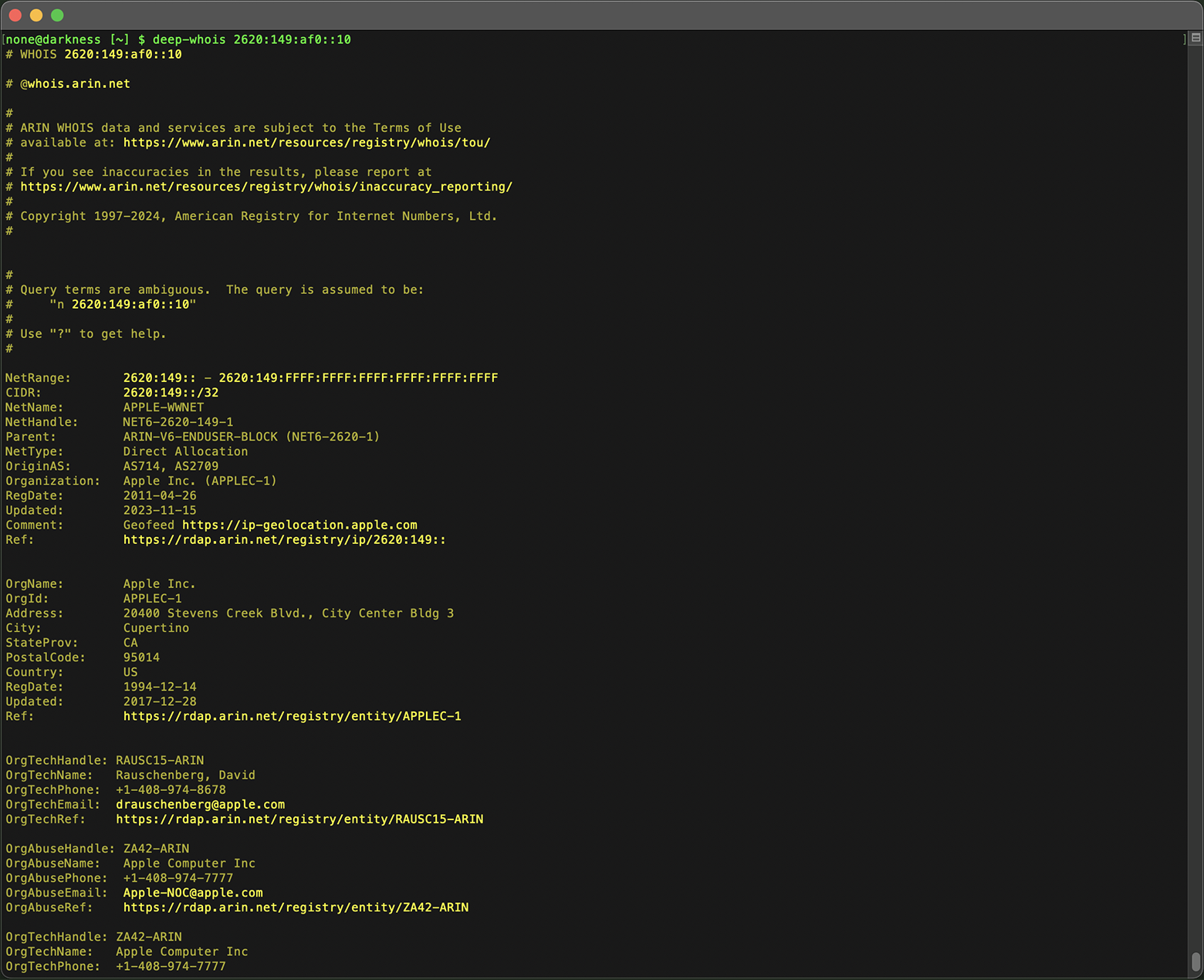
Se l'IP appartiene a una grande organizzazione, potresti visualizzare anche i dati di un reparto specifico o del referente responsabile.
Suggerimenti extra:
#1: tracciare i risultati Whois intermedi
Su iOS puoi aggiungere l'opzione “+trace” alla richiesta per visualizzare i risultati Whois intermedi IPv4 e IPv6 provenienti dai server Whois di livello superiore.
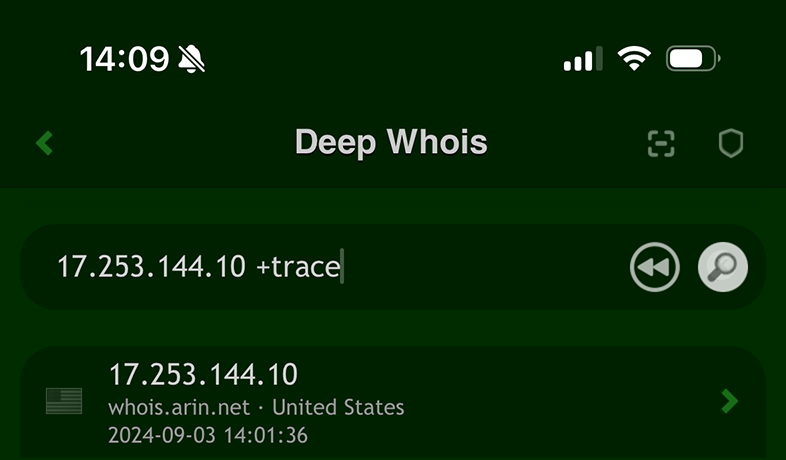

Questo offre una visione più approfondita dell'instradamento e della proprietà degli IP man mano che la richiesta attraversa diversi server.
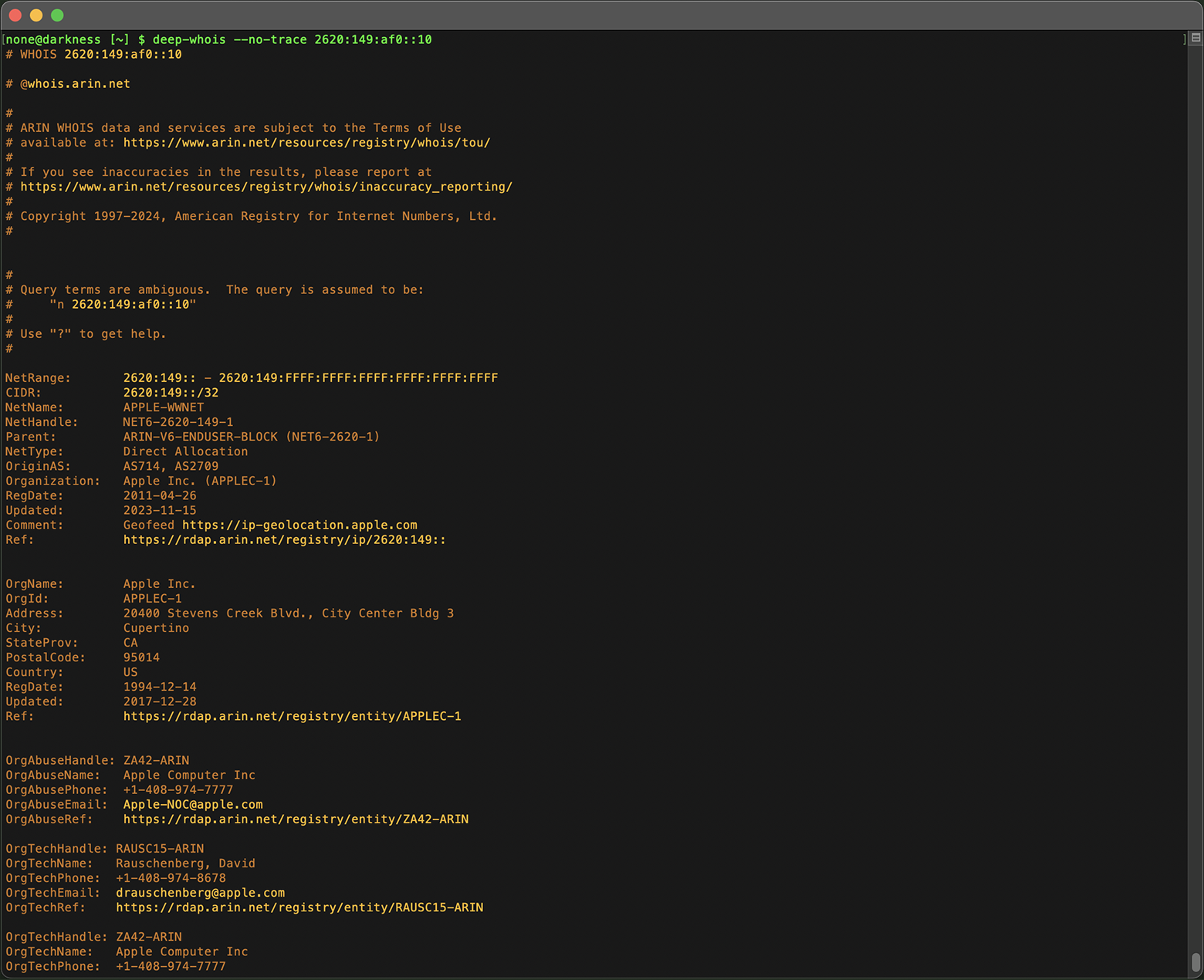
Nella versione da terminale per macOS, Linux e FreeBSD queste informazioni di trace sono mostrate per impostazione predefinita; se non sono necessarie, puoi nasconderle con l'opzione “--no-trace” per mantenere i risultati più puliti.
Passaggio n. 3: determinare il Regional Internet Registry (RIR) dell'IP
Ogni indirizzo IP viene assegnato da un Regional Internet Registry (RIR) che gestisce lo spazio di indirizzamento in una specifica area geografica.
Conoscere il RIR aiuta a capire quali policy regolano l'indirizzo IP ed è fondamentale per individuare l'autorità corretta a cui rivolgersi per ulteriori richieste.
Le informazioni sul RIR sono incluse nei dati Whois e indicano se l'IP ricade sotto ARIN, RIPE, APNIC, LACNIC o AFRINIC.
Utilizzare Deep Whois su iOS:
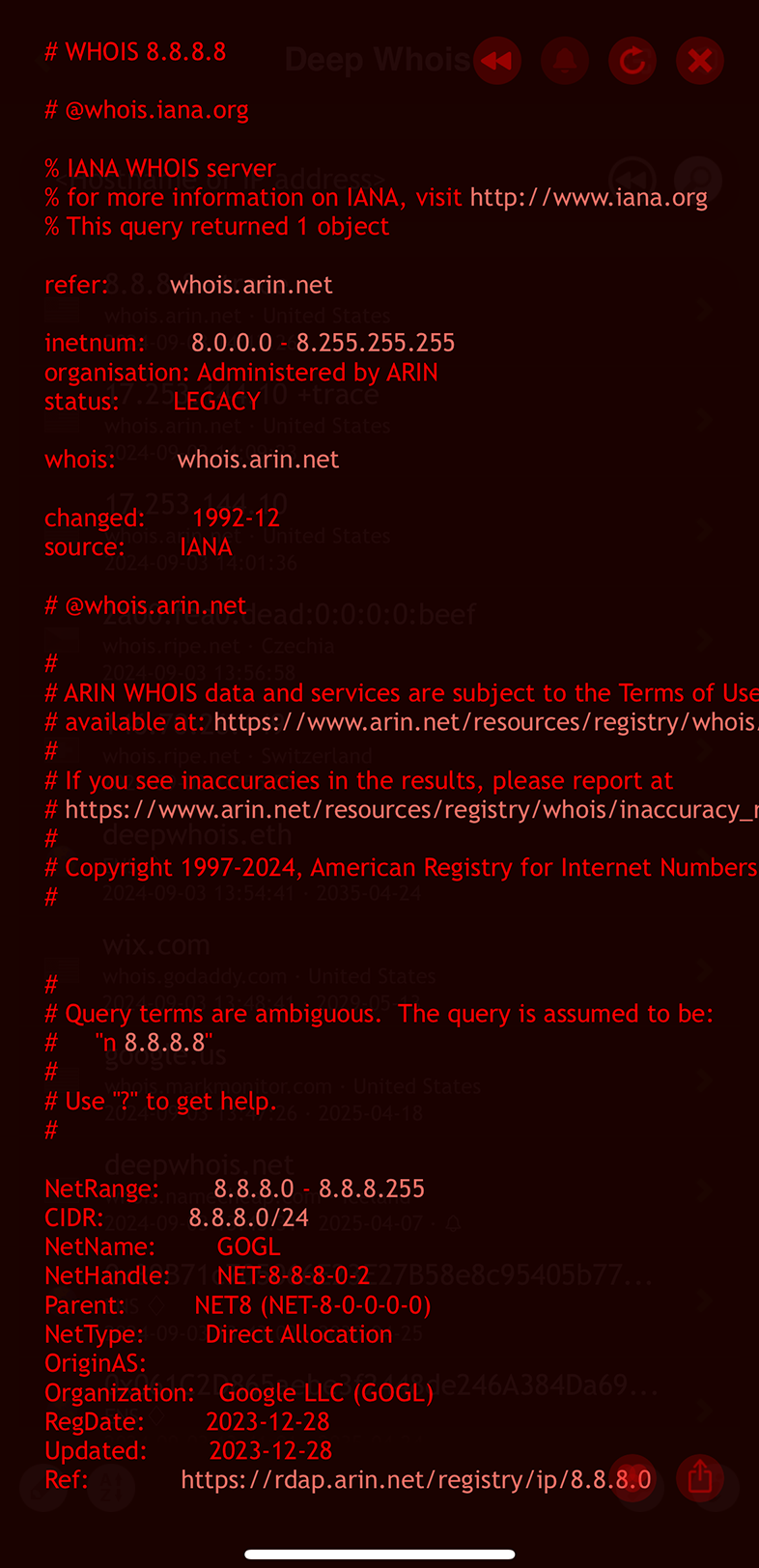
Includere l'opzione “+trace” nella richiesta su iOS è utile per aggiungere i risultati Whois intermedi, così da visualizzare i dati direttamente dal server Whois del RIR (Regional Internet Registry).
Utilizzare Deep Whois nel terminale:
L'output Whois specifica il RIR che gestisce l'indirizzo IP:
deep-whois 2a00:1450:401b:800::200e
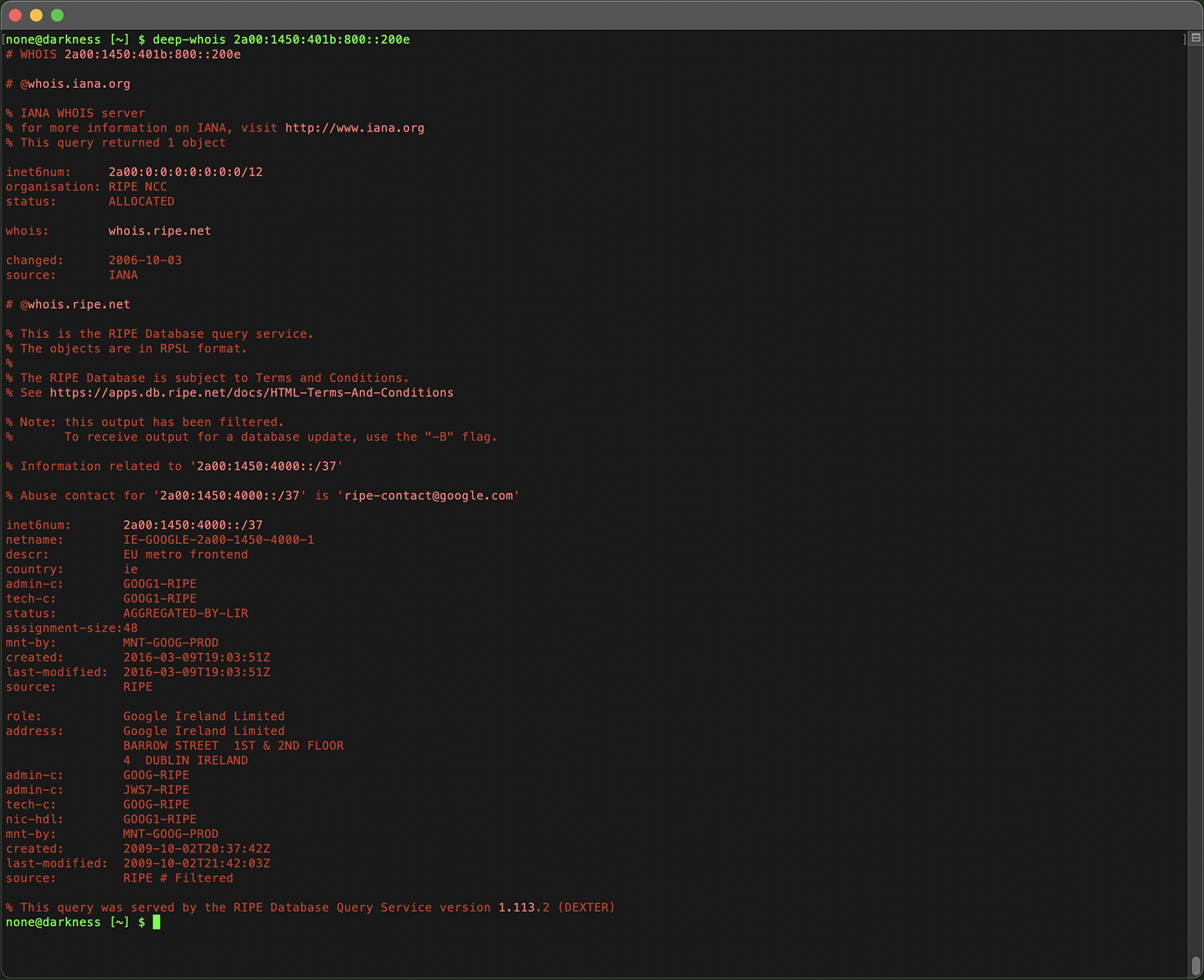
Puoi individuare il Regional Internet Registry (RIR) che gestisce l'IP osservando i nomi dei server intermedi o verificando il proprietario del database Whois.
Cerca le abbreviazioni ARIN, RIPE, APNIC, LACNIC e AFRINIC, che corrispondono ai diversi RIR responsabili di specifiche regioni.
Capire quale RIR serve l'indirizzo IP aiuta a identificare la regione di origine e l'ente più adatto a gestire dispute o problemi legati a quell'IP.
Passaggio n. 4: analizzare l'assegnazione IP e la notazione CIDR
Gli indirizzi IP sono spesso assegnati in blocchi indicati con la notazione CIDR (Classless Inter-Domain Routing). Analizzando questa notazione puoi determinare la dimensione del blocco, il ruolo dell'IP al suo interno e se fa parte di una rete più ampia.
Utilizzare Deep Whois su iOS:
La notazione CIDR è inclusa nella sezione dei dettagli dell'indirizzo IP.
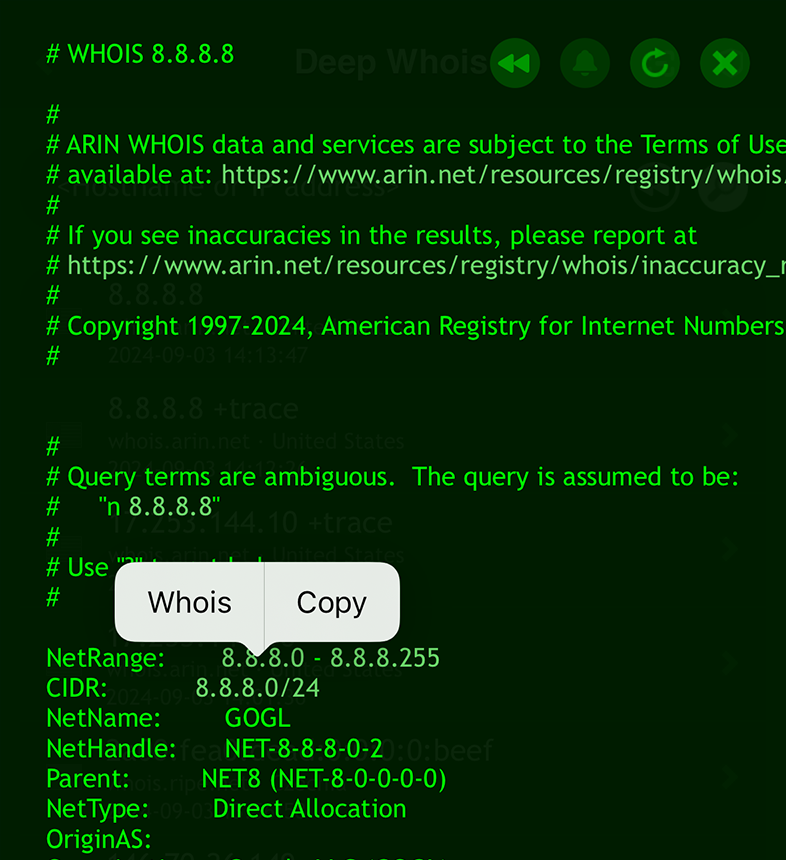
Puoi toccare l'indirizzo di rete con notazione CIDR, aprire il menu contestuale e scegliere “Whois” per visualizzare le informazioni dettagliate sul blocco.
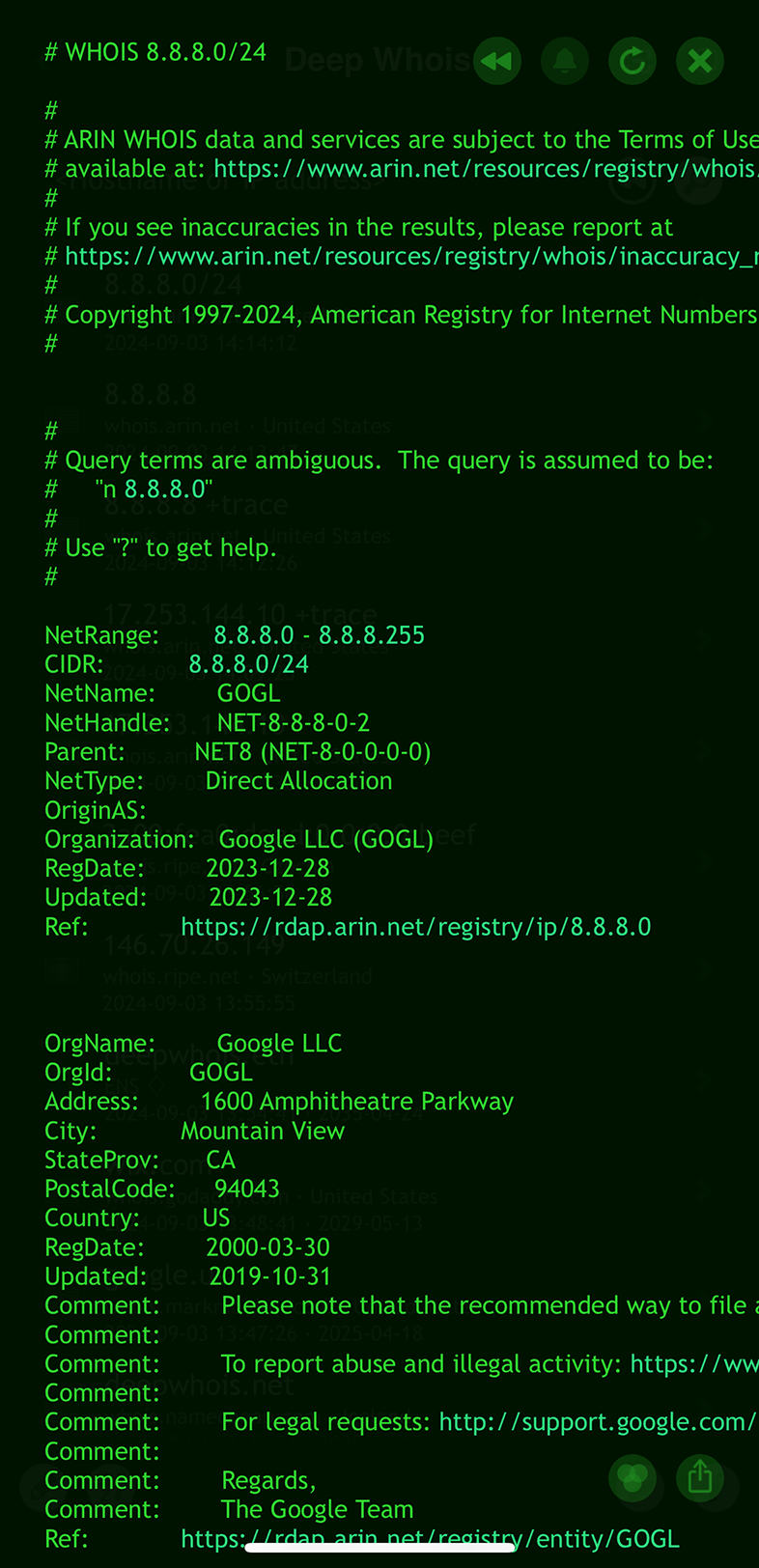
Utilizzare Deep Whois nel terminale:
Controlla i dati CIDR nell'output Whois ed esegui, se necessario, una nuova richiesta sul blocco:
deep-whois 2a00:1450:4000::/37
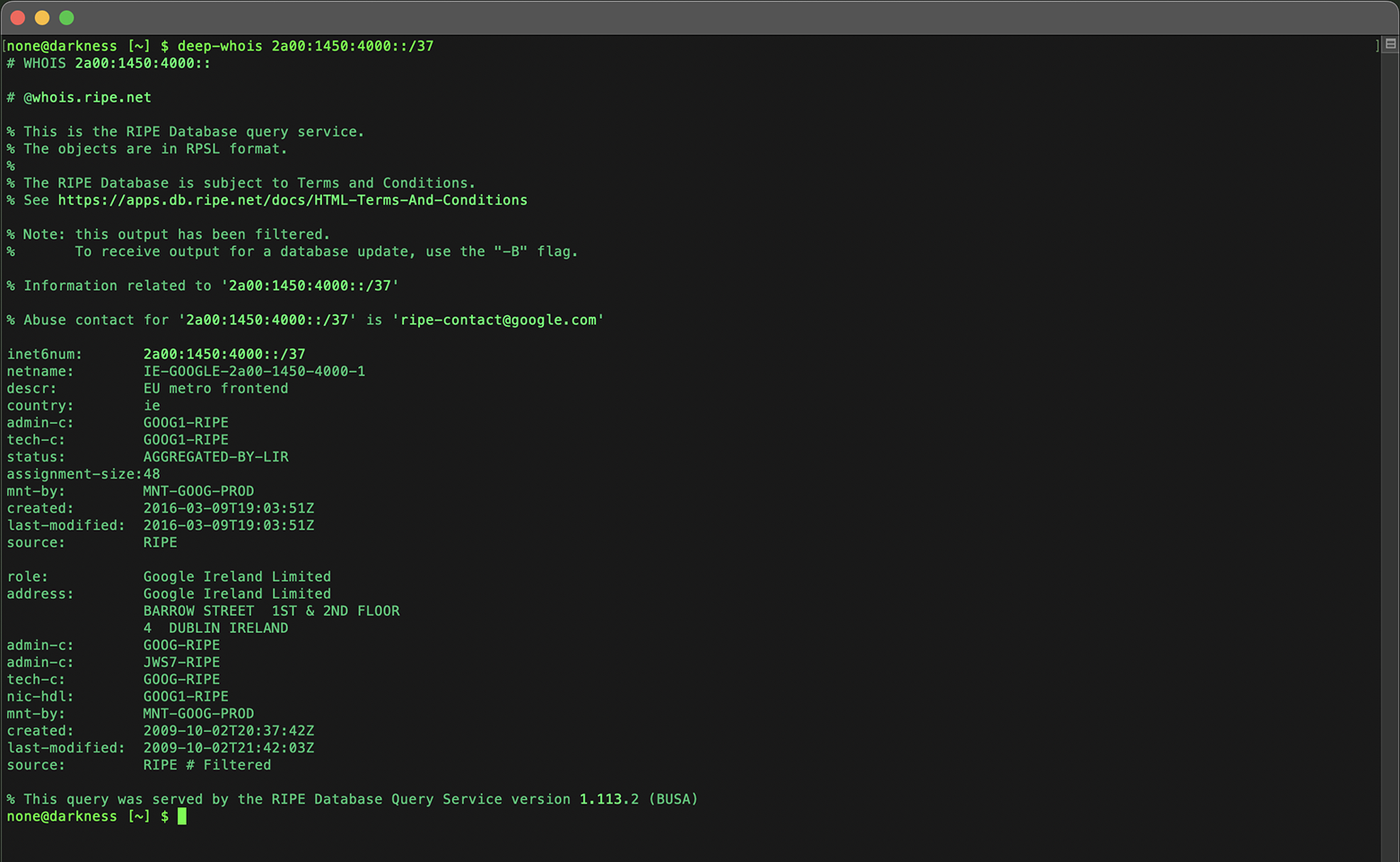
L'analisi del blocco CIDR aiuta a capire se l'IP fa parte di una rete più ampia, informazione utile per il mapping di rete e l'analisi delle minacce.
Passaggio n. 5: eseguire ricerche IP inverse (Reverse IP)
Le ricerche IP inverse permettono di trovare i domini ospitati su uno stesso indirizzo IP.
Questo è utile per identificare tutte le risorse controllate da un'organizzazione, scoprire siti correlati o comprendere l'intero spettro di utilizzo di un IP.
Su iOS:
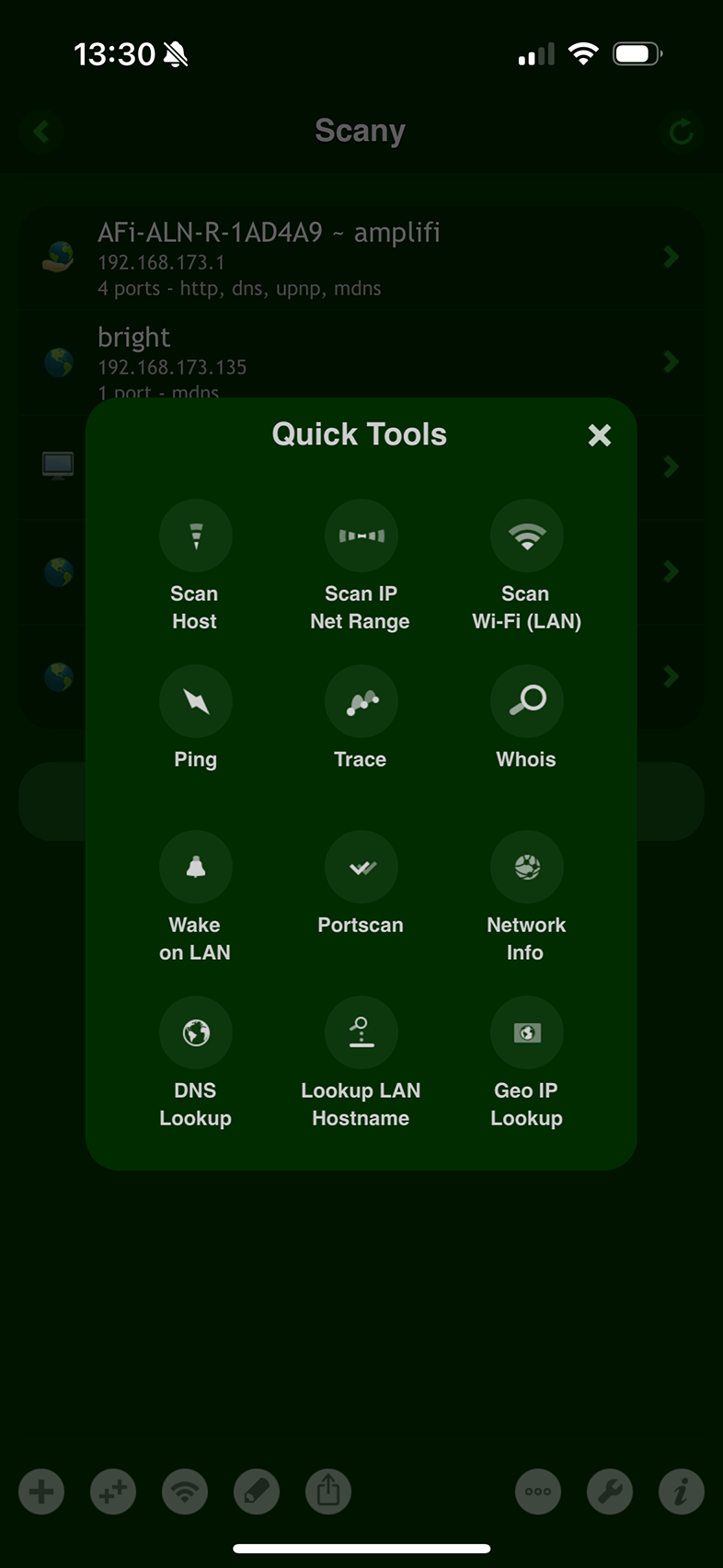
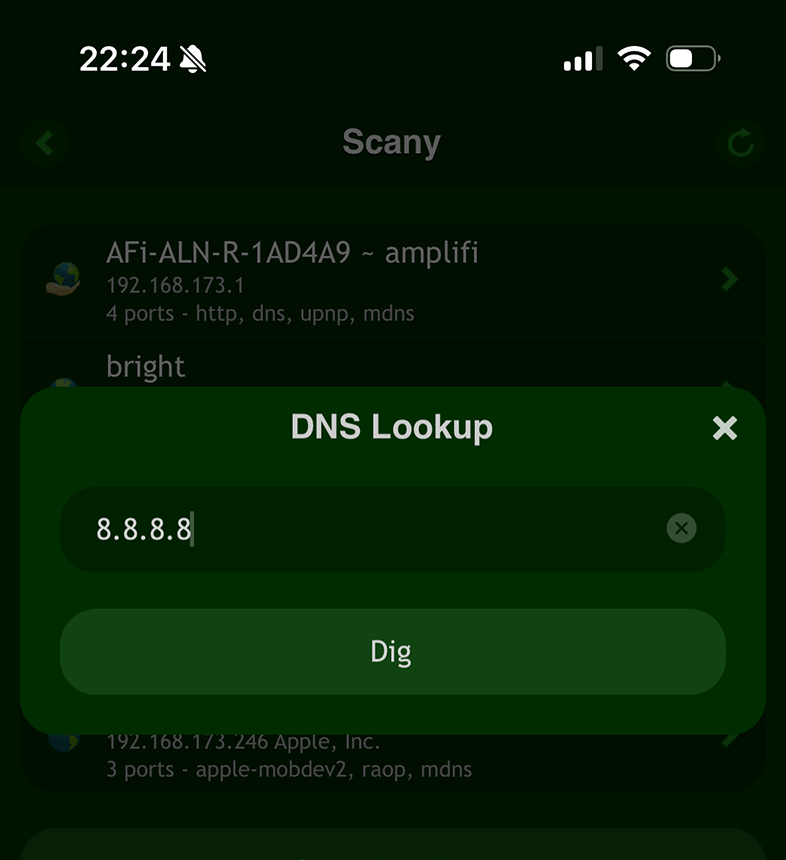
Usa lo strumento “DNS Lookup” nell'app Scany.
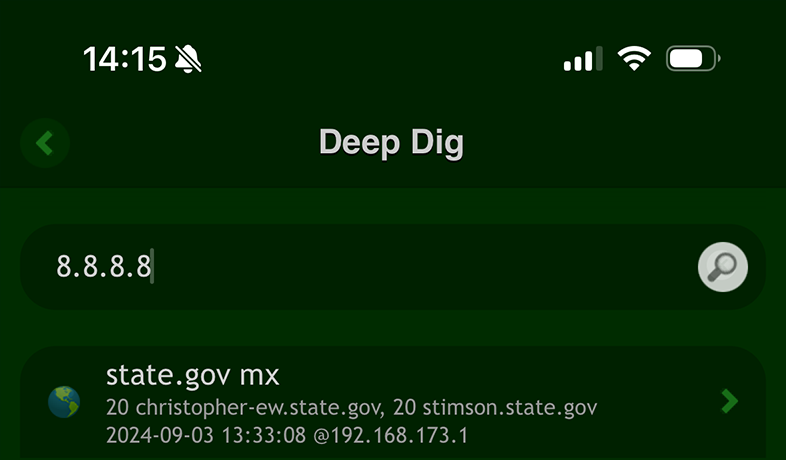
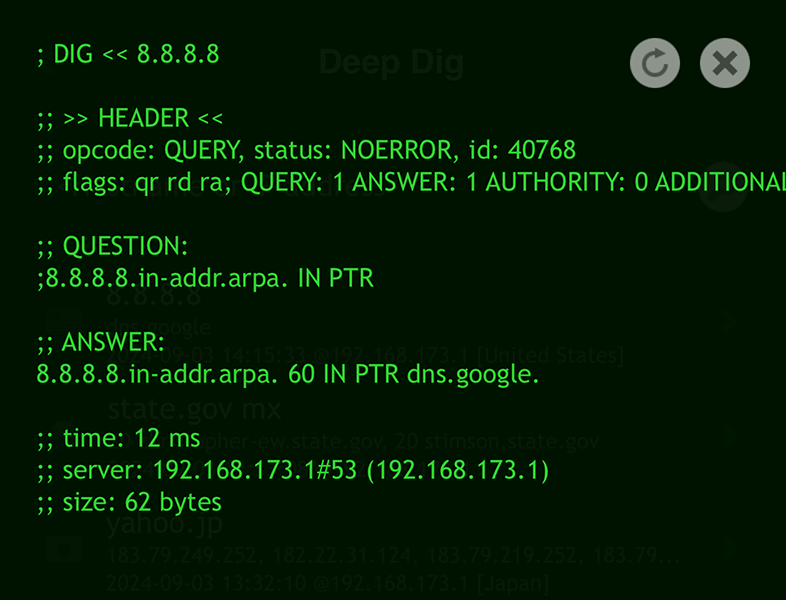
In alternativa puoi usare direttamente l'app Deep Dig.
Nel terminale:
Usa il comando host, passando l'indirizzo IP come argomento:
host 8.8.8.8

Le ricerche IP inverse possono rivelare una rete di domini correlati, offrendo una visione più completa della presenza online di un soggetto.
Una volta individuato il nome di dominio associato all'indirizzo IP, puoi proseguire l'indagine eseguendo una ricerca Whois sul dominio stesso.
Così otterrai informazioni dettagliate su proprietà, registrazione e altre caratteristiche chiave del dominio.
Passaggio n. 6: individuare il provider di hosting dell'IP
Le informazioni sul provider di hosting aiutano a capire l'infrastruttura che sta dietro a un indirizzo IP e le possibili vulnerabilità.
Possono anche indicare se l'IP è ospitato presso un servizio affidabile o presso un provider con reputazione dubbia.
Per la maggior parte dei siti web, il proprietario dell'IP coincide con il provider di hosting.
Non è però sempre così per le grandi aziende, che gestiscono blocchi di indirizzi IP propri.
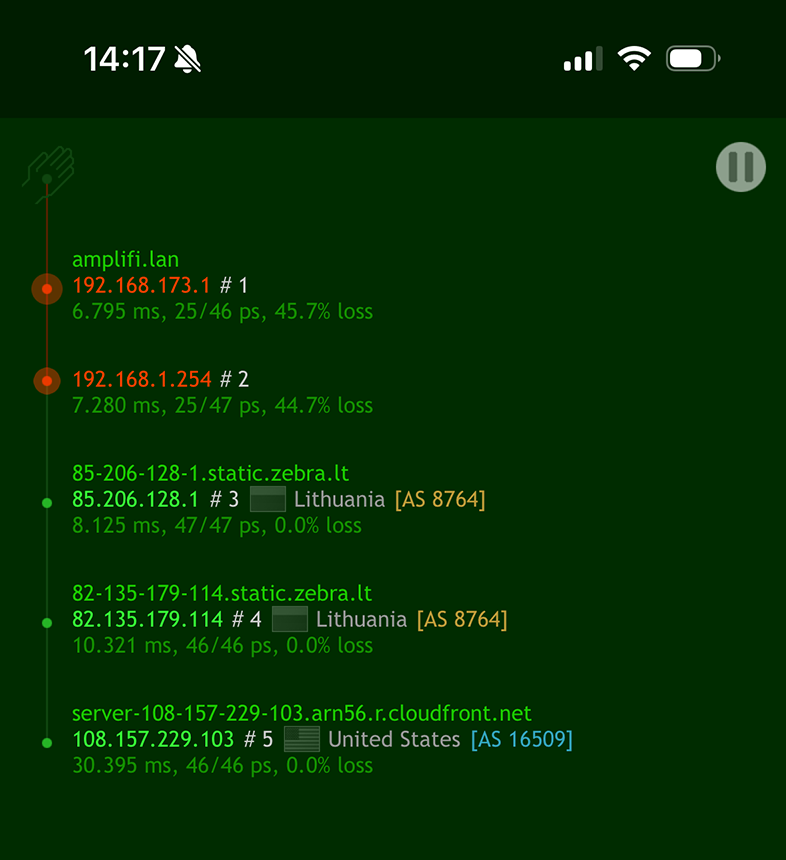
In questi casi può essere utile individuare il “salto” di instradamento più vicino all'IP analizzato.
Questo nodo è in genere associato al provider di hosting o al data center, fornendo una visione più precisa dell'infrastruttura che supporta il sito.
Su iOS:
Puoi usare lo strumento Trace nell'app Scany oppure l'app dedicata Nice Trace.
Nel terminale:
Usa lo strumento da riga di comando traceroute:
traceroute one.one.one.one

Capire il contesto di hosting aiuta a prendere decisioni, soprattutto quando si valuta la sicurezza e l'affidabilità di un indirizzo IP.
Passaggio n. 7: geolocalizzare l'indirizzo IP
Conoscere la posizione geografica di un indirizzo IP è cruciale, soprattutto quando si indaga su attività sospette o si verifica la legittimità di una connessione.
La geolocalizzazione può rivelare paese, regione, città e talvolta persino l'area specifica.
Su iOS puoi determinare rapidamente il paese di un indirizzo IP usando lo strumento “IP Country Lookup” nell'app Scany:
Inserisci semplicemente l'indirizzo IP:
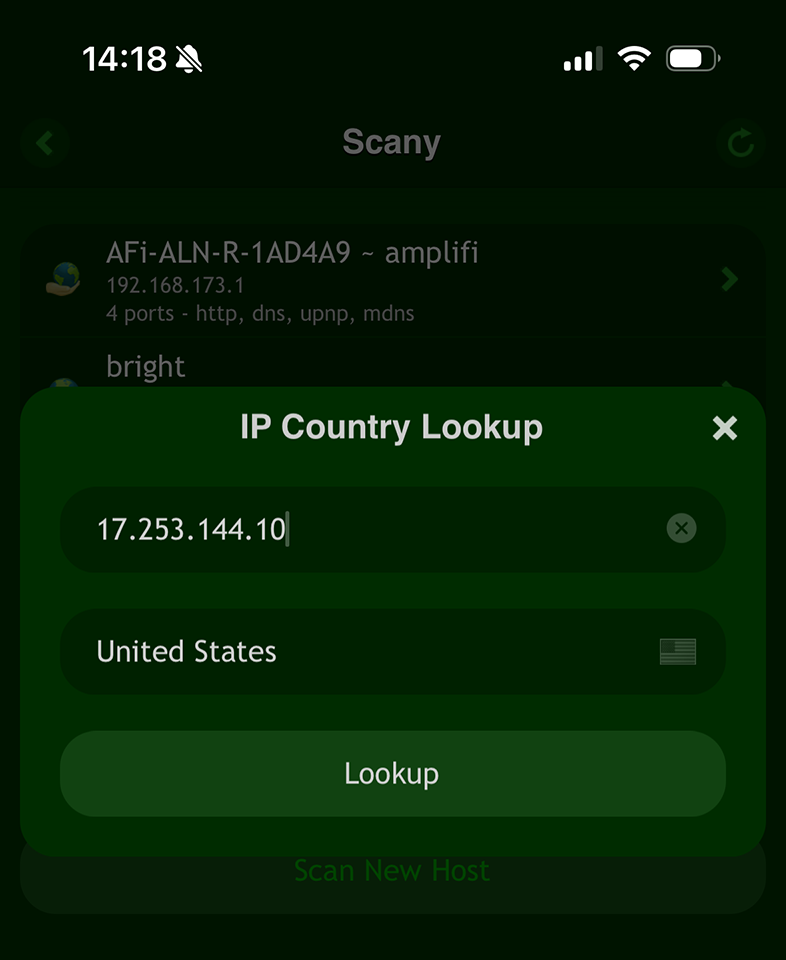
La geolocalizzazione di un indirizzo IP è particolarmente utile per individuare l'origine di minacce informatiche o per capire dove sono fisicamente situati i server.
La geolocalizzazione aiuta anche a confrontare i dati Whois con la posizione rilevata.
Eventuali discrepanze potrebbero sembrare sospette, ma spesso sono dovute alla lentezza nell'aggiornamento delle banche dati.
Passaggio n. 8: analizzare i contatti abuse Whois per l'indirizzo IP
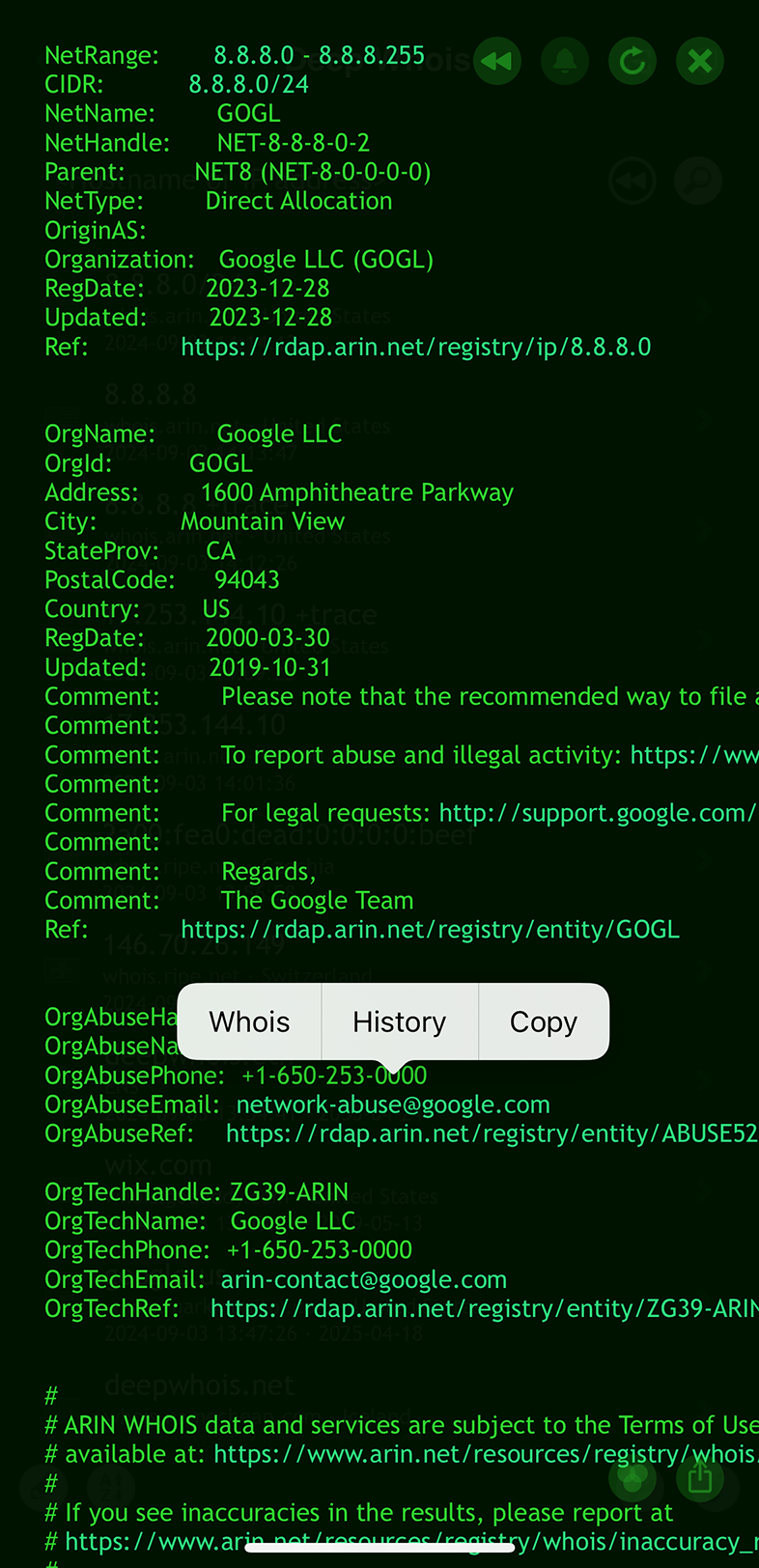
Le informazioni di contatto per gli abusi (abuse) sono spesso incluse nei record Whois degli indirizzi IP e permettono di segnalare spam, phishing e altre attività malevole associate a quell'IP.
Saper individuare e utilizzare questi contatti è fondamentale per gestire in modo efficace gli incidenti di sicurezza.
Utilizzare Deep Whois su iOS:
Cerca nei dati Whois i blocchi con i contatti abuse quando esegui una ricerca su un indirizzo IP.
Utilizzare Deep Whois nel terminale:
Puoi trovare i contatti abuse eseguendo il comando seguente:
deep-whois --no-trace 8.8.8.8 | grep -i abuse

Inviare segnalazioni agli opportuni contatti abuse contribuisce a ridurre i rischi associati agli indirizzi IP malevoli e a migliorare la sicurezza complessiva della rete.
Passaggio n. 9: salvare ed esportare i dati Whois dell'IP
Dopo aver completato l'analisi dell'indirizzo IP, è importante salvare ed esportare i risultati per riferimenti futuri o per la reportistica.
Questa documentazione può rivelarsi preziosa quando devi prendere decisioni relative all'IP o presentare le tue conclusioni ad altri.
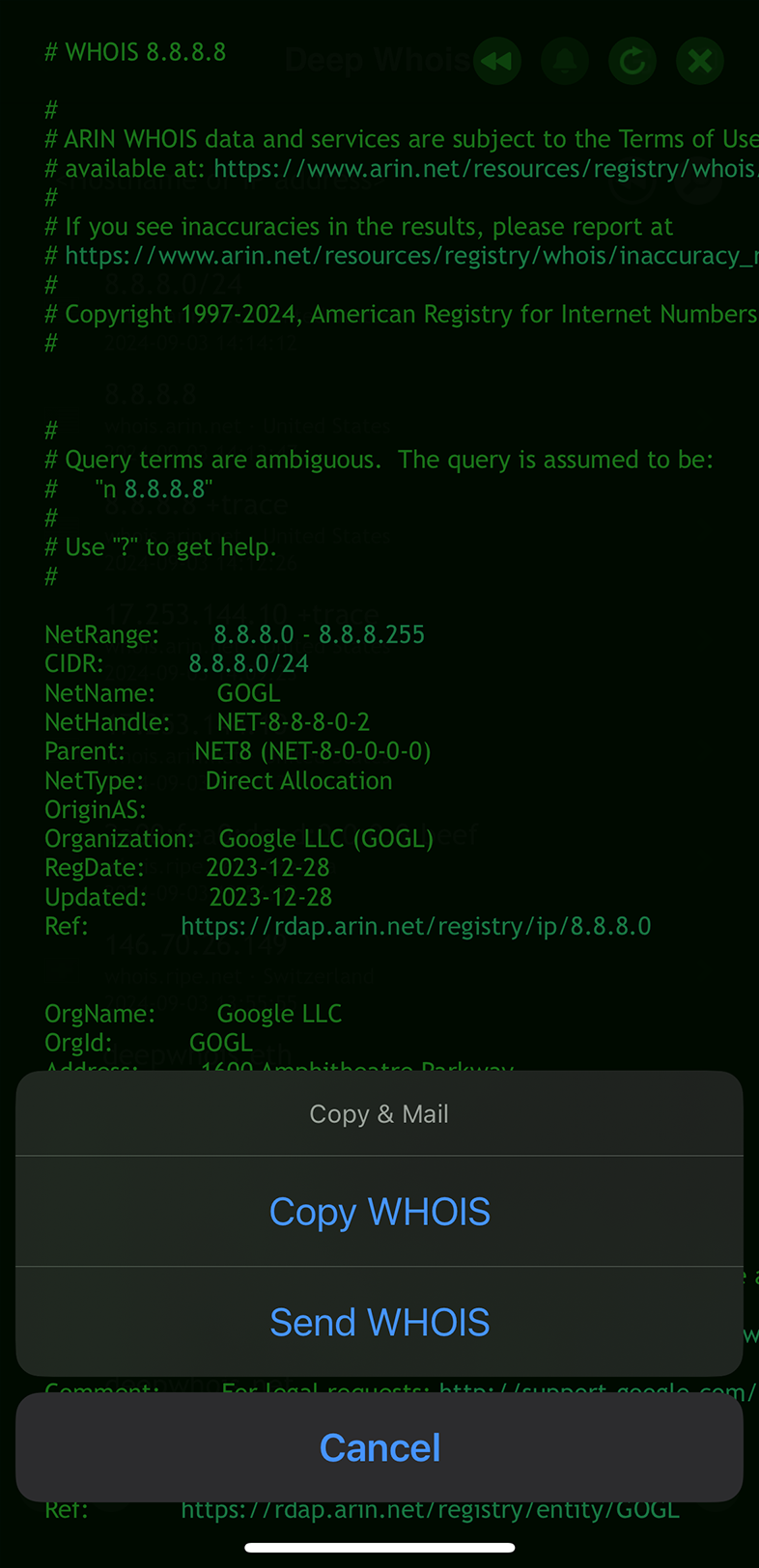
Utilizzare Deep Whois su iOS:
Esporta i risultati direttamente dall'app nel formato più adatto alle tue esigenze.
Utilizzare Deep Whois nel terminale:
Salva l'output Whois in un file per consultarlo facilmente in seguito:
deep-whois 8.8.8.8 > whois-ip-results.txt
Avere una copia salvata dei risultati ti permette di tornarci in qualunque momento e garantisce che la tua indagine sia ben documentata.
Passaggio extra: controllare regolarmente la reputazione IP e gli elenchi di blocco
La reputazione di un indirizzo IP può cambiare nel tempo, soprattutto se è associato ad attività come spam o phishing.
È importante monitorare regolarmente la reputazione dell'IP e il suo stato nelle blacklist per assicurarsi che rimanga affidabile e non rappresenti un rischio per la tua infrastruttura.
Su iOS puoi usare l'app RBL Status per monitorare facilmente la reputazione e la presenza nelle blacklist di un indirizzo IP.
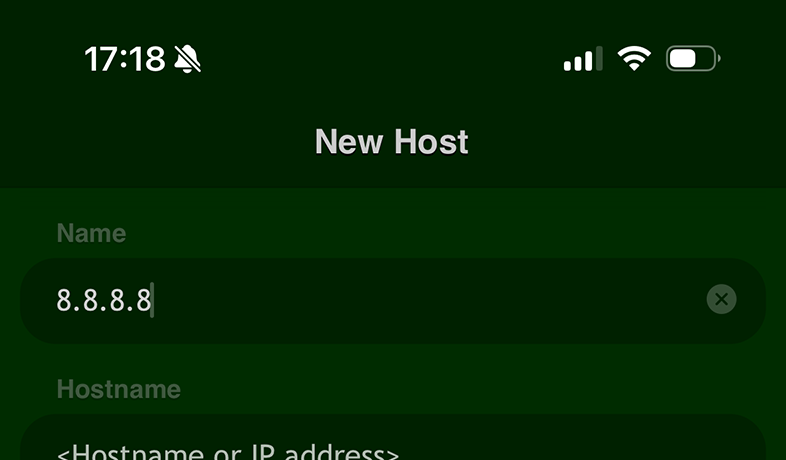
L'app offre una panoramica in tempo reale sul fatto che un indirizzo IP sia stato inserito o meno in una blacklist, aiutandoti a mantenere una presenza online sicura e affidabile.
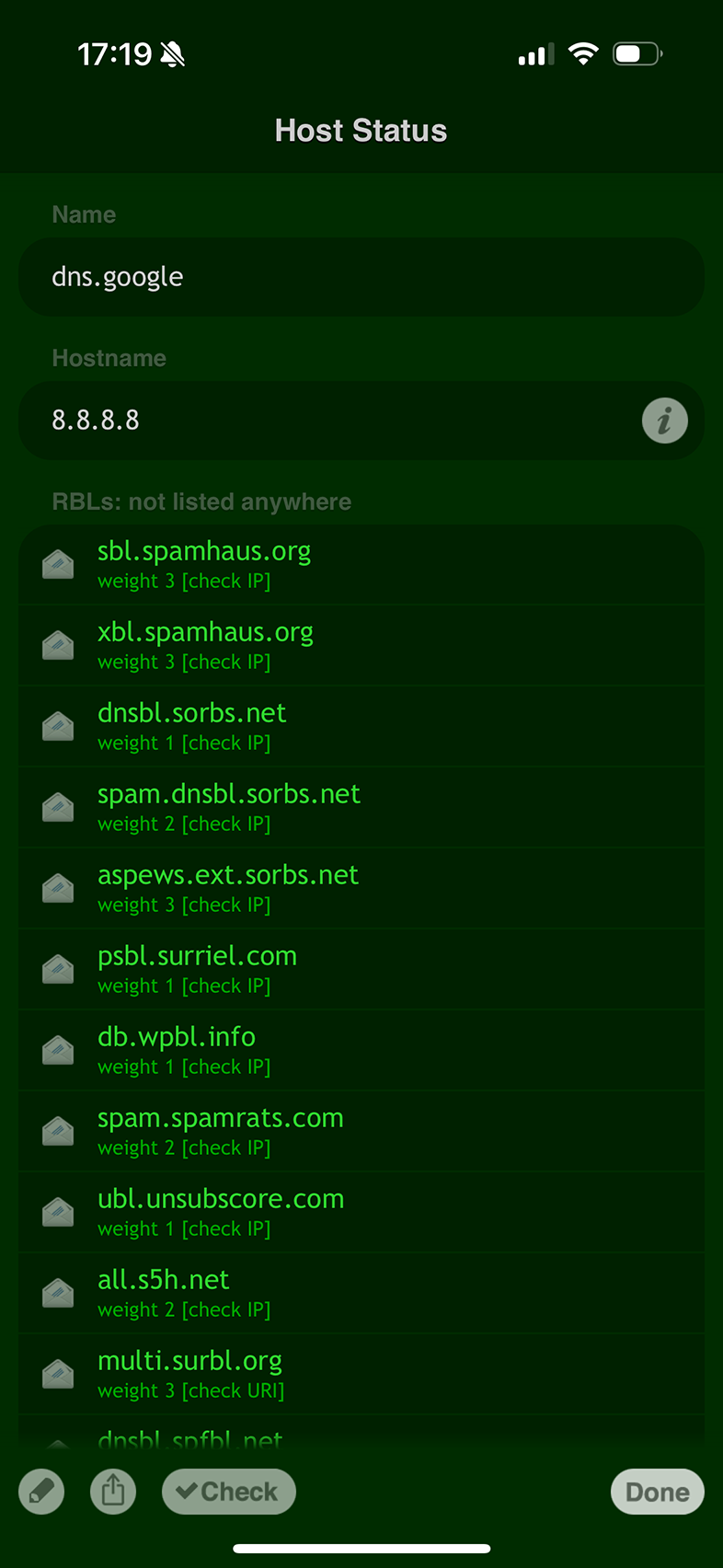
Monitorando costantemente la reputazione di un indirizzo IP, puoi adottare misure proattive per proteggerne l'integrità e risolvere eventuali problemi prima che si trasformino in incidenti seri.
Conclusione: migliorare le indagini sugli indirizzi IP con la ricerca Whois
Seguendo questi passaggi dettagliati puoi eseguire indagini approfondite sugli indirizzi IP con Deep Whois, sia tramite l'app iOS sia dal terminale su macOS, Linux o FreeBSD.
Questa guida ti fornisce gli strumenti e le nozioni fondamentali per esplorare ogni aspetto di un indirizzo IP: dalla proprietà e geolocalizzazione, fino ai dettagli tecnici più avanzati.
Che il tuo obiettivo sia migliorare la sicurezza, condurre un audit di rete o semplicemente comprendere meglio un indirizzo IP specifico, questa guida ti aiuta a sfruttare al massimo le ricerche Whois, offrendoti una visione completa dell'IP in questione.